
Multicuisine
Le module de gestion multicuisine de LithosPOS vous permet de gérer efficacement plusieurs cuisines au sein de votre entreprise.
Vous pouvez attribuer certains articles d'une commande à des cuisines spécifiques, afin que chaque plat soit préparé dans la bonne cuisine. Cette fonctionnalité permet d'optimiser la répartition des commandes, de hiérarchiser la préparation et de garantir un service dans les temps, tout en réduisant l'attente et en évitant les erreurs de commande.
Avantages de la gestion multicuisine
- Répartition précise des commandes : chaque plat est envoyé à la bonne cuisine, ce qui limite les erreurs et garantit que les commandes sont préparées comme demandé.
- Efficacité accrue : les opérations en cuisine sont simplifiées grâce à la hiérarchisation des tâches et à la réduction du temps de préparation, pour un service plus rapide.
- Meilleure satisfaction client : grâce à une attente réduite et à moins d'erreurs de commande, les clients reçoivent leur repas plus rapidement et exactement comme commandé, ce qui améliore leur expérience globale au restaurant.
Configurer la fonctionnalité multicuisine dans Back office

Installer la fonctionnalité multicuisine
- Connectez-vous à Back office et sélectionnez « Intégrations ».
- Cliquez sur l'application Multi kitchen, puis sur « Installer maintenant » pour installer la fonctionnalité.

Activer l'option multicuisine pour un magasin
- Dans Back office, sélectionnez « Magasins » dans les paramètres du magasin.
- Cliquez sur « NomDuMagasin » (le magasin pour lequel vous souhaitez activer la fonctionnalité multicuisine).
- Activez la fonctionnalité multicuisine à l'aide du bouton, puis cliquez sur « Soumettre ».

- Ajouter des cuisines dans Back office

- Accédez aux paramètres de Back office et cliquez sur « Imprimantes de cuisine ».
- Cliquez sur le bouton « Ajouter une imprimante de cuisine » en haut à droite.

- Saisissez le nom de la cuisine et sélectionnez les Catégories (les catégories d'articles à préparer dans cette cuisine. Une fois la sélection effectuée, le KOT des commandes contenant ces articles sera envoyé à l'imprimante attribuée).
- Cliquez ensuite sur Soumettre.
KOT : paramètres d'impression multicuisine dans le POS
- Accédez aux paramètres du POS. Cliquez sur Imprimantes.
- Cliquez sur « + » pour ajouter des imprimantes, puis saisissez des informations telles que
- Activez « Imprimer le KOT » à l'aide du bouton.
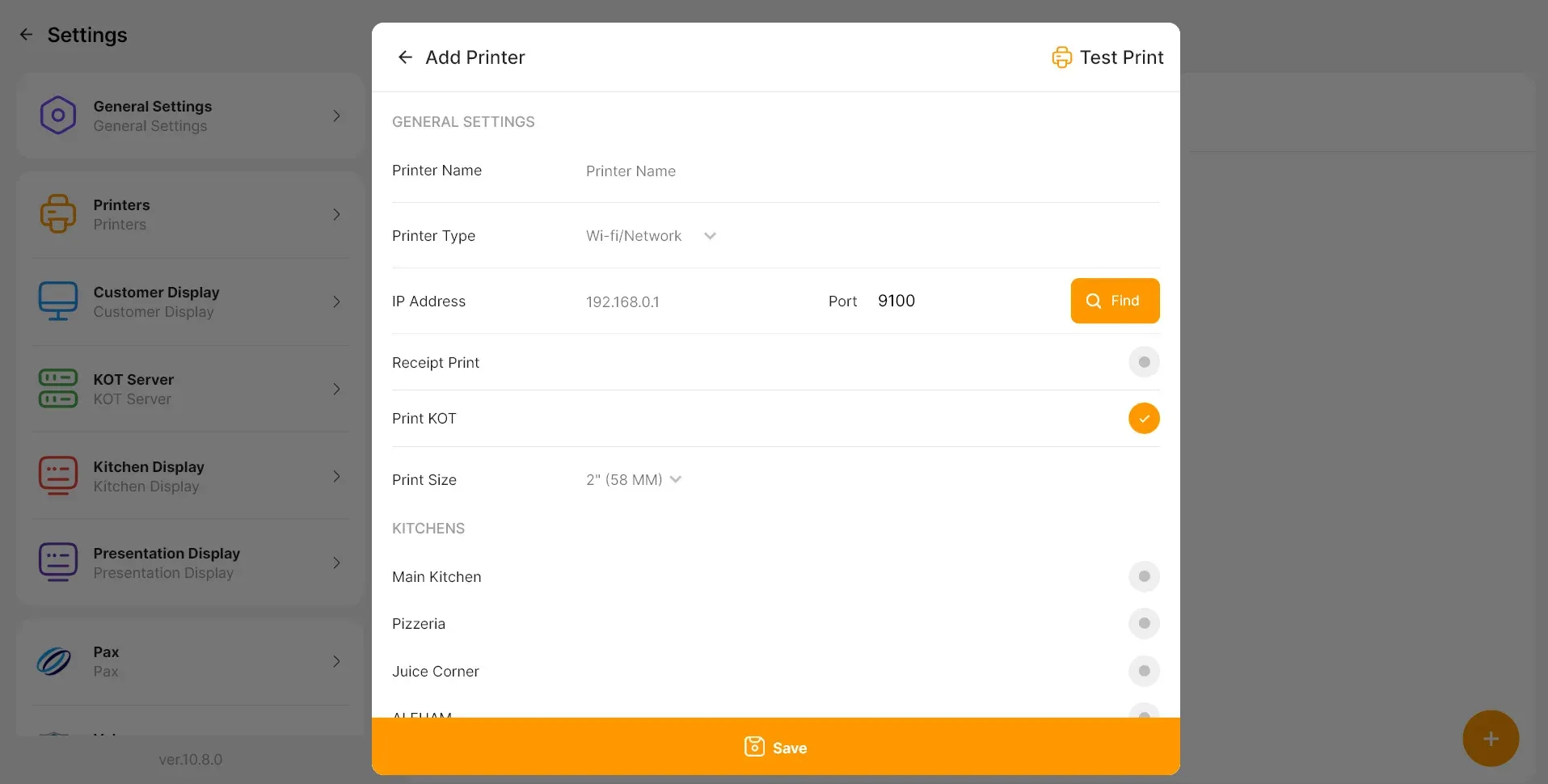
Une fois l'option activée, toutes les cuisines ajoutées s'affichent en dessous.
Sélectionnez la cuisine à laquelle vous souhaitez envoyer le KOT.
Le KOT des commandes contenant des catégories d'articles attribuées aux cuisines sélectionnées sera désormais imprimé par cette imprimante.
Contactez-nous pour en savoir plus
Pour en savoir plus, n'hésitez pas à prendre rendez-vous avec notre équipe.
Cet article vous a-t-il été utile ?