
Bon de commande
Découvrez comment créer, gérer et finaliser des bons de commande dans LithosPOS, y compris la gestion efficace des réceptions partielles et des retours.
Ce guide vous accompagne dans la création, la gestion et la finalisation des bons de commande dans LithosPOS. Que vous traitiez une commande simple ou que vous gériez des réceptions partielles et des retours, cette documentation vous aidera à utiliser efficacement les fonctionnalités de bon de commande.
Accéder aux bons de commande
- Pour commencer, connectez-vous au Back office, accédez à « Gestion des stocks » dans le menu latéral, puis cliquez sur Bons de commande.
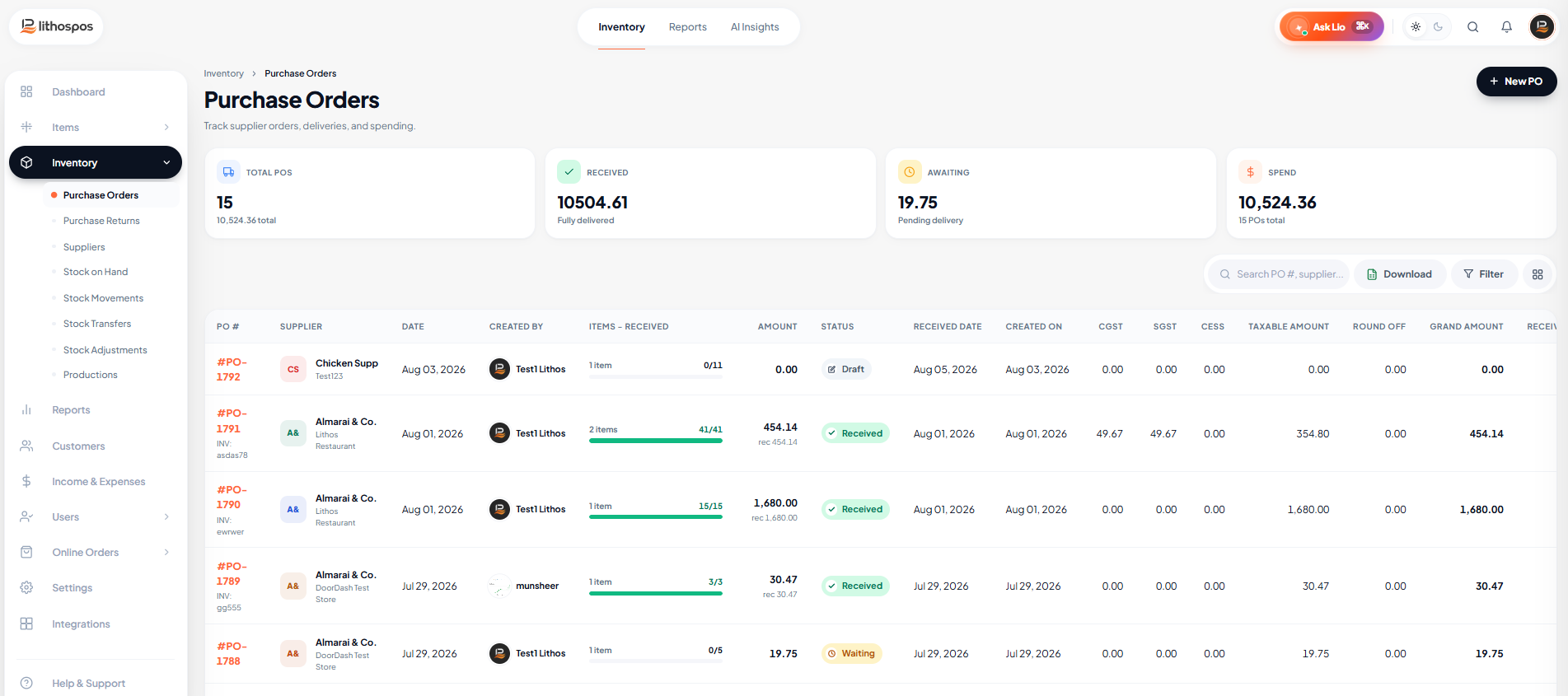
Créer un bon de commande
- Cliquez sur le bouton « Nouvel achat » pour créer une commande.
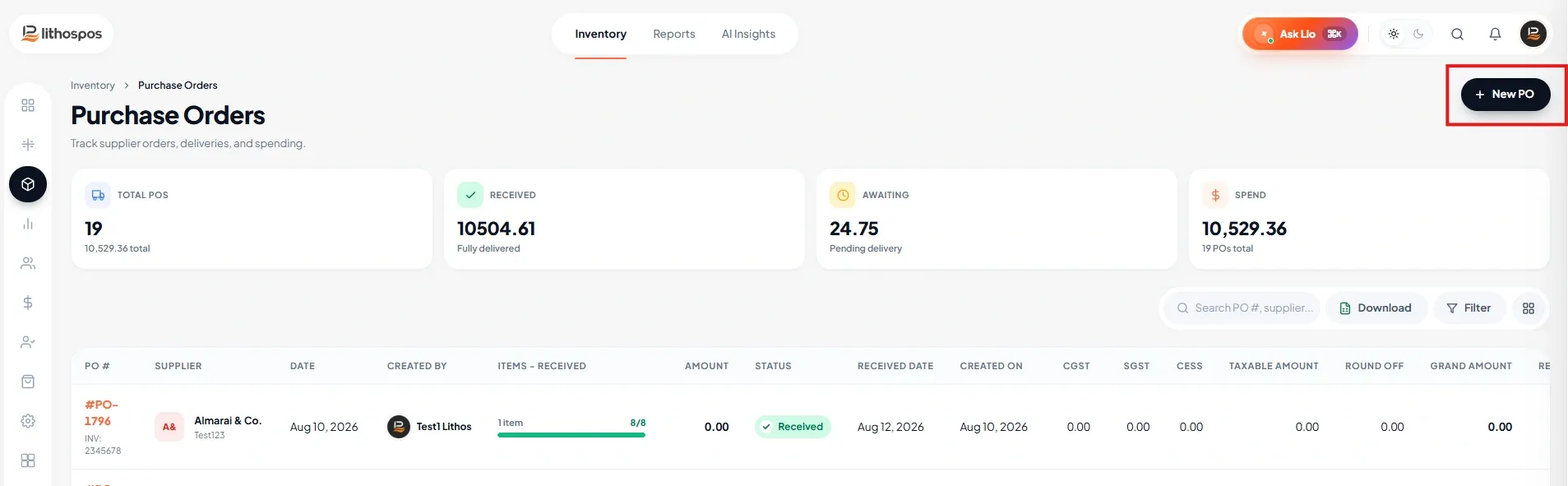
Renseigner les détails du bon de commande
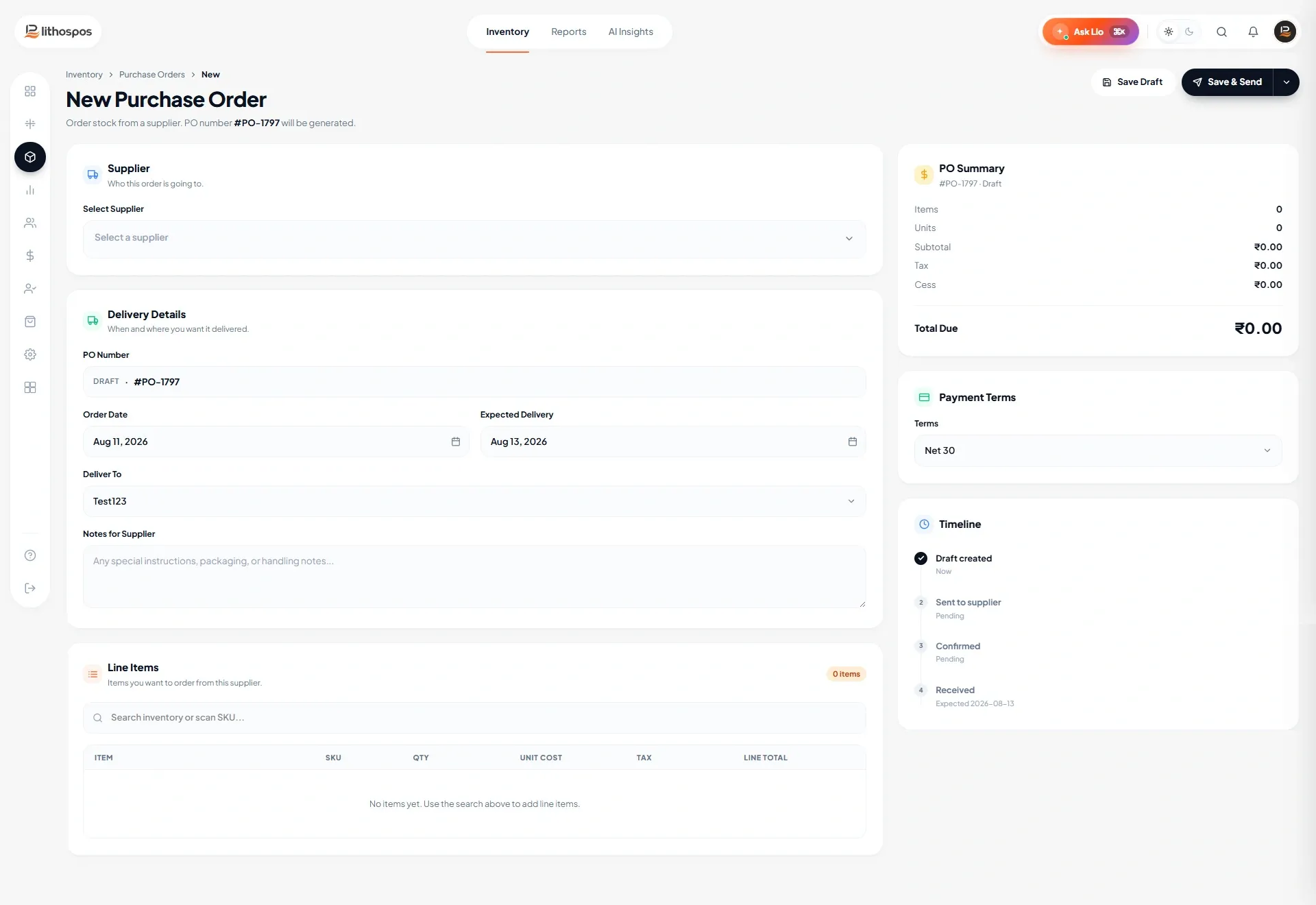
1. Choisir le fournisseur
Sélectionnez le fournisseur dans le menu déroulant. Pour que les fournisseurs apparaissent dans cette liste, vous devez d'abord les ajouter dans le Back office.
2. Définir les dates
Choisissez la date de commande et définissez une date de réception prévue.
3. Sélectionner le magasin/l'entrepôt
Choisissez le magasin ou l'entrepôt où les articles seront réceptionnés.
4. Devise
Sélectionnez la devise dans le menu déroulant.
5. Taux de change
Renseignez le champ du taux de change.
5. Ajouter des notes (facultatif)
Utilisez le champ « Narration » pour toute note supplémentaire.
6. Bouton bascule
Si les prix des articles incluent les taxes, activez le bouton bascule correspondant.
Ajouter des articles au bon de commande
1. Rechercher des articles
Dans la colonne « Recherche d'article », recherchez et sélectionnez les articles à ajouter au bon de commande.
2. Indiquer la quantité et le prix
Saisissez la quantité et le prix de chaque article.
3. Ajouter les articles à la liste
Cliquez sur le bouton « Plus » pour ajouter l'article à la liste d'achat.
Répétez l'opération pour tous les articles.
Enregistrer le bon de commande
- Après avoir ajouté tous les articles, cliquez sur le bouton Enregistrer pour enregistrer la commande.
- La commande enregistrée apparaît dans la liste avec le statut « Commande envoyée ».
Gérer le bon de commande
1. Modifier ou annuler la commande
- Cliquez sur le numéro du bon de commande pour ouvrir la commande.
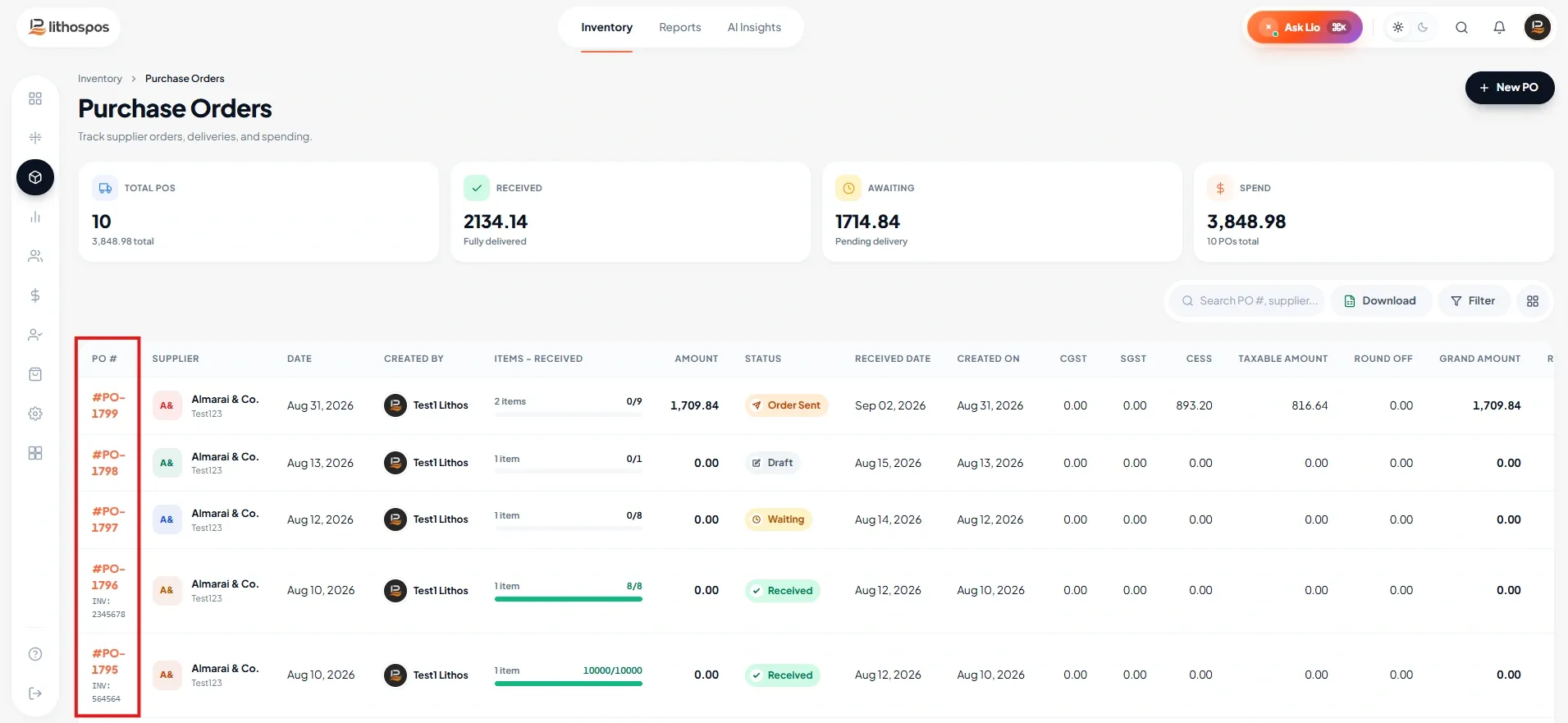
- Vous pouvez annuler ou modifier la commande selon vos besoins.
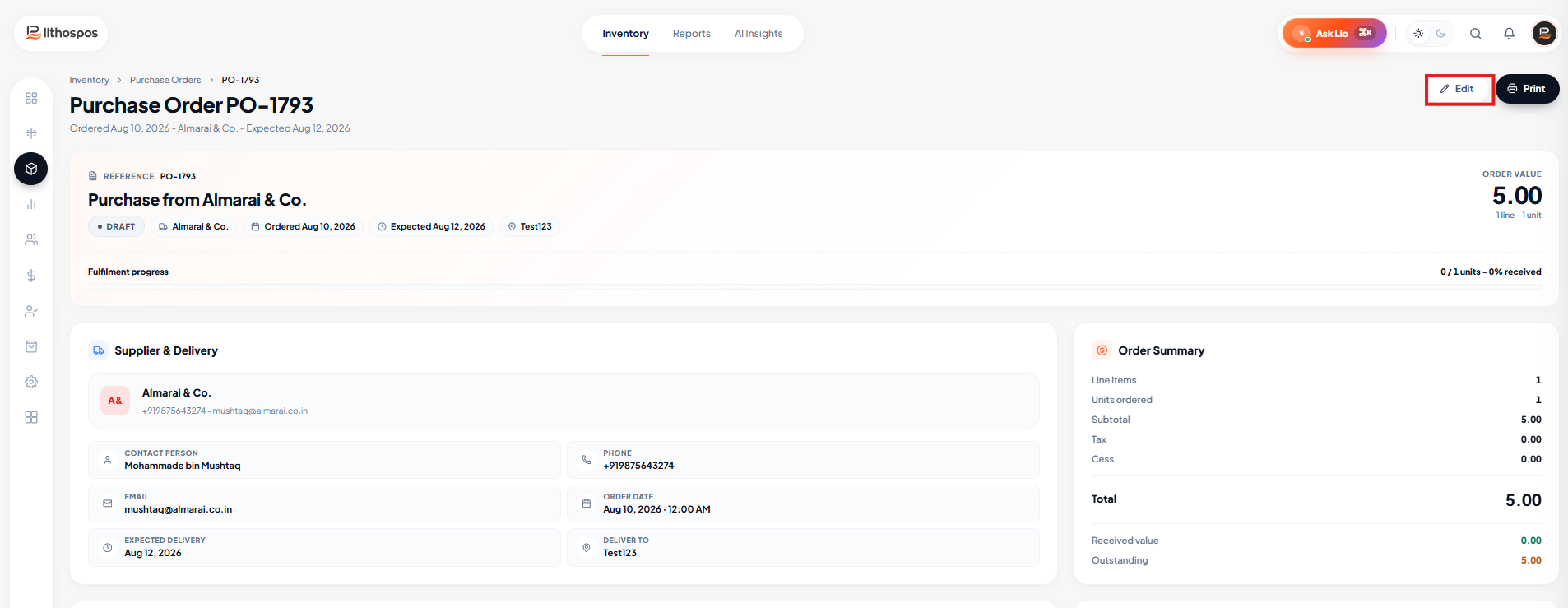
2. Imprimer ou envoyer la commande par e-mail
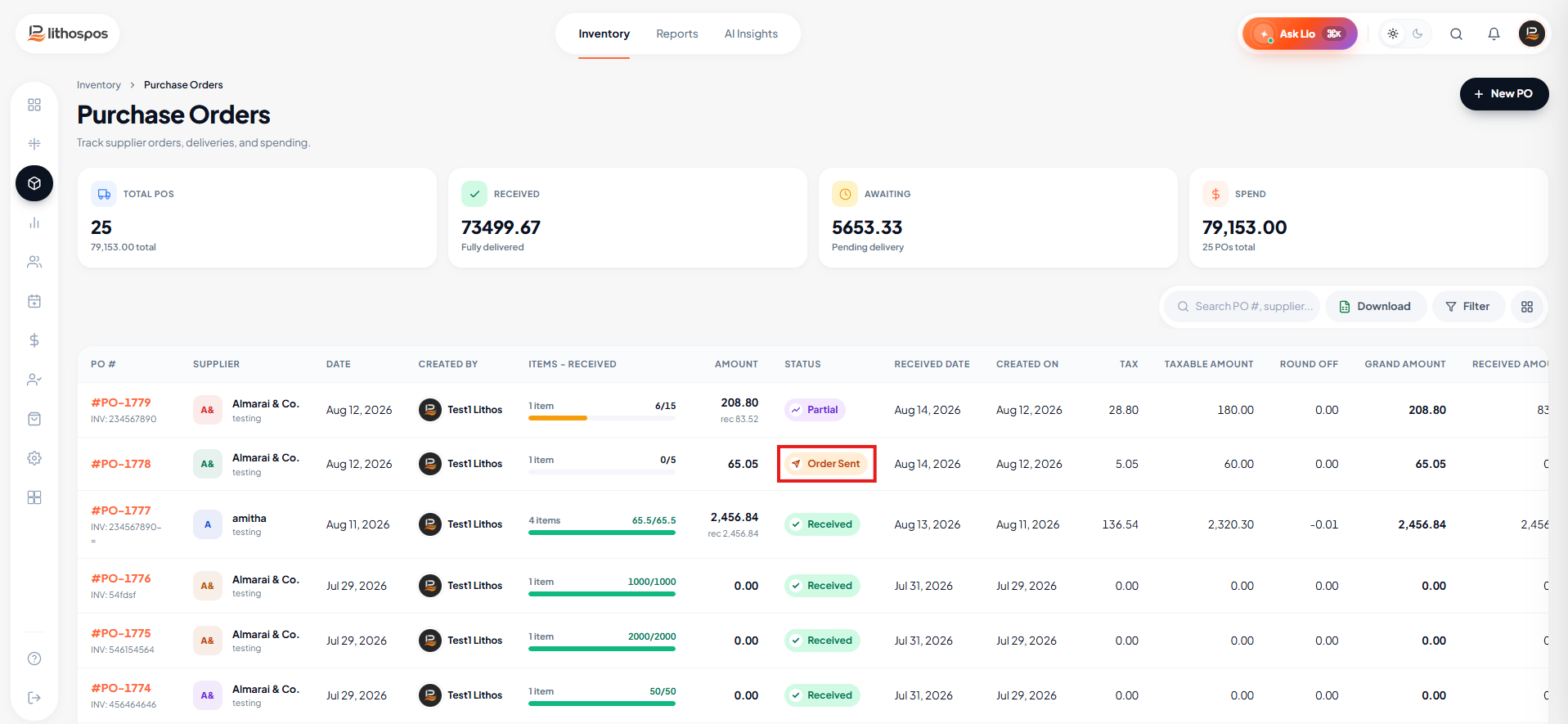
- Cliquez sur le statut « Commande envoyée » pour ouvrir la commande.
- Utilisez le bouton Imprimante pour imprimer la commande.
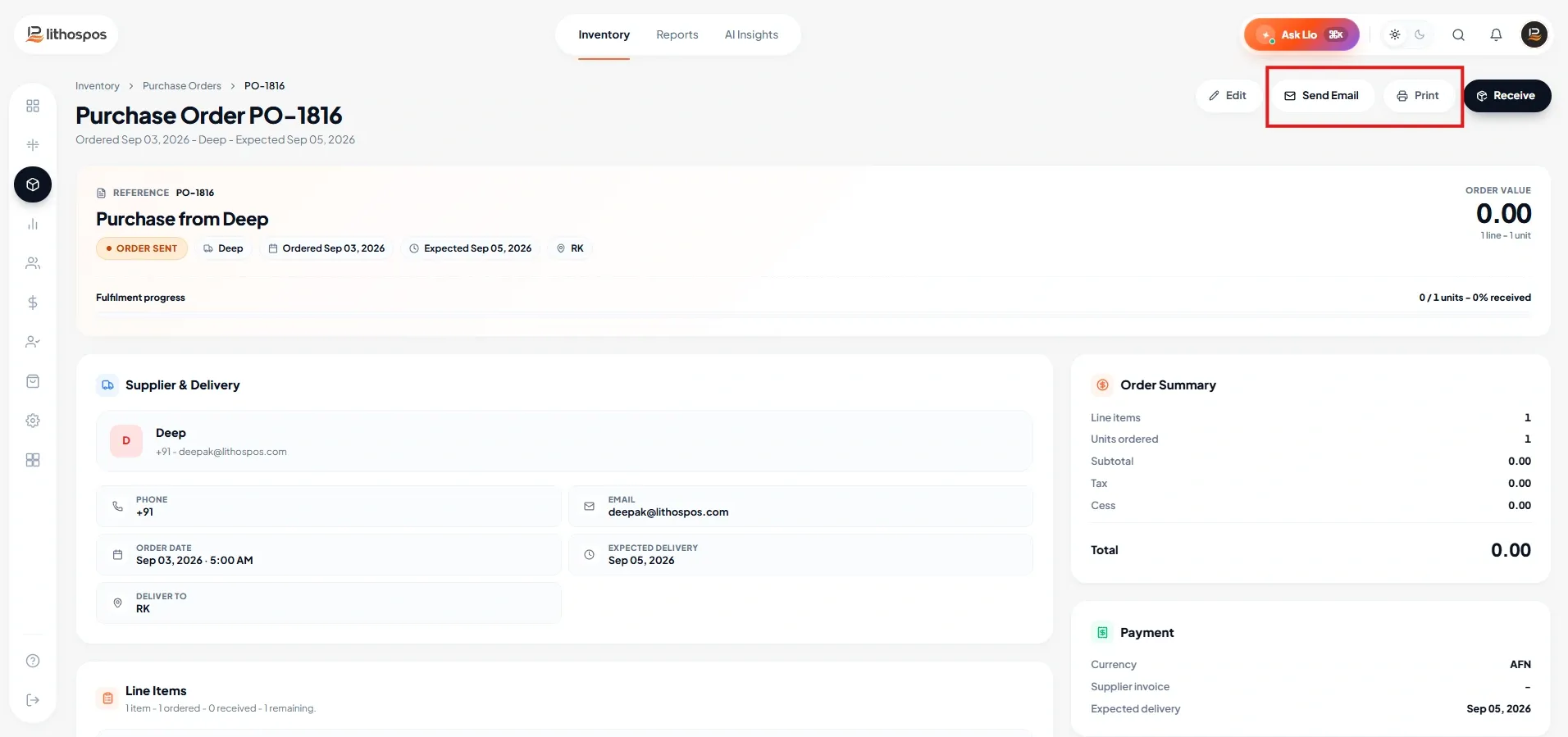
- Utilisez le bouton Envoyer un e-mail pour envoyer la commande au fournisseur par e-mail.
Réceptionner les articles
1. Réception partielle
- Si les articles sont reçus partiellement, saisissez le numéro de facture et la quantité d'articles reçus.
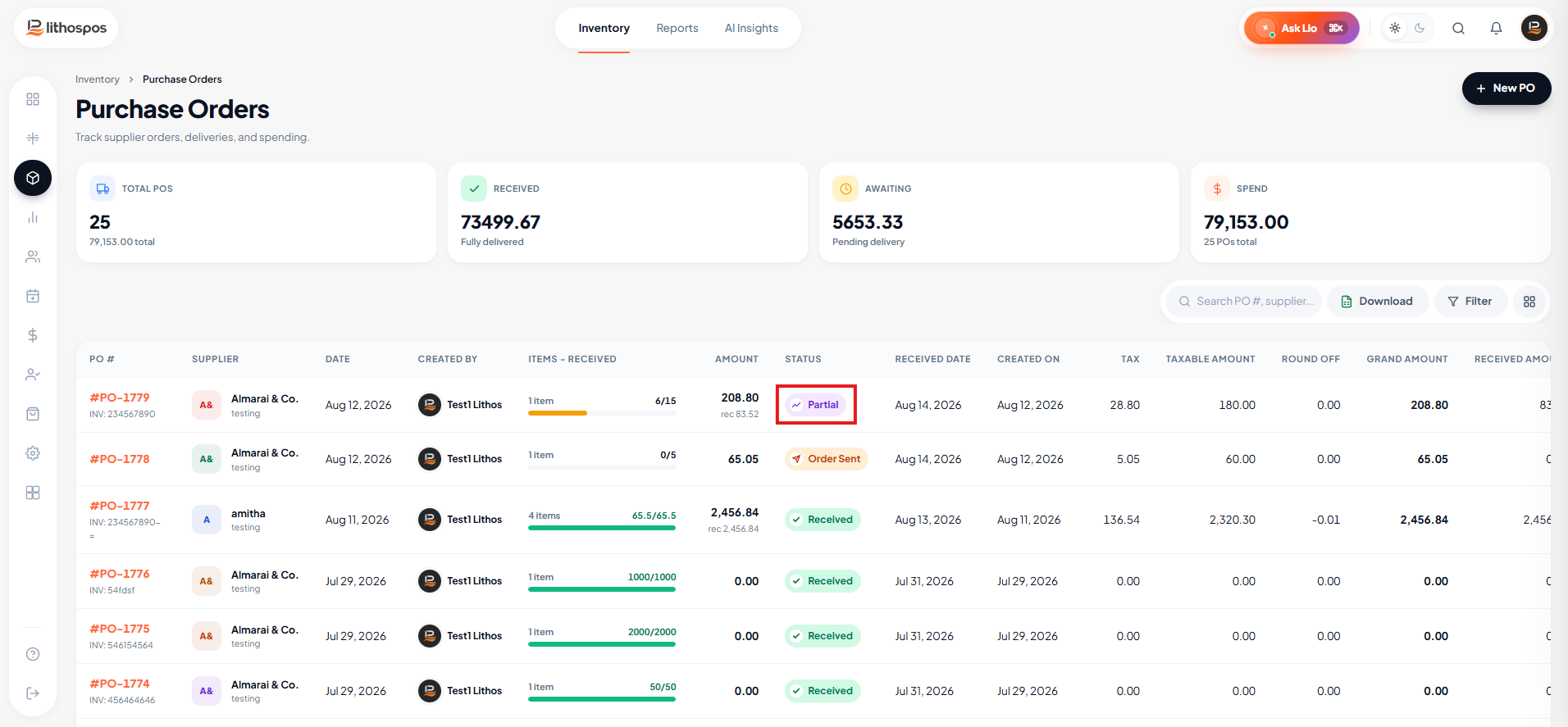
- Cliquez sur le bouton Réceptionner. Le bon de commande apparaît alors avec le statut « Partiellement reçu » dans la liste.
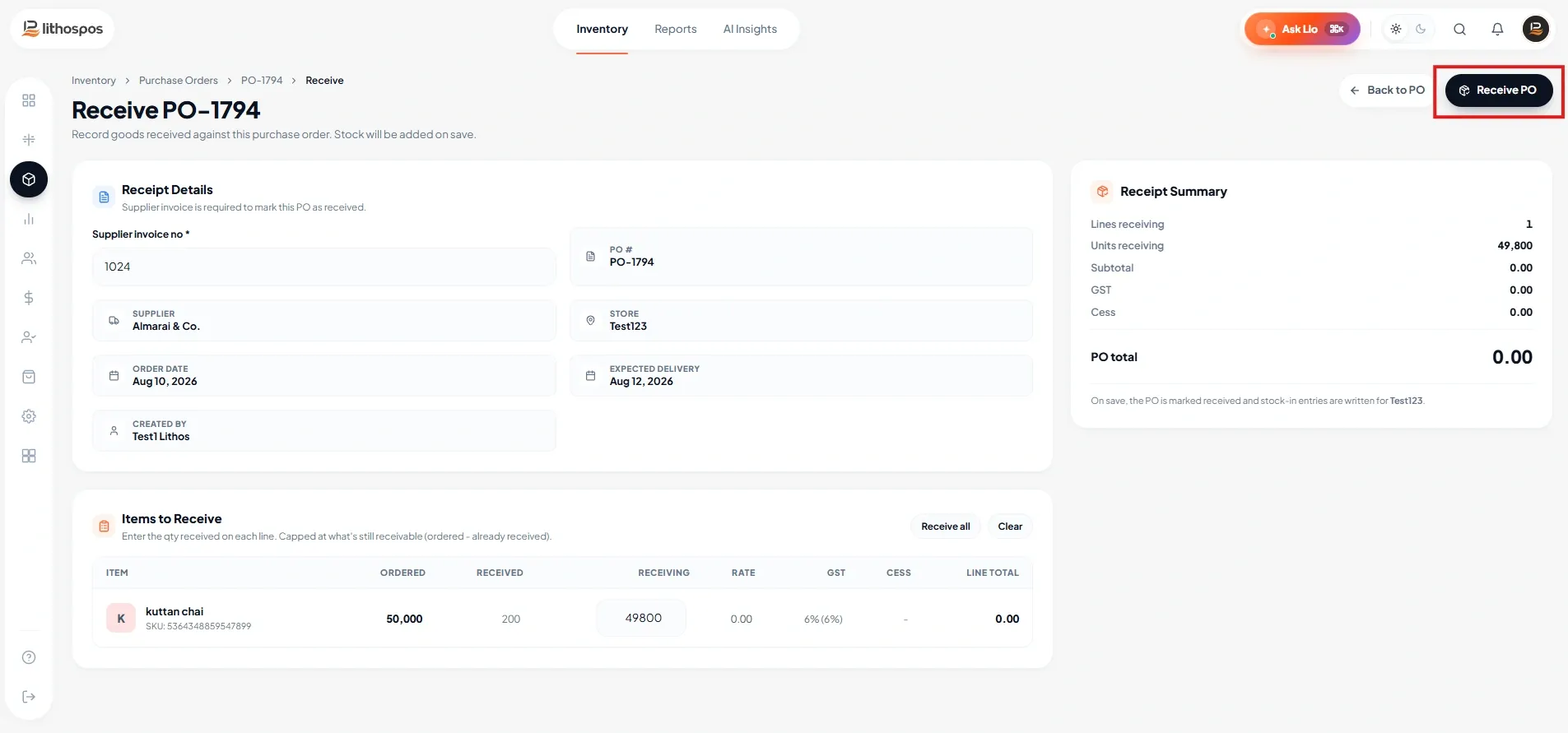
2. Réception complète
- Pour réceptionner les articles restants, sélectionnez le bon de commande, puis cliquez sur « Partiellement reçu ».
- Saisissez la quantité restante et cliquez sur Réceptionner. Le statut du bon de commande devient alors « Reçu ».
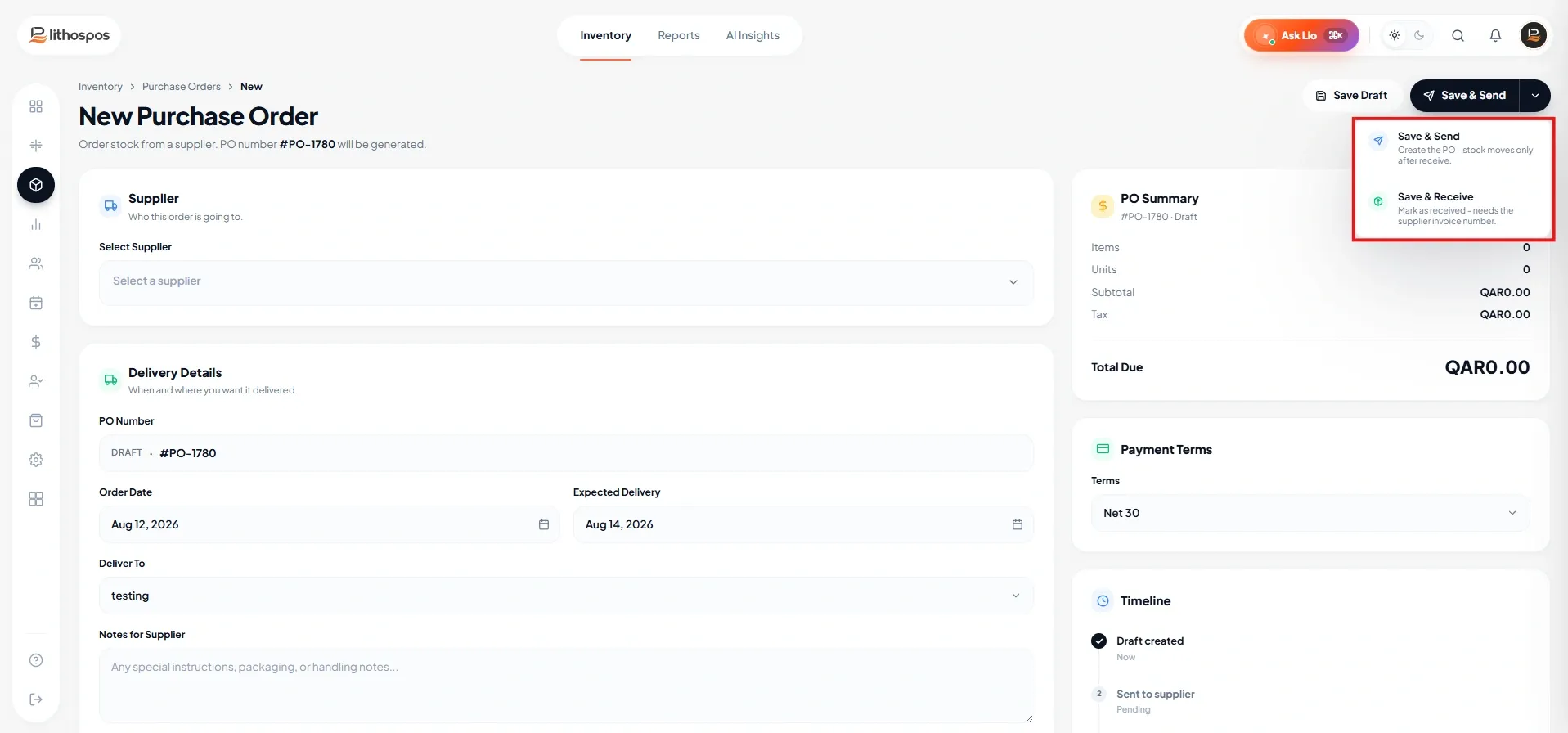
3. Utiliser « Enregistrer et réceptionner » pour les bons de commande
Après avoir ajouté les articles au bon de commande, cliquez sur « Enregistrer et envoyer » pour envoyer le bon de commande au fournisseur. Dans ce cas, vous devrez réceptionner la commande ultérieurement.
Vous pouvez aussi ouvrir le menu déroulant et sélectionner « Enregistrer et réceptionner ». Cette option marque automatiquement le bon de commande comme reçu lors de l'enregistrement, ce qui vous évite de le réceptionner manuellement par la suite.
Contactez-nous pour en savoir plus
Pour en savoir plus, n'hésitez pas à prendre rendez-vous avec notre équipe.
Cet article vous a-t-il été utile ?