
Importation de menu (IA)
Importez des photos ou un PDF de votre menu : Lio, l'assistant IA de LithosPOS, le transforme en articles, variantes, groupes de modificateurs, combos et formules. Vous vérifiez tout ce que Lio a trouvé avant tout ajout à votre catalogue.
Avec l'importation de menu, vous n'avez pas besoin de saisir votre menu article par article. Prenez votre menu imprimé en photo ou importez le PDF : Lio lit chaque page. Lio repère les articles, les prix, les tailles, les suppléments, les combos et les formules, puis vous les présente pour vérification. Lorsque tout est correct, vous créez tous les articles en une seule fois.
L'importation de menu est un processus distinct de l'importation d'articles par fichier CSV ou Excel : aucun modèle n'est à remplir.
L'importation se déroule en cinq étapes :
Importation → Lecture → Vérification → Création → Terminé
Avant de commencer
- Fichiers : JPG, PNG, WebP, HEIC ou PDF, jusqu'à 40 Mo chacun.
- Pages : jusqu'à 5 pages par importation. Si votre menu est plus long, lancez une importation pour chaque partie.
- Qualité des photos : photographiez chaque page bien de face, sous un bon éclairage, avec la page entière dans le cadre. Un texte coupé au bord, des reflets ou une photo floue rendent les prix plus difficiles à lire.
- Coût : vos 5 premières importations sont gratuites, et chacune peut comporter jusqu'à 5 pages. Ensuite, la lecture d'un menu consomme des crédits IA pour chaque page lue par Lio. La création des articles ne consomme jamais de crédits.
Ouvrir l'importation de menu
- Connectez-vous au Back office et accédez à Articles dans le menu latéral.
- Cliquez sur Importer depuis un menu, à côté du bouton Importer en haut à droite. Le nombre d'importations gratuites restantes s'affiche sous le bouton.

Vous pouvez aussi l'ouvrir depuis Articles > Importation de menu (IA) dans le menu latéral.
Étape 1 : importer votre menu
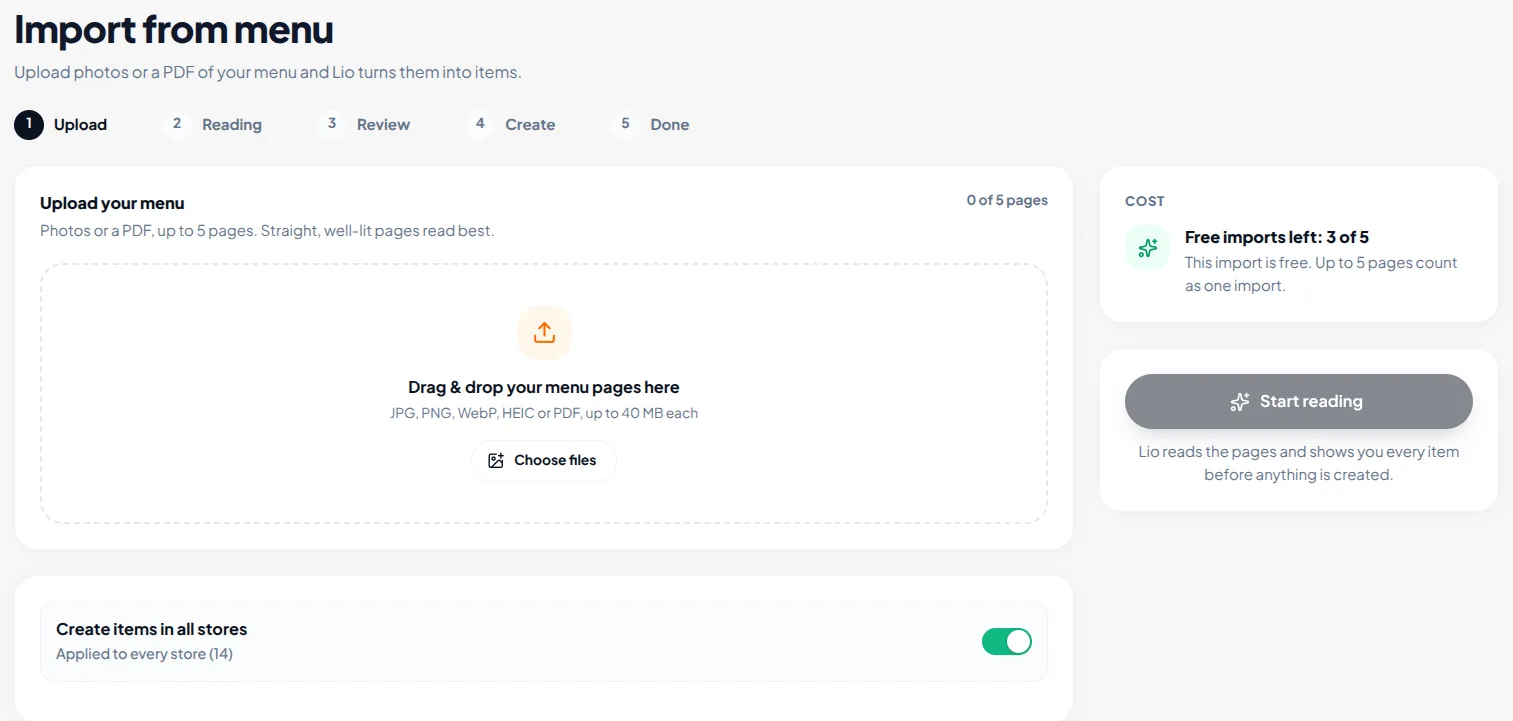
- Faites glisser les pages de votre menu dans la zone d'importation ou cliquez sur Choisir des fichiers. Sur un téléphone, vous pouvez appuyer sur Prendre une photo pour utiliser l'appareil photo.
- Si vous importez un PDF comportant plus de pages que l'importation n'en accepte, sélectionnez les pages souhaitées, puis cliquez sur Utiliser la sélection.
- Vérifiez l'ordre des pages. Utilisez les flèches de chaque page pour la monter ou la descendre, ou supprimez une page inutile.
- Si vous avez plusieurs magasins, sélectionnez ceux dans lesquels ajouter les articles, ou conservez Créer les articles dans tous les magasins.
- Consultez le panneau Coût. Il indique si cette importation est gratuite ou, sinon, le nombre estimé de crédits qu'elle consommera ainsi que votre solde actuel. Si votre solde est insuffisant, cliquez sur Recharger.
- Cliquez sur Lancer la lecture.
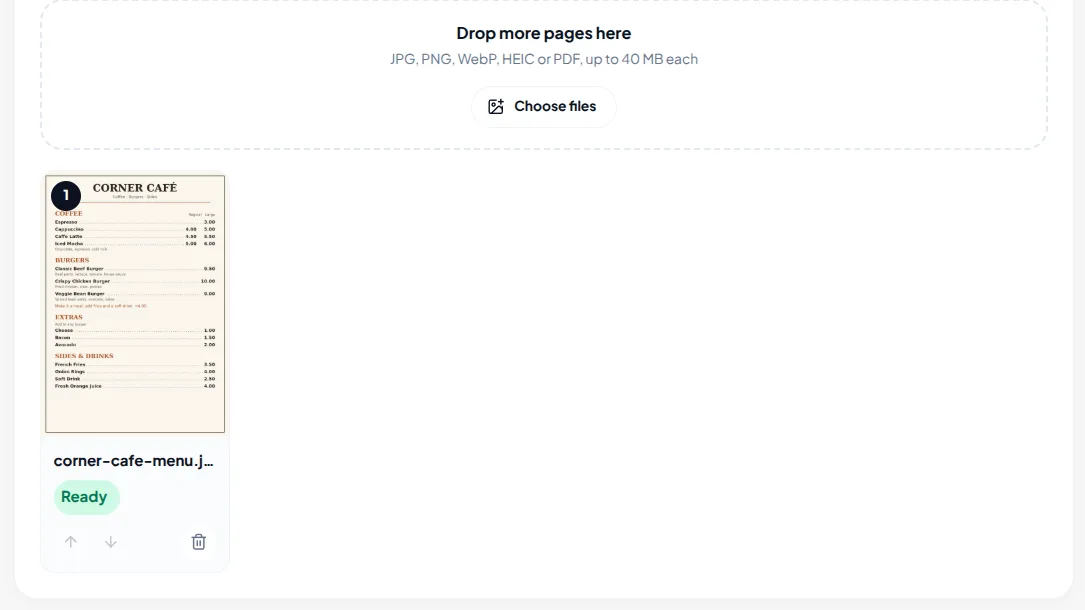
Étape 2 : Lio lit votre menu
Lio lit vos pages une par une et affiche l'avancement de chacune : En attente, Redressement, Lecture, Vérification et Terminé. Le panneau Trouvé jusqu'ici compte les sections, articles, groupes de modificateurs, combos et formules au fur et à mesure que Lio les trouve, ainsi que le nombre d'articles qui requièrent votre attention.
La lecture peut prendre quelques minutes. Vous n'êtes pas obligé de rester sur la page. Fermez-la et poursuivez votre travail : l'importation continue. Pour y revenir, ouvrez Articles : la carte Importations de menu en cours répertorie vos importations avec leur statut. Cliquez sur Reprendre pour celle de votre choix.
- En pause : crédits IA épuisés : la lecture s'arrête lorsque vos crédits sont épuisés. Les pages déjà lues sont conservées. Cliquez sur Recharger les crédits, puis sur Reprendre pour lire les pages restantes.
- Annuler l'importation : arrête la lecture. Rien n'est créé et seules les pages déjà lues vous sont facturées.
Étape 3 : vérifier ce que Lio a trouvé
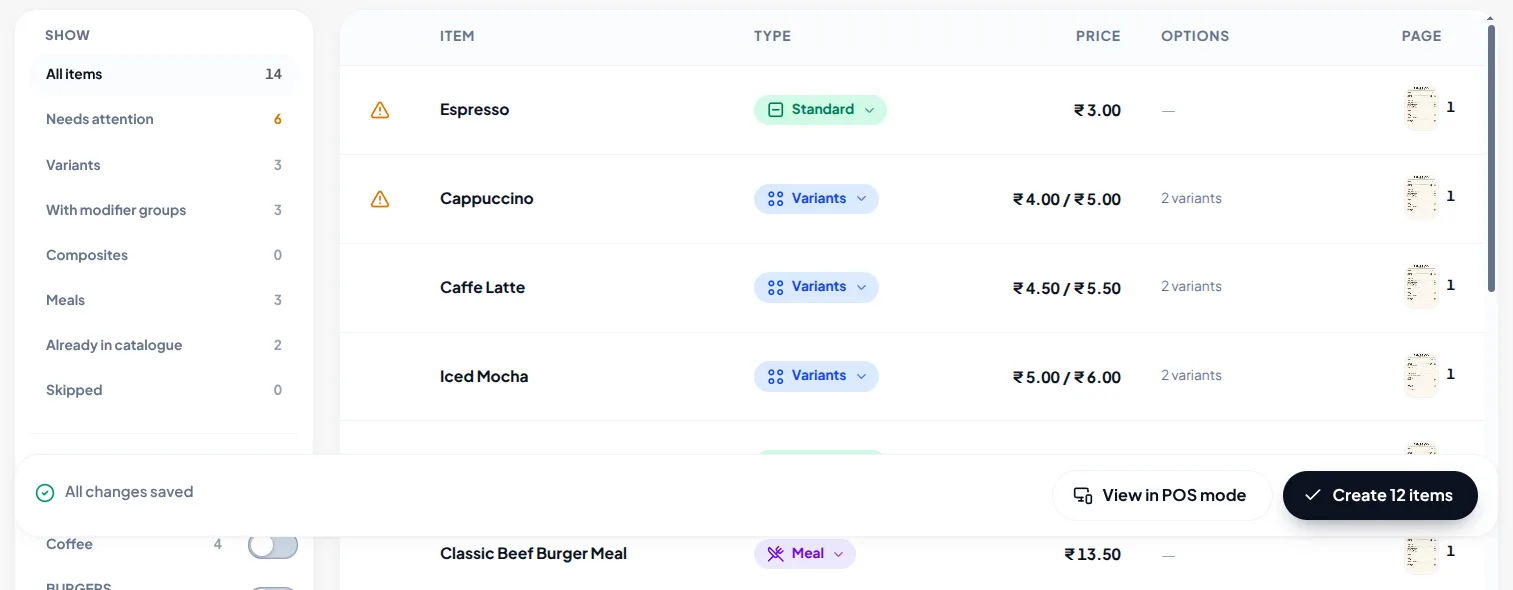
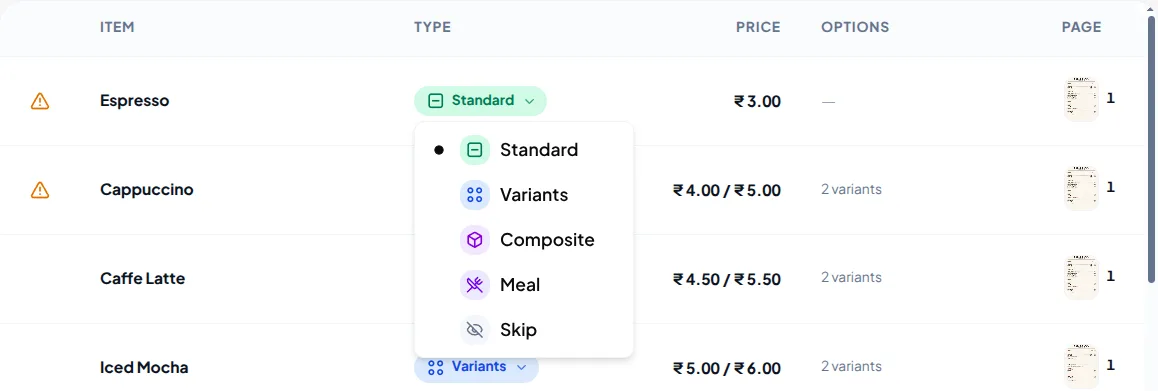
Une fois la lecture terminée, Lio affiche dans un tableau chaque article trouvé, avec son type, son prix, ses options et sa page d'origine. Profitez de cette étape pour vérifier et corriger les articles avant leur création.
Contrôler les articles qui requièrent votre attention
Cliquez sur Attention requise pour n'afficher que les articles dont Lio n'est pas sûr. La colonne Points à vérifier en indique la raison, par exemple :
- Prix peu clair ou Aucun prix imprimé
- Prix du marché : le prix est saisi en caisse
- Coupé au bord de la photo ou Provient d'une page difficile à lire
- Lio n'était pas sûr de cet article. Vérifiez-le par rapport au menu.
- Déjà dans votre catalogue sous le nom d'un article existant
Cliquez sur le numéro de page d'un article pour afficher la page du menu correspondante à côté. Zoomez pour comparer l'article avec le menu imprimé.
Vous pouvez aussi filtrer le tableau par Variantes, Composés, Formules, Avec groupes de modificateurs, Déjà au catalogue ou Ignorés, ainsi que par catégorie à gauche.
Corriger un article
Cliquez sur un article pour ouvrir ses détails. Vous pouvez modifier son nom, son nom dans une seconde langue, sa description, sa catégorie, son numéro au menu, sa taxe, son unité, son prix, ses variantes, ses groupes de modificateurs, les composants du combo, les choix de la formule et les mentions alimentaires, et activer Suivre le stock ou Prix saisi en caisse pour cet article.
Si l'article figure déjà dans votre catalogue, ses détails affichent l'article correspondant du catalogue. Sélectionnez Ignorer, Mettre à jour le prix ou Ajouter quand même pour cet article uniquement, ou cliquez sur Pas le même article si Lio l'a associé au mauvais article.
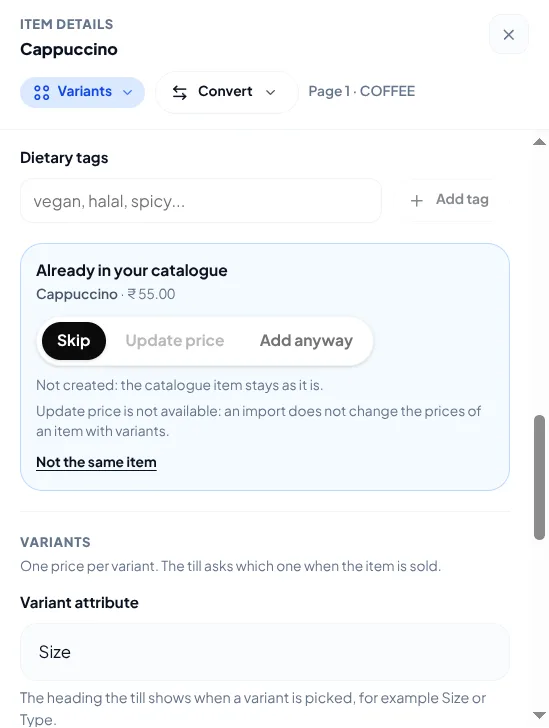
Pour changer le type d'article, utilisez la colonne Type :
- Standard : un article unique avec un seul prix.
- Variantes : un article proposé en plusieurs tailles ou autres options, chacune avec son propre prix.
- Composé : un combo constitué d'autres articles.
- Formule : une formule dont la caisse demande les choix par étapes (nécessite la fonctionnalité Meal Combo).
- Ignorer : la ligne n'est pas créée.
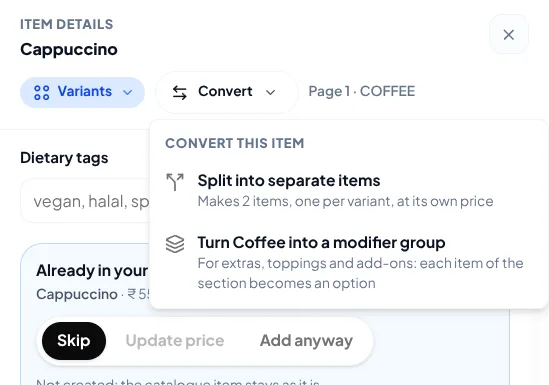
Le menu Convertir d'un article permet d'effectuer les corrections courantes : transformer une section de suppléments et de garnitures en groupe de modificateurs, transformer un ensemble de variantes en groupe de modificateurs (ou l'inverse), ou scinder une ligne en plusieurs articles distincts.
Définir les options d'importation
Les options situées au-dessus du tableau s'appliquent à l'ensemble de l'importation :
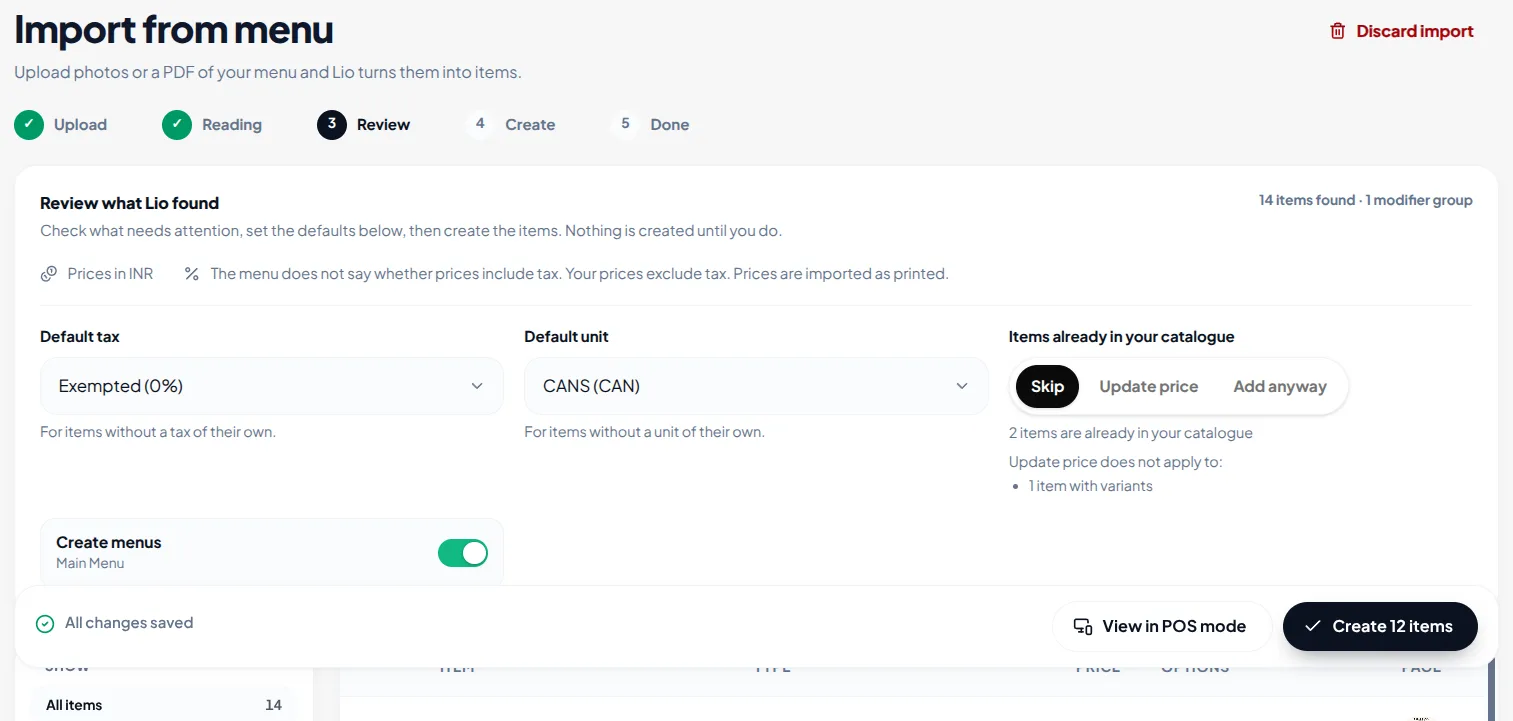
- Taxe par défaut : taxe appliquée aux articles qui n'ont pas de taxe propre. Vous devez en choisir une avant de pouvoir créer les articles.
- Unité par défaut : unité appliquée aux articles qui n'ont pas d'unité propre.
- Utiliser les numéros du menu comme SKU : utilise les numéros d'articles imprimés sur le menu comme SKU.
- Créer des menus : crée un menu pour chaque menu distinct trouvé par Lio dans les pages, par exemple Petit-déjeuner et Dîner.
- Articles déjà dans votre catalogue : choisissez Ignorer, Mettre à jour le prix ou Ajouter quand même.
- Suivre le stock : activez le suivi du stock pour toute une catégorie depuis la liste des catégories.
Vos modifications sont enregistrées automatiquement. Vous pouvez quitter la vérification et la reprendre plus tard depuis la carte Importations de menu en cours.
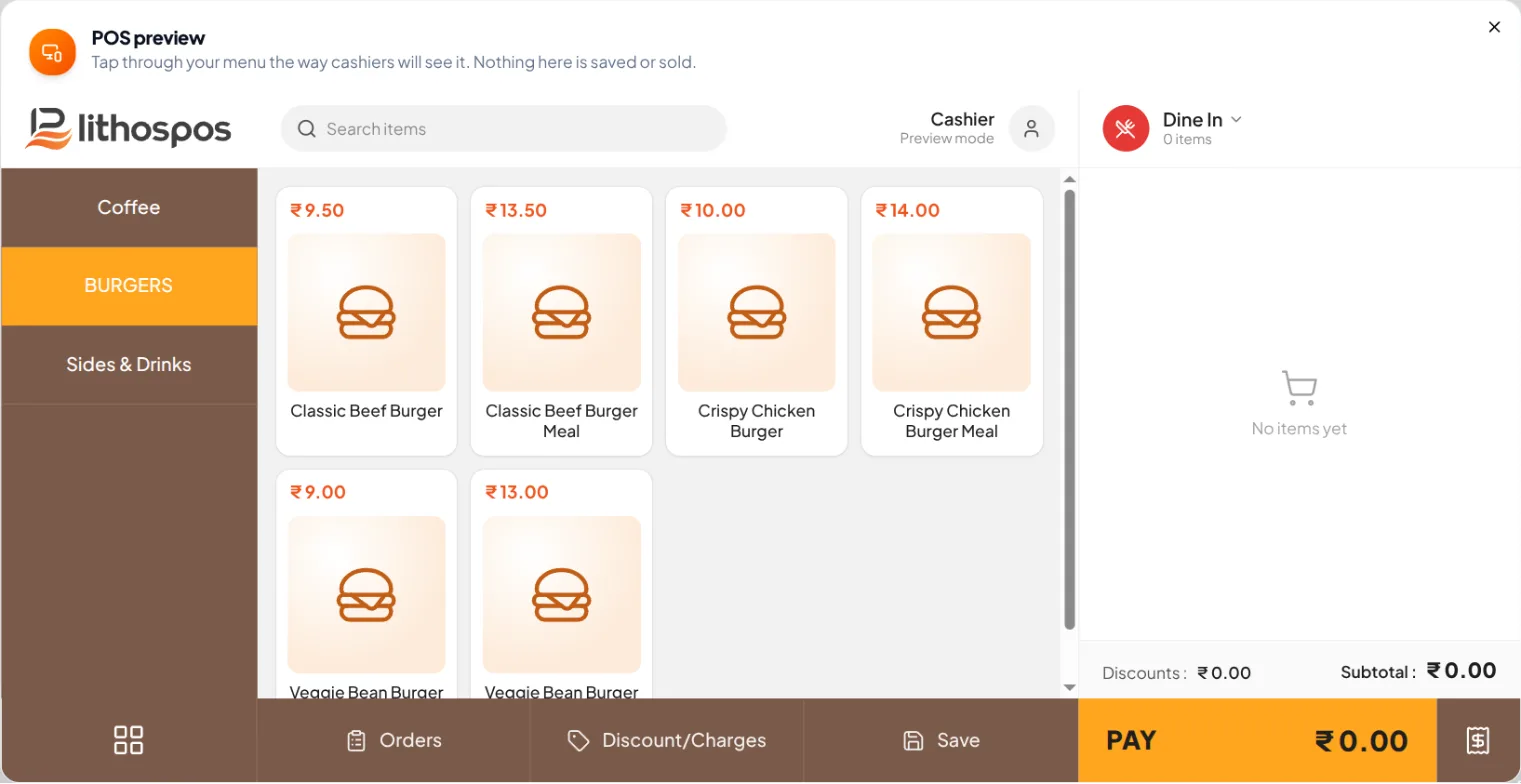
Pour voir à quoi ressemblera votre menu en caisse, cliquez sur Afficher en mode POS. Vous pouvez parcourir les catégories et les articles comme le fera un caissier. Rien n'est enregistré ni vendu dans l'aperçu.
Étape 4 : créer les articles
- En bas de la vérification, cliquez sur Créer. Le bouton indique le nombre d'articles qui seront créés. S'il vous demande d'abord de résoudre des problèmes, corrigez les articles signalés.
- Vérifiez le récapitulatif : nombre d'articles standard, d'articles à variantes, de combos, de formules, de groupes de modificateurs, de nouvelles catégories et de menus qui seront créés, magasins concernés, taxe et unité par défaut, et traitement des articles déjà présents dans votre catalogue.
- Cliquez de nouveau sur Créer pour confirmer.
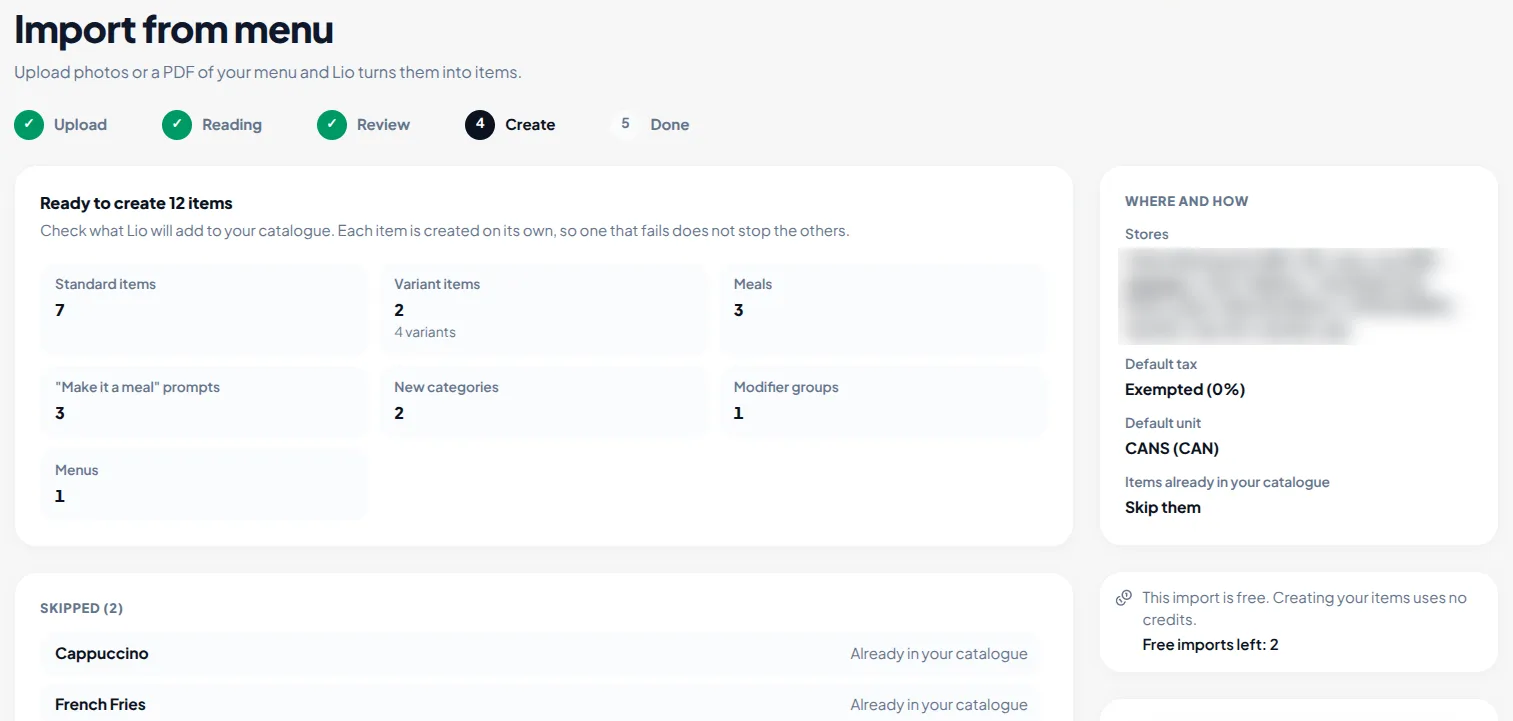
Lio crée les articles un par un. Si la création d'un article échoue, les autres sont tout de même créés. Vous pouvez fermer la page pendant l'opération.
Étape 5 : vérifier les résultats
Une fois la création terminée, la page des résultats indique le nombre d'éléments créés, mis à jour, ignorés et en échec, et les répartit dans quatre onglets :
- Créés : nouveaux articles, catégories, groupes de modificateurs et menus. Un élément marqué Réutilisé existait déjà (par exemple une catégorie portant le même nom) et a été utilisé au lieu d'en créer un nouveau.
- Mis à jour : articles existants dont le prix a été mis à jour.
- Ignorés : articles que vous avez ignorés lors de la vérification, ou articles déjà présents dans votre catalogue.
- Échecs : articles qui n'ont pas pu être créés, avec le motif.
Cliquez sur un article pour l'ouvrir et le modifier comme n'importe quel autre article. Vous pouvez aussi cliquer sur Afficher en mode POS, Accéder aux articles ou Lancer une autre importation.
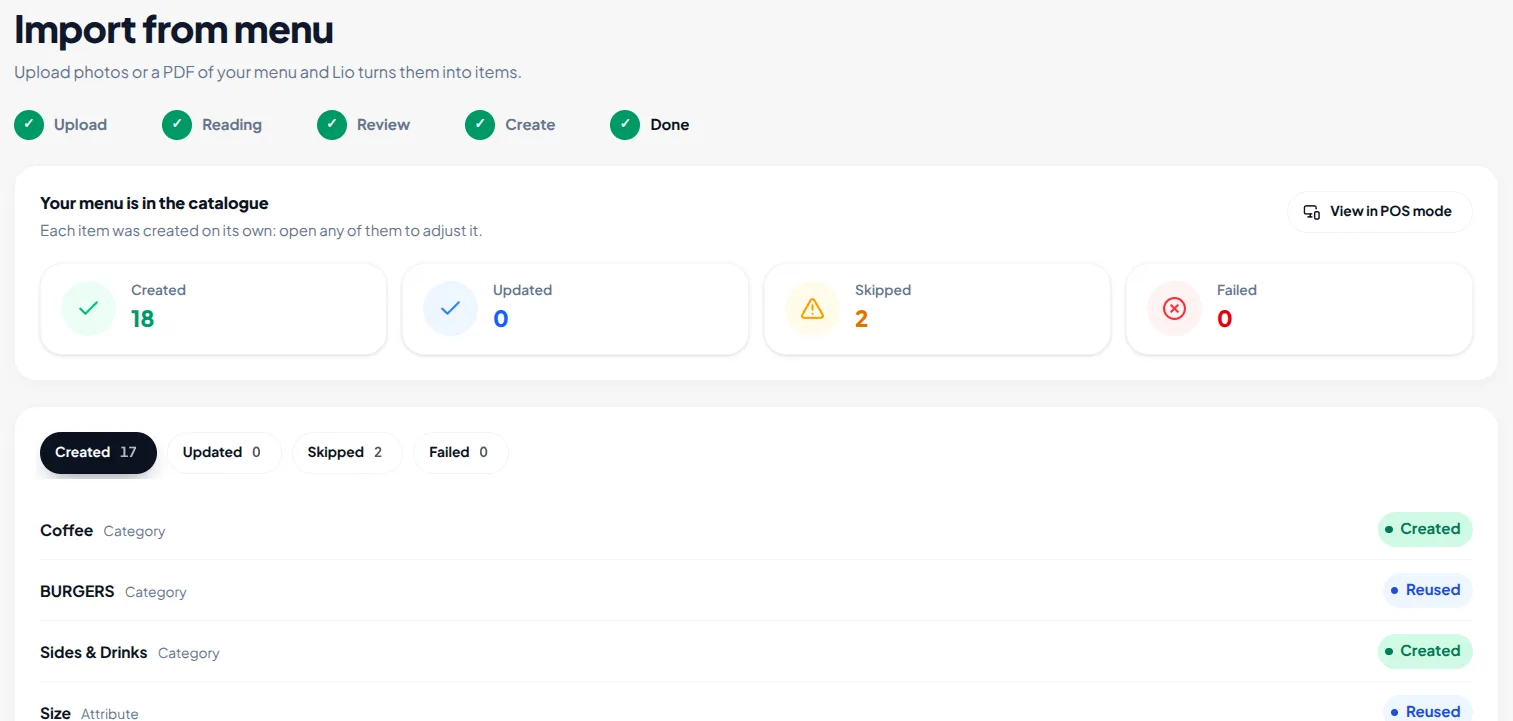
Si la création s'est arrêtée en cours de route, les éléments déjà créés sont conservés. Cliquez sur Relancer la création pour créer le reste ; rien n'est créé en double.
Mettre à jour le prix des articles existants
Lorsque vous choisissez Mettre à jour le prix pour les articles déjà présents dans votre catalogue, l'importation modifie le prix des articles correspondants. Elle ne modifie pas le prix :
- des combos et des formules,
- des articles à variantes,
- des lignes sans prix sur le menu,
- des articles, quels qu'ils soient, lorsque l'importation ne concerne qu'une partie de vos magasins. Sélectionnez tous les magasins à l'étape 1 pour mettre à jour les prix.
Abandonner une importation
Pour supprimer une importation dont vous n'avez plus besoin, cliquez sur Abandonner l'importation en haut à droite de l'importation. Ses pages, ce que Lio a lu et votre vérification sont supprimés. Votre catalogue n'est pas modifié et les articles déjà créés sont conservés.
- Les crédits déjà utilisés pour lire le menu ne sont pas remboursés.
- Une importation gratuite abandonnée avant l'étape de vérification vous est restituée. Une fois ses pages lues et vérifiées, elle compte quand même parmi vos importations gratuites.
Une importation ne peut pas être abandonnée pendant la création de ses articles.
Conseils pour de meilleurs résultats
- Photographiez une page à la fois, à plat et de face, sous un bon éclairage.
- Assurez-vous que les prix et les noms d'articles ne sont pas coupés sur les bords.
- Importez les pages dans l'ordre du menu, afin que les sections restent groupées.
- Vérifiez chaque article de la section Attention requise avant la création.
- Définissez la Taxe par défaut et l'Unité par défaut avant de créer les articles.
Contactez-nous pour en savoir plus
Pour en savoir plus, n'hésitez pas à prendre rendez-vous avec notre équipe.
Cet article vous a-t-il été utile ?