
Ajouter des articles dans LithosPOS
Les articles sont les produits ou services que vous vendez et qui composent votre bibliothèque d'articles. Vous pouvez créer manuellement des articles à vendre dans votre commerce. Vous pouvez aussi importer des articles en masse à l'aide d'un modèle de fichier CSV.
Avant de pouvoir vendre des articles depuis le POS, vous devez d'abord les ajouter dans le Back office. LithosPOS offre des fonctionnalités complètes de gestion des articles, qui vous permettent de gérer trois types d'articles distincts :
1. Article standard
Un article classique, sans variantes.
2. Article à variantes
Des articles disponibles en différentes variantes (taille, couleur ou type, par exemple), qui vous permettent de gérer plusieurs versions d'un même produit.
3. Article composé
Une combinaison de plusieurs articles vendus ensemble comme une seule unité, à un prix différent. Les articles composés n'ont pas leur propre quantité en stock. Lorsqu'un article composé est vendu, le stock de chaque article inclus dans la formule est ajusté automatiquement.
Vous pouvez ajouter les articles un par un ou les importer en masse à l'aide d'un fichier modèle. Gérez vos articles dans différentes catégories et unités de mesure (UdM). Vous pouvez aussi ajouter des images pour les rendre facilement reconnaissables sur l'écran du POS et dans les boutiques en ligne.
Découvrez les paramètres des articles dans LithosPOS pour optimiser votre gestion des stocks et simplifier votre processus de vente.
Article standard
Ajouter un article standard
Les articles standard sont des articles classiques, sans variantes. Vous pouvez les ajouter manuellement ou les importer en masse à l'aide d'un modèle de fichier CSV.
Voyons comment ajouter un article standard
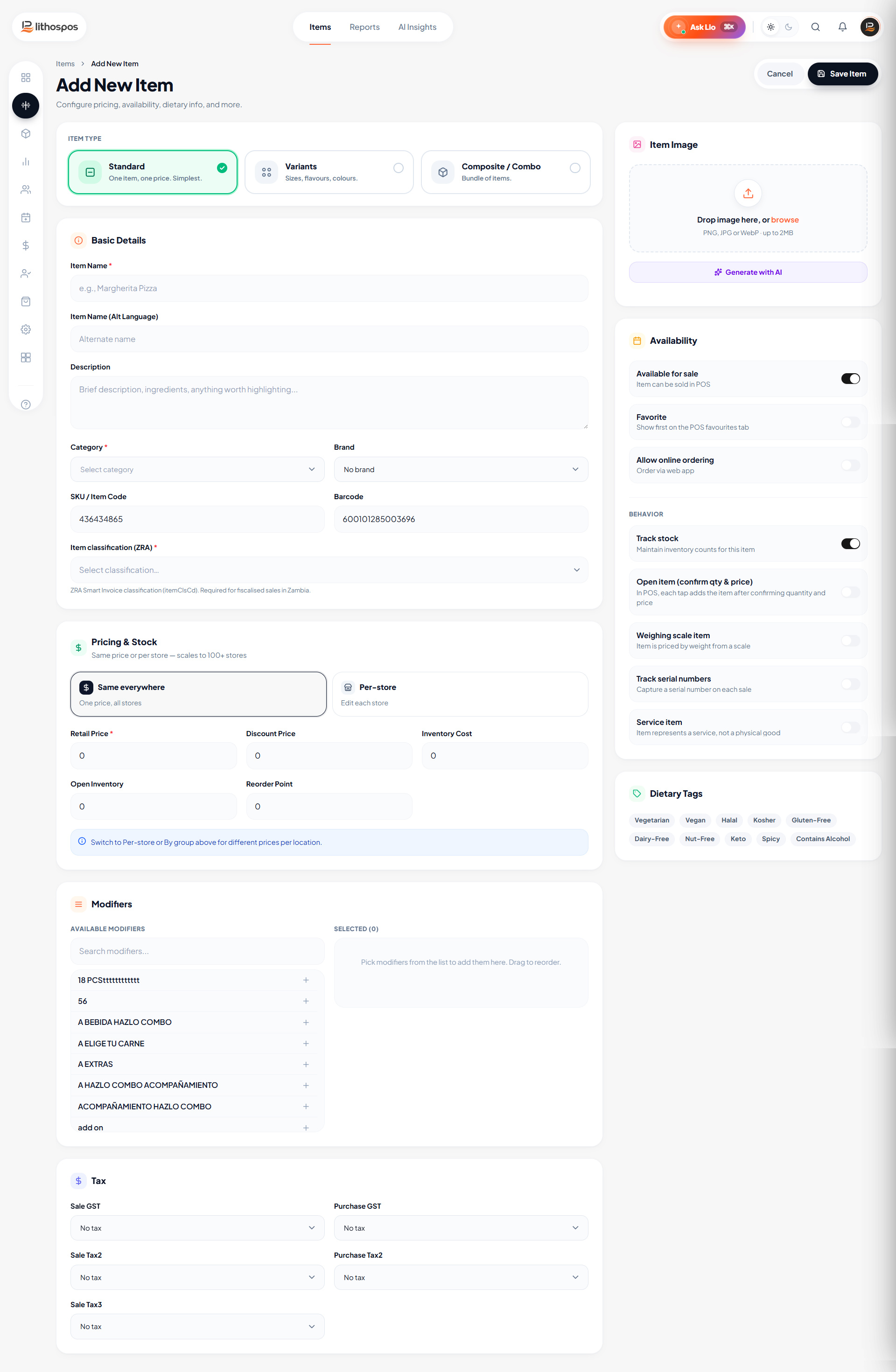
- Connectez-vous au Back office et cliquez sur « Article » dans le menu latéral.
- Cliquez sur le bouton « Ajouter des articles » en haut à droite. La page d'ajout d'un article standard s'ouvre.
- Article : saisissez le nom de l'article dans la colonne Article.
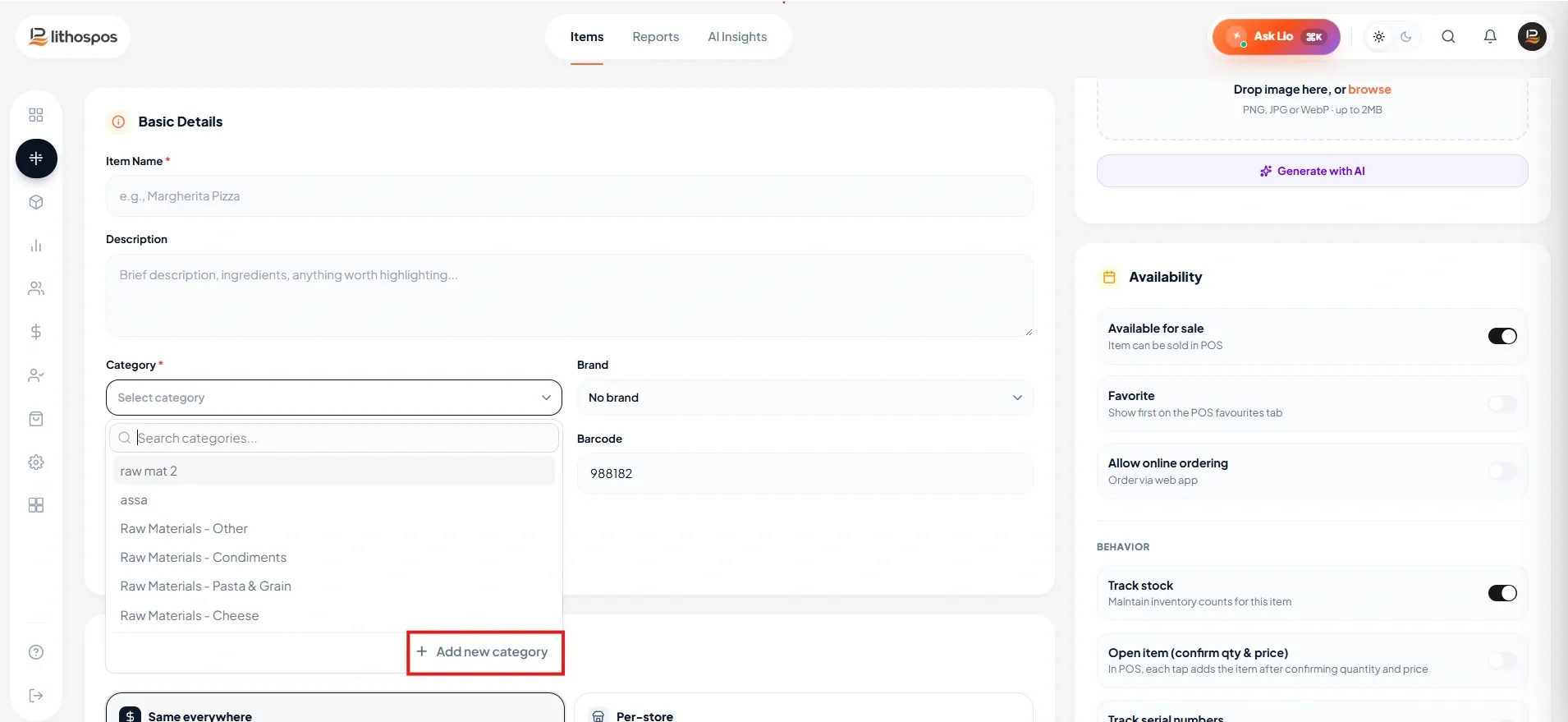
- Catégorie : sélectionnez ensuite une catégorie dans la liste existante ou ajoutez-en une nouvelle si nécessaire.
Les catégories facilitent l'identification et l'organisation des articles dans le POS et dans la bibliothèque d'articles.
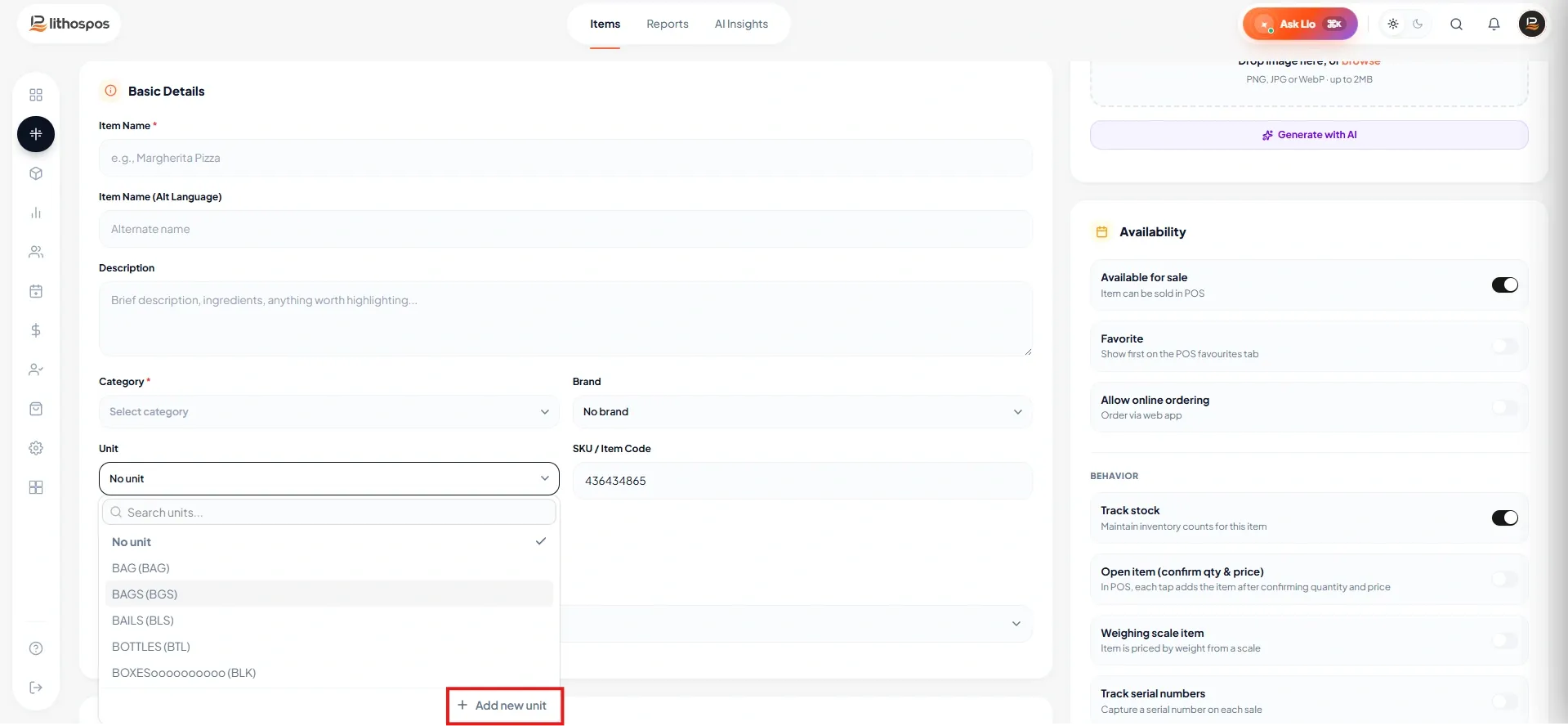
- Unité : sélectionnez une unité de mesure pour le produit dans la colonne « Unité ». Si nécessaire, vous pouvez ajouter une nouvelle UdM en cliquant sur « +Ajouter une unité » dans la liste déroulante. Dans LithosPOS, vous pouvez vendre des articles dans différentes unités de mesure (UdM) : kilogrammes, nombres, litres, gallons, pièces, etc.
- Article en deuxième langue : dans cette colonne, vous pouvez saisir le nom de l'article dans une deuxième langue afin d'afficher plusieurs noms dans le POS.
- Saisissez la description.
- SKU : LithosPOS génère automatiquement un code SKU, mais vous pouvez le modifier et saisir votre propre SKU si nécessaire.
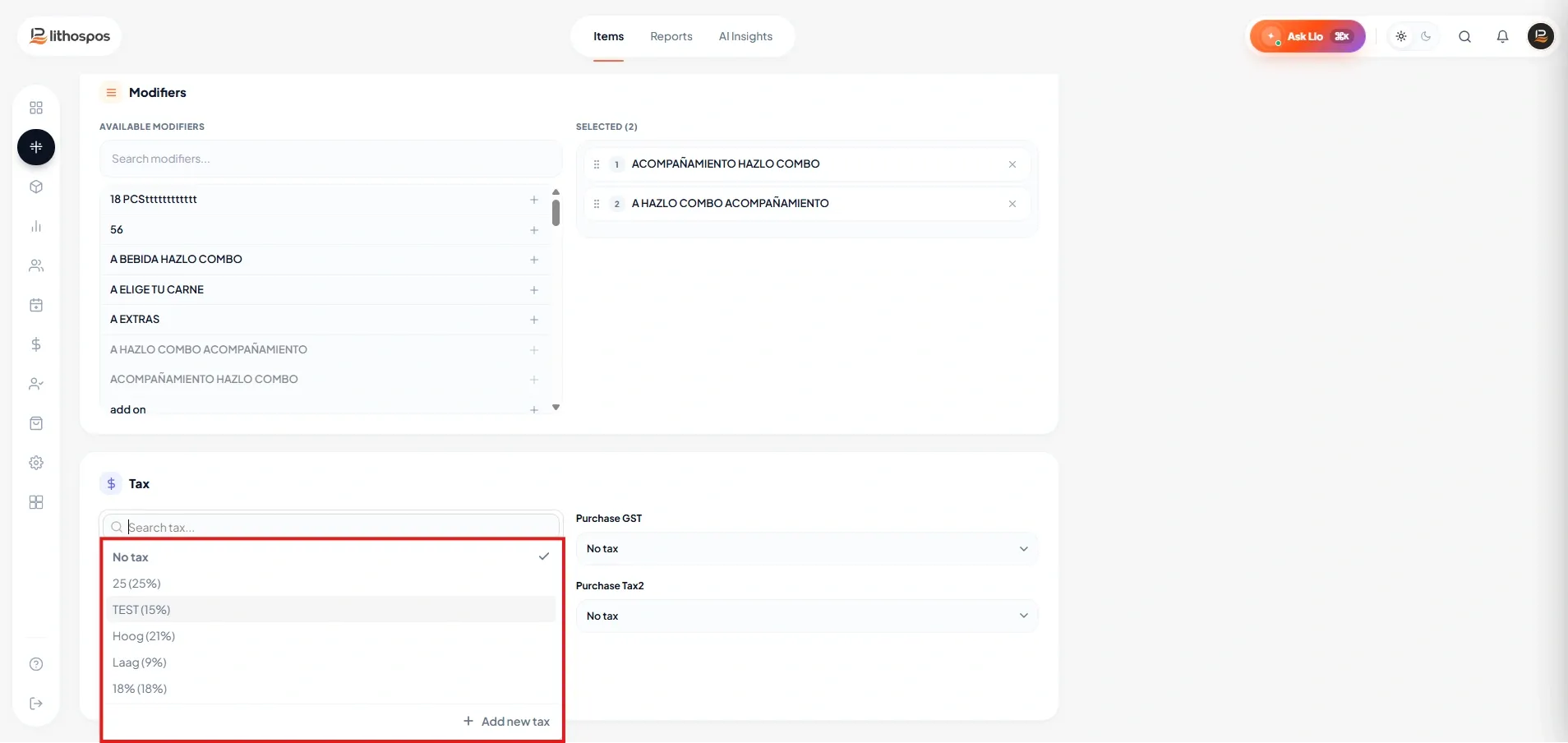
- Taxe : sélectionnez les taxes de vente ou d'achat applicables au produit, ou ajoutez une nouvelle taxe si nécessaire. Dans LithosPOS, vous pouvez appliquer plusieurs taxes à un même article.
- Saisissez le code HSN.
- Marque : sélectionnez la marque du produit pour obtenir des rapports de stock et de ventes par marque. Pour ajouter une marque, cliquez sur « +Ajouter une marque », saisissez un nom de marque, puis validez.
- Modificateurs : pour associer des modificateurs à cet article, sélectionnez les modificateurs déjà créés dans la liste.
L'option Modificateurs dans LithosPOS
L'option Modificateurs de LithosPOS permet aux commerces de personnaliser les plats ou les articles selon les préférences des clients, pour plus de flexibilité et une meilleure expérience client. Grâce à cette fonctionnalité, vous pouvez proposer des choix supplémentaires, comme du fromage en plus, des garnitures ou des options alimentaires spécifiques (articles végans ou sans gluten, par exemple). Elle offre les avantages suivants.
1. Modifications personnalisées
Ingrédients supplémentaires : proposez des options comme du fromage en plus, des garnitures supplémentaires ou des sauces à ajouter aux plats, avec ou sans supplément.
Préférences alimentaires : répondez facilement aux demandes de modifications véganes, végétariennes ou non végétariennes.
2. Tarification flexible
Avec supplément : vous pouvez facturer un supplément pour certaines modifications, comme l'ajout de garnitures premium ou de portions supplémentaires.
Sans supplément : proposez certaines modifications gratuitement, afin que les clients personnalisent leur commande sans que le prix change.
3. Une meilleure expérience client
Plus de choix pour les clients : en proposant un large éventail de modificateurs, vous permettez à vos clients d'adapter leur commande exactement à leurs goûts, ce qui améliore leur satisfaction.
- Ajout d'une image : ajoutez ensuite une image au produit pour que les employés et les clients en ligne disposent d'un repère visuel. La taille de l'image doit respecter la limite indiquée. [256x256, 64 KB]
- Prix : les détails du prix de l'article et les différentes informations de stock de chaque magasin sont présentés ci-dessous.
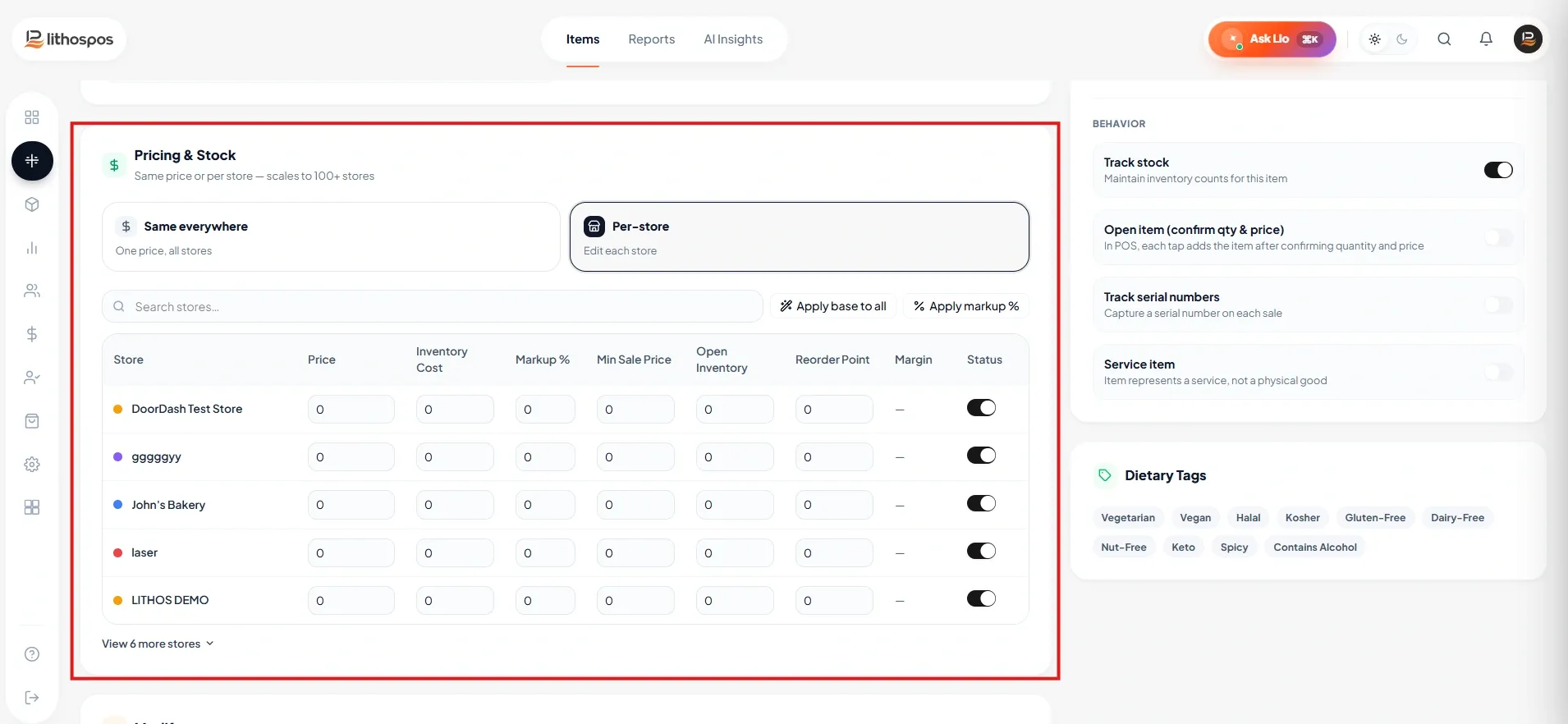
- Prix de vente & marge : saisissez le coût de l'article, puis la marge ou le prix de vente : l'autre colonne est calculée automatiquement. Vous pouvez désactiver le calcul automatique de la marge dans les paramètres. Pour cela, accédez à Paramètres > Paramètres généraux > Fonctionnalités, désactivez le bouton « Automatisation de la marge », puis cliquez sur Enregistrer.
- Prix de vente minimum : définissez un prix de vente minimum pour éviter de vendre un article à un prix trop bas. Le système bloque toute tentative de vente d'un article en dessous de ce prix.
- Seuil de réapprovisionnement : définissez un seuil de réapprovisionnement pour recevoir des alertes de stock faible et générer des bons de commande lorsque le stock atteint ce seuil. Lorsque l'article atteint ce niveau, le système vous avertit par e-mail et affiche une alerte sur le tableau de bord.
- Activer : utilisez les boutons à bascule en regard de chaque magasin pour activer ou désactiver l'article dans ce magasin.
Options de l'article
- Suivre le stock : activez cette option pour définir l'article comme stockable et suivre sa quantité en stock. Un article stockable est un article dont la quantité disponible est suivie dans la gestion des stocks.
- Vendable : le bouton « Vendable » indique si l'article peut être vendu. Vous pouvez ajouter à votre stock des articles non vendables, comme les ingrédients utilisés dans les plats composés.
- Balance : activez cette option si l'article doit être pesé sur une balance pour être vendu.
- Suivi des numéros de série : pour les articles qui nécessitent un suivi des numéros de série, activez le bouton Suivi des numéros de série.
- Article au poids : s'il s'agit d'un article vendu au poids, activez le bouton Article au poids. Un clavier contextuel s'ouvrira alors dans le POS pour saisir le poids lors de l'ajout de cet article au panier.
- Favoris : définissez des articles comme « favoris » pour y accéder rapidement depuis l'écran du POS. Ajouter les articles les plus vendus aux favoris permet d'y accéder plus rapidement et plus facilement pendant les transactions.
- Végétarien : si l'article est végétarien, activez le bouton « Végétarien ».
- Vente en ligne : activez « Vente en ligne » pour permettre la vente de l'article en ligne.
- Service : activez le bouton « Service » pour définir l'article comme un service.
- EBT : activez ensuite l'option EBT si l'article peut être vendu dans le cadre de l'EBT, applicable uniquement aux États-Unis.
- Enregistrer : enfin, enregistrez l'article.
Contactez-nous pour en savoir plus
Pour en savoir plus, n'hésitez pas à prendre rendez-vous avec notre équipe.
Cet article vous a-t-il été utile ?