
Catégorie
Créez et gérez des catégories d'articles pour organiser vos stocks et regrouper facilement les produits similaires.
Vous pouvez créer des catégories d'articles, puis y ajouter vos articles en stock. Les catégories sont essentielles pour organiser et gérer efficacement vos stocks. En classant vos articles par catégorie, vous répartissez vos stocks en différents groupes, ce qui permet à votre personnel de trouver et de sélectionner plus facilement les articles lors de l'encaissement.
De plus, des catégories bien organisées vous aident à maintenir une bibliothèque d'articles ordonnée dans le Back office et sur le POS, pour une gestion des stocks, une création de bons de commande et des rapports plus efficaces.
Ajouter une nouvelle catégorie
Pour ajouter une nouvelle catégorie :
Accédez au Back office, cliquez sur Article, puis ouvrez Catégories.

Cliquez sur « +Ajouter une catégorie »
- En haut à droite de la fenêtre des catégories, cliquez sur l'option « +Ajouter une catégorie » pour créer une nouvelle catégorie.

Saisissez les détails de la catégorie
- Saisissez un nom pour votre nouvelle catégorie, par exemple Boissons, Montres, etc.
- Si nécessaire, vous pouvez importer une image représentant la catégorie. L'image doit mesurer 256x256 pixels et ne pas dépasser 64 Ko.
Enregistrez la nouvelle catégorie
- Une fois les informations nécessaires saisies, cliquez sur « Enregistrer » pour ajouter la catégorie à votre liste.
Activer ou désactiver une catégorie
- Pour désactiver ou activer une catégorie, ouvrez la section des catégories et sélectionnez la catégorie souhaitée dans la liste. Cliquez dessus pour l'ouvrir, désactivez le bouton « Actif » pour désactiver la catégorie, puis cliquez sur « Envoyer ». La catégorie sera désactivée, mais vous pourrez y accéder ultérieurement et la réactiver en réactivant le bouton.

Télécharger la liste des catégories
Après avoir ajouté des catégories à vos stocks, vous pouvez télécharger la liste des catégories. Pour cela, procédez comme suit :
- Connectez-vous au Back office LithosPOS : accédez à votre compte LithosPOS.
- Ouvrez la section Article : une fois connecté, cliquez sur l'onglet « Article » dans le menu principal.
- Accédez aux catégories : dans la section Gestion des stocks, cliquez sur « Catégories » pour afficher votre liste de catégories.
- Filtrez les catégories : vous pouvez télécharger les catégories actives, inactives ou toutes les catégories en sélectionnant l'option appropriée dans la colonne « Actif ».
- Ouvrez les options de filtre : cliquez sur les quatre points situés près de la liste des catégories pour ouvrir les options de filtre.
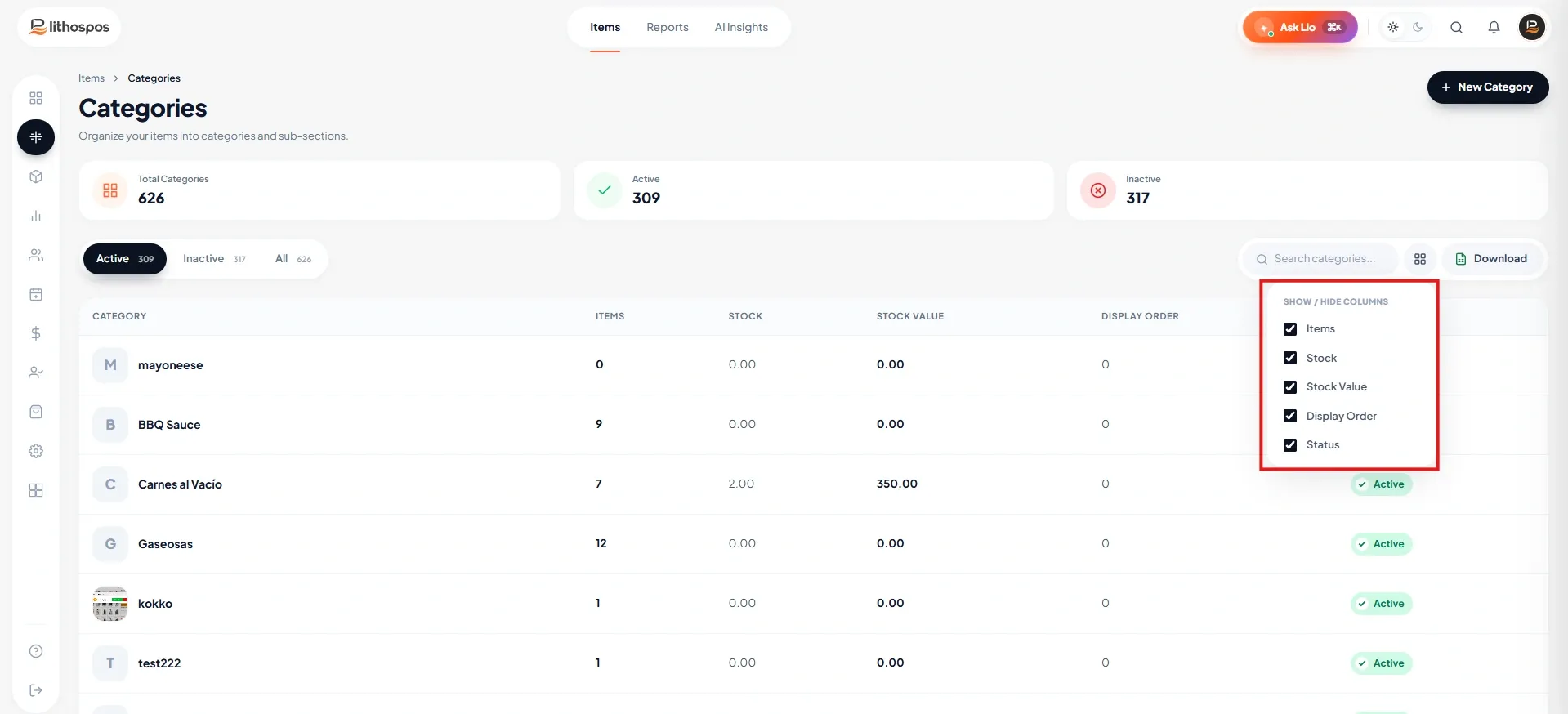
Sélectionnez les informations requises
Dans les options de filtre, choisissez les informations à inclure dans le téléchargement, par exemple :
- Nom de la catégorie
- Articles de la catégorie
- Quantité en stock
- Valeur du stock
- Seules les informations sélectionnées seront incluses dans le fichier téléchargé.
Téléchargez la liste
- Après avoir sélectionné les informations souhaitées, cliquez sur le bouton « Télécharger ».
- Choisissez le format « Excel » pour télécharger le fichier.
- Le fichier est téléchargé au format Excel dans le stockage de votre appareil, prêt à être utilisé ou analysé.
Attribuer une catégorie à un article
Lorsque vous ajoutez un article à vos stocks, vous pouvez l'attribuer à une catégorie existante ou en créer une nouvelle si nécessaire.
Pour en savoir plus, consultez l'article Ajouter un article standard.
Contactez-nous pour en savoir plus
Pour en savoir plus, n'hésitez pas à réserver un rendez-vous avec notre équipe.
Cet article vous a-t-il été utile ?