
Cartes cadeaux
Créez et gérez des cartes cadeaux numériques et physiques pour offrir des options d'achat flexibles à vos clients.
Dans LithosPOS, vous pouvez créer et gérer des cartes cadeaux numériques et physiques afin d'offrir des options d'achat flexibles à vos clients. Ces cartes cadeaux peuvent être préchargées d'un montant précis, recevoir un numéro de série unique et être vendues au prix que vous fixez. Les clients peuvent ensuite les utiliser à l'aide d'un code ou en faisant scanner la carte au POS.
Créer une carte cadeau
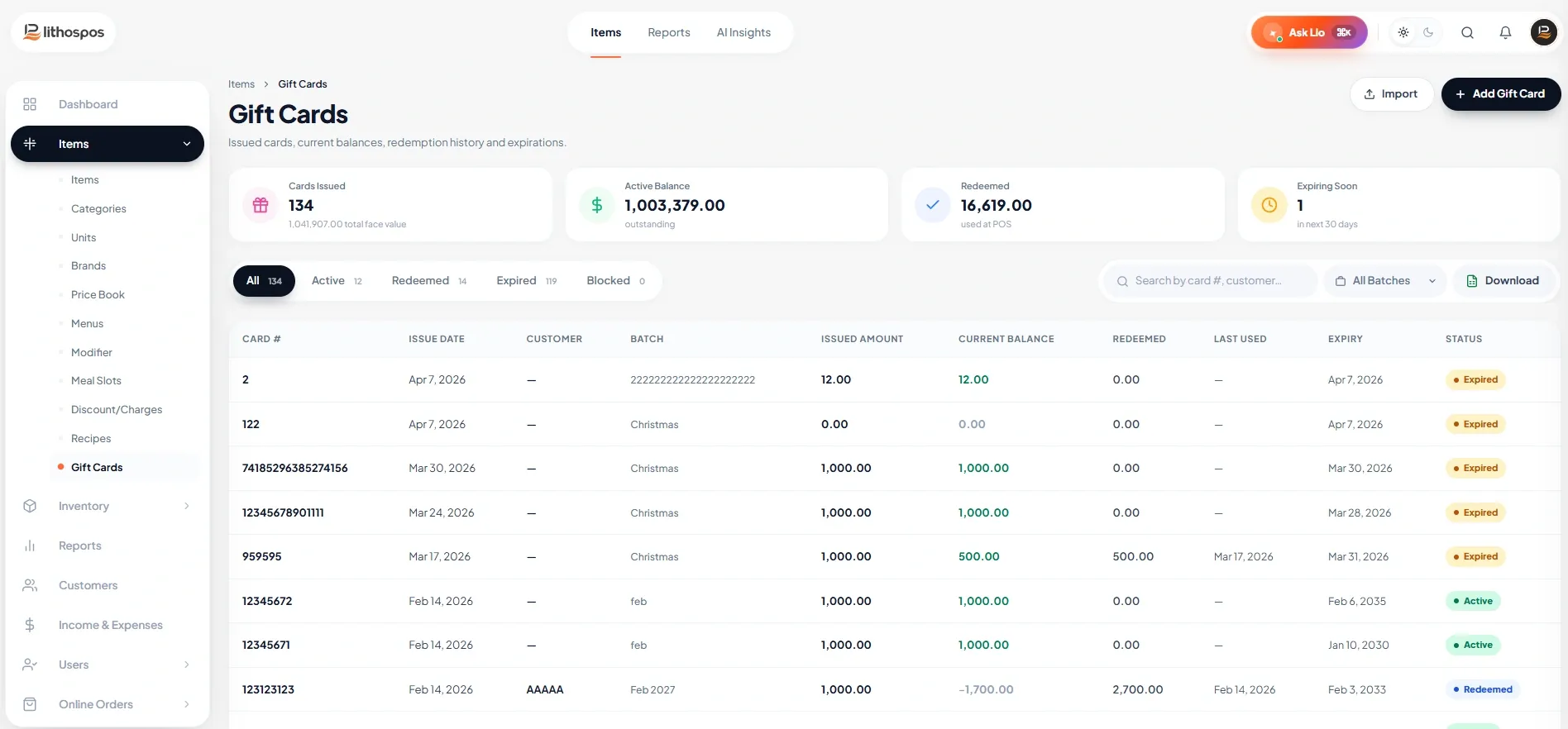
Accéder à la configuration des cartes cadeaux
- Accédez à la section Articles de votre système POS.
- Cliquez sur Carte cadeau pour ouvrir la fenêtre de configuration des cartes cadeaux.
- Cliquez sur le bouton +Ajouter une carte cadeau pour commencer à créer une nouvelle carte cadeau.
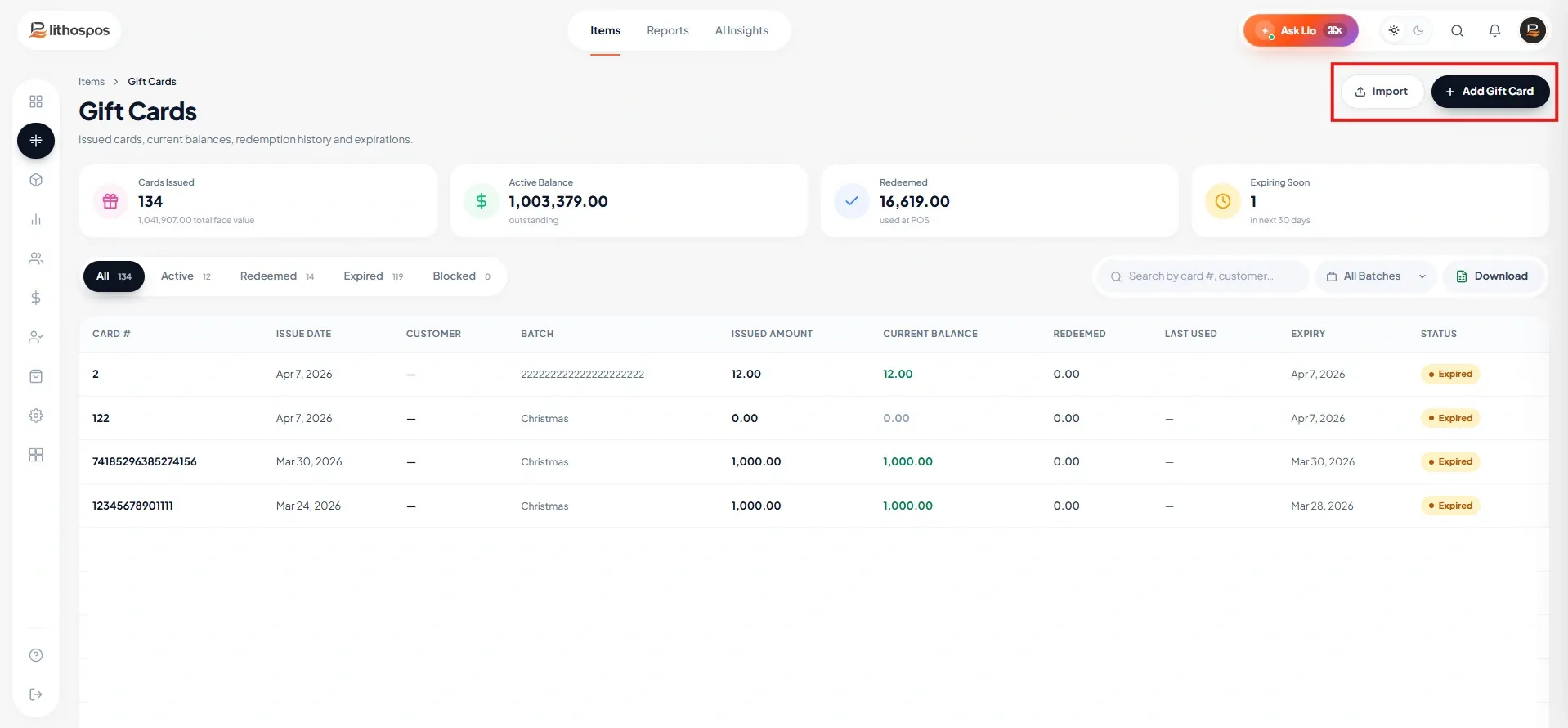
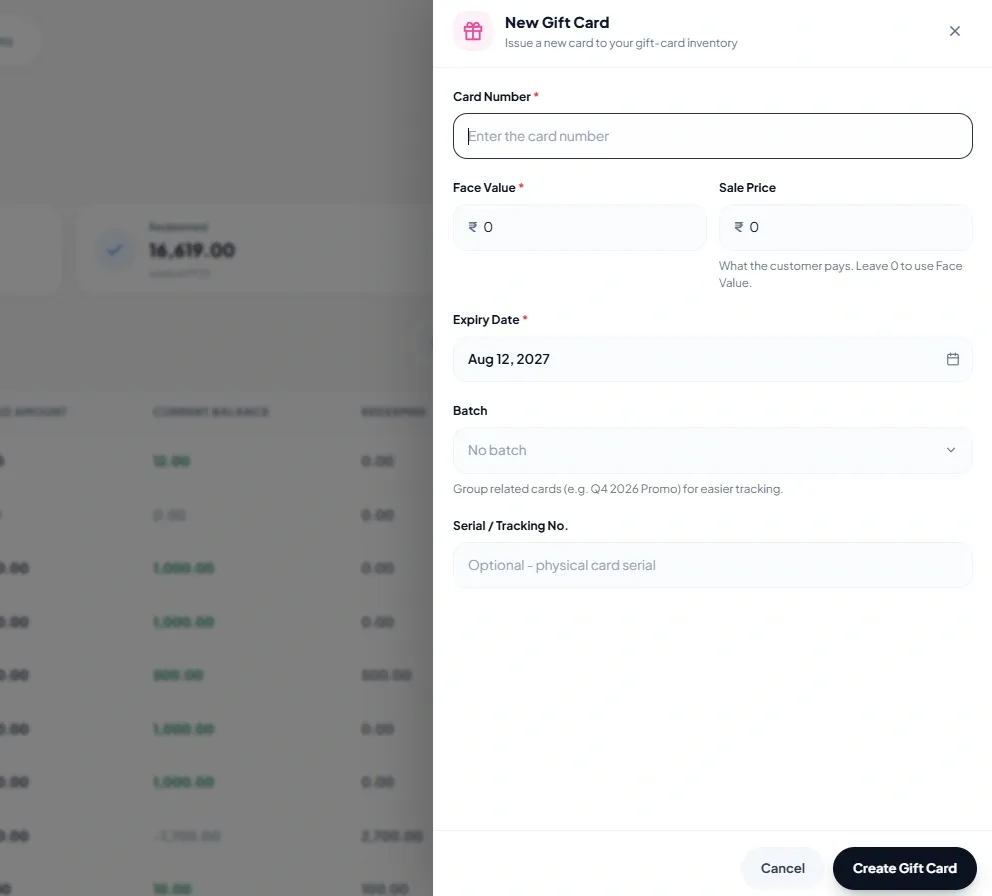
Saisir les informations de la carte cadeau
- Numéro de lot : saisissez un numéro de lot pour regrouper vos cartes cadeaux.
- Numéro de carte : attribuez un numéro de carte unique pour assurer le suivi.
- Numéro de série : saisissez le numéro de série de la carte.
- Montant : saisissez le montant.
- Prix de vente : indiquez le prix de vente, c'est-à-dire le prix auquel vous vendrez cette carte cadeau à vos clients.
- Date d'expiration : définissez une date d'expiration pour la carte cadeau.
Enregistrer la carte cadeau
- Après avoir saisi toutes les informations nécessaires, cliquez sur Enregistrer.
- La carte cadeau est désormais disponible à la vente sur l'écran POS.
Gérer les erreurs d'importation
- Si les cartes cadeaux sont importées avec succès, une notification s'affiche à l'écran indiquant « Le bon a été importé. »
- Si le fichier contient des erreurs, les cartes cadeaux ne sont pas importées. Une feuille Excel détaillant les erreurs est alors téléchargée. Ouvrez ce fichier pour connaître les raisons de l'échec, par exemple des numéros de série en double.
- Corrigez les erreurs dans le fichier, puis importez-le de nouveau pour terminer l'opération.
Gérer les cartes cadeaux physiques imprimées
Si vous utilisez des cartes cadeaux physiques imprimées, vous pouvez facilement les gérer dans LithosPOS.
Imprimer les cartes physiques
- Assurez-vous que chaque carte imprimée comporte un numéro de série, un numéro de lot et un numéro de carte.
Importer les informations des cartes imprimées
- Utilisez la fonction d'importation de feuille Excel pour importer les informations de ces cartes imprimées dans LithosPOS.
- Accédez à la section Cartes cadeaux et cliquez sur le bouton Importer à côté de +Ajouter une carte cadeau.
- Téléchargez le modèle en cliquant sur l'icône Télécharger. Ouvrez le fichier.
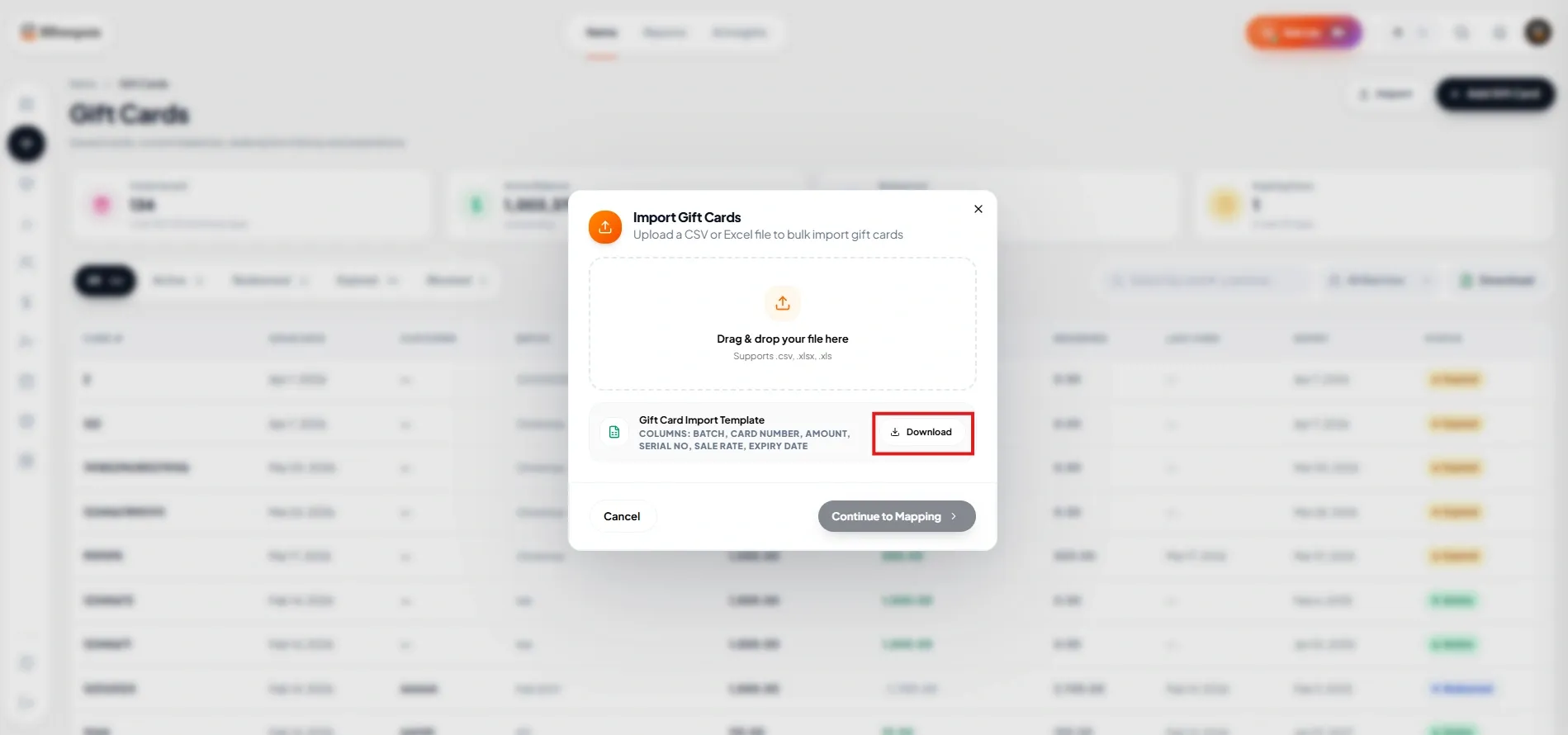
- Remplissez les colonnes obligatoires : Batch, CardNo, Amount, ExpiryDate, Serial Numbers et SaleRate.
- Enregistrez le fichier Excel, puis importez-le en le faisant glisser dans la fenêtre d'importation ou en le sélectionnant depuis le stockage de votre appareil. Une fois le fichier sélectionné, cliquez sur « Importer ».
- Si les cartes cadeaux sont importées avec succès, une notification s'affiche à l'écran indiquant « Le bon a été importé. »
- Si le fichier contient des erreurs, les cartes cadeaux ne sont pas importées. Une feuille Excel détaillant les erreurs est alors téléchargée. Corrigez les erreurs dans le fichier, puis importez-le de nouveau pour terminer l'opération.
Accéder aux cartes importées
- Une fois importées, les cartes imprimées sont accessibles sur l'écran POS et prêtes à la vente.
- Vous pouvez consulter et rechercher des cartes précises à l'aide de leur numéro de série ou de leur numéro de carte dans la section des cartes cadeaux du Back office.
- Les informations des cartes cadeaux, comme le numéro de carte, le lot, le montant, le solde et la date d'expiration, y sont disponibles.
- Vous pouvez également vérifier le solde d'une carte directement dans le POS en saisissant les informations de la carte.
Vendre une carte cadeau dans le POS
- Pour accéder aux cartes cadeaux dans le POS, cliquez sur l'icône Remises et frais.
Les cartes cadeaux créées s'affichent sous les icônes de remises et de frais. Sélectionnez la carte cadeau souhaitée et ajoutez-la au panier pour la vendre au client.
Utiliser une carte cadeau dans le POS
Pour utiliser une carte cadeau dans LithosPOS, procédez comme suit :
Accéder à l'écran POS
- Accédez à l'écran de facturation du POS et commencez par ajouter les produits souhaités au panier.

Passer au paiement
- Cliquez sur Payer pour accéder à l'écran de paiement.
Accéder à l'écran POS
- Sous la colonne Montant à payer, l'icône Carte cadeau s'affiche.
- Cliquez sur l'icône Carte cadeau. Une nouvelle fenêtre s'ouvre.

Saisir les informations de la carte cadeau
- Saisissez le numéro de carte et cliquez sur l'icône de recherche. Les informations de la carte cadeau s'affichent : numéro de carte, montant et solde.

Valider le paiement
- Cliquez sur Valider pour régler l'addition avec le solde de la carte cadeau.
Contactez-nous pour en savoir plus
Pour en savoir plus, n'hésitez pas à prendre rendez-vous avec notre équipe.
Cet article vous a-t-il été utile ?