
Intégration Shopify
Connectez votre magasin Shopify à LithosPOS pour le gérer depuis un seul écran.
Connectez votre magasin Shopify à LithosPOS pour synchroniser automatiquement les produits, les clients, les stocks et les commandes entre les deux plateformes.
Présentation
L'intégration Shopify vous permet de :
- Synchroniser les produits de Shopify vers LithosPOS
- Synchroniser les produits de LithosPOS vers Shopify
- Synchroniser les clients entre les deux systèmes
- Recevoir les commandes en ligne de Shopify
- Envoyer les mises à jour des stocks vers Shopify
- Gérer plusieurs magasins et emplacements Shopify
- Associer les taxes LithosPOS aux collections Shopify
- Synchroniser automatiquement les données selon les paramètres configurés
Prérequis
Avant de connecter Shopify, assurez-vous que :
- Vous disposez d'un accès administrateur à votre magasin Shopify.
- Votre magasin Shopify est actif et accessible.
- L'intégration Shopify a été activée pour votre compte LithosPOS.
- Les emplacements et canaux de vente Shopify requis sont déjà configurés.
Installation
Étape 1 : Ouvrir l'intégration Shopify
Accédez à :
Intégrations → E-commerce → Shopify
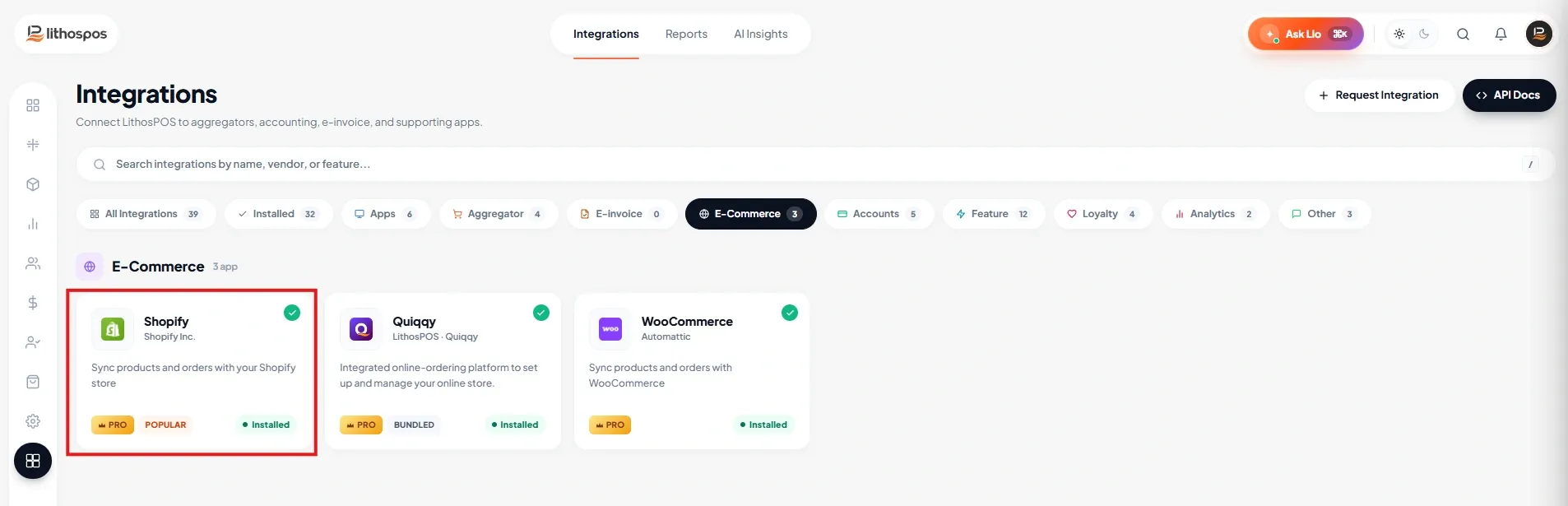
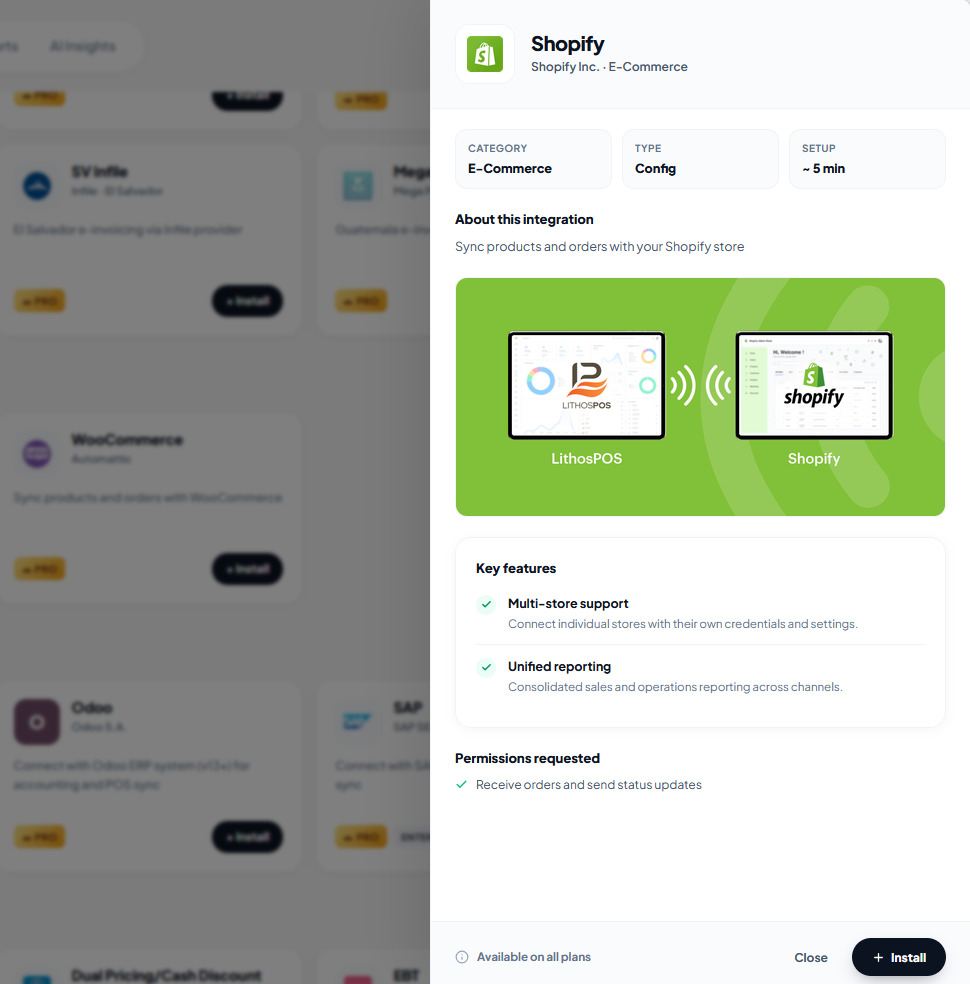
Cliquez sur Installer dans le panneau latéral de l'intégration Shopify.
Étape 2 : Demander l'intégration Shopify
Avant de pouvoir connecter votre magasin Shopify, l'intégration Shopify doit être activée pour votre compte LithosPOS.
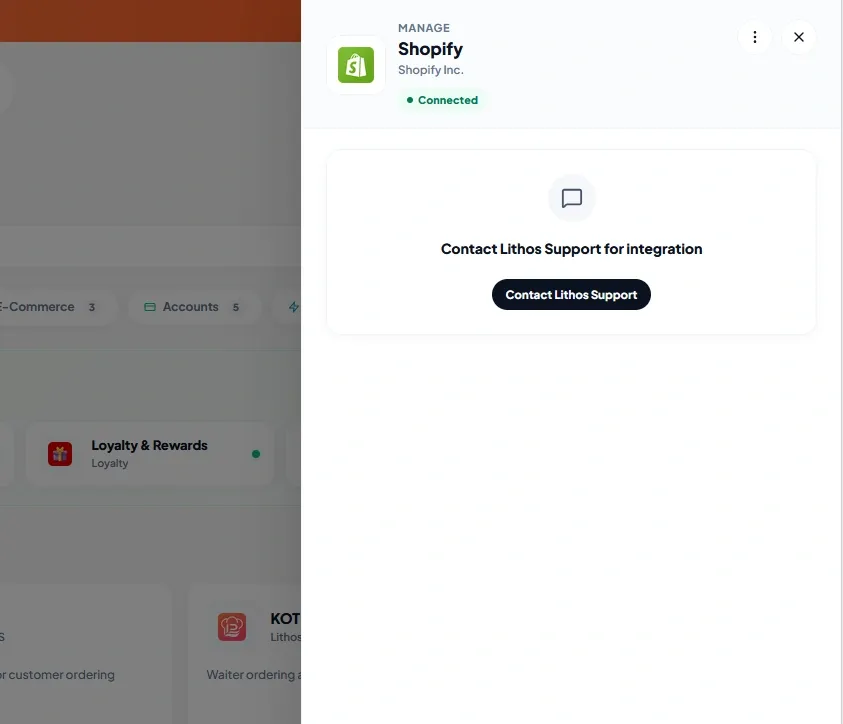
Contactez l'équipe d'assistance LithosPOS et fournissez les informations suivantes :
- Adresse e-mail enregistrée sur LithosPOS
- URL du magasin Shopify (par exemple : your-store.myshopify.com)
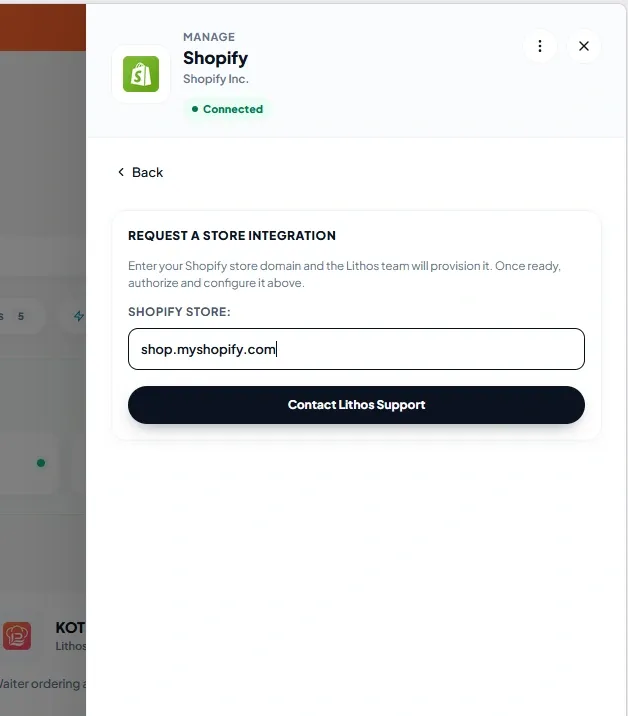
- Une fois l'intégration activée pour votre compte par notre équipe, vous pouvez poursuivre les étapes d'installation et d'autorisation décrites ci-dessous.
Autorisation
Étape 3 : Autoriser le magasin Shopify
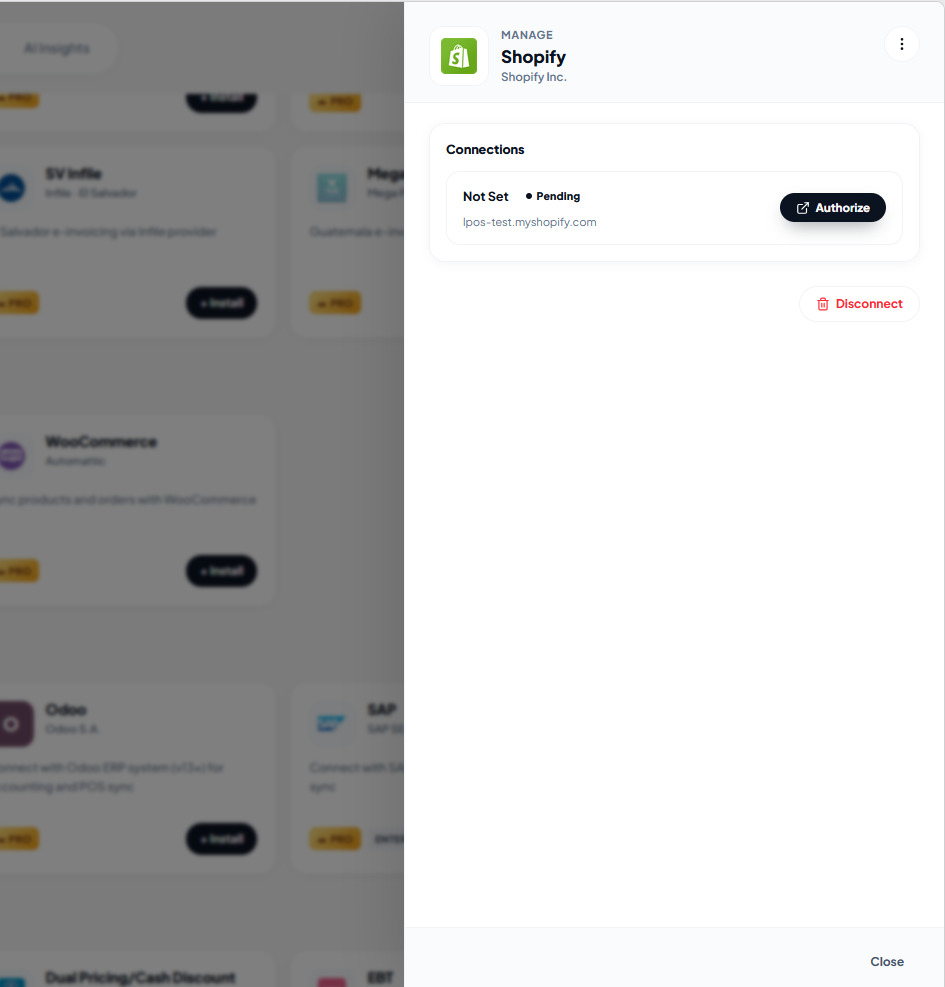
Une fois votre intégration configurée par notre équipe d'assistance, une connexion est créée avec le statut En attente.
Cliquez sur Autoriser.
Étape 4 : Installer l'application dans Shopify
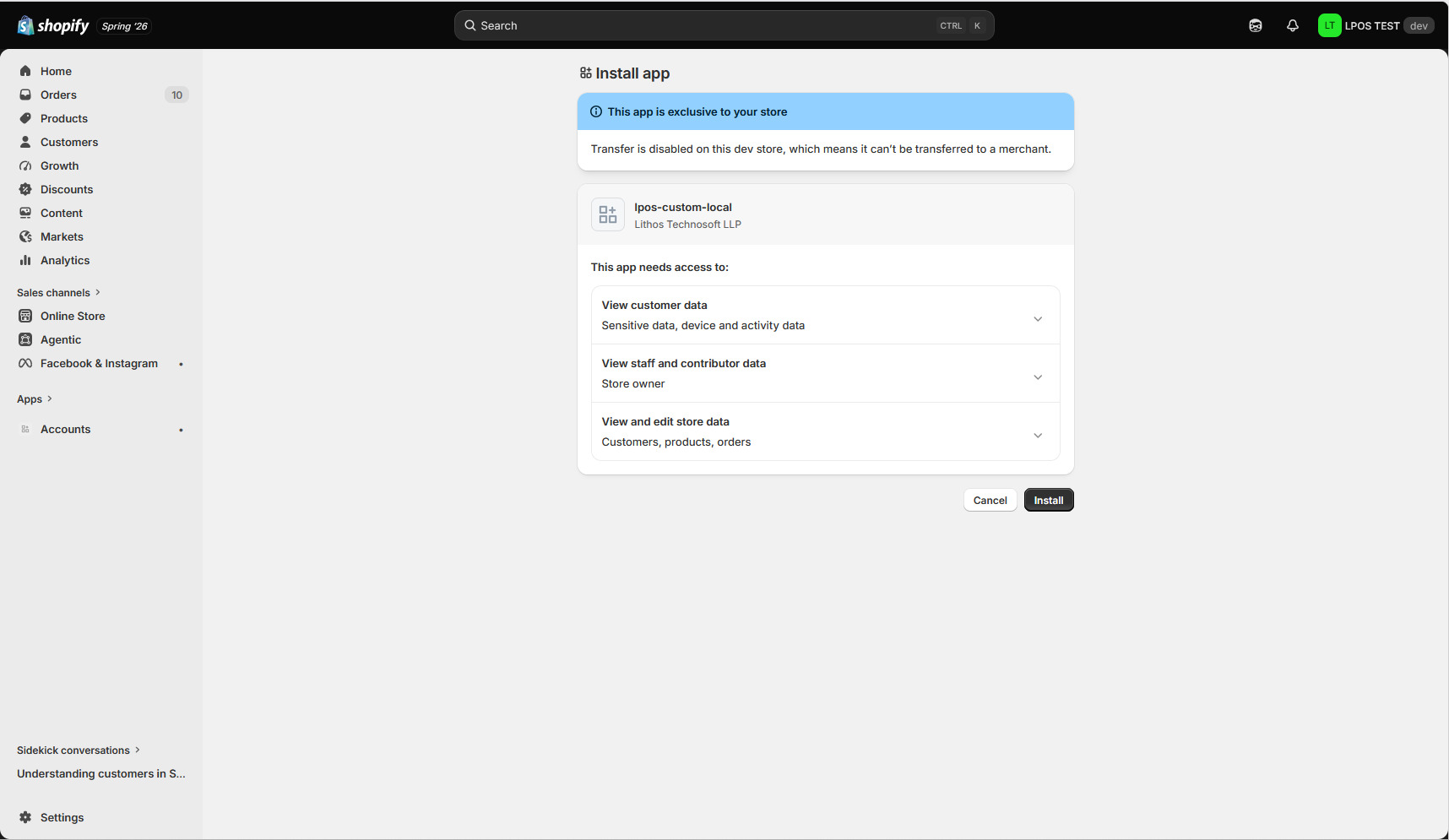
Vous êtes redirigé vers la page d'autorisation de Shopify.
- Vérifiez les autorisations demandées, puis cliquez sur Installer pour accorder l'accès à l'application Shopify de LithosPOS.
Configuration
Une fois l'autorisation accordée, vous êtes redirigé vers LithosPOS pour terminer la configuration de l'intégration.
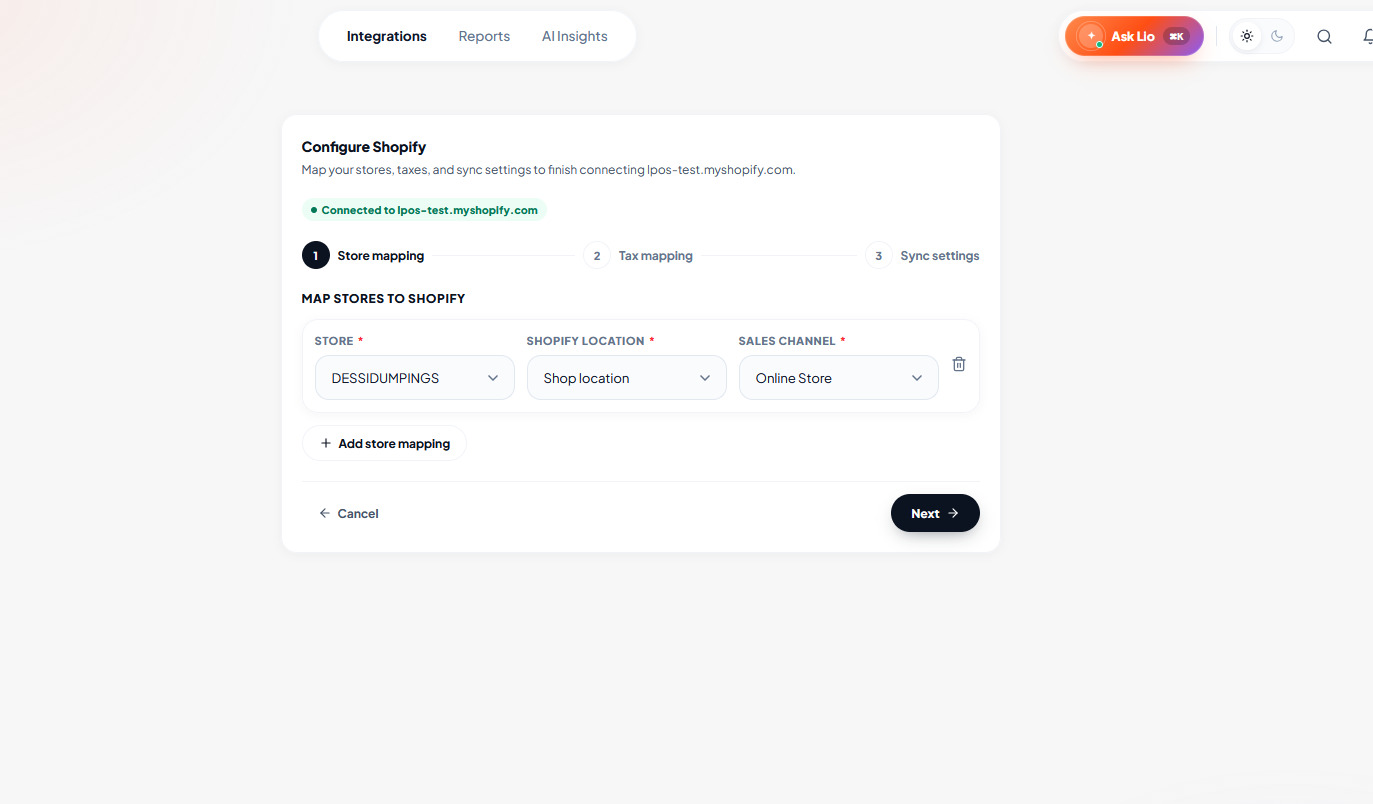
Étape 5 : Associer les magasins LithosPOS à Shopify
Configurez la connexion de vos magasins LithosPOS à Shopify.
Pour chaque magasin :
Magasin
Sélectionnez le magasin LithosPOS.
Emplacement Shopify
Sélectionnez l'emplacement de stock Shopify qui recevra les mises à jour des stocks.
Canal de vente
Sélectionnez le canal de vente Shopify associé au magasin.
Vous pouvez ajouter plusieurs associations si nécessaire.
Cliquez sur Suivant lorsque vous avez terminé.
Étape 6 : Associer les taxes
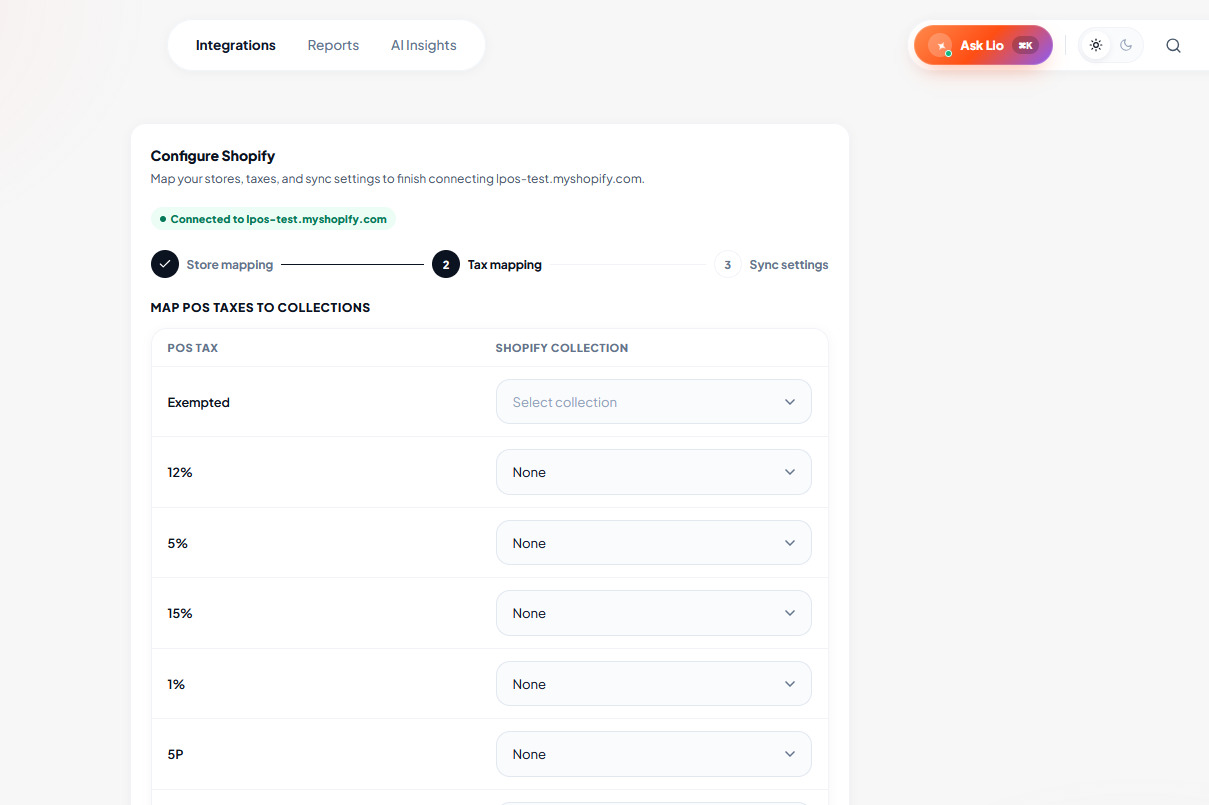
Associez les taux de taxe LithosPOS aux collections Shopify.
Cette association garantit que les produits sont correctement affectés lors de leur synchronisation entre les systèmes.
Pour chaque taux de taxe :
- Sélectionnez la collection Shopify correspondante.
- Laissez Aucune si aucune association n'est nécessaire.
Cliquez sur Suivant une fois les associations terminées.
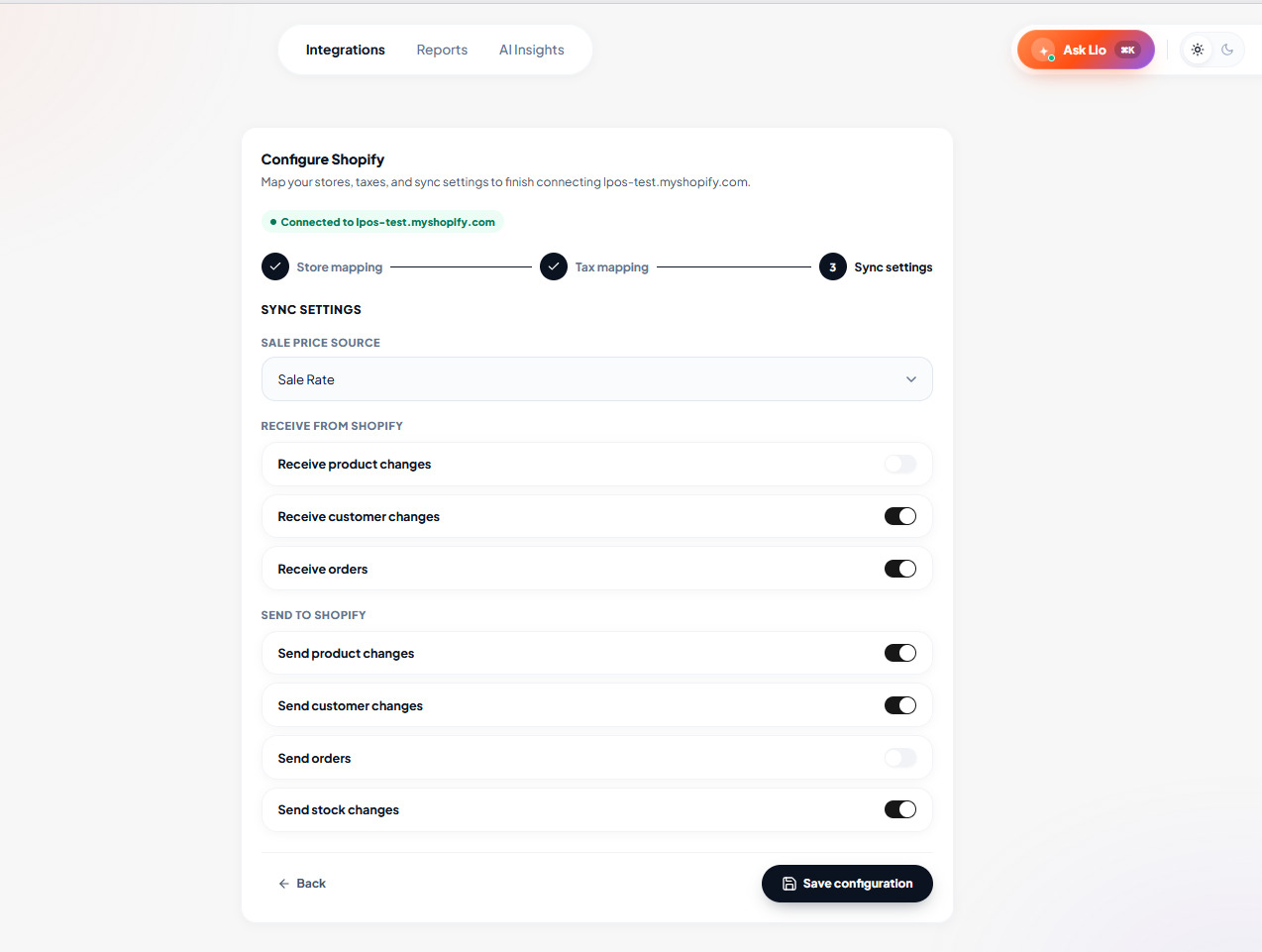
Étape 7 : Configurer les paramètres de synchronisation
Choisissez comment les données doivent être synchronisées entre Shopify et LithosPOS.
Source du prix de vente
Sélectionnez le champ de prix à utiliser pour synchroniser les produits.
Exemples :
- Tarif de vente
- Tarif de gros
- Prix en ligne
Recevoir depuis Shopify
Activez les options souhaitées parmi les suivantes :
- Recevoir les modifications de produits
- Recevoir les modifications de clients
- Recevoir les commandes
Envoyer vers Shopify
Activez les options souhaitées parmi les suivantes :
- Envoyer les modifications de produits
- Envoyer les modifications de clients
- Envoyer les commandes
- Envoyer les modifications de stock
Après avoir configuré les options souhaitées, cliquez sur Enregistrer la configuration.
Intégration terminée
Étape 8 : Shopify connecté
Votre magasin Shopify est désormais connecté à LithosPOS.
Le statut de la connexion indique alors En ligne.
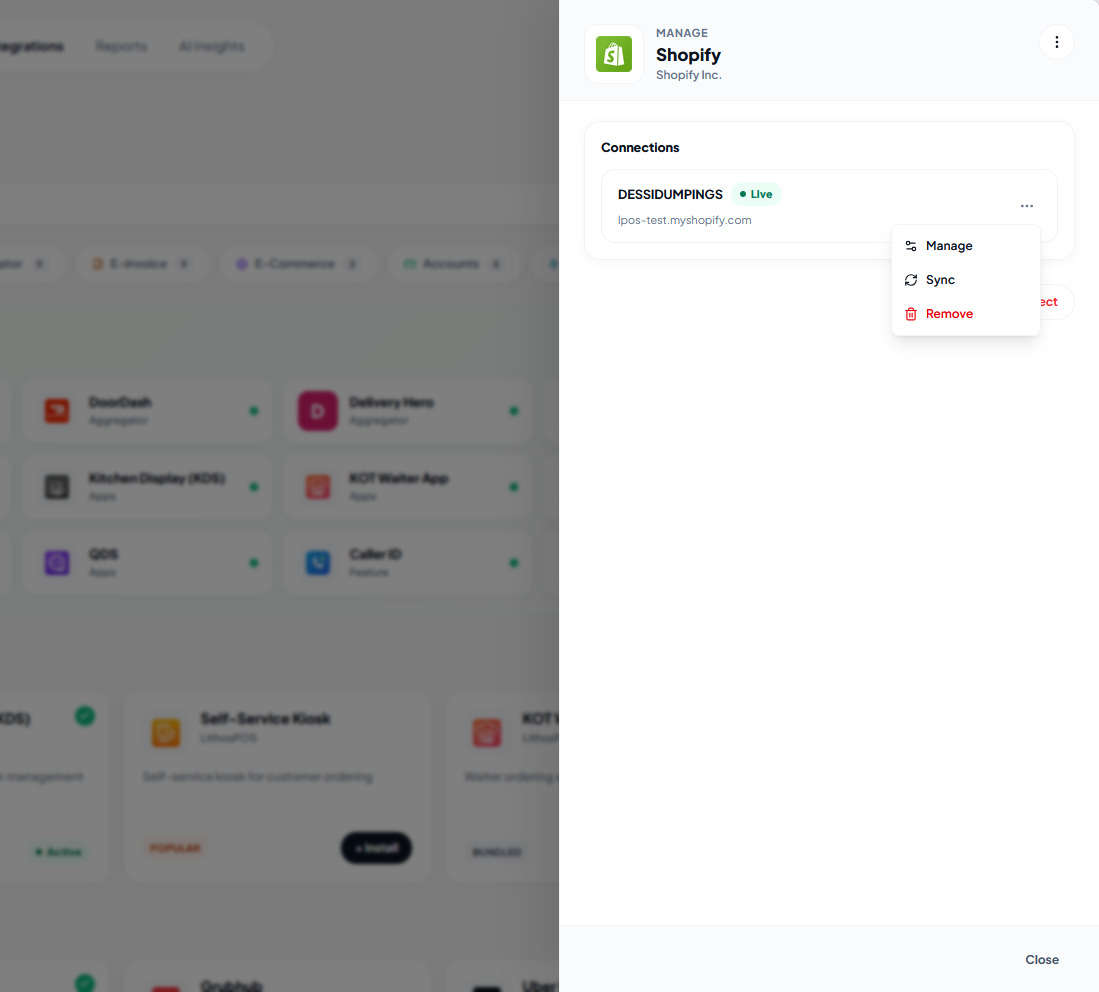
Depuis le menu Gérer, vous pouvez :
Gérer
Modifier les associations de magasins, les associations de taxes et les paramètres de synchronisation.
Synchroniser
Lancer une synchronisation manuelle.
Supprimer
Déconnecter l'intégration Shopify du magasin sélectionné.
Synchronisation automatique
Une fois le magasin Shopify connecté et configuré, LithosPOS synchronise automatiquement les données selon les paramètres de synchronisation choisis lors de la configuration.
Selon votre configuration, les données suivantes peuvent être synchronisées automatiquement :
Recevoir depuis Shopify
- Modifications de produits
- Modifications de clients
- Commandes
Envoyer vers Shopify
- Modifications de produits
- Modifications de clients
- Commandes
- Modifications de stock
Aucune intervention manuelle n'est nécessaire après la configuration. La synchronisation s'exécute automatiquement en arrière-plan.
Synchronisation des stocks
Lorsque l'option Envoyer les modifications de stock est activée :
- Les niveaux de stock dans Shopify sont mis à jour automatiquement lorsque le stock change dans LithosPOS.
- Les quantités en stock sont synchronisées avec l'emplacement Shopify associé à chaque magasin.
- Les mises à jour de stock sont traitées périodiquement, selon le calendrier de synchronisation configuré.
- Le stock Shopify reste aligné sur vos niveaux de stock LithosPOS.
Explication des options de synchronisation
- Recevoir les modifications de produits : importe dans LithosPOS les mises à jour de produits effectuées dans Shopify
- Recevoir les modifications de clients : importe dans LithosPOS les mises à jour de clients effectuées dans Shopify
- Recevoir les commandes : crée des ventes/commandes dans LithosPOS à partir des commandes Shopify
- Envoyer les modifications de produits : publie dans Shopify les mises à jour de produits effectuées dans LithosPOS
- Envoyer les modifications de clients : publie dans Shopify les mises à jour de clients effectuées dans LithosPOS
- Envoyer les commandes : publie dans Shopify les commandes passées dans LithosPOS
- Envoyer les modifications de stock : met à jour le stock Shopify à chaque changement de stock dans LithosPOS
Gérer l'intégration
Pour gérer une connexion Shopify existante :
- Ouvrez Intégrations → Shopify
- Ouvrez l'intégration Shopify installée
- Cliquez sur le menu ⋮ à côté de la connexion
- Choisissez l'une des options suivantes :
Gérer
Modifiez :
- Les associations de magasins
- Les associations de taxes
- Les paramètres de synchronisation
Synchroniser
Lancez immédiatement une synchronisation manuelle.
Cette option est utile pour :
- Tester une nouvelle connexion
- Vérifier des modifications récentes
- Synchroniser les données sans attendre le prochain cycle de synchronisation planifié
Supprimer
Déconnectez le magasin Shopify de LithosPOS.
Aucune donnée ne sera plus synchronisée tant que le magasin n'aura pas été reconnecté.
État de la connexion
L'état de la connexion indique la situation actuelle de l'intégration.
- En attente : l'autorisation Shopify n'a pas été finalisée
- Actif : Shopify est connecté et la synchronisation est active
- Déconnecté : la connexion a été supprimée ou n'est plus autorisée
Lorsque l'état indique Actif, la synchronisation automatique se poursuit selon les paramètres configurés.
Dépannage
Échec de l'autorisation
- Vérifiez que vous êtes connecté au bon magasin Shopify.
- Assurez-vous que votre compte utilisateur Shopify dispose de l'autorisation d'installer des applications.
- Relancez la procédure d'autorisation.
Les produits ne se synchronisent pas
- Vérifiez les associations de magasins.
- Contrôlez les paramètres de synchronisation.
- Assurez-vous que l'emplacement Shopify est correctement associé.
- Lancez une synchronisation manuelle.
Les commandes n'apparaissent pas dans LithosPOS
- Vérifiez que l'option Recevoir les commandes est activée.
- Vérifiez que le magasin Shopify est connecté.
- Lancez une synchronisation manuelle.
Les stocks ne se mettent pas à jour
- Vérifiez que l'option Envoyer les modifications de stock est activée.
- Vérifiez que le bon emplacement Shopify est associé au magasin LithosPOS.
- Attendez le prochain cycle planifié de synchronisation des stocks.
- Lancez une synchronisation manuelle si une synchronisation immédiate est nécessaire.
Remarques
- L'autorisation Shopify est requise avant tout échange de données entre Shopify et LithosPOS.
- Plusieurs magasins LithosPOS peuvent être associés à différents emplacements Shopify.
- Vérifiez les associations de taxes chaque fois que de nouveaux taux de taxe ou de nouvelles collections sont ajoutés.
- Les paramètres de synchronisation peuvent être modifiés à tout moment depuis l'écran Gérer.
- La synchronisation des stocks s'effectue automatiquement à intervalles planifiés lorsque l'option Envoyer les modifications de stock est activée.
- La synchronisation manuelle est disponible à tout moment via l'option Synchroniser.
Contactez-nous pour en savoir plus
Pour en savoir plus, n'hésitez pas à prendre rendez-vous avec notre équipe.
Cet article vous a-t-il été utile ?