
Gestion de la disponibilité des magasins
Mettez en pause et réactivez les commandes DoorDash d'un magasin depuis sa console DoorDash dans le Back office, consultez son statut d'inscription et son journal des événements, puis relancez l'inscription ou déconnectez le magasin si nécessaire.
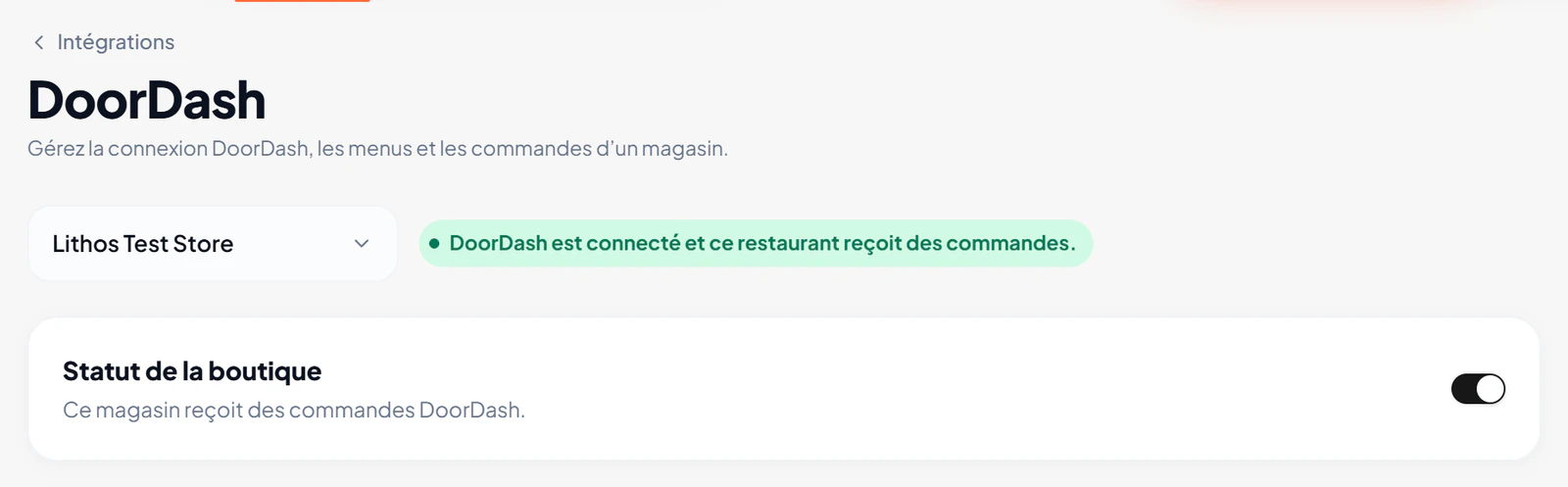
Chaque magasin connecté à DoorDash dispose d'une console du magasin dans le Back office. Elle vous permet de mettre en pause ou de réactiver les commandes DoorDash, de voir où en est l'inscription du magasin, de gérer les menus envoyés à DoorDash, de suivre les échanges entre LithosPOS et DoorDash, et de relancer ou de déconnecter le magasin.
Ouvrir la console du magasin DoorDash
Vous pouvez ouvrir la console de trois façons :
- Accédez à Intégrations, cliquez sur DoorDash, puis sur Gérer la configuration par magasin, et sélectionnez le magasin en haut de la page (Choisir un magasin DoorDash).
- Accédez à Intégrations → DoorDash et cliquez sur un magasin sous Magasins configurés.
- Accédez à Commandes en ligne → Paramètres, choisissez le magasin en haut à droite et ouvrez l'onglet DoorDash.
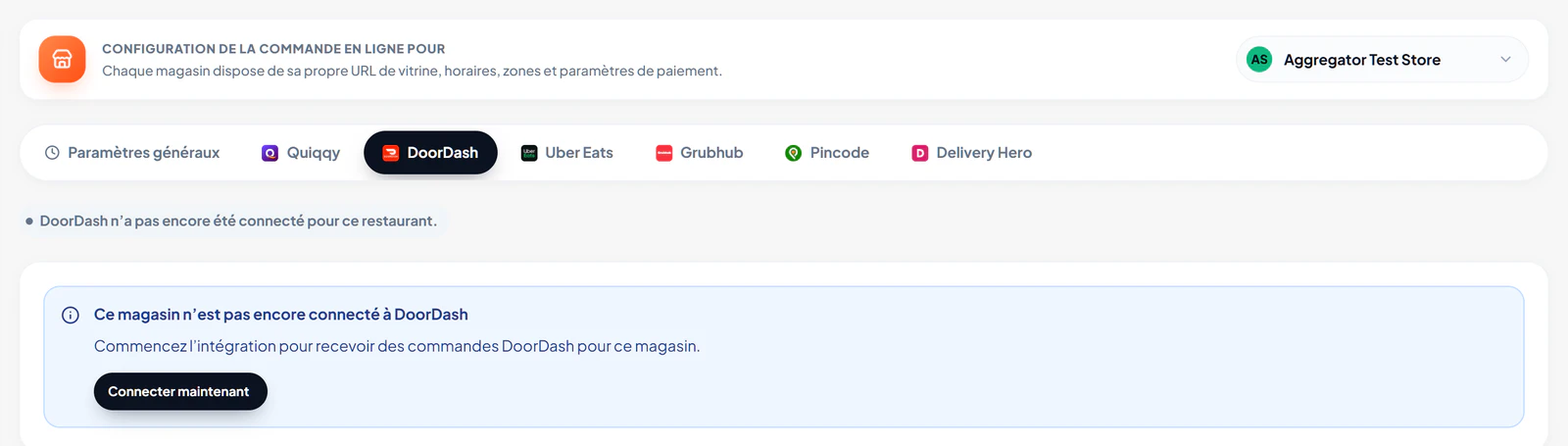
Pour un magasin qui n'est pas encore connecté, la console affiche Ce magasin n'est pas encore connecté à DoorDash avec un bouton Connecter maintenant — consultez Intégration de DoorDash avec LithosPOS.
Mettre en pause les commandes DoorDash
- Connectez-vous au Back office sur my.lithospos.com et ouvrez la console du magasin DoorDash.
- Sélectionnez le magasin.
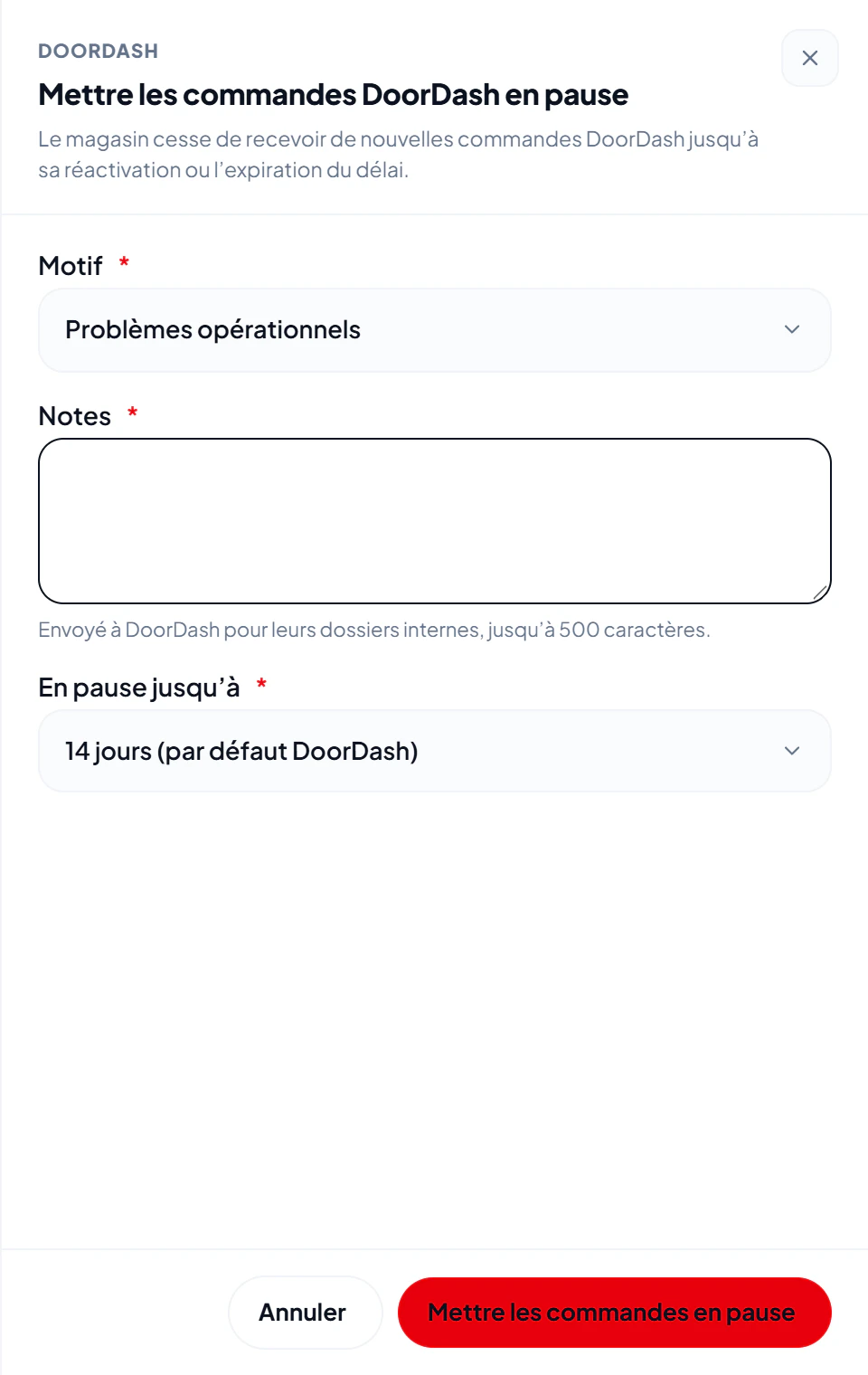
- Sous Statut du magasin, désactivez l'interrupteur. Le panneau Mettre en pause les commandes DoorDash s'ouvre.
- Choisissez un Motif : Problèmes opérationnels, Magasin désactivé dans le portail POS, Problèmes de connectivité du POS, Problème de paiement, Cessation d'activité ou Suppression du magasin.
- Saisissez des Notes (obligatoires, 500 caractères maximum). Elles sont transmises à DoorDash pour ses archives.
- Choisissez En pause jusqu'à : 14 jours (par défaut DoorDash), 1 heure, 4 heures, Fin de journée ou Date et heure personnalisées.
- Cliquez sur Mettre en pause les commandes.
Le magasin ne reçoit plus de nouvelles commandes DoorDash jusqu'à ce que vous le réactiviez ou que le délai expire. Pendant la pause, Statut du magasin affiche « Ce magasin est en pause et ne reçoit pas de commandes DoorDash. » avec En pause jusqu'au …, et Historique des désactivations DoorDash répertorie les pauses en cours avec leur motif et leur heure de fin.
Réactiver les commandes DoorDash
Réactivez l'interrupteur Statut du magasin. LithosPOS réactive immédiatement le magasin sur DoorDash et le statut devient « Ce magasin reçoit des commandes DoorDash. »
Si DoorDash refuse, le motif s'affiche sous l'interrupteur (par exemple DoorDash a bloqué la réactivation.). Vérifiez le magasin dans le DoorDash Merchant Portal ou contactez l'assistance DoorDash.
Messages de statut du magasin
Le badge à côté du magasin indique sa situation sur DoorDash :
- DoorDash est connecté et ce magasin reçoit des commandes. — le magasin est actif.
- DoorDash est connecté, mais ce magasin est en pause et ne reçoit pas de commandes. — réactivez Statut du magasin pour recevoir des commandes.
- En attente de la confirmation de la connexion du magasin par DoorDash., La création du menu a été demandée… ou Prêt à activer — la configuration n'est pas terminée et le magasin ne reçoit pas encore de commandes DoorDash. Cliquez sur Poursuivre la configuration pour reprendre là où vous vous étiez arrêté.
- Échec de l'importation du menu… ou DoorDash n'a pas pu activer l'intégration… — ouvrez Poursuivre la configuration pour voir le motif indiqué par DoorDash, corrigez le problème et réessayez.
- L'inscription a été abandonnée… — relancez l'inscription.
- Ce magasin a été déconnecté de DoorDash — cliquez sur Reconnecter pour refaire l'inscription.
Journal des événements
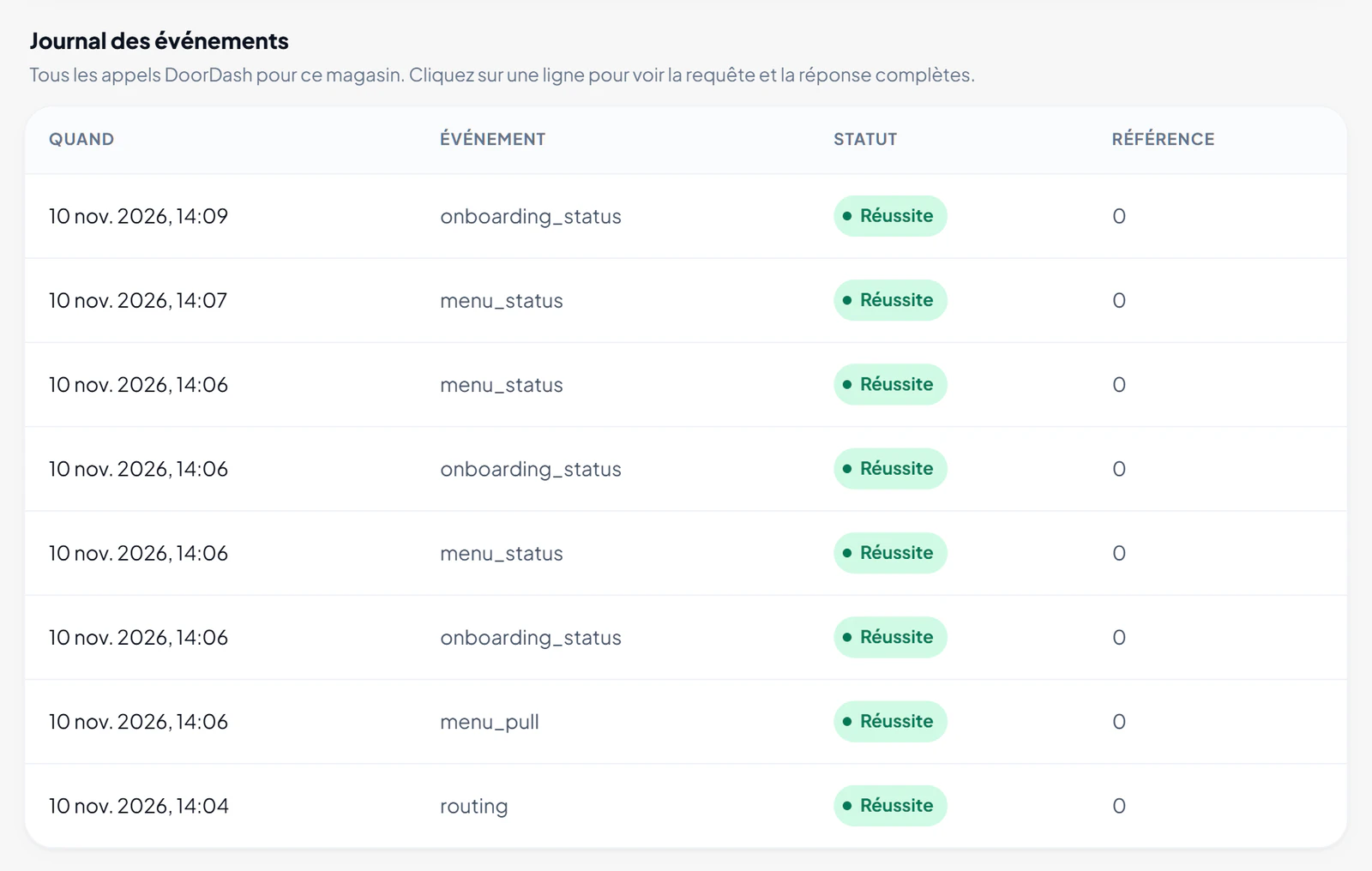
Le Journal des événements répertorie tous les appels entre LithosPOS et DoorDash pour le magasin (importations et envois de menus, activation, pauses, commandes et annulations), avec l'heure, l'événement, le résultat et une référence. Cliquez sur une ligne pour afficher la requête et la réponse complètes. Utilisez-le pour vérifier qu'une modification a bien été transmise à DoorDash, ou citez-le lorsque vous contactez l'assistance.
Relancer l'inscription ou déconnecter un magasin
En bas de la console, la Zone de danger propose deux actions :

- Relancer l'inscription — supprime la connexion du magasin à DoorDash et la progression de son inscription, puis vous redirige vers DoorDash pour vous reconnecter. LithosPOS cesse de traiter les commandes DoorDash du magasin jusqu'à ce que vous terminiez l'inscription et le réactiviez. Confirmez avec Relancer.
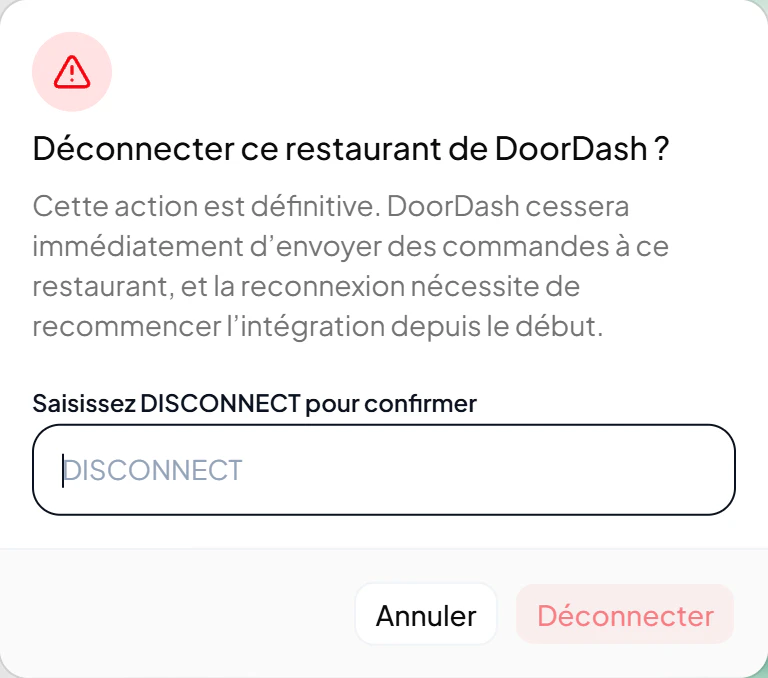
- Déconnecter le magasin — déconnecte définitivement le magasin. DoorDash cesse immédiatement de lui envoyer des commandes, et pour le reconnecter, vous devrez refaire toute l'inscription depuis le début. Saisissez DISCONNECT dans le champ et cliquez sur Déconnecter.
Sous la console, Aide DoorDash et Comment mettre en pause les commandes ouvrent les pages d'aide de DoorDash.
Contactez-nous pour en savoir plus
Pour en savoir plus, n'hésitez pas à prendre rendez-vous avec notre équipe.
Cet article vous a-t-il été utile ?