
Gestión del menú para Grubhub
Elige qué menús de LithosPOS se publican en Grubhub, envía los cambios del menú con Sincronizar menú con Grubhub, revisa el resultado de la importación y oculta en Grubhub los artículos agotados desde la Lista de precios.
El menú de Grubhub de una tienda se crea a partir de los menús de LithosPOS que publicas en Grubhub, con los precios del agregador de Grubhub de la tienda. Lo administras desde la consola de tiendas de Grubhub.
Abrir los menús de una tienda
- Inicia sesión en el Back office en my.lithospos.com.
- Abre la consola de tiendas de Grubhub: Integraciones → Grubhub → Administrar configuración por tienda, o la pestaña Grubhub en Pedidos en línea → Configuración.
- Elige la tienda. Menús en Grubhub muestra los menús publicados en Grubhub y Última importación del menú muestra el resultado del envío más reciente.
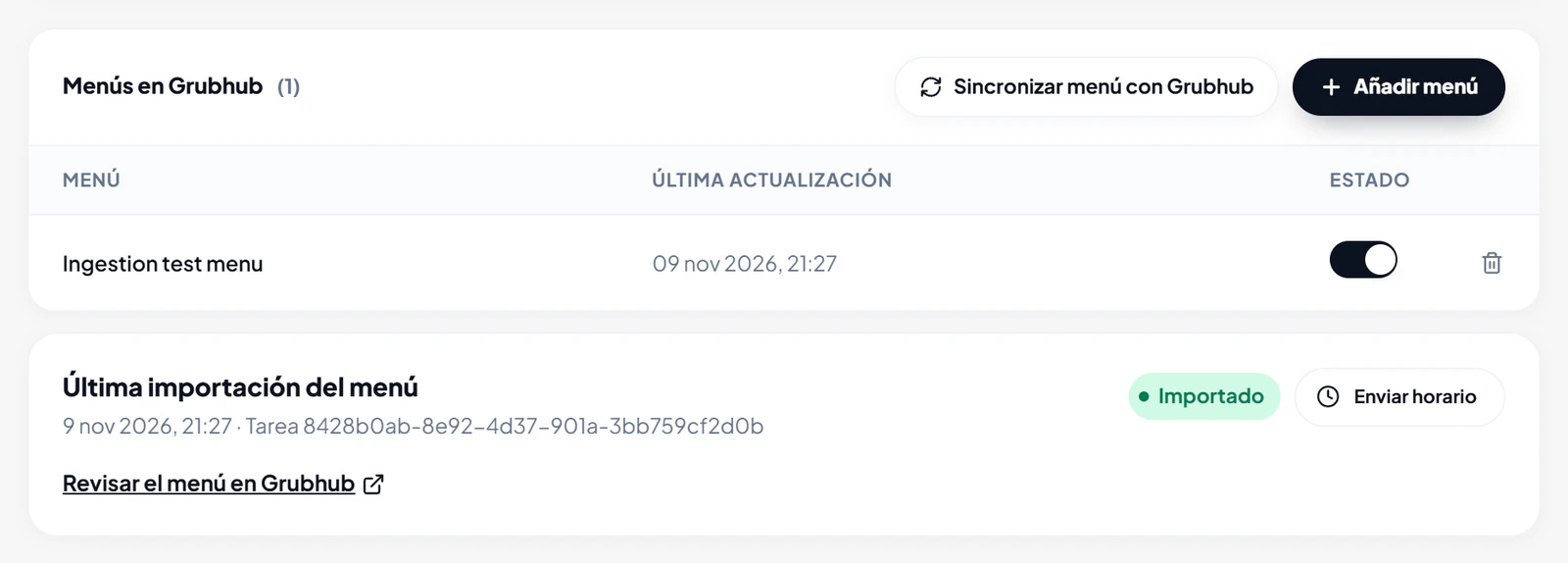
Agregar o quitar menús
- Haz clic en + Agregar menú.
- En Elegir menús, marca los menús que quieres publicar (usa Buscar menús para encontrar uno) y haz clic en Guardar.
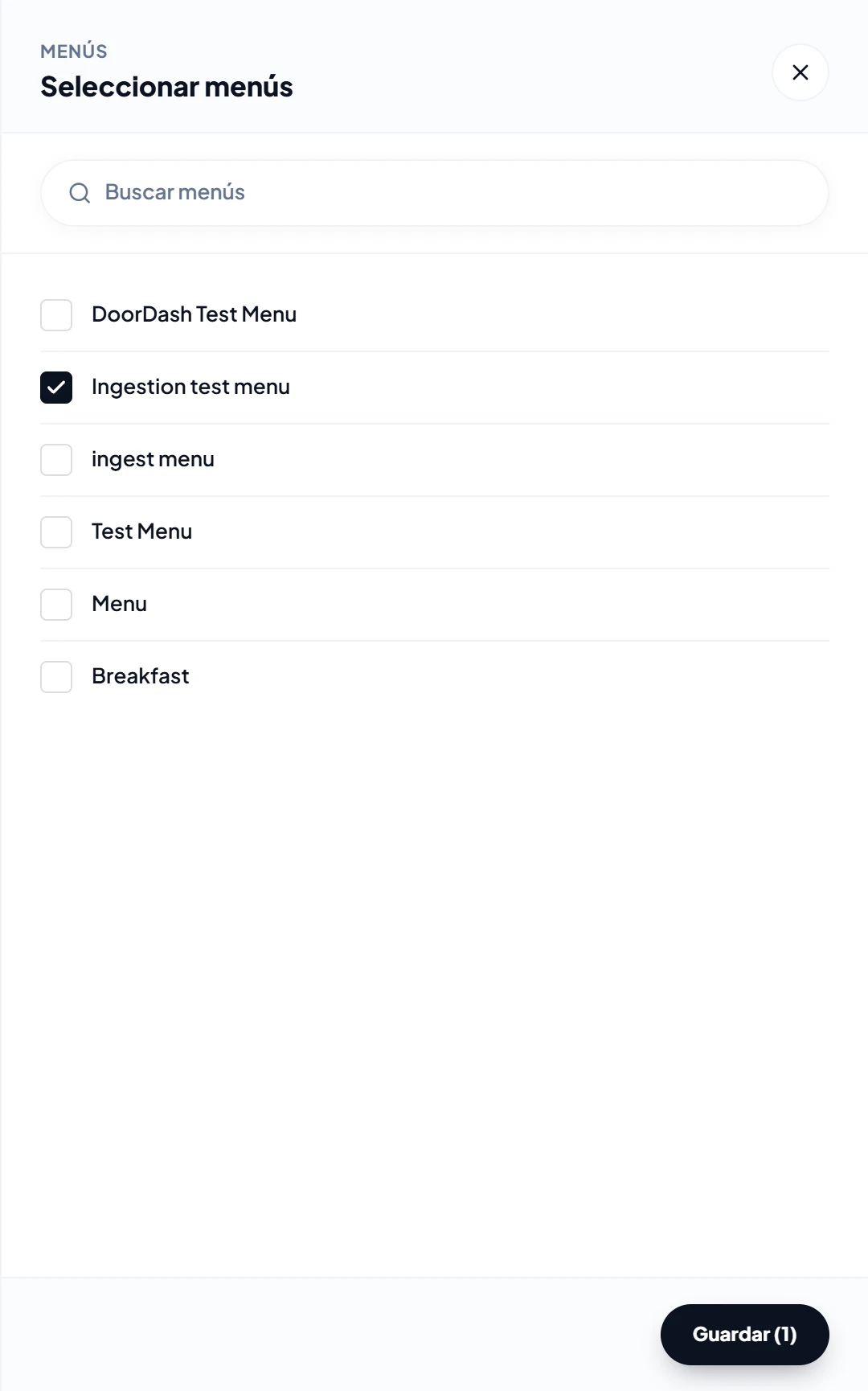
- Para dejar de publicar un menú, desactiva su Estado o haz clic en el icono de eliminar de su fila.
- Haz clic en Guardar menús, o en Cancelar para deshacer tus cambios.
Debe quedar al menos un menú publicado. Al guardar solo cambia la lista: el mensaje "Menús guardados. Sincroniza el menú para enviarlos a Grubhub." te recuerda que debes enviarlos.
Enviar los cambios del menú a Grubhub
Los artículos nuevos, los cambios de precio, los cambios de categoría y los menús recién publicados llegan a Grubhub cuando sincronizas:
- Haz clic en Sincronizar menú con Grubhub.
- Grubhub importa el menú. Última importación del menú muestra Importando y luego Importado (o Fallido), con la hora y el número de trabajo.
- Haz clic en Revisar el menú en Grubhub para comprobar el resultado en Grubhub.
Si Grubhub informa problemas, aparecen en Grubhub informó problemas con el menú. Corrígelos en LithosPOS y vuelve a sincronizar.
Ocultar en Grubhub los artículos agotados
La disponibilidad de los artículos se envía a Grubhub automáticamente: no necesitas sincronizar el menú.
- Ve a Artículos → Lista de precios y elige la tienda conectada a Grubhub.
- Desactiva Agregador en línea para el artículo y haz clic en Guardar cambios. LithosPOS lo oculta en Grubhub.
- Cuando el artículo vuelva a estar disponible, activa de nuevo Agregador en línea y guarda. El artículo vuelve a aparecer en Grubhub.
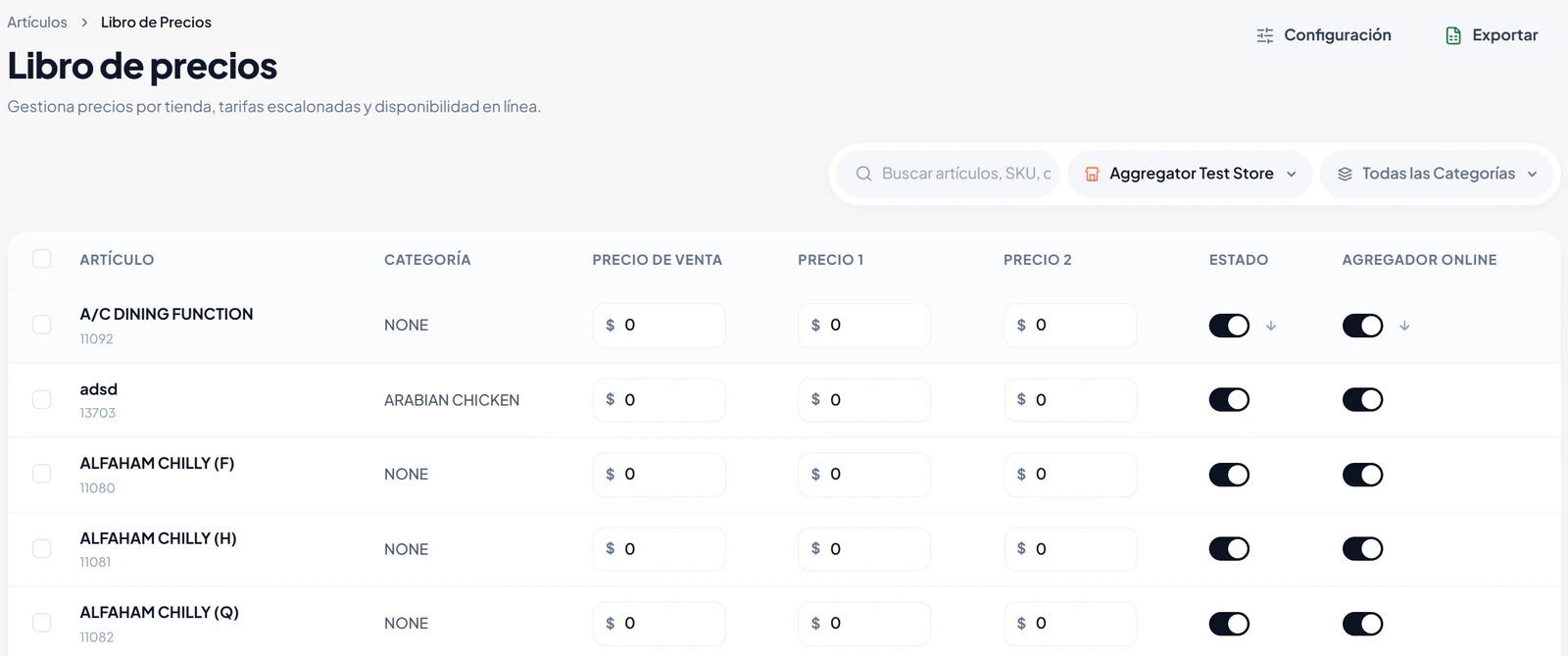
Para cambiar varios artículos a la vez, márcalos y usa Desactivar todo en línea o Activar todo en línea. Cada cambio queda registrado en el Registro de eventos de la tienda.
Contáctanos para saber más
Para obtener más información, no dudes en reservar una reunión con nuestro equipo
¿Te resultó útil este artículo?