
Menüverwaltung für Grubhub
Wählen Sie, welche LithosPOS-Menüs auf Grubhub veröffentlicht werden, übertragen Sie Menüänderungen mit „Menü mit Grubhub synchronisieren“, prüfen Sie das Importergebnis und blenden Sie ausverkaufte Artikel auf Grubhub über das Preisbuch aus.
Das Grubhub-Menü eines Geschäfts setzt sich aus den LithosPOS-Menüs zusammen, die Sie auf Grubhub veröffentlichen. Die Preise stammen vom Grubhub-Aggregator des Geschäfts. Sie verwalten das Menü in der Grubhub-Geschäftskonsole.
Menüs eines Geschäfts öffnen
- Melden Sie sich unter my.lithospos.com im Back office an.
- Öffnen Sie die Grubhub-Geschäftskonsole: Integrationen → Grubhub → Konfiguration pro Geschäft verwalten oder die Registerkarte Grubhub unter Online-Bestellungen → Einstellungen.
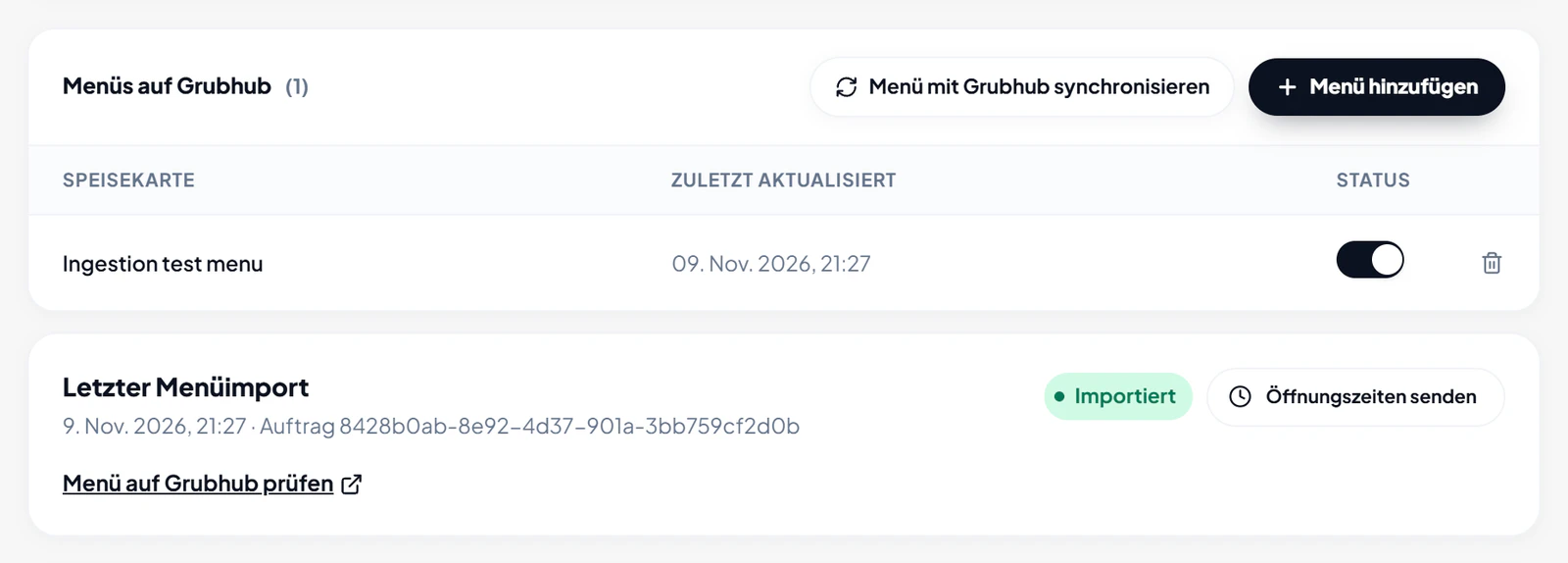
- Wählen Sie das Geschäft aus. Unter Menüs auf Grubhub werden die auf Grubhub veröffentlichten Menüs aufgeführt, und Letzter Menüimport zeigt das Ergebnis der letzten Übertragung.
Menüs hinzufügen oder entfernen
- Klicken Sie auf + Menü hinzufügen.
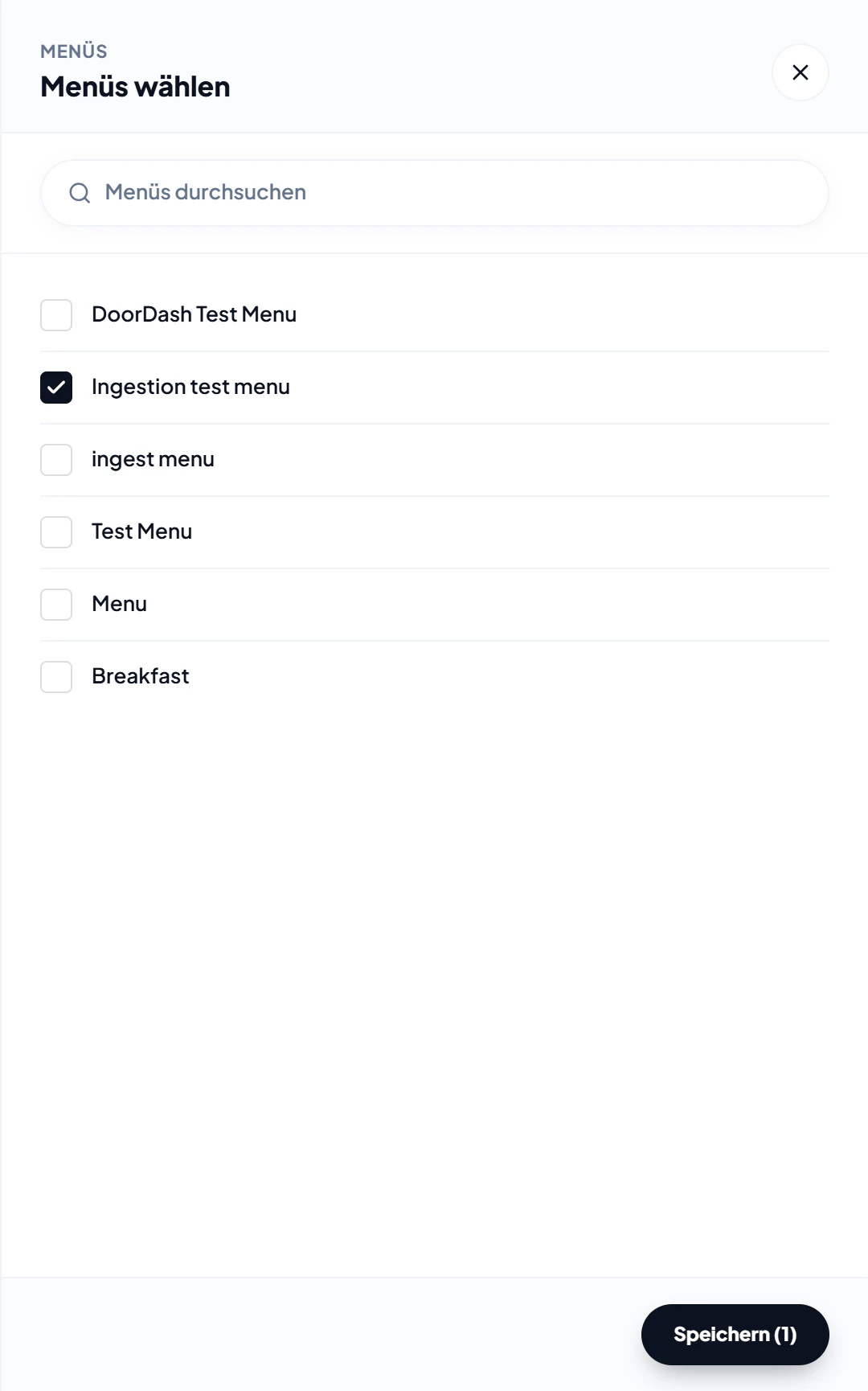
- Aktivieren Sie unter Menüs auswählen die Kontrollkästchen der Menüs, die Sie veröffentlichen möchten (mit Menüs durchsuchen finden Sie ein bestimmtes Menü), und klicken Sie auf Speichern.
- Um ein Menü nicht mehr zu veröffentlichen, schalten Sie seinen Status aus oder klicken Sie in seiner Zeile auf das Löschsymbol.
- Klicken Sie auf Menüs speichern oder auf Abbrechen, um Ihre Änderungen zu verwerfen.
Mindestens ein Menü muss veröffentlicht bleiben. Beim Speichern wird nur die Liste geändert – die Meldung „Menüs gespeichert. Synchronisieren Sie das Menü, um sie an Grubhub zu senden.“ erinnert Sie daran, die Menüs zu übertragen.
Menüänderungen an Grubhub senden
Neue Artikel, Preisänderungen, Kategorieänderungen und neu veröffentlichte Menüs gelangen erst bei der Synchronisierung zu Grubhub:
- Klicken Sie auf Menü mit Grubhub synchronisieren.
- Grubhub importiert das Menü. Letzter Menüimport zeigt zunächst Wird importiert und dann Importiert (oder Fehlgeschlagen) an, jeweils mit Uhrzeit und Auftragsnummer.
- Klicken Sie auf Menü auf Grubhub prüfen, um das Ergebnis auf Grubhub zu kontrollieren.
Meldet Grubhub Probleme, werden diese unter Grubhub hat Probleme mit dem Menü gemeldet aufgeführt. Beheben Sie sie in LithosPOS und synchronisieren Sie erneut.
Ausverkaufte Artikel auf Grubhub ausblenden
Die Verfügbarkeit von Artikeln wird automatisch an Grubhub gesendet – Sie müssen das Menü nicht synchronisieren.
- Öffnen Sie Artikel → Preisbuch und wählen Sie das mit Grubhub verbundene Geschäft aus.
- Schalten Sie Aggregator online für den Artikel aus und klicken Sie auf Änderungen speichern. LithosPOS blendet den Artikel auf Grubhub aus.
- Sobald der Artikel wieder verfügbar ist, schalten Sie Aggregator online wieder ein und speichern Sie. Der Artikel erscheint wieder auf Grubhub.
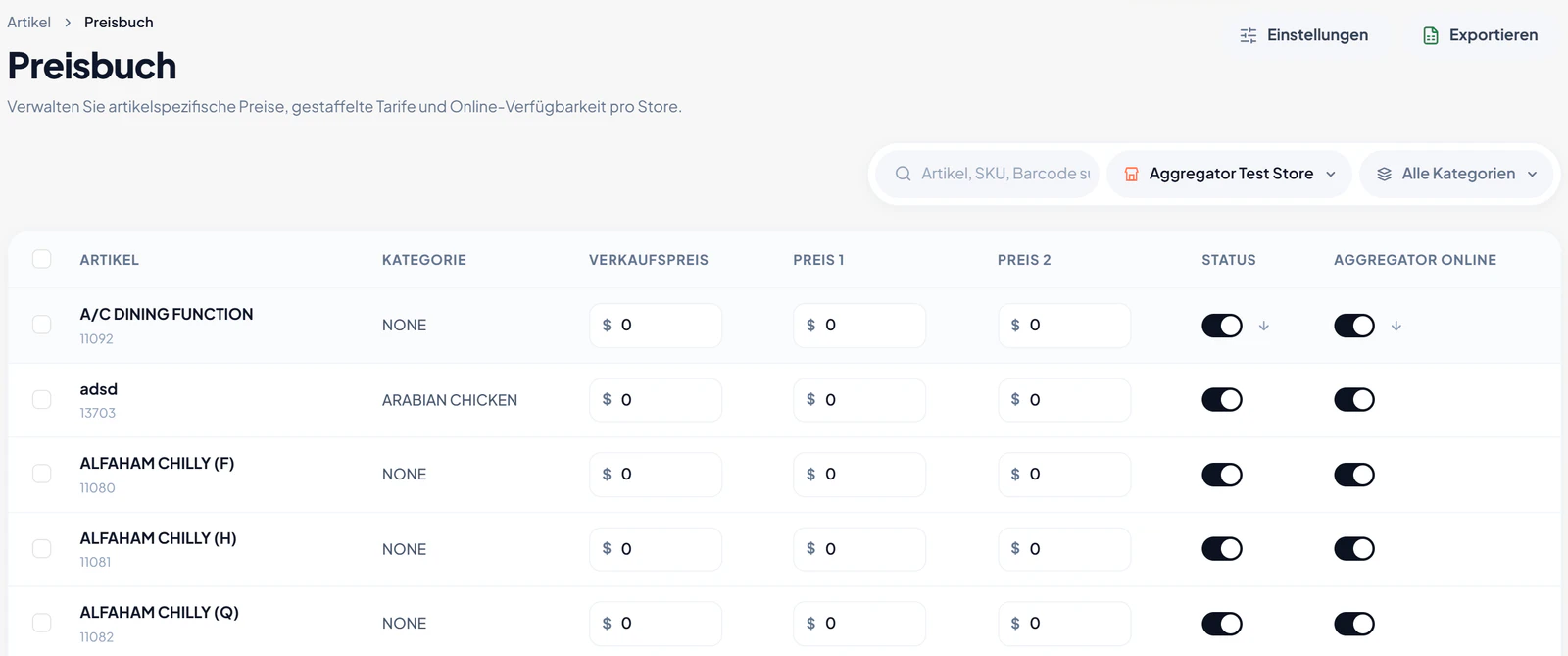
Um mehrere Artikel gleichzeitig zu ändern, aktivieren Sie ihre Kontrollkästchen und verwenden Sie Alle für online deaktivieren oder Alle für online aktivieren. Jede Änderung wird im Ereignisprotokoll des Geschäfts erfasst.
Kontaktieren Sie uns für weitere Informationen
Wenn Sie mehr erfahren möchten, vereinbaren Sie gerne einen Termin mit unserem Team.
War dieser Artikel hilfreich?