
Gestión de tiendas en QuickBooks
Gestiona las tiendas conectadas a QuickBooks Online. Consulta los estados de conexión, usa el resumen y la configuración de la tienda, pausa y reanuda la contabilización, reconecta o cambia de empresa, copia una configuración a otras tiendas y elimina una tienda.
Todas las tiendas conectadas a QuickBooks se gestionan desde Integraciones > QuickBooks. La pestaña Conexiones muestra las tiendas, la pestaña Actividad muestra las contabilizaciones de todas las tiendas (consulta Historial de contabilización y correcciones de QuickBooks) y cada tienda se abre con sus propias pestañas Resumen, Configuración, Asignación e Historial.
Lista de conexiones
Cada tienda conectada muestra su empresa de QuickBooks, cuánto de su asignación está completo, su estado y su última sincronización. Los botones Corregir, Reanudar, Reconectar o Finalizar de la fila te llevan directamente a lo que necesita la tienda. El menú ⋮ tiene las demás acciones de la tienda. Las tiendas que aún no están conectadas aparecen al final, con Conectar tiendas.
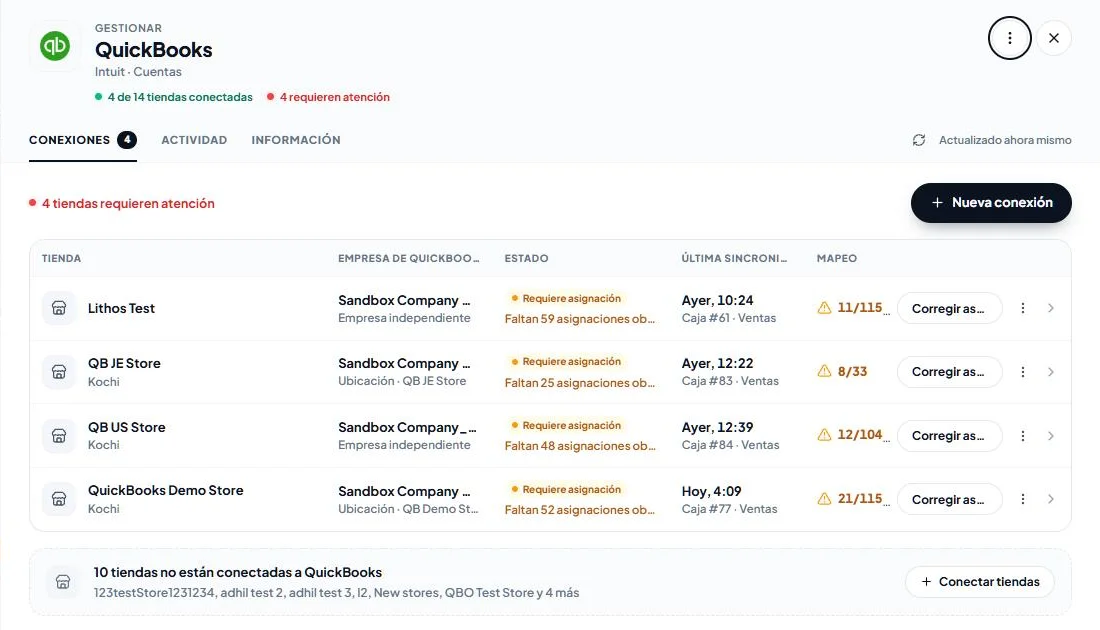
Los estados:
- Conectada: contabiliza automáticamente después de cada cierre de caja.
- Sincronizando: las cajas se están contabilizando en este momento.
- Falta asignación: falta una asignación obligatoria. Las cajas que la necesitan esperan y se contabilizan cuando se guarda.
- Configuración incompleta: se inició sesión en QuickBooks, pero la conexión no se terminó. No se contabiliza nada hasta que hagas clic en Finalizar.
- Rechazada: QuickBooks no aceptó una o más cajas. Consulta el historial de la tienda.
- Reconexión necesaria: QuickBooks dejó de aceptar el inicio de sesión de la tienda.
- Pausada: la contabilización está en pausa. Las cajas se retienen y se contabilizan cuando la reanudas.
Con seis o más tiendas conectadas, la lista añade mosaicos de estado, los filtros Atención / Correctas / Pausadas, un cuadro de búsqueda, un filtro por empresa, Agrupar por estado o empresa, y casillas para acciones masivas: Sincronizar ahora, Pausar sincronización, Copiar configuración de… y Eliminar. Sincronizar todas ahora contabiliza todas las tiendas que están listas.
Resumen de la tienda
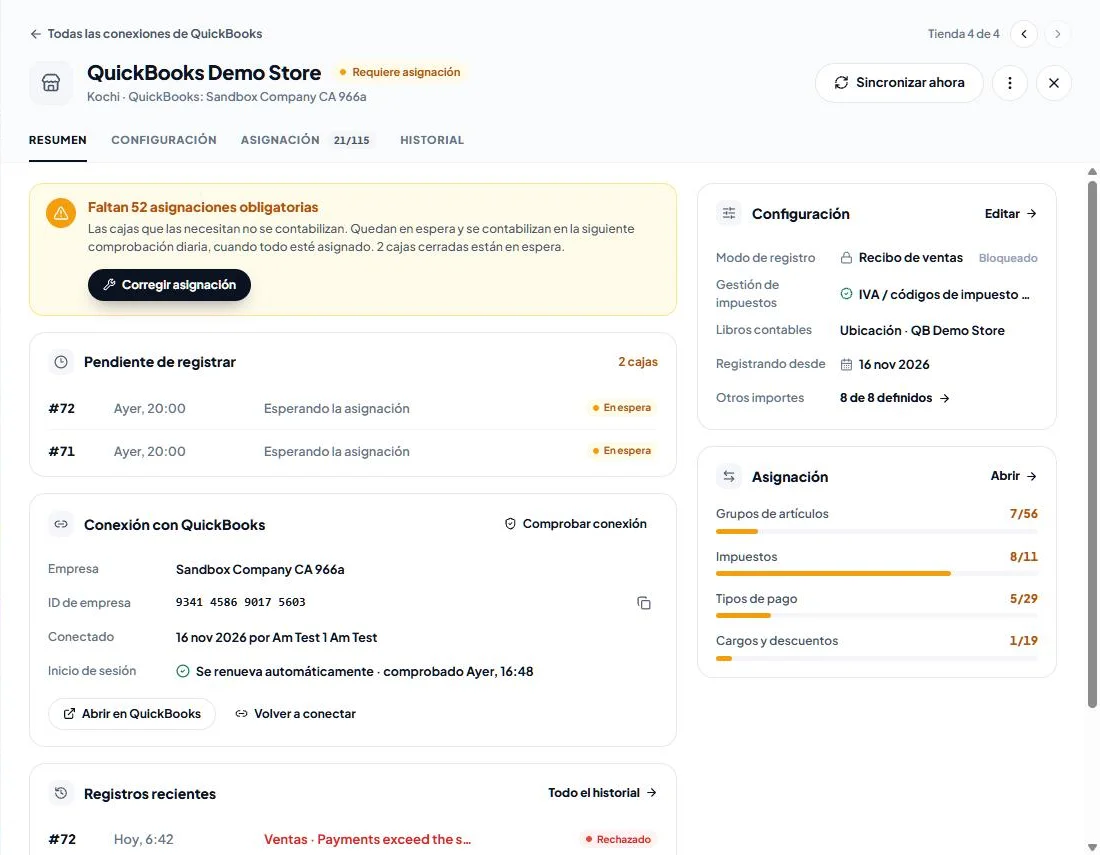
Abre una tienda para ver su Resumen:
- lo que necesita la tienda, si es el caso (asignación faltante, cajas rechazadas, una sincronización en pausa o un inicio de sesión vencido), con el botón que lo soluciona;
- Pendientes de contabilizar: cajas cerradas que aún no se han contabilizado y el motivo (esperando la asignación, la configuración, la reconexión o un reintento, o retenidas por la pausa);
- Conexión con QuickBooks: la empresa, su ID de empresa, quién la conectó y cuándo, y si el inicio de sesión se renueva automáticamente. Comprobar conexión prueba el inicio de sesión, Abrir en QuickBooks abre la empresa y Reconectar vuelve a iniciar sesión;
- Contabilizaciones recientes, con Todo el historial;
- el progreso de la configuración y la asignación de la tienda.
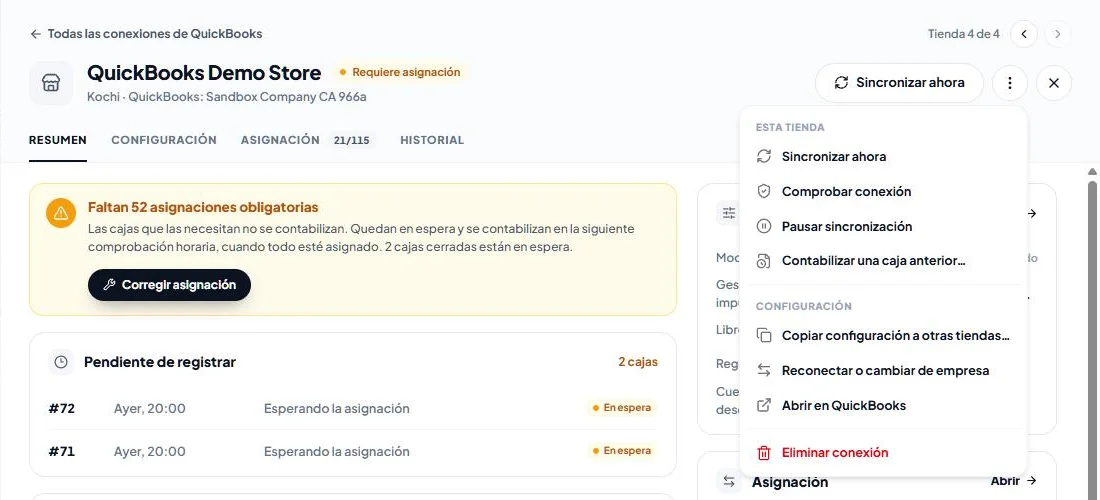
El menú ⋮ en la parte superior de la tienda tiene Sincronizar ahora, Comprobar conexión, Pausar sincronización o Reanudar sincronización, Contabilizar una caja anterior…, Copiar configuración a otras tiendas…, Reconectar o cambiar de empresa, Abrir en QuickBooks y Eliminar conexión. Las flechas de la parte superior te llevan a la tienda anterior o a la siguiente.
Cambiar la configuración
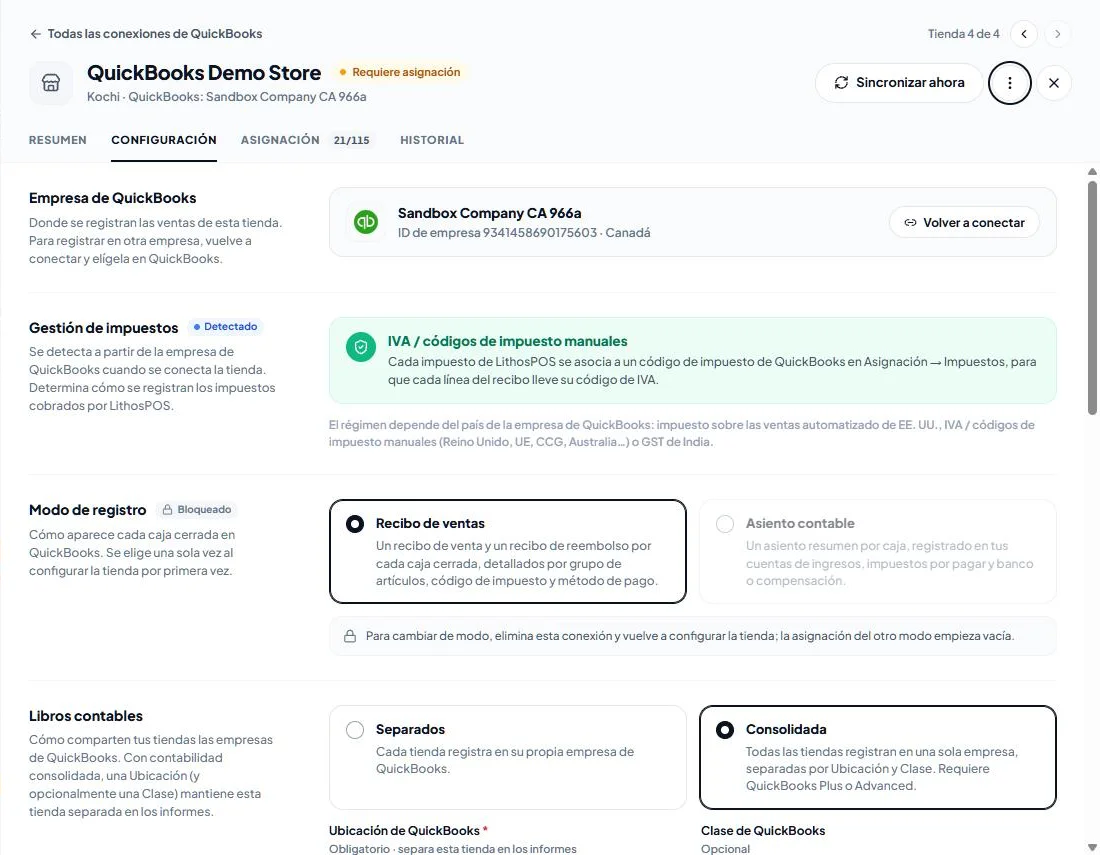
La pestaña Configuración contiene los ajustes de la tienda:
- Empresa de QuickBooks: la empresa en la que contabiliza la tienda, con Reconectar.
- Gestión de impuestos: se detecta a partir de la empresa (impuesto sobre las ventas automatizado de EE. UU., VAT / códigos de impuesto manuales o GST de la India).
- Modo de contabilización: se bloquea después de la configuración. Para cambiar de modo, elimina la conexión y vuelve a configurar la tienda. La asignación del otro modo empieza vacía.
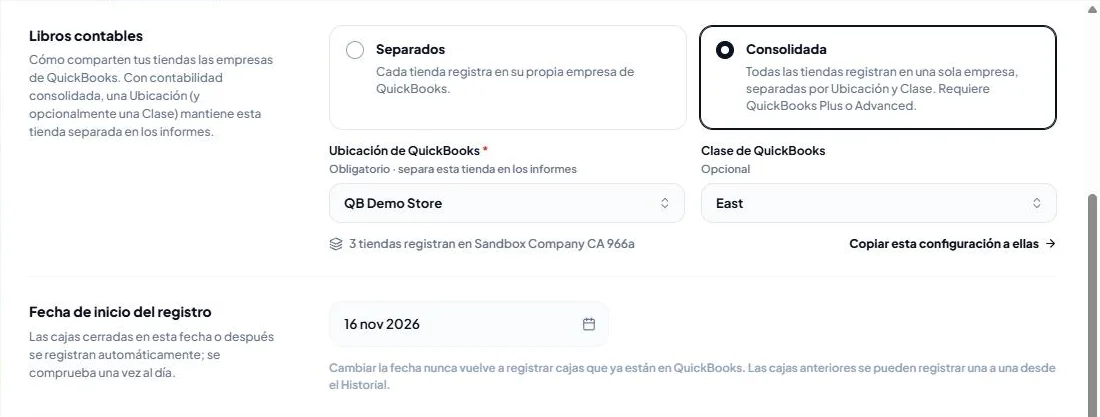
- Libros contables: Separados o Consolidados. Con libros consolidados, elige la Ubicación de QuickBooks (obligatoria) y la Clase de QuickBooks (opcional) de la tienda. Copiarles esta configuración copia la configuración a las demás tiendas de la misma empresa.
- Fecha de inicio de contabilización: las cajas cerradas en esta fecha o después se contabilizan automáticamente. Cambiar la fecha nunca vuelve a contabilizar cajas que ya están en QuickBooks.
- Otros importes de la caja: solo en el modo Recibo de venta. Consulta Modo Recibo de venta.
Haz clic en Guardar cambios en la barra inferior.
Pausar y reanudar la contabilización
Pausar sincronización (en el menú ⋮ de la tienda, en el resumen o al final de Configuración) detiene la contabilización de la tienda sin cambiar su configuración. Las cajas cerradas durante la pausa se retienen y se contabilizan cuando haces clic en Reanudar sincronización. No se pierde nada. Mientras la tienda está en pausa, Sincronizar ahora, Contabilizar una caja anterior y Reintentar también se rechazan.
Reconectar o cambiar de empresa
QuickBooks renueva automáticamente el inicio de sesión de la tienda. Si el acceso no se renueva durante 100 días, o se revoca en QuickBooks, la tienda muestra Reconexión necesaria: haz clic en Reconectar y vuelve a iniciar sesión. Las cajas cerradas mientras tanto se contabilizan en cuanto te reconectas, y una tienda en pausa se reanuda.
Reconectar o cambiar de empresa vuelve a iniciar sesión y te permite elegir la empresa:
- La misma empresa: se conserva todo.
- Otra empresa: se borran la asignación y todos los ajustes de cuentas y artículos, porque apuntan a registros de la empresa anterior, y se desbloquea el modo de contabilización. La tienda vuelve a pasar por la configuración y no contabiliza nada hasta que la termines.
Copiar una configuración a otras tiendas
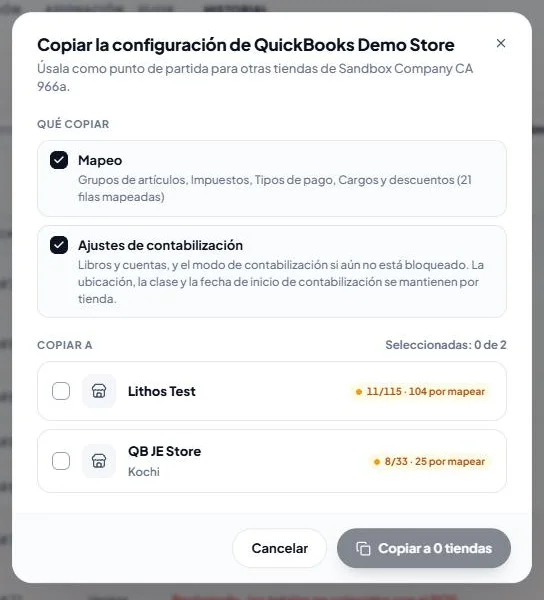
Las tiendas de la misma empresa de QuickBooks suelen vender el mismo menú. Copiar configuración a otras tiendas… copia la configuración de esta tienda:
- Asignación: grupos de artículos, impuestos, tipos de pago, cargos y descuentos;
- Configuración de contabilización: libros contables y cuentas, y el modo de contabilización si aún no está bloqueado.
La Ubicación, la Clase y la fecha de inicio de contabilización son propias de cada tienda. Los libros consolidados necesitan la Ubicación de cada tienda, así que una tienda sin Ubicación conserva sus libros contables hasta que elijas su Ubicación en Configuración. Elige las tiendas de destino y haz clic en Copiar a … tiendas. Para hacerlo a la inversa, usa Copiar de una tienda en la pestaña Asignación de una tienda.
Eliminar una tienda
Eliminar conexión detiene la contabilización de la tienda y borra su configuración y asignación de QuickBooks en LithosPOS. Todo lo ya contabilizado permanece en QuickBooks, y las demás tiendas de la misma empresa siguen contabilizando. Puedes volver a conectar la tienda más adelante y configurarla desde cero. Si solo necesitas una pausa, elige Pausar en su lugar.
Para detener QuickBooks en todas las tiendas, desinstala la aplicación desde el menú ⋮ en la parte superior de Integraciones > QuickBooks. Las conexiones, la configuración y la asignación de las tiendas se conservan, así que, si la vuelves a instalar, continúa donde lo dejó.
¿Te resultó útil este artículo?