
QuickBooks: Geschäfte verwalten
Verwalten Sie die mit QuickBooks Online verbundenen Geschäfte: Verbindungsstatus verstehen, Übersicht und Konfiguration nutzen, Buchungen pausieren und fortsetzen, erneut verbinden oder Firma wechseln, Einrichtung in andere Geschäfte kopieren und Geschäfte entfernen.
Alle mit QuickBooks verbundenen Geschäfte verwalten Sie unter Integrationen > QuickBooks. Die Registerkarte Verbindungen listet die Geschäfte auf, die Registerkarte Aktivität die Buchungen aller Geschäfte (siehe QuickBooks-Buchungsverlauf und Fehlerbehebung). Jedes Geschäft hat eine eigene Übersicht, Konfiguration, Zuordnung und einen eigenen Verlauf.
Die Verbindungsliste
Für jedes verbundene Geschäft werden die QuickBooks-Firma, der Fortschritt der Zuordnung, der Status und die letzte Synchronisierung angezeigt. Beheben, Fortsetzen, Erneut verbinden oder Abschließen in der Zeile führt direkt zu dem, was das Geschäft benötigt. Das Menü ⋮ enthält die weiteren Aktionen für das Geschäft. Noch nicht verbundene Geschäfte werden unten mit Geschäfte verbinden aufgeführt.
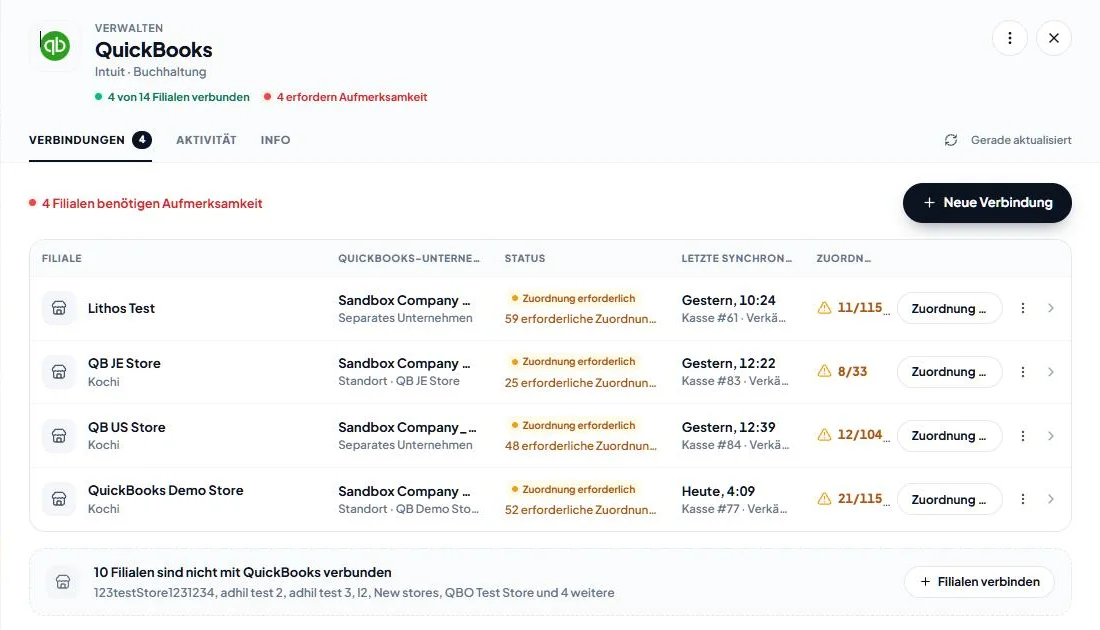
Die Statusangaben:
- Verbunden – bucht automatisch nach jedem Kassenabschluss.
- Wird synchronisiert – Kassenabschlüsse werden gerade gebucht.
- Zuordnung erforderlich – eine erforderliche Zuordnung fehlt; betroffene Kassenabschlüsse warten und werden gebucht, sobald sie gespeichert ist.
- Einrichtung unvollständig – bei QuickBooks angemeldet, aber die Verbindung wurde nicht abgeschlossen. Es wird nichts gebucht, bis Sie auf Abschließen klicken.
- Abgelehnt – QuickBooks hat einen oder mehrere Kassenabschlüsse nicht akzeptiert. Siehe Verlauf des Geschäfts.
- Erneute Verbindung erforderlich – QuickBooks akzeptiert die Anmeldung des Geschäfts nicht mehr.
- Pausiert – das Buchen ist pausiert; Kassenabschlüsse werden zurückgehalten und gebucht, sobald Sie fortsetzen.
Ab sechs verbundenen Geschäften ergänzt die Liste Statuskacheln, die Filter Achtung / Fehlerfrei / Pausiert, ein Suchfeld, einen Firmenfilter, Gruppieren nach Status oder Firma sowie Kontrollkästchen für Sammelaktionen: Jetzt synchronisieren, Synchronisierung pausieren, Einrichtung kopieren von… und Entfernen. Alle jetzt synchronisieren bucht alle Geschäfte, die bereit sind.
Die Geschäftsübersicht
Öffnen Sie ein Geschäft, um seine Übersicht anzuzeigen:
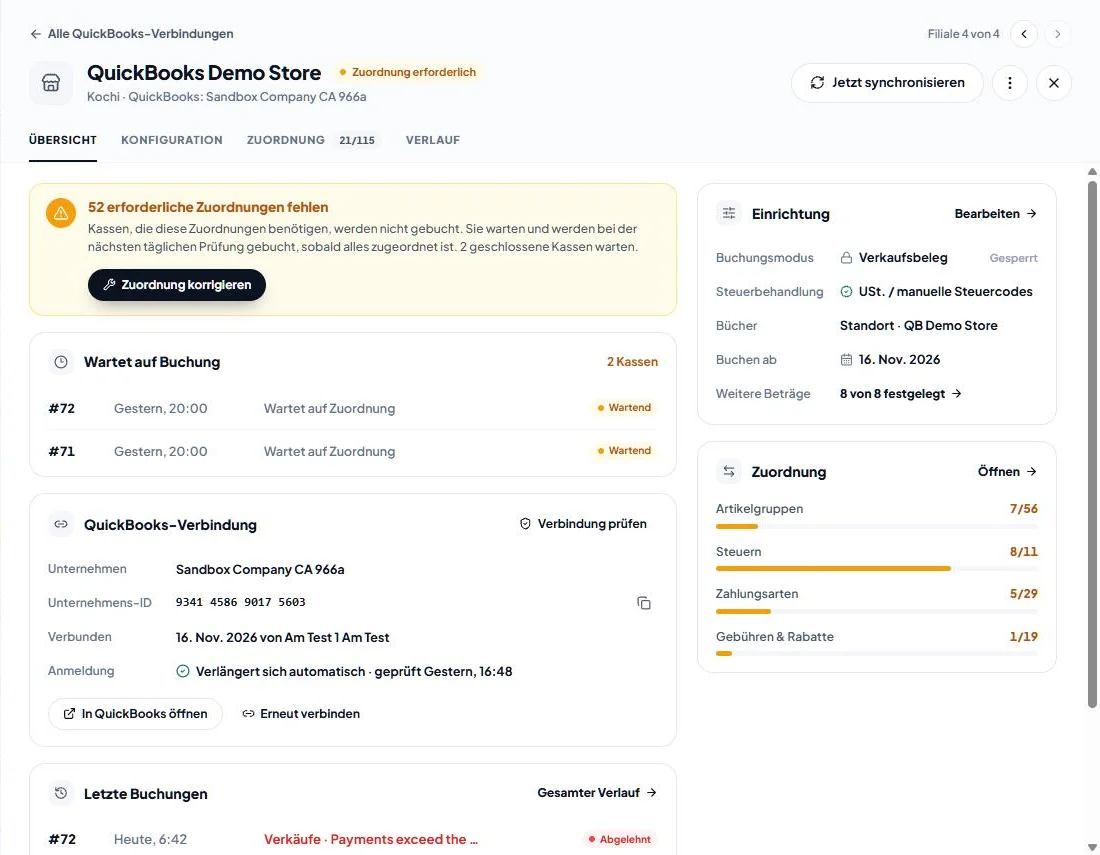
- was das Geschäft gegebenenfalls benötigt (fehlende Zuordnung, abgelehnte Kassenabschlüsse, eine pausierte Synchronisierung oder eine abgelaufene Anmeldung), mit der Schaltfläche, die das Problem behebt;
- Wartet auf Buchung – Kassenabschlüsse, die noch nicht gebucht wurden, und der Grund dafür (Warten auf Zuordnung, Einrichtung, erneute Verbindung oder einen erneuten Versuch bzw. während der Pause zurückgehalten);
- QuickBooks-Verbindung – die Firma, ihre Firmen-ID, wer sie wann verbunden hat und ob sich die Anmeldung automatisch erneuert. Verbindung prüfen testet die Anmeldung, In QuickBooks öffnen öffnet die Firma und Erneut verbinden meldet Sie erneut an;
- Letzte Buchungen mit Gesamter Verlauf;
- der Fortschritt von Einrichtung und Zuordnung des Geschäfts.
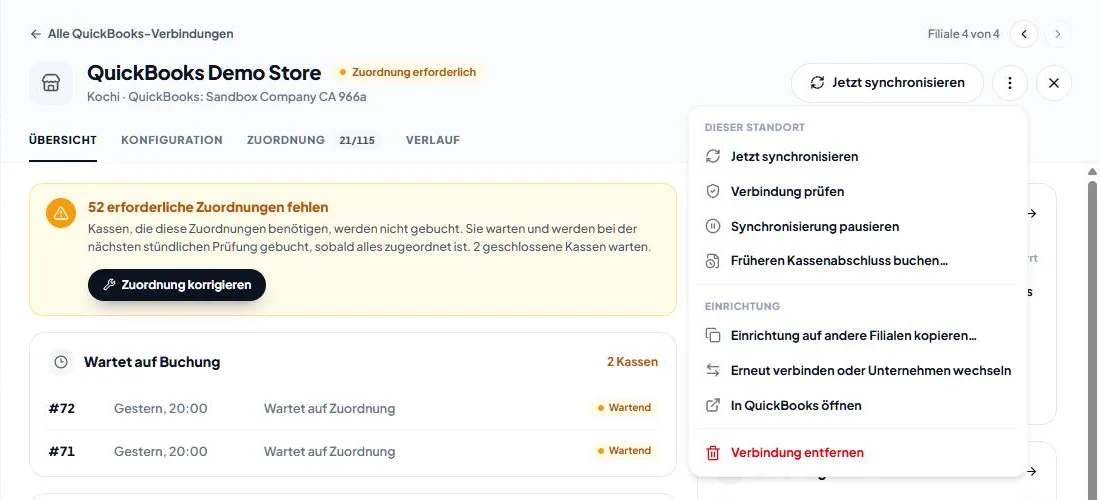
Das Menü ⋮ oben auf der Seite des Geschäfts enthält Jetzt synchronisieren, Verbindung prüfen, Synchronisierung pausieren bzw. Synchronisierung fortsetzen, Früheren Kassenabschluss buchen…, Einrichtung in andere Geschäfte kopieren…, Erneut verbinden oder Firma wechseln, In QuickBooks öffnen und Verbindung entfernen. Mit den Pfeilen oben wechseln Sie zum vorherigen oder nächsten Geschäft.
Konfiguration ändern
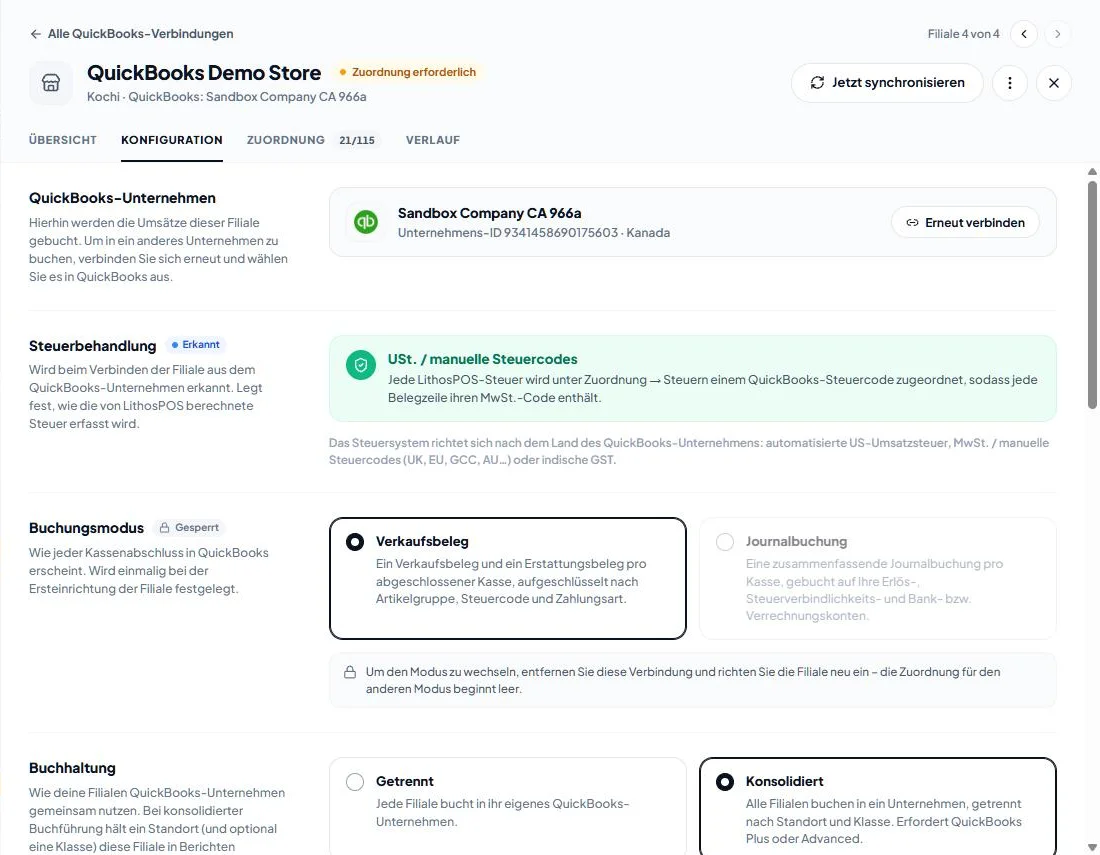
Die Registerkarte Konfiguration enthält die Einstellungen des Geschäfts:
- QuickBooks-Firma – die Firma, in die das Geschäft bucht, mit Erneut verbinden.
- Steuerbehandlung – wird anhand der Firma erkannt: automatische US-Sales-Tax, VAT / manuelle Steuercodes oder GST für Indien.
- Buchungsmodus – nach der Einrichtung gesperrt. Um den Modus zu wechseln, entfernen Sie die Verbindung und richten Sie das Geschäft neu ein; die Zuordnung für den anderen Modus beginnt leer.
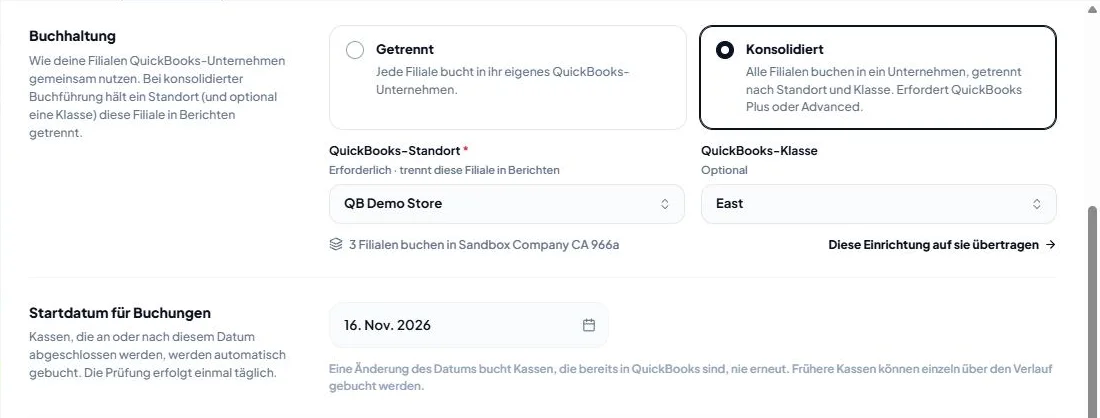
- Bücher – Getrennt oder Konsolidiert. Wählen Sie bei konsolidierten Büchern den QuickBooks-Standort (erforderlich) und die QuickBooks-Klasse (optional) des Geschäfts. Diese Einrichtung dorthin kopieren kopiert die Einrichtung in die anderen Geschäfte derselben Firma.
- Buchungsstartdatum – Kassenabschlüsse ab diesem Datum werden automatisch gebucht. Eine Änderung des Datums bucht Kassenabschlüsse, die bereits in QuickBooks sind, niemals erneut.
- Sonstige Beträge im Kassenabschluss – nur im Modus „Sales Receipt“; siehe Modus „Sales Receipt“.
Klicken Sie in der Leiste unten auf Änderungen speichern.
Buchen pausieren und fortsetzen
Synchronisierung pausieren (im Menü ⋮ des Geschäfts, in der Übersicht oder unten in der Konfiguration) stoppt das Buchen für das Geschäft, ohne dessen Einrichtung zu ändern. Während der Pause durchgeführte Kassenabschlüsse werden zurückgehalten und gebucht, wenn Sie auf Synchronisierung fortsetzen klicken. Es geht nichts verloren. Solange das Geschäft pausiert ist, sind auch Jetzt synchronisieren, Früheren Kassenabschluss buchen und Erneut versuchen deaktiviert.
Erneut verbinden oder Firma wechseln
QuickBooks erneuert die Anmeldung des Geschäfts automatisch. Wird der Zugriff 100 Tage lang nicht erneuert oder in QuickBooks widerrufen, zeigt das Geschäft Erneute Verbindung erforderlich an: Klicken Sie auf Erneut verbinden und melden Sie sich erneut an. In der Zwischenzeit durchgeführte Kassenabschlüsse werden gebucht, sobald Sie die Verbindung wiederherstellen, und ein pausiertes Geschäft wird fortgesetzt.
Erneut verbinden oder Firma wechseln meldet Sie erneut an und lässt Sie die Firma auswählen:
- Dieselbe Firma – alles bleibt erhalten.
- Eine andere Firma – die Zuordnung sowie alle Konto- und Artikeleinstellungen werden gelöscht, da sie auf Datensätze der alten Firma verweisen, und der Buchungsmodus wird entsperrt. Das Geschäft durchläuft die Einrichtung erneut und bucht nichts, bis Sie diese abschließen.
Einrichtung in andere Geschäfte kopieren
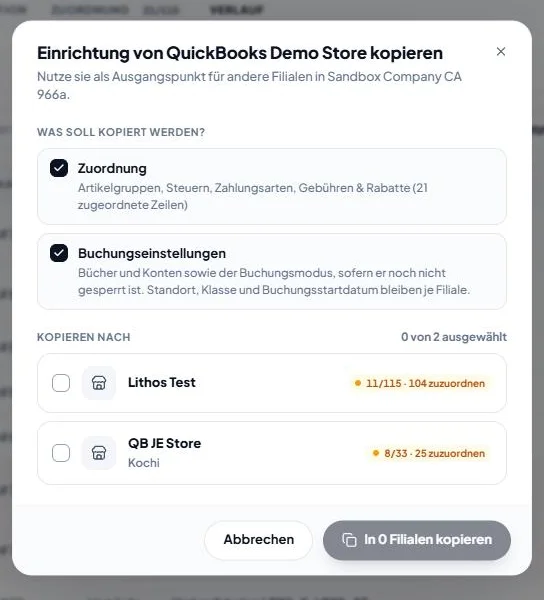
Geschäfte derselben QuickBooks-Firma verkaufen oft dasselbe Menü. Einrichtung in andere Geschäfte kopieren… kopiert die Einrichtung dieses Geschäfts:
- Zuordnung – Artikelgruppen, Steuern, Zahlungsarten, Gebühren und Rabatte;
- Buchungseinstellungen – Bücher und Konten sowie der Buchungsmodus, sofern er noch nicht gesperrt ist.
Standort, Klasse und Buchungsstartdatum bleiben je Geschäft individuell. Konsolidierte Bücher erfordern für jedes Geschäft einen eigenen Standort; ein Geschäft ohne Standort behält daher seine Bücher, bis Sie unter Konfiguration seinen Standort auswählen. Wählen Sie die Zielgeschäfte aus und klicken Sie auf In … Geschäfte kopieren. Für den umgekehrten Weg verwenden Sie Von einem Geschäft kopieren auf der Registerkarte „Zuordnung“ eines Geschäfts.
Geschäft entfernen
Verbindung entfernen beendet das Buchen für das Geschäft und löscht dessen QuickBooks-Einrichtung und Zuordnung in LithosPOS. Bereits Gebuchtes bleibt in QuickBooks, und andere Geschäfte derselben Firma buchen weiter. Sie können das Geschäft später erneut verbinden und von Grund auf neu einrichten. Wenn Sie nur eine Pause benötigen, wählen Sie Stattdessen pausieren.
Um QuickBooks für alle Geschäfte zu beenden, deinstallieren Sie die App über das Menü ⋮ oben unter Integrationen > QuickBooks. Verbindungen, Einstellungen und Zuordnungen der Geschäfte bleiben erhalten, sodass Sie nach einer erneuten Installation dort weitermachen, wo Sie aufgehört haben.
War dieser Artikel hilfreich?