
QuickBooks
L’intégration QuickBooks de LithosPOS vous permet de synchroniser vos données de ventes directement avec votre système comptable QuickBooks.
LTLithosPOS TeamMis à jour
Grâce à cette intégration, vos données de ventes et vos données financières sont mises à jour dans QuickBooks de manière cohérente et précise. La gestion de vos ventes et de votre comptabilité devient ainsi simple et efficace.
Avantages de l’intégration QuickBooks
- Avantages de l’intégration QuickBooks : transférez automatiquement vos données de ventes de LithosPOS vers QuickBooks, sans saisie manuelle et avec moins de risques d’erreur.
- Gestion financière optimisée : tenez vos registres financiers à jour grâce aux données de ventes en temps réel, pour un meilleur suivi financier et des rapports plus fiables dans QuickBooks.
- Processus comptables efficaces : simplifiez votre flux de travail comptable en intégrant les ventes de votre point de vente à QuickBooks et gagnez en efficacité globale.
Configurer QuickBooks
- Installez QuickBooks dans le Back office.
- Accédez au Back office et sélectionnez « Intégrations ».
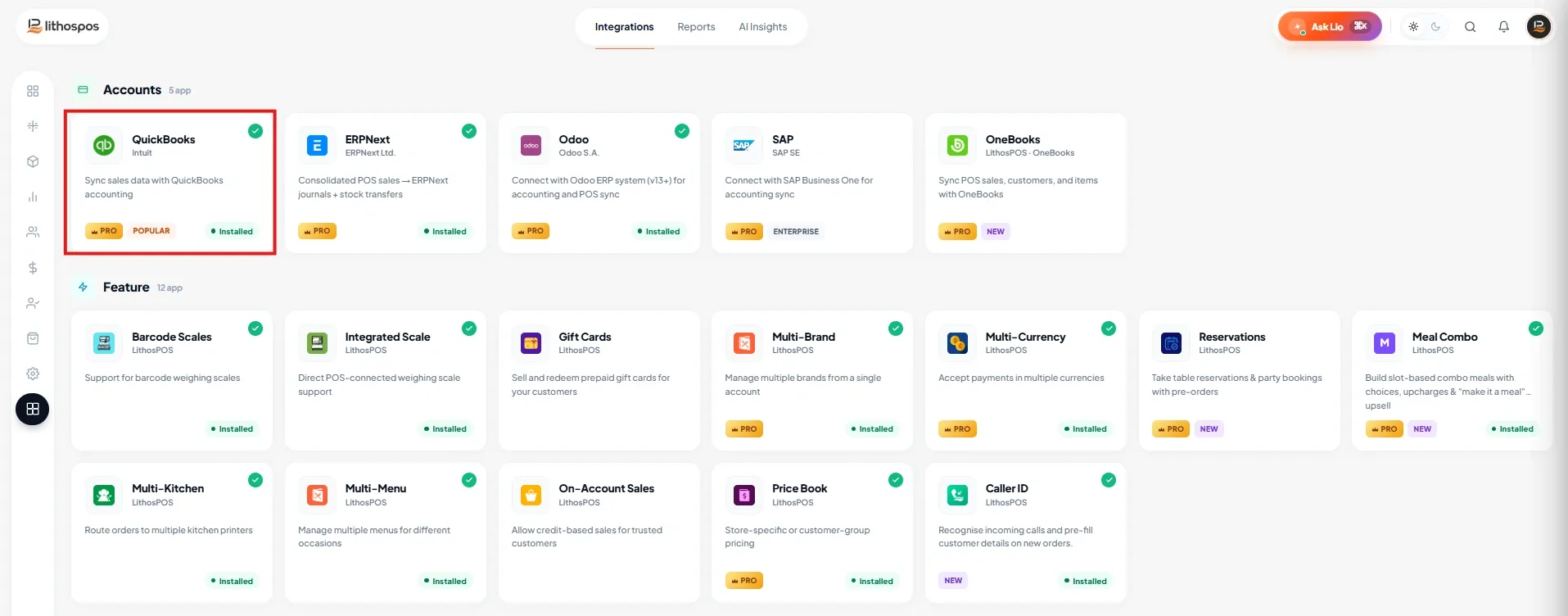
- Cliquez sur l’application QuickBooks pour installer la fonctionnalité.
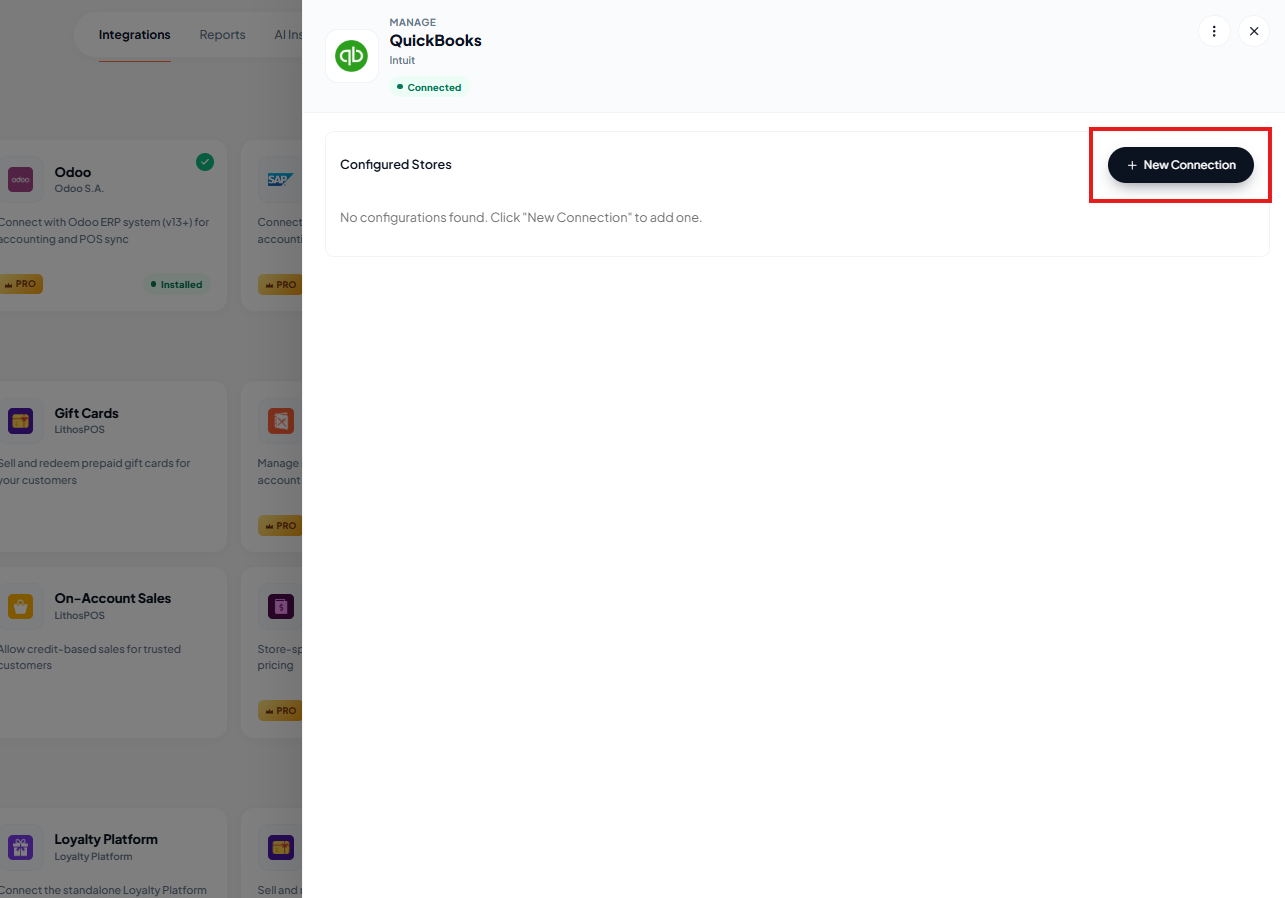
- Une fois l’installation terminée, cliquez sur Paramètres, puis sur « +Nouvelle connexion ».
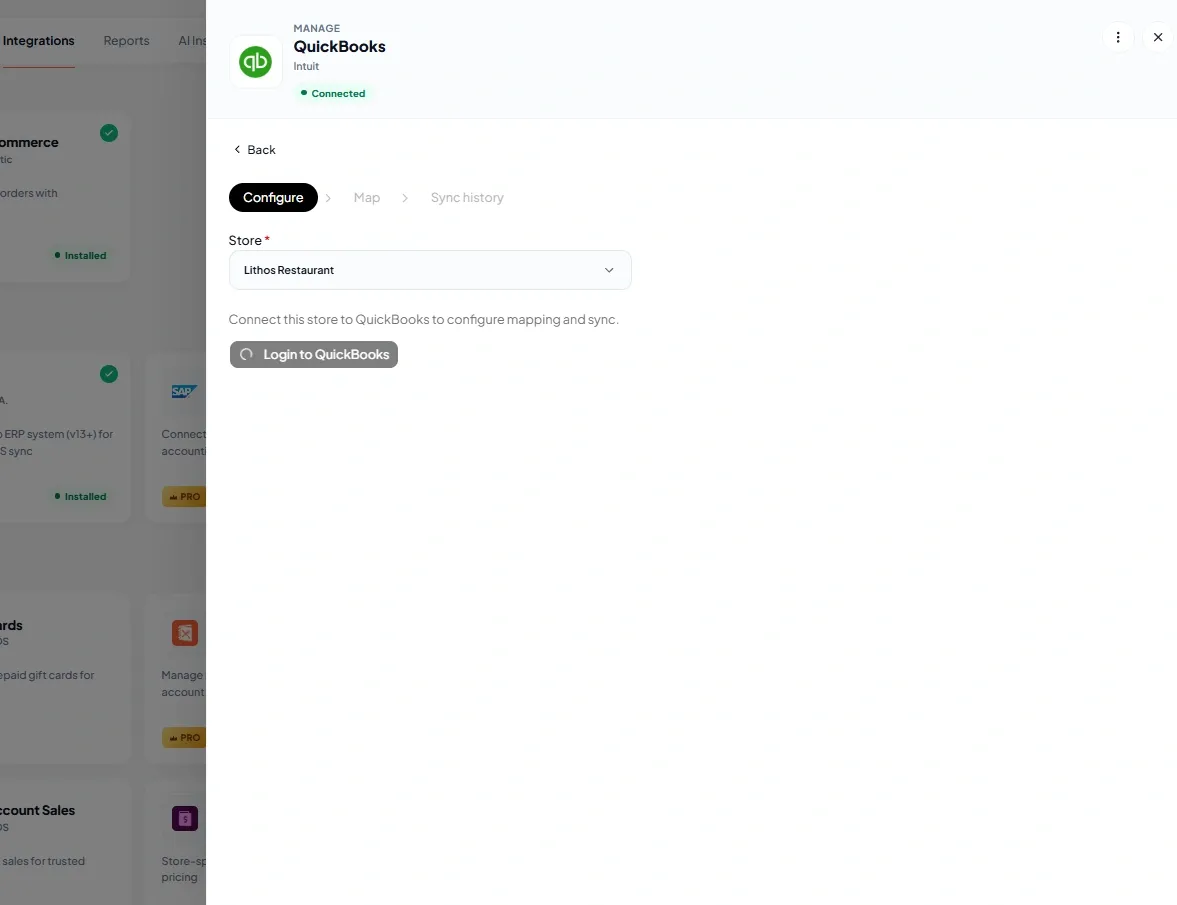
- Sélectionnez le magasin, puis cliquez sur Se connecter à QuickBooks. Un nouvel onglet s’ouvre pour vous connecter à QuickBooks. Connectez-vous avec vos identifiants. Votre intégration est prête.
- Saisissez les informations de connexion
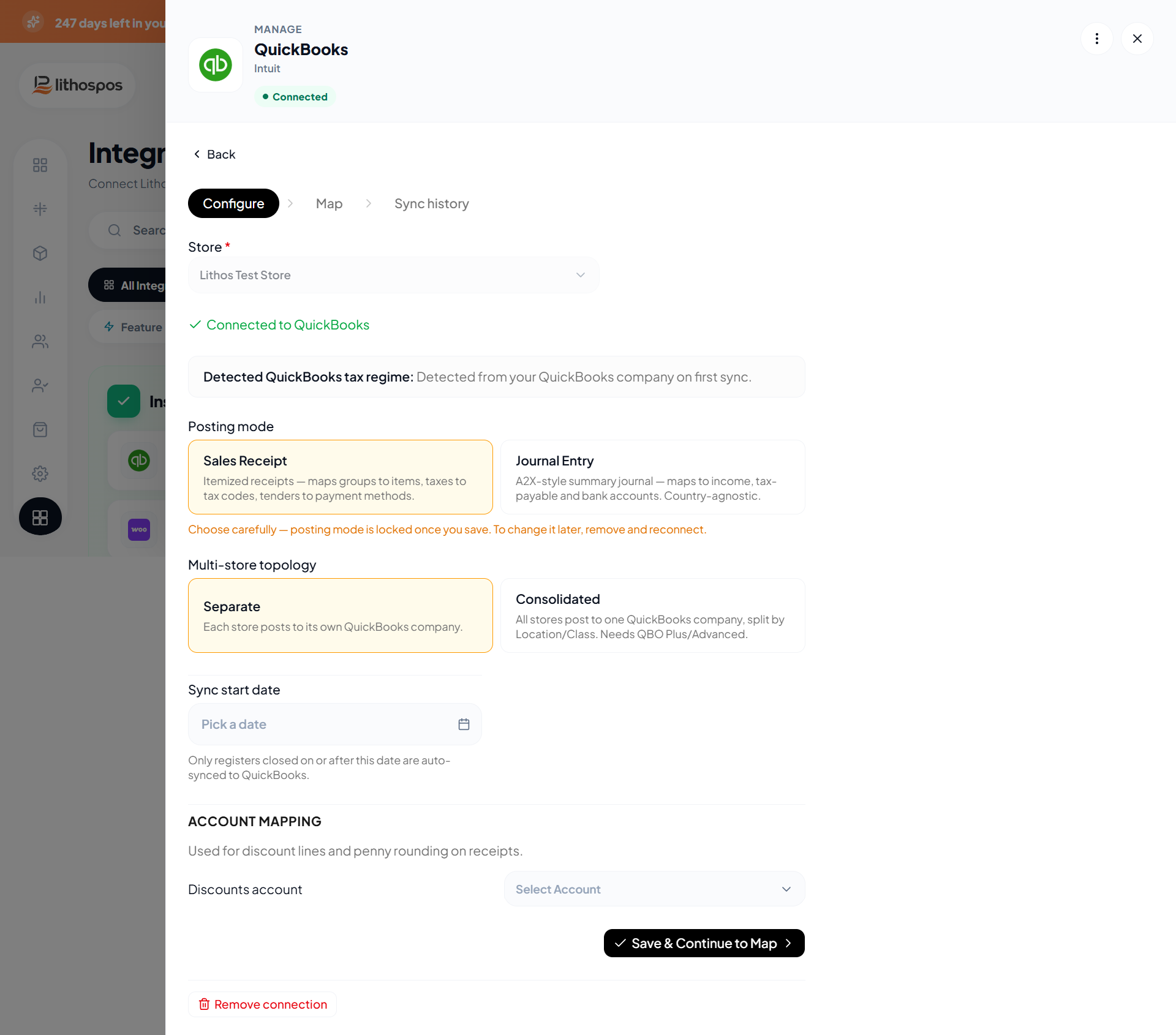
Paramètres de mappage
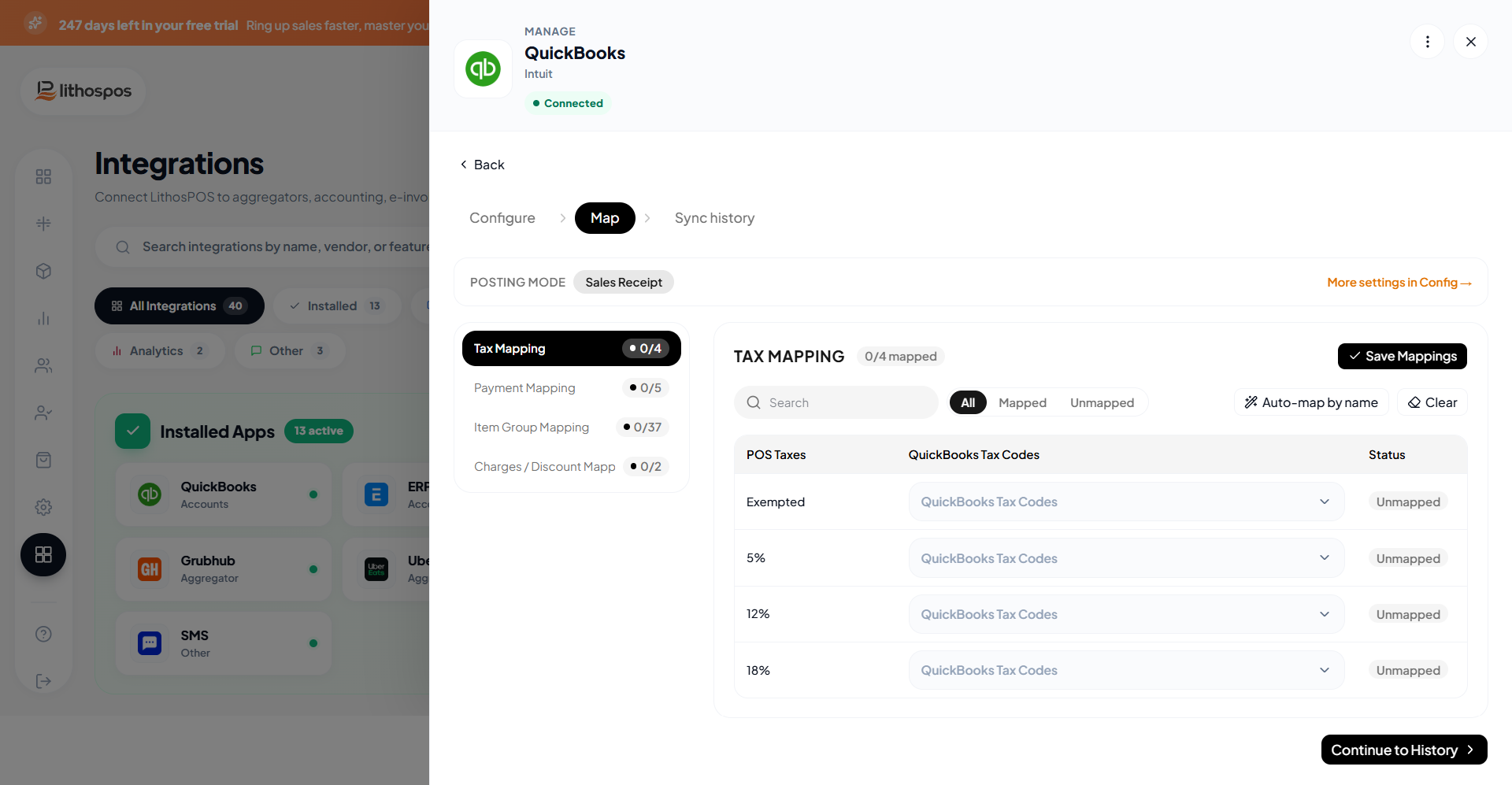
- Mappage des taxes : faites correspondre les structures de taxes de LithosPOS avec les taxes sur les ventes et les achats de QuickBooks. Cliquez ensuite sur Continuer.
- Mappage des paiements : associez les modes de paiement du point de vente (espèces, carte, portefeuille électronique, etc.) à ceux de QuickBooks.
- Mappage des groupes d’articles : associez les groupes d’articles LithosPOS aux produits ou catégories QuickBooks correspondants.
- Remises & frais : associez les remises & frais du point de vente à ceux de QuickBooks. Cliquez ensuite sur Continuer.
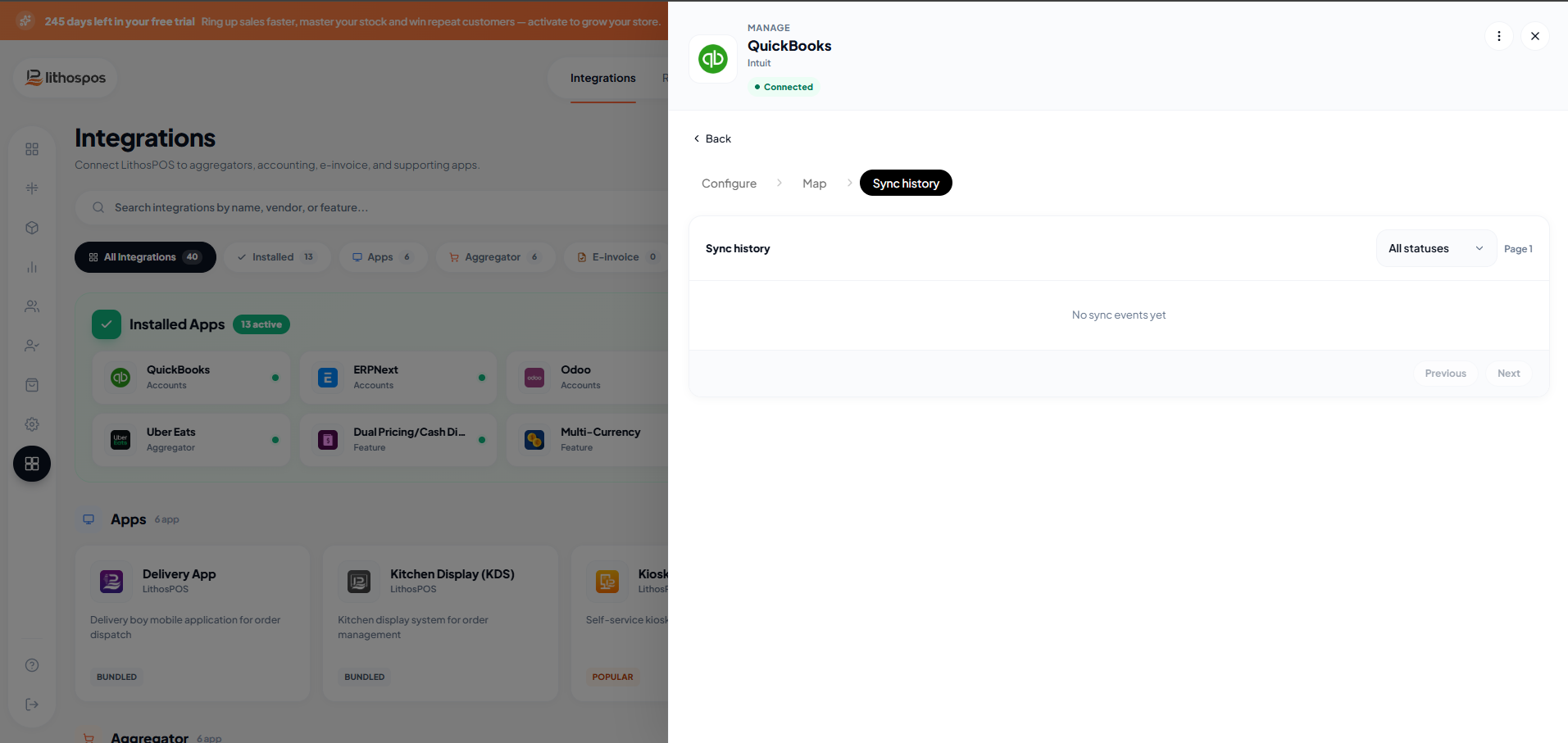
Historique de synchronisation
- Consultez l’historique de la synchronisation des données entre LithosPOS et QuickBooks.
Contactez-nous pour en savoir plus
Pour en savoir plus, n’hésitez pas à prendre rendez-vous avec notre équipe.
Cet article vous a-t-il été utile ?