
QuickBooks: Modus „Verkaufsbeleg“
So bucht ein Geschäft im Modus „Verkaufsbeleg“ in QuickBooks Online: Artikelgruppen, Steuern, Zahlungstypen, Lieferpartner und Gebühren zuordnen, sonstige Beträge einer Kasse einrichten und Verkäufe, Zahlungen, Rückerstattungen und Steuern in QuickBooks nachvollziehen.
Im Modus Verkaufsbeleg bucht jede abgeschlossene Kasse ihre Verkäufe als einen QuickBooks-Verkaufsbeleg und ihre Retouren als einen Rückerstattungsbeleg. Die Belege sind nach Artikelgruppe, Steuercode und Zahlungsart aufgeschlüsselt. Jede andere Art von Geld, das die Kasse eingenommen hat (Trinkgelder, Geschenkgutscheine, Kartenzuschläge, Rundung, Verkäufe auf Kundenkonto), erhält eine eigene Zeile oder ein eigenes Konto, sodass jeder Beleg genau den Einnahmen der Kasse entspricht.
Diese Seite setzt voraus, dass das Geschäft bereits verbunden ist. Wie Sie ein Geschäft verbinden, erfahren Sie unter QuickBooks-Integration.
Was eine Kasse bucht
- Verkaufsbeleg
LP<register>-S– wenn die Kasse Verkäufe hat. - Rückerstattungsbeleg
LP<register>-R– wenn die Kasse aktive Retouren hat. - Ausgleichsbuchung
LP<register>-ST– wenn die Verkäufe mit mehr als einem Zahlungstyp oder teilweise auf Kundenkonto bezahlt wurden. - Ausgleichsbuchung für Rückerstattungen
LP<register>-RT– wenn die Rückerstattungen mit mehr als einem Zahlungstyp ausgezahlt wurden.
Auf den Belegen:
- Eine Zeile pro Artikelgruppe und Steuercode auf dem QuickBooks-Dienstleistungsartikel, der der Gruppe zugeordnet ist, abzüglich aller Artikel-, Aktions- und Rechnungsrabatte. Es gibt keine separate Rabattzeile.
- Gebühren (Liefer-, Service- und sonstige Gebühren) werden auf eigenen Dienstleistungsartikeln gebucht.
- Trinkgelder, verkaufte Geschenkgutscheine, Kartenzuschläge und die Bargeldrundung der Kasse werden auf den Artikeln gebucht, die unter Sonstige Beträge einer Kasse festgelegt sind.
- Stornierte Rechnungen und inaktive Retouren werden nicht berücksichtigt. Bargeld, das über den Rechnungsbetrag hinaus übergeben wird, gilt als Wechselgeld und wird nicht gebucht.
- Das Memo nennt Geschäft, Terminal und Kasse; das Transaktionsdatum ist der Geschäftstag der Kasse.
Geschäft zuordnen
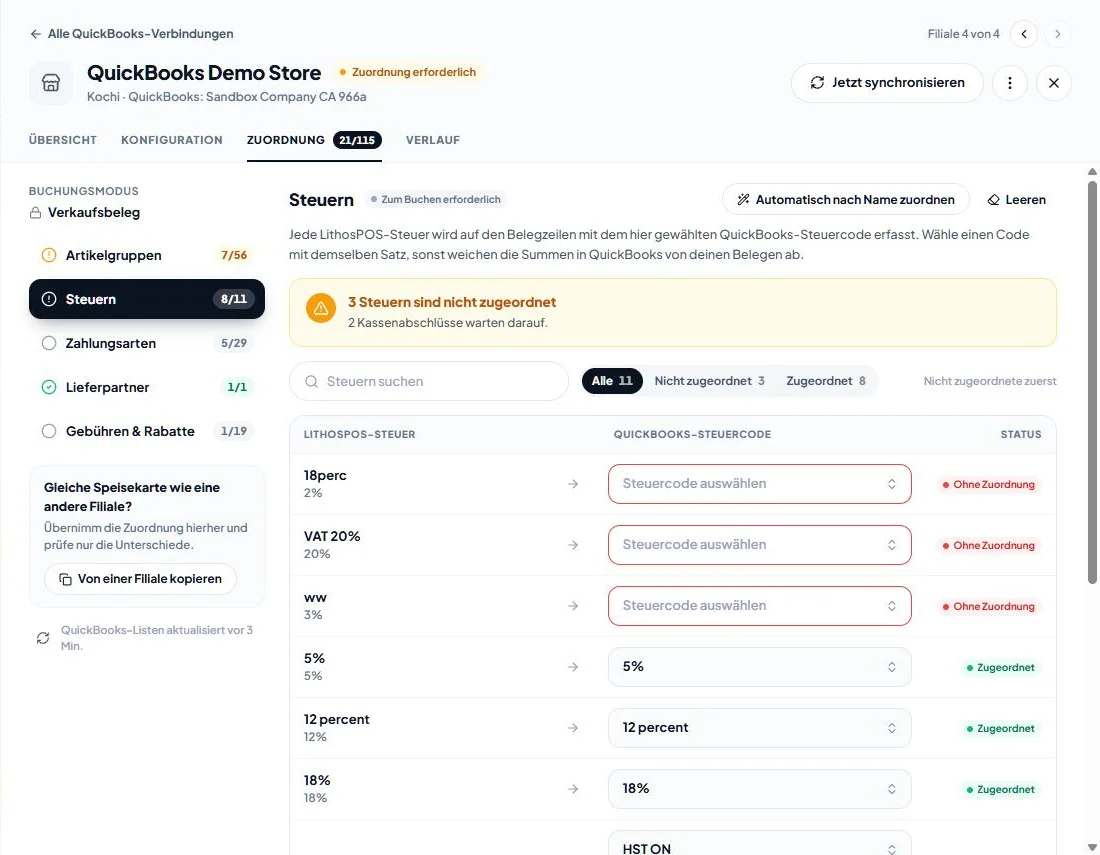
Öffnen Sie das Geschäft unter Integrationen > QuickBooks und wechseln Sie zu Zuordnung. Jeder Abschnitt zeigt links die LithosPOS-Datensätze und rechts den QuickBooks-Datensatz, auf den sie gebucht werden. Wählen Sie einen Wert aus und klicken Sie in der Leiste unten auf Zuordnung speichern.
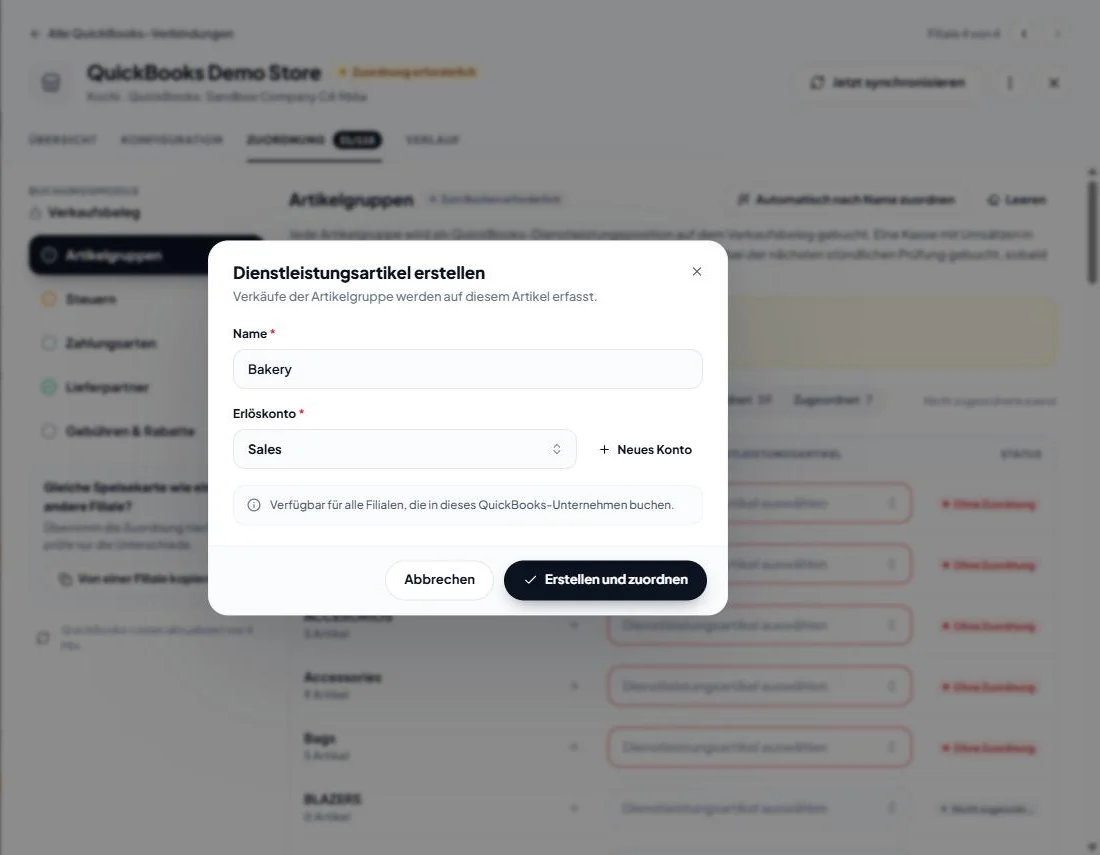
- Artikelgruppen (für die Buchung erforderlich) – der QuickBooks-Dienstleistungsartikel, auf dem die Verkäufe der jeweiligen Artikelgruppe erfasst werden. Eine Kasse mit Verkäufen in einer nicht zugeordneten Gruppe wartet und wird bei der nächsten täglichen Prüfung gebucht, sobald die Gruppe zugeordnet ist. QuickBooks-Kategorien werden nicht angeboten: QuickBooks akzeptiert keine Kategorie in einer Belegzeile.
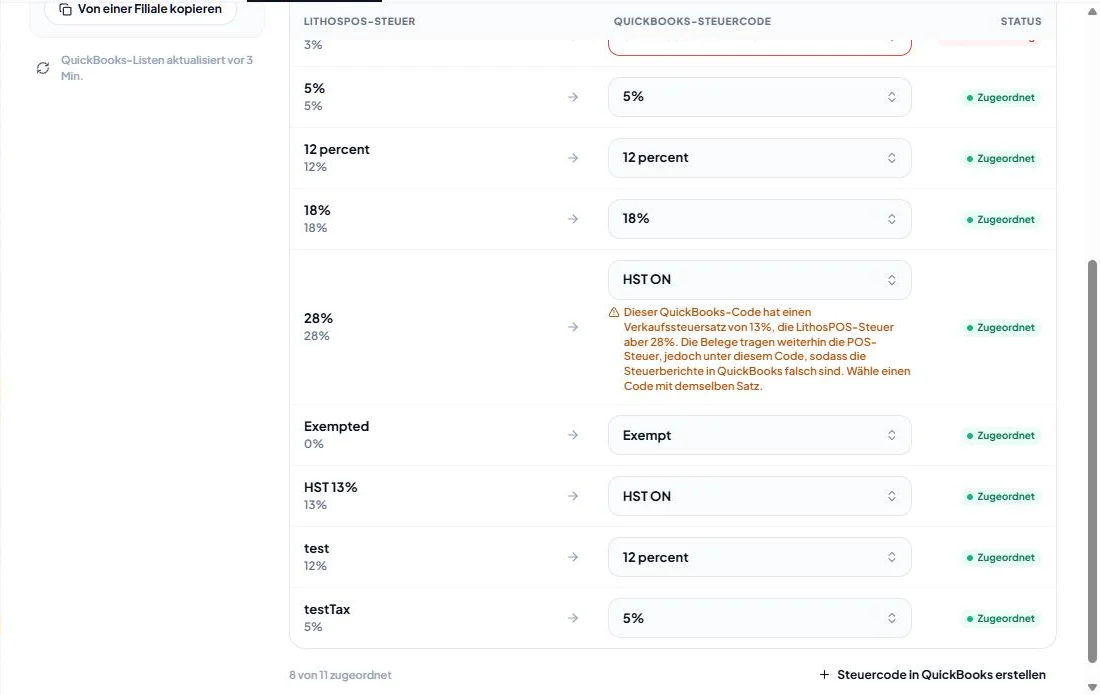
- Steuern (außerhalb der USA erforderlich) – der QuickBooks-Steuercode für jede LithosPOS-Steuer. Bei jedem Code wird sein Verkaufssteuersatz angezeigt; wählen Sie einen Code mit demselben Satz. Weichen die Sätze voneinander ab, erscheint unter der Zeile eine Warnung, da der Beleg zwar weiterhin die POS-Steuer enthalten, sie aber unter dem falschen Satz ausweisen würde.
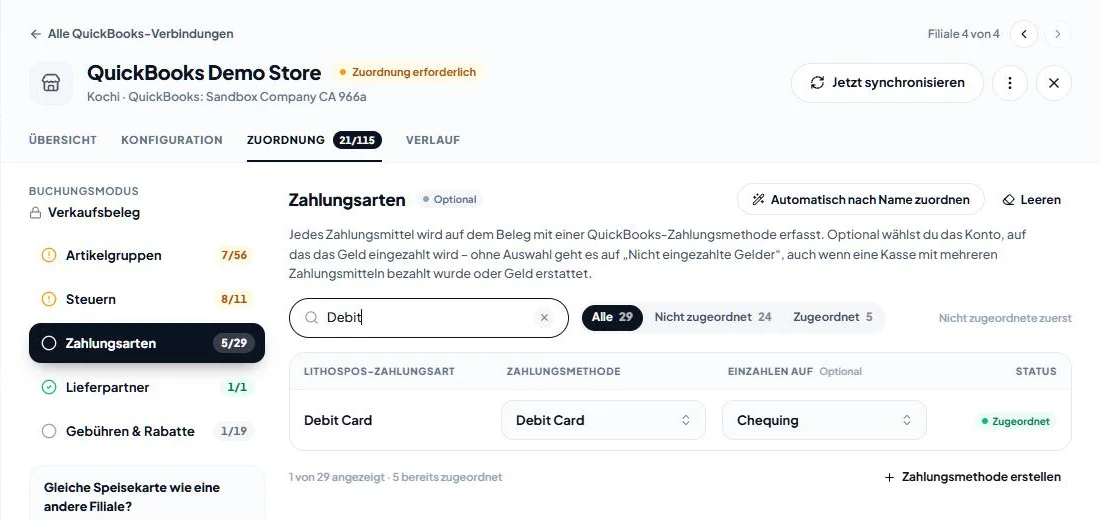
- Zahlungstypen – die QuickBooks-Zahlungsart, die auf dem Beleg erfasst wird, und optional das Konto Einzahlen auf. Bleibt das Feld leer, geht das Geld auf Undeposited Funds.
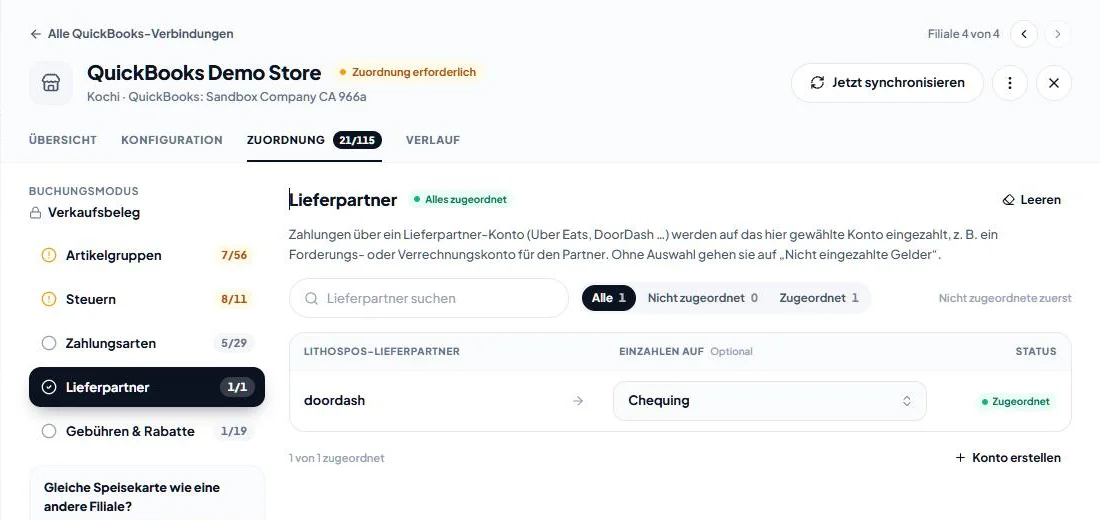
- Lieferpartner – wird angezeigt, wenn ein Lieferpartnerkonto wie Uber Eats oder DoorDash im Geschäft eine Zahlung entgegengenommen hat. Wählen Sie das Konto, auf das diese Zahlungen eingezahlt werden, zum Beispiel ein Forderungs- oder Verrechnungskonto für den Partner. Bleibt das Feld leer, gehen sie auf Undeposited Funds.
- Gebühren & Rabatte (optional) – der Dienstleistungsartikel, auf dem die jeweilige Gebühr gebucht wird. Eine nicht zugeordnete Gebühr wird auf dem Artikel für sonstige Gebühren gebucht; ohne diesen Artikel wartet die Kasse.
Zuordnungswerkzeuge
- Automatisch nach Namen zuordnen füllt die leeren Zeilen eines Abschnitts mit gleichnamigen QuickBooks-Datensätzen. Die Zeilen zeigen Vorgeschlagen an, bis Sie sie speichern.
- Leeren leert die angezeigten Zeilen; beim Speichern wird ihre Zuordnung entfernt.
- Über das Suchfeld und den Filter Alle / Nicht zugeordnet / Zugeordnet finden Sie eine Zeile.
- Mit „…“ in QuickBooks erstellen unten in jeder Auswahlliste wird der Datensatz in Ihrem QuickBooks-Unternehmen erstellt und in dieser Zeile ausgewählt. Die Schaltfläche Dienstleistungsartikel in QuickBooks erstellen unter einem Abschnitt erstellt einen Artikel und ordnet ihn den nicht zugeordneten Zeilen mit gleichem Namen zu; gibt es keine solche Zeile, wählen Sie ihn in einer Zeile aus.
- Aus Geschäft kopieren übernimmt die Zuordnung eines anderen Geschäfts im selben QuickBooks-Unternehmen, sodass Sie nur die Unterschiede prüfen müssen.
- Eine Zeile, die seit dem letzten Speichern der Zuordnung in LithosPOS hinzugefügt wurde, zeigt Neu im POS an, und der Abschnitt gibt an, wie viele Kassen zurückgehalten werden, bis sie zugeordnet ist.
- Ist eine Zeile einem QuickBooks-Datensatz zugeordnet, der nicht mehr in der Liste steht (eine Kategorie oder ein deaktivierter bzw. gelöschter Datensatz), erscheint darunter eine Warnung: Wählen Sie einen anderen Datensatz aus.
Steuern nach Land
Die Steuerbehandlung wird anhand des QuickBooks-Unternehmens erkannt (siehe Konfiguration > Steuerbehandlung):
- VAT / manuelle Steuercodes und GST Indien – jede Belegzeile enthält den von Ihnen zugeordneten Steuercode, und der Beleg enthält für jeden Satz genau die Steuer, die die Kasse berechnet hat.
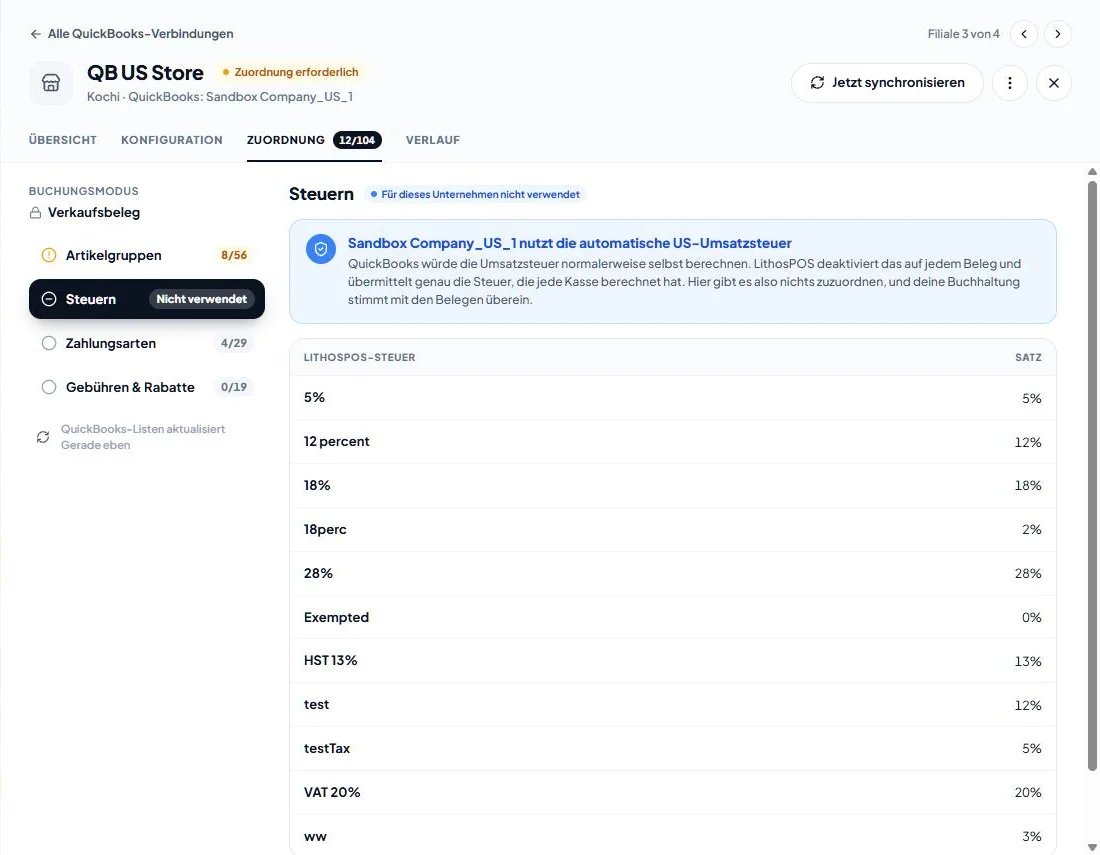
- Automatisierte US-Umsatzsteuer – im Abschnitt Steuern wird Nicht verwendet angezeigt. Jede Zeile wird anhand der POS-Steuer als steuerpflichtig oder nicht steuerpflichtig gekennzeichnet, und QuickBooks wird angewiesen, die POS-Steuersumme beizubehalten, statt eine eigene zu berechnen.
Sonstige Beträge einer Kasse einrichten
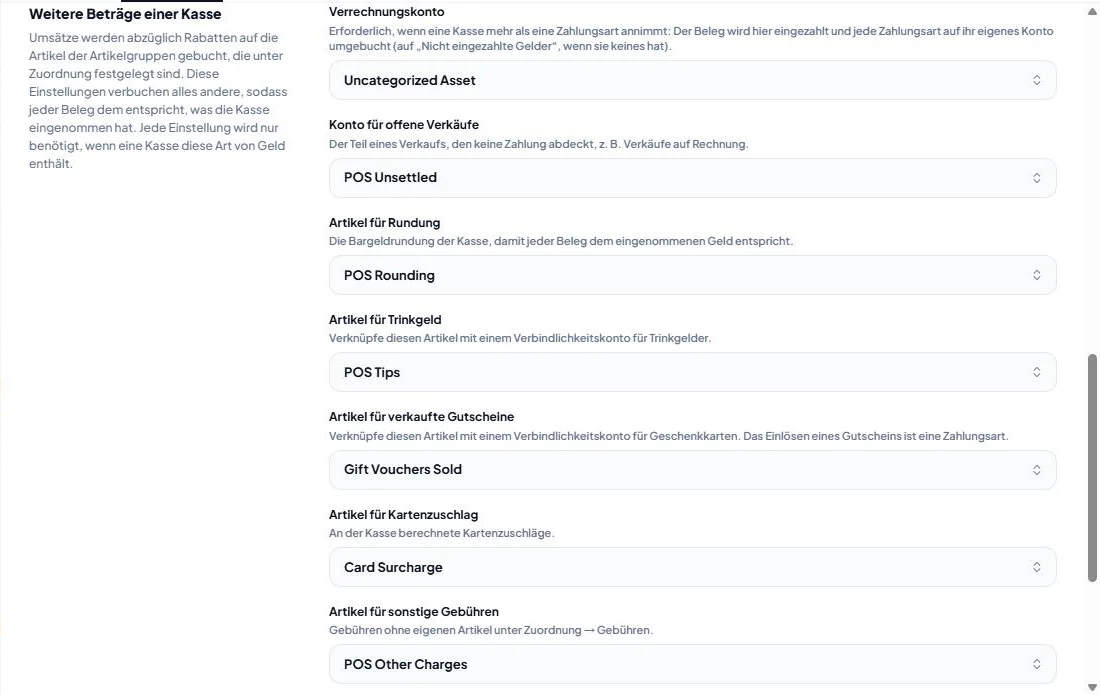
Umsätze werden abzüglich Rabatten auf den Artikeln der Artikelgruppen gebucht. Die Einstellungen unter Konfiguration > Sonstige Beträge einer Kasse legen fest, wohin alles andere gebucht wird. Jede Einstellung ist nur erforderlich, wenn eine Kasse diese Art von Betrag aufweist. Eine Kasse, die eine fehlende Einstellung benötigt, wartet, und im Verlauf wird die Einstellung genannt.
- Verrechnungskonto – erforderlich, wenn eine Kasse mehr als einen Zahlungstyp annimmt. Der Beleg wird hier eingezahlt, und jeder Zahlungstyp wird auf sein eigenes Konto umgebucht (Undeposited Funds, wenn er keines hat).
- Konto für offene Verkäufe – der Teil eines Verkaufs, der durch keine Zahlung gedeckt ist, etwa Verkäufe auf Kundenkonto.
- Rundungsartikel – die Bargeldrundung der Kasse sowie Differenzen von wenigen Cent zwischen den Zeilen und der POS-Summe.
- Trinkgeldartikel – verknüpfen Sie diesen Artikel mit einem Konto für zu zahlende Trinkgelder (Verbindlichkeitskonto). In QuickBooks erstellen bietet zuerst Verbindlichkeitskonten an.
- Artikel für verkaufte Geschenkgutscheine – verknüpfen Sie diesen Artikel mit einem Verbindlichkeitskonto für Geschenkkarten. Das Einlösen eines Gutscheins ist ein Zahlungstyp. In QuickBooks erstellen bietet nur Verbindlichkeitskonten an.
- Artikel für Kartenzuschläge – an der Kasse hinzugefügte Kartenzuschläge. Ein besteuerter Zuschlag erhält den Steuercode des entsprechenden Satzes.
- Artikel für sonstige Gebühren – Gebühren ohne eigenen Artikel unter Zuordnung > Gebühren & Rabatte.
- Steuercode ohne Steuer – der QuickBooks-Steuercode für Zeilen ohne Steuer (Rundung, Trinkgelder, Gutscheine), zum Beispiel „Out of Scope“ oder „No VAT“. Für US-Unternehmen nicht erforderlich.
Klicken Sie auf Änderungen speichern.
So werden Zahlungen gebucht
- Mit einem Zahlungstyp bezahlt – der Verkaufsbeleg enthält dessen Zahlungsart und wird direkt auf das zugehörige Konto unter Einzahlen auf eingezahlt (Undeposited Funds, wenn keines festgelegt ist).
- Mit mehreren Zahlungstypen bezahlt – der Verkaufsbeleg wird auf das Verrechnungskonto eingezahlt. Die Ausgleichsbuchung
LP<register>-STbucht den Anteil jedes Zahlungstyps auf dessen Konto unter „Einzahlen auf“ oder auf Undeposited Funds um. - Teilweise auf Kundenkonto – die Ausgleichsbuchung bucht zusätzlich den unbezahlten Teil auf das Konto für offene Verkäufe um.
- Vollständig auf Kundenkonto – der Verkaufsbeleg wird direkt auf das Konto für offene Verkäufe eingezahlt.
- Über einen Lieferpartner – der Anteil des Partners geht auf das unter Zuordnung > Lieferpartner gewählte Konto oder auf Undeposited Funds.
Geld auf Undeposited Funds bleibt dort, bis Sie die Bankeinzahlung in QuickBooks erfassen. Wählen Sie für Karten- und Lieferpartnerzahlungen, die direkt auf ein Bank- oder Verrechnungskonto abgerechnet werden, ein Konto unter Einzahlen auf, damit sie sich nicht auf Undeposited Funds ansammeln.
So werden Retouren gebucht
Die aktiven Retouren der Kasse werden als ein Erstattungsbeleg gebucht, mit denselben Zeilen wie ein Verkauf: eine Zeile pro Artikelgruppe und Steuercode sowie die Retourenrundung. Die Rückerstattung wird vom Deposit to-Konto der Zahlungsart für Rückerstattungen abgebucht oder von Undeposited Funds. Wurden die Rückerstattungen mit mehreren Zahlungsarten ausgezahlt, wird der Erstattungsbeleg vom Verrechnungskonto abgebucht, und die Ausgleichsbuchung LP<register>-RT bucht den Anteil jeder Zahlungsart zurück.
So sieht es in QuickBooks aus
Das folgende Beispiel zeigt eine Kasse, die Backwaren und Getränke zu zwei Steuersätzen verkauft, eine Liefergebühr und eine weitere Gebühr berechnet, Trinkgeld und einen Kartenzuschlag eingenommen sowie einen Geschenkgutschein verkauft hat, bei der eine Bargeldrundung anfiel und die mit vier Zahlungsarten bezahlt wurde.
Der Verkaufsbeleg LP64-S enthält eine Zeile pro Artikelgruppe und Steuercode, danach jeweils eine Zeile für die Gebühren, das Trinkgeld, den verkauften Geschenkgutschein, den Kartenzuschlag und die Rundung. Da mehrere Zahlungsarten verwendet wurden, wird er auf das Verrechnungskonto gebucht (hier Uncategorized Asset).
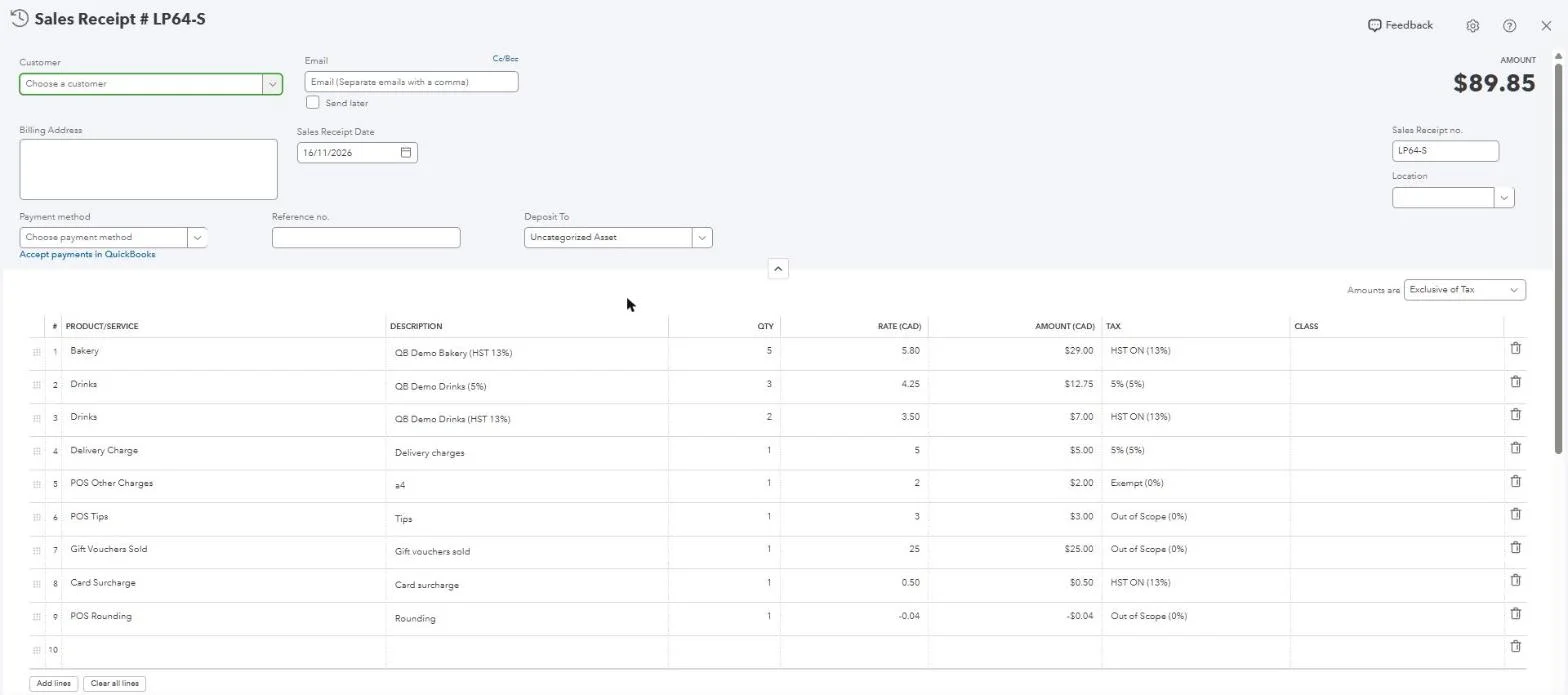
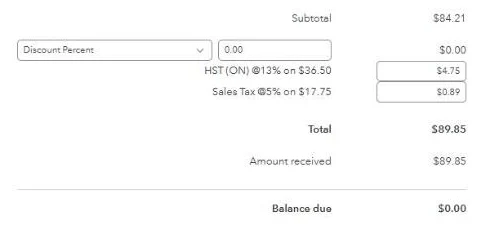
Unter den Zeilen zeigt QuickBooks die Steuer pro Steuersatz genau so an, wie die Kasse sie berechnet hat, und der Gesamtbetrag entspricht den Einnahmen der Kasse. Die Nachricht auf dem Auszug (das Memo) nennt Geschäft, Terminal und Kasse.
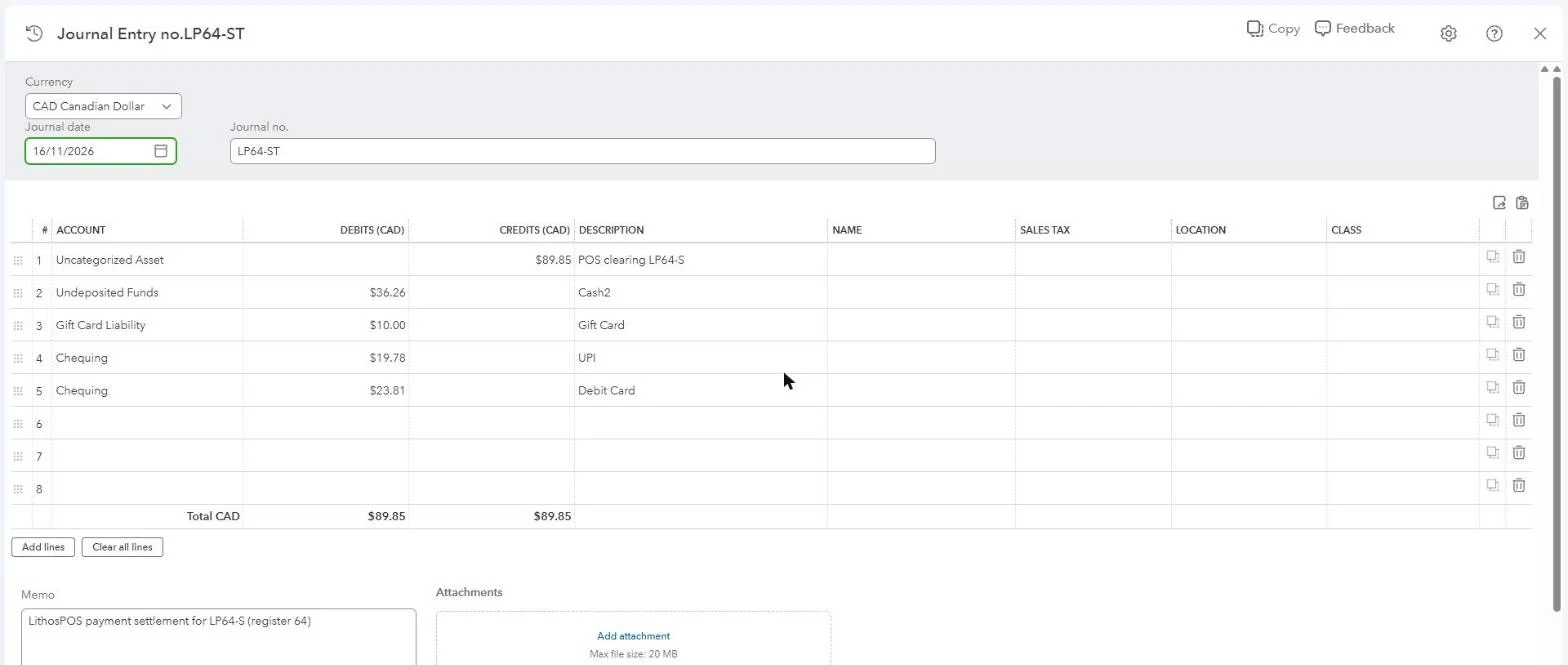
Die Ausgleichsbuchung LP64-ST überträgt das Geld vom Verrechnungskonto auf das Einzahlungskonto der jeweiligen Zahlungsart: Bargeld auf Undeposited Funds, die Geschenkkarteneinlösung auf die Geschenkkartenverbindlichkeit sowie UPI und Debitkarte auf Chequing.
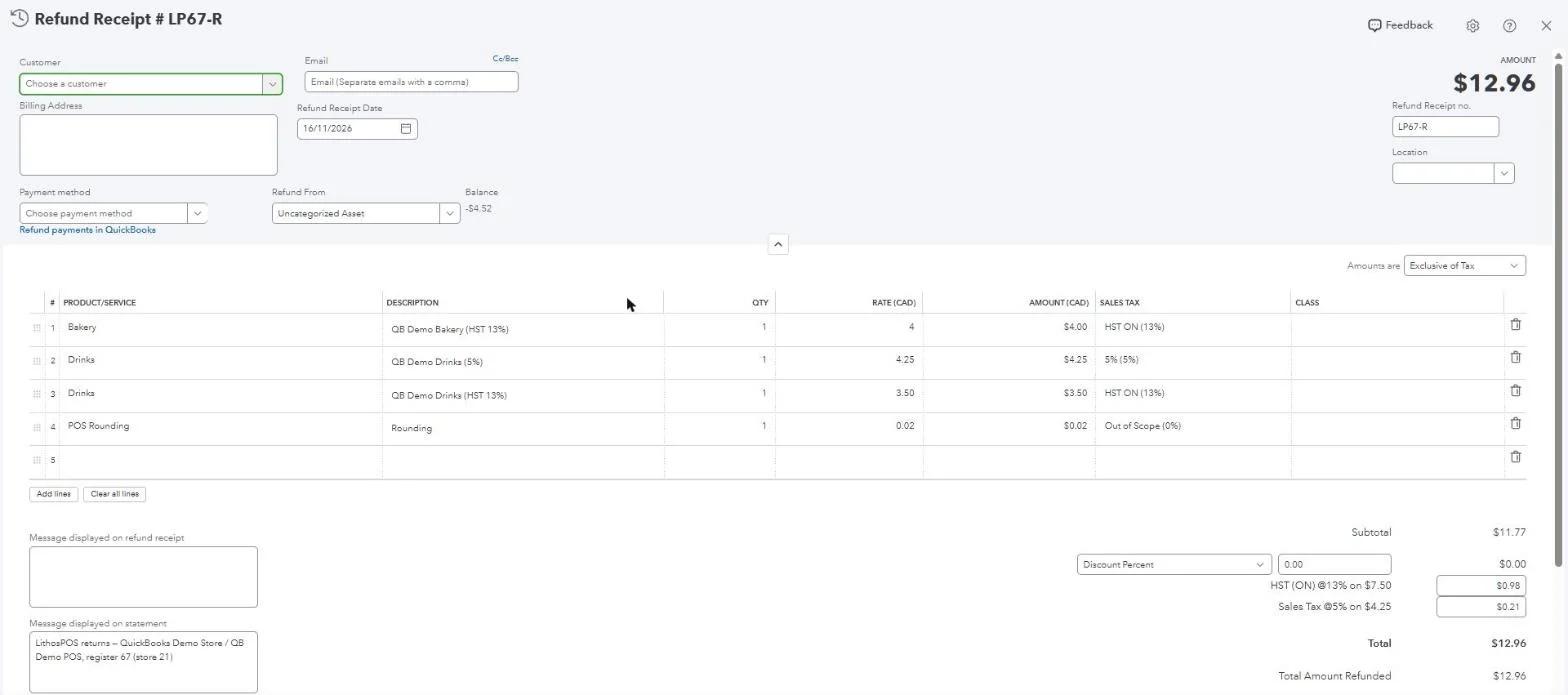
Die Retouren einer Kasse werden als Erstattungsbeleg gebucht, zum Beispiel LP67-R, mit denselben Zeilen für Artikelgruppe und Steuercode, der Retourenrundung und der Steuer pro Steuersatz. Diese Rückerstattungen wurden mit zwei Zahlungsarten ausgezahlt. Daher wird die Rückerstattung vom Verrechnungskonto abgebucht, und LP67-RT bucht den Anteil jeder Zahlungsart zurück.
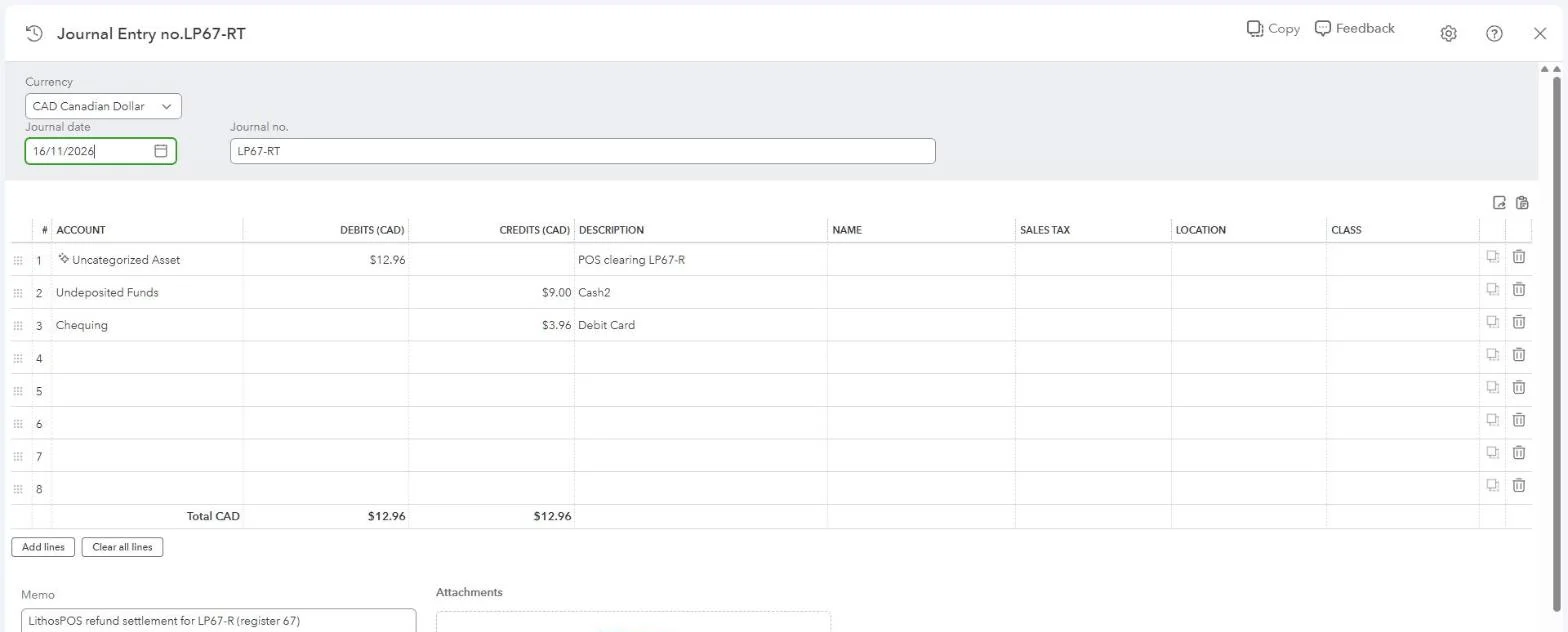
Die Ausgleichsbuchung für Rückerstattungen LP67-RT ist die Umkehrung des Verkaufsausgleichs: Sie bucht die $12.96 zurück auf das Verrechnungskonto und bucht die Rückerstattung jeder Zahlungsart von deren eigenem Konto ab, hier $9.00 Bargeld von Undeposited Funds und $3.96 per Debitkarte von Chequing. Das Verrechnungskonto steht für diese Kasse danach auf null.
Bei konsolidierter Buchführung enthalten die Belege und beide Ausgleichsbuchungen außerdem Location und Class des Geschäfts.
Wenn eine Kasse zurückgehalten wird
Eine Kasse wird zurückgehalten und nicht gebucht, wenn:
- sie eine Artikelgruppe verkauft oder eine Steuer berechnet hat, die nicht zugeordnet ist;
- sie eine Einstellung unter Sonstige Beträge einer Kasse benötigt, die nicht festgelegt ist, zum Beispiel ein Verrechnungskonto für eine geteilte Zahlung;
- ihre Zeilen und ihr Gesamtbetrag um mehr als ein paar Cent vom POS abweichen oder eine Kartenzahlung höher als die Rechnung ist.
Jede zurückgehaltene Kasse wird unter Verlauf mit dem Grund und einem Link Beheben aufgeführt. Siehe QuickBooks: Buchungsverlauf und Fehlerbehebung.
War dieser Artikel hilfreich?