
Modo Recibo de venta de QuickBooks
Cómo una tienda en modo Recibo de venta registra en QuickBooks Online. Asigna grupos de artículos, impuestos, tipos de pago, socios de entrega y cargos, configura otro dinero en la caja y mira cómo aparecen en QuickBooks ventas, pagos, reembolsos e impuestos.
En el modo Recibo de venta, cada caja cerrada se registra en QuickBooks como un recibo de venta con sus ventas y un recibo de reembolso con sus devoluciones. Los recibos se desglosan por grupo de artículos, código de impuesto y método de pago. Cualquier otro tipo de dinero que haya recibido la caja (propinas, vales de regalo, recargos por tarjeta, redondeo, ventas a cuenta) tiene su propia línea o cuenta. Así, cada recibo coincide con lo que recibió la caja.
En esta página se da por hecho que la tienda ya está conectada. Consulta Integración con QuickBooks para conectar una tienda.
Qué registra una caja
- Recibo de venta
LP<register>-S— cuando la caja tiene ventas. - Recibo de reembolso
LP<register>-R— cuando la caja tiene devoluciones activas. - Asiento de liquidación
LP<register>-ST— cuando las ventas se pagaron con más de un tipo de pago o en parte a cuenta. - Asiento de liquidación de reembolsos
LP<register>-RT— cuando los reembolsos se pagaron con más de un tipo de pago.
En los recibos:
- Una línea por grupo de artículos y código de impuesto, en el artículo de servicio de QuickBooks asignado al grupo, con todos los descuentos de artículo, de promoción y de cuenta ya restados. No hay una línea de descuento aparte.
- Los cargos (de entrega a domicilio, por servicio y otros) se registran en sus propios artículos de servicio.
- Las propinas, los vales de regalo vendidos, los recargos por tarjeta y el redondeo de efectivo de la caja se registran en los artículos configurados en Otro dinero en la caja.
- Las cuentas anuladas y las devoluciones inactivas no se incluyen. El efectivo entregado por encima del total de la cuenta se considera cambio y no se registra.
- La nota indica la tienda, la terminal y la caja. La fecha de la transacción es la fecha de operación de la caja.
Asignar la tienda
Abre la tienda desde Integraciones > QuickBooks y ve a Asignación. Cada sección muestra los registros de LithosPOS a la izquierda y, a la derecha, el registro de QuickBooks en el que se contabilizan. Elige un valor y haz clic en Guardar asignación en la barra inferior.
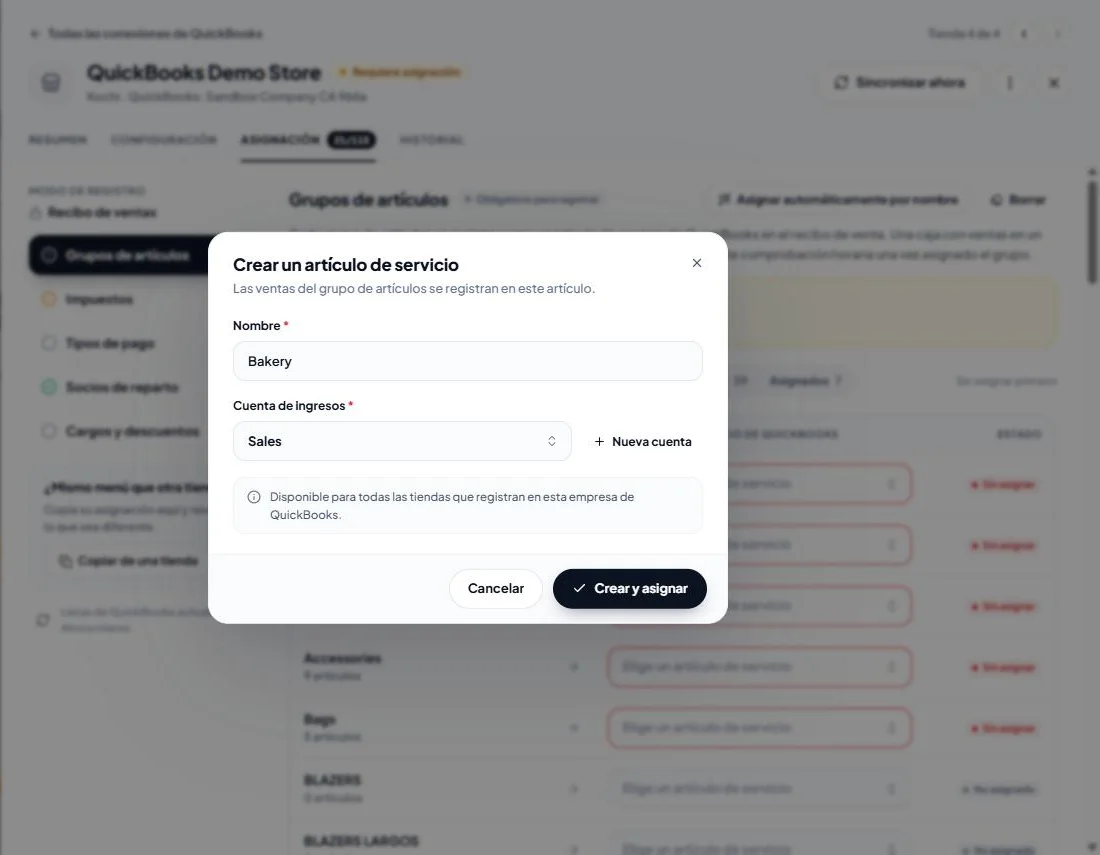
- Grupos de artículos (obligatorio para registrar) — el artículo de servicio de QuickBooks en el que se registran las ventas de cada grupo de artículos. Una caja con ventas en un grupo sin asignar queda en espera. Se registra en la siguiente revisión diaria, una vez que se asigna el grupo. No se ofrecen las categorías de QuickBooks: QuickBooks no acepta una categoría en una línea de recibo.
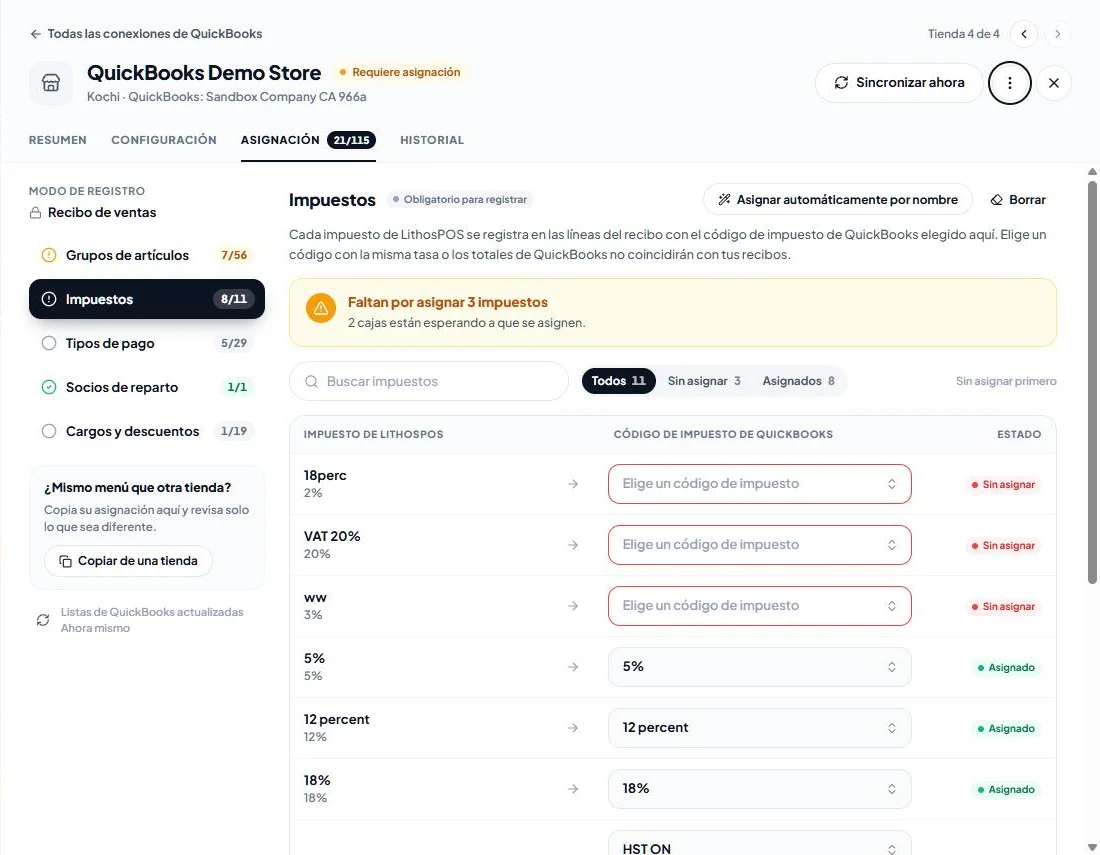
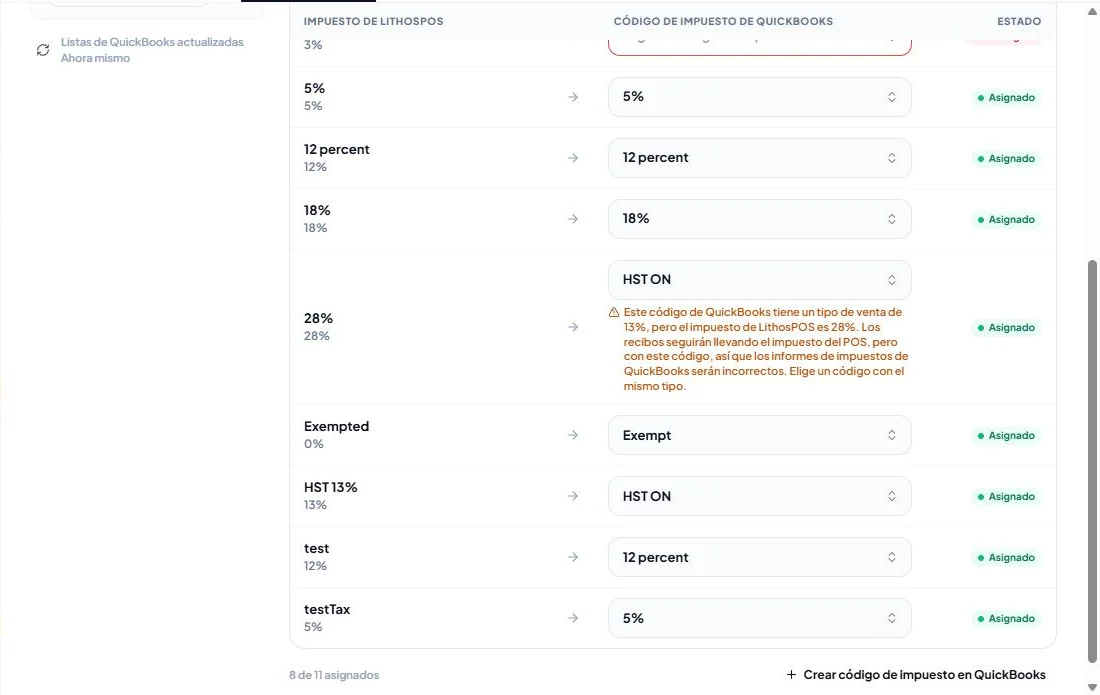
- Impuestos (obligatorio fuera de EE. UU.) — el código de impuesto de QuickBooks para cada impuesto de LithosPOS. Cada código muestra su tasa de venta; elige uno con la misma tasa. Si las tasas no coinciden, aparece una advertencia debajo de la fila. El motivo: el recibo seguiría incluyendo el impuesto del POS, pero lo declararía con la tasa equivocada.
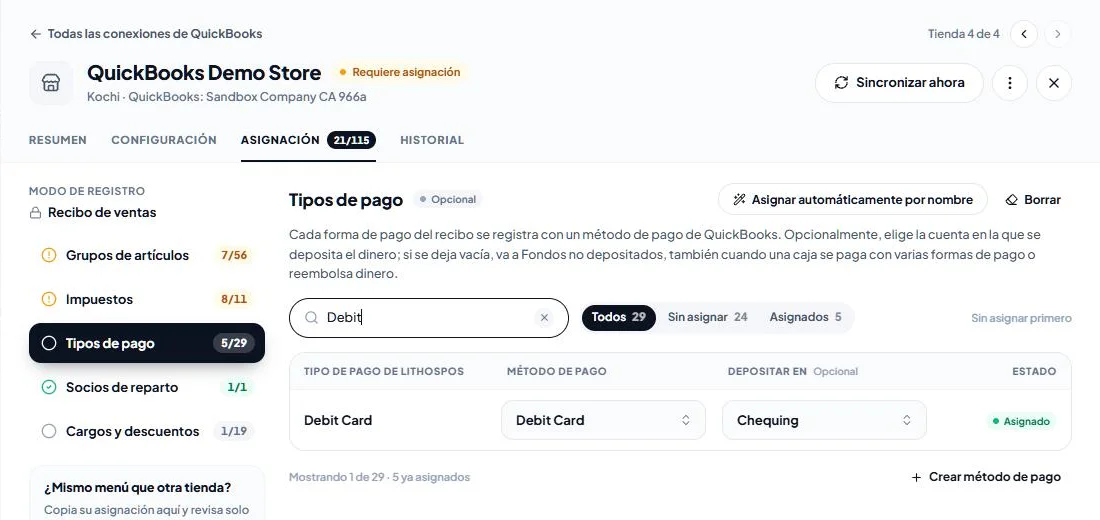
- Tipos de pago — el método de pago de QuickBooks que se registra en el recibo y, de forma opcional, la cuenta Depositar en. Si dejas vacía esa cuenta, el dinero va a Undeposited Funds.
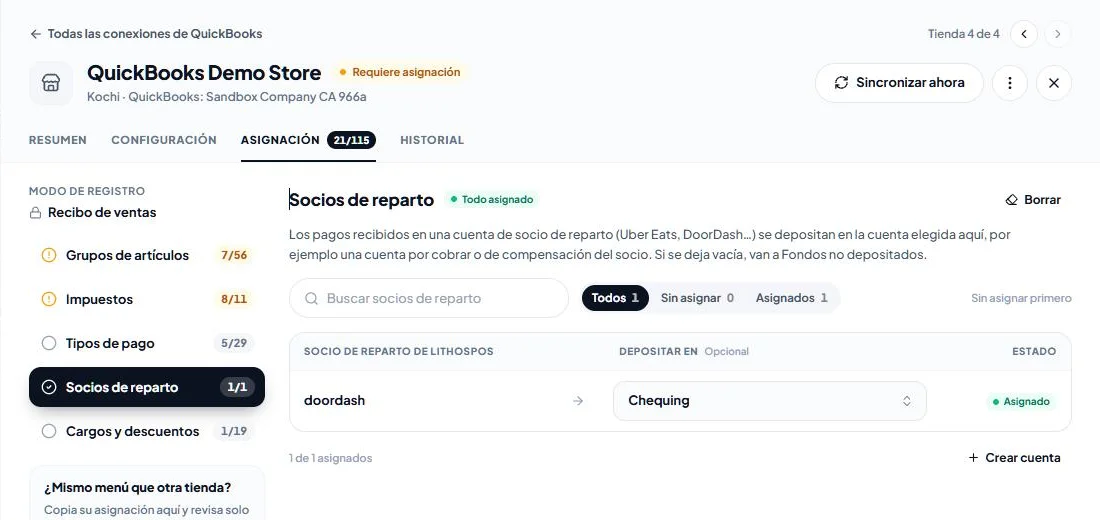
- Socios de entrega — aparece cuando una cuenta de socio de entrega, como Uber Eats o DoorDash, ha recibido un pago en la tienda. Elige la cuenta en la que se depositan esos pagos, por ejemplo, una cuenta por cobrar o de compensación del socio. Si la dejas vacía, van a Undeposited Funds.
- Cargos y descuentos (opcional) — el artículo de servicio en el que se registra cada cargo. Un cargo sin asignar se registra en el Artículo de otros cargos. Sin ese artículo, la caja queda en espera.
Herramientas de asignación
- Asignar automáticamente por nombre completa las filas vacías de una sección con registros de QuickBooks que tienen el mismo nombre. Las filas muestran Sugerido hasta que las guardes.
- Borrar vacía las filas visibles; al guardar, se elimina su asignación.
- El cuadro de búsqueda y el filtro Todas / Sin asignar / Asignadas te ayudan a encontrar una fila.
- Crear "…" en QuickBooks, al final de cada selector, crea el registro en tu empresa de QuickBooks y lo selecciona en esa fila. El botón Crear artículo de servicio en QuickBooks, debajo de una sección, crea un artículo y lo asigna a las filas sin asignar que tengan un nombre parecido. Si no hay ninguna, selecciónalo en una fila.
- Copiar de una tienda copia la asignación de otra tienda conectada a la misma empresa de QuickBooks. Así, solo revisas lo que cambia.
- Una fila agregada en LithosPOS desde la última vez que se guardó la asignación muestra Nuevo en el POS. La sección indica cuántas cajas quedan retenidas hasta que se asigne.
- Una fila asignada a un registro de QuickBooks que ya no está en la lista (una categoría, o un registro desactivado o eliminado) muestra una advertencia debajo: elige otro registro.
Impuestos por país
La gestión de impuestos se detecta a partir de la empresa de QuickBooks (consulta Configuración > Gestión de impuestos):
- VAT / códigos de impuesto manuales y GST de India — cada línea del recibo lleva el código de impuesto que asignaste, y el recibo incluye el impuesto exacto que cobró la caja para cada tasa.
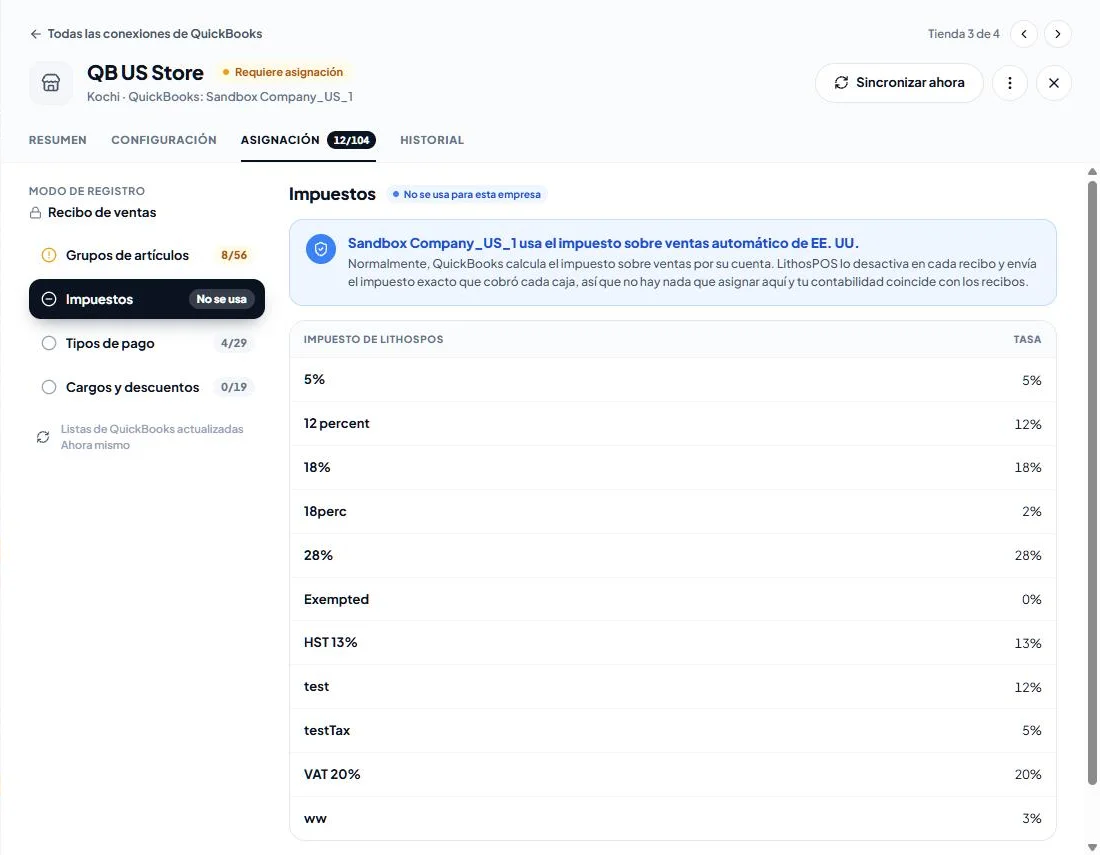
- Impuesto sobre las ventas automatizado de EE. UU. — la sección Impuestos muestra No se usa. Cada línea se marca como gravable o no gravable según el impuesto del POS. Además, se indica a QuickBooks que mantenga el total de impuestos del POS en lugar de calcular el suyo.
Configurar otro dinero en la caja
Los ingresos se registran en los artículos de los grupos de artículos, con los descuentos ya restados. Los ajustes de Configuración > Otro dinero en la caja determinan dónde va todo lo demás. Cada ajuste solo es necesario cuando una caja tiene ese tipo de dinero. Si a una caja le falta un ajuste que necesita, queda en espera y el historial indica qué ajuste es.
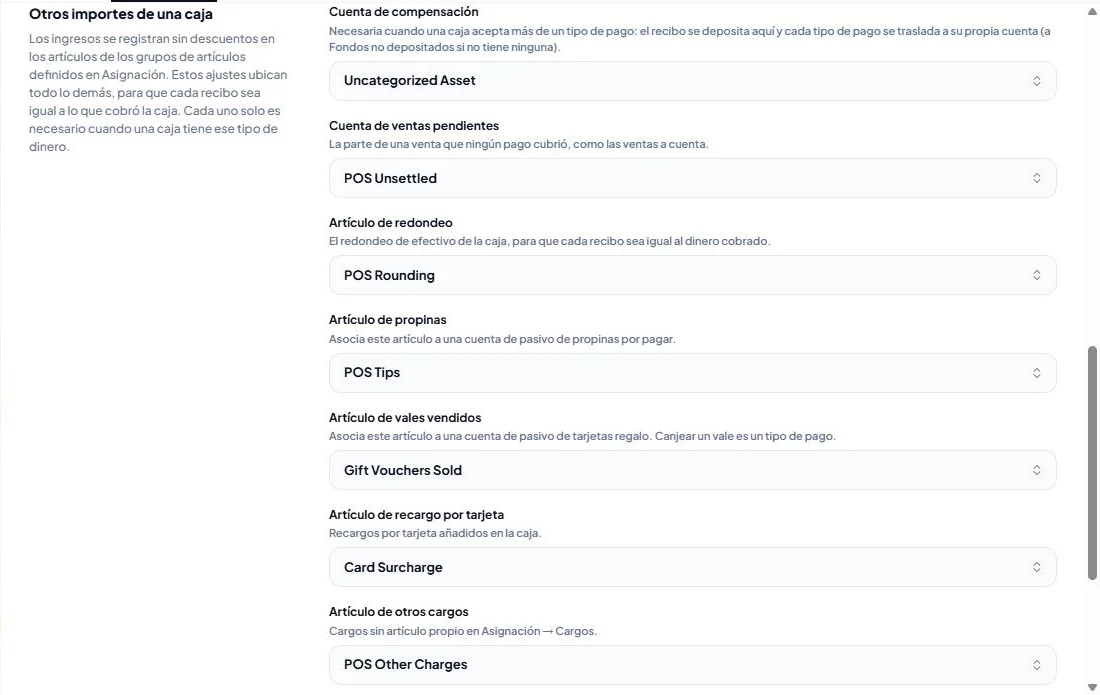
- Cuenta de compensación — necesaria cuando una caja recibe más de un tipo de pago. El recibo se deposita aquí y cada tipo de pago se traslada a su propia cuenta (Undeposited Funds si no tiene ninguna).
- Cuenta de ventas no liquidadas — la parte de una venta que ningún pago cubrió, como las ventas a cuenta.
- Artículo de redondeo — el redondeo de efectivo de la caja y las diferencias de unos pocos centavos entre las líneas y el total del POS.
- Artículo de propinas — vincula este artículo a una cuenta de propinas por pagar (pasivo). Crear en QuickBooks muestra primero las cuentas de pasivo.
- Artículo de vales de regalo vendidos — vincula este artículo a una cuenta de pasivo de tarjetas de regalo. Canjear un vale es un tipo de pago. Crear en QuickBooks solo muestra cuentas de pasivo.
- Artículo de recargo por tarjeta — los recargos por tarjeta que se agregan en la caja. Un recargo con impuesto lleva el código de impuesto de la tasa correspondiente.
- Artículo de otros cargos — los cargos que no tienen artículo propio en Asignación > Cargos y descuentos.
- Código sin impuesto — el código de impuesto de QuickBooks para las líneas que no llevan impuesto (redondeo, propinas, vales), por ejemplo, "Out of Scope" o "No VAT". No es necesario para empresas de EE. UU.
Haz clic en Guardar cambios.
Cómo se registran los pagos
- Pagado con un tipo de pago — el recibo de venta lleva su método de pago y se deposita directamente en su cuenta Depositar en (Undeposited Funds si no tiene ninguna).
- Pagado con varios tipos de pago — el recibo de venta se deposita en la Cuenta de compensación. El asiento de liquidación
LP<register>-STtraslada la parte de cada tipo de pago a su cuenta Depositar en, o a Undeposited Funds. - Pagado en parte a cuenta — el asiento de liquidación también traslada la parte no pagada a la Cuenta de ventas no liquidadas.
- Pagado totalmente a cuenta — el recibo de venta se deposita directamente en la Cuenta de ventas no liquidadas.
- A través de un socio de entrega — la parte del socio va a la cuenta elegida en Asignación > Socios de entrega, o a Undeposited Funds.
El dinero que queda en Undeposited Funds permanece ahí hasta que registras el depósito bancario en QuickBooks. Elige una cuenta Depositar en para los pagos con tarjeta y de socios de entrega que se liquidan directamente en una cuenta bancaria o de compensación. Así no se acumulan en Undeposited Funds.
Cómo se registran las devoluciones
Las devoluciones activas de la caja se registran como un único recibo de reembolso, con las mismas líneas que una venta: una por grupo de artículos y código de impuesto, más el redondeo de la devolución. El reembolso sale de la cuenta Depositar en del tipo de pago del reembolso, o de Undeposited Funds. Cuando los reembolsos se pagaron con varios tipos de pago, el recibo de reembolso sale de la cuenta de compensación y el asiento de diario de liquidación LP<register>-RT revierte la parte de cada tipo de pago.
Cómo se ve en QuickBooks
El siguiente ejemplo es una caja que vendió artículos de panadería y bebidas con dos tasas de impuesto, cobró la entrega a domicilio y otro cargo, recibió una propina y un recargo por tarjeta, vendió un vale de regalo, tuvo redondeo de efectivo y se pagó con cuatro tipos de pago.
El recibo de venta LP64-S tiene una línea por grupo de artículos y código de impuesto, y luego una línea para cada uno de estos conceptos: los cargos, la propina, el vale de regalo vendido, el recargo por tarjeta y el redondeo. Como se usaron varios tipos de pago, se deposita en la cuenta de compensación (aquí, Uncategorized Asset).
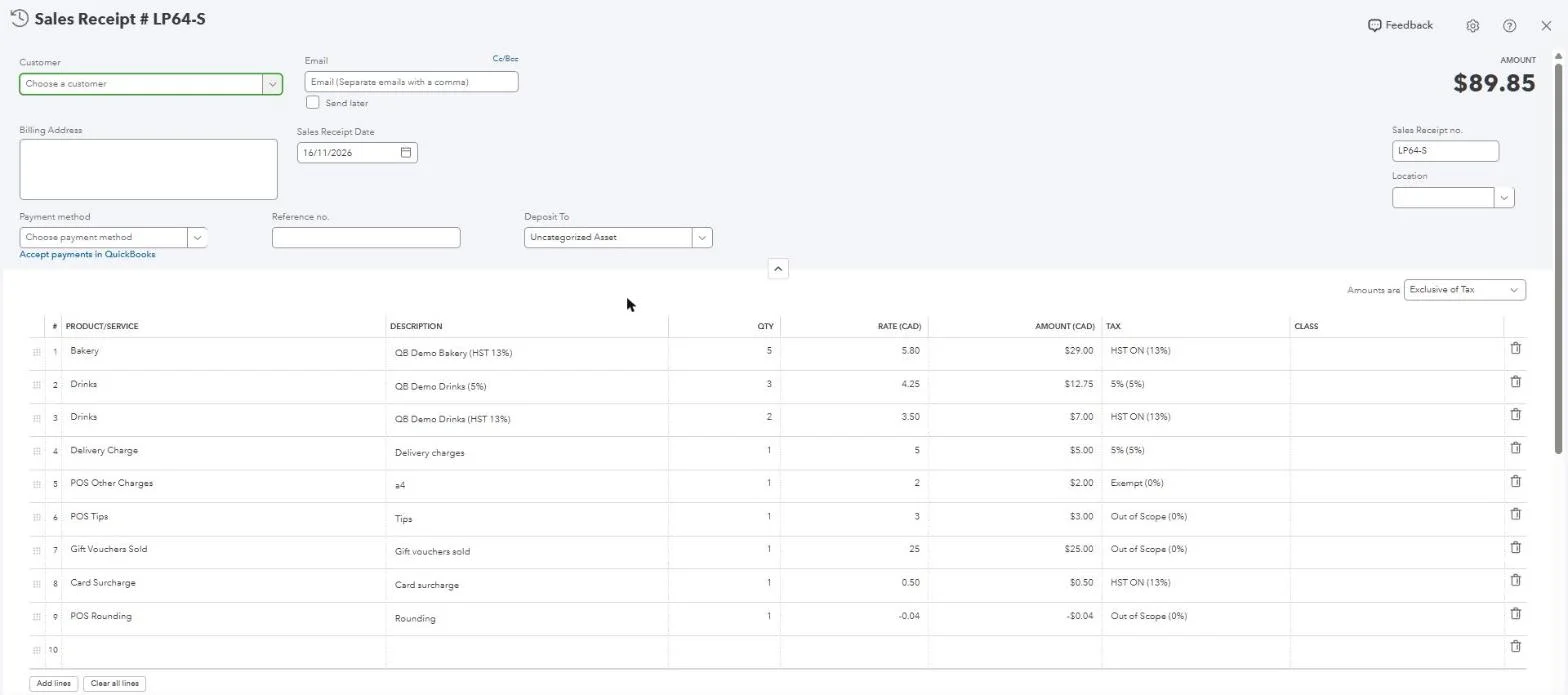
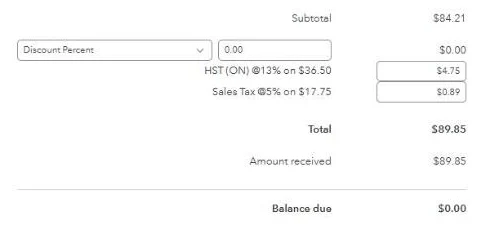
Debajo de las líneas, QuickBooks muestra el impuesto por tasa exactamente como lo cobró la caja, y el total es igual a lo que recibió la caja. El mensaje del extracto (la nota) indica la tienda, la terminal y la caja.
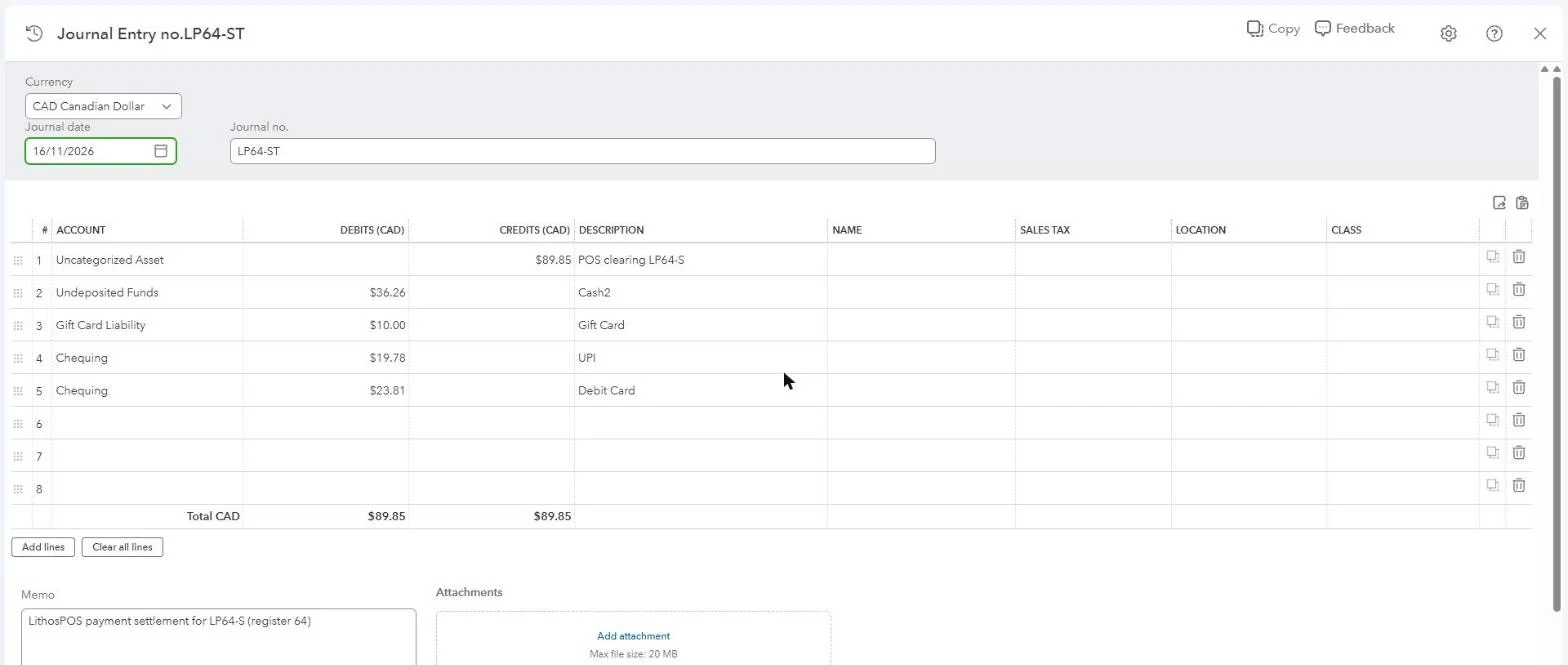
El asiento de diario de liquidación LP64-ST traslada el dinero de la cuenta de compensación a la cuenta de depósito de cada tipo de pago: el efectivo a Undeposited Funds, el canje de la tarjeta de regalo al pasivo de tarjetas de regalo, y UPI y la tarjeta de débito a Chequing.
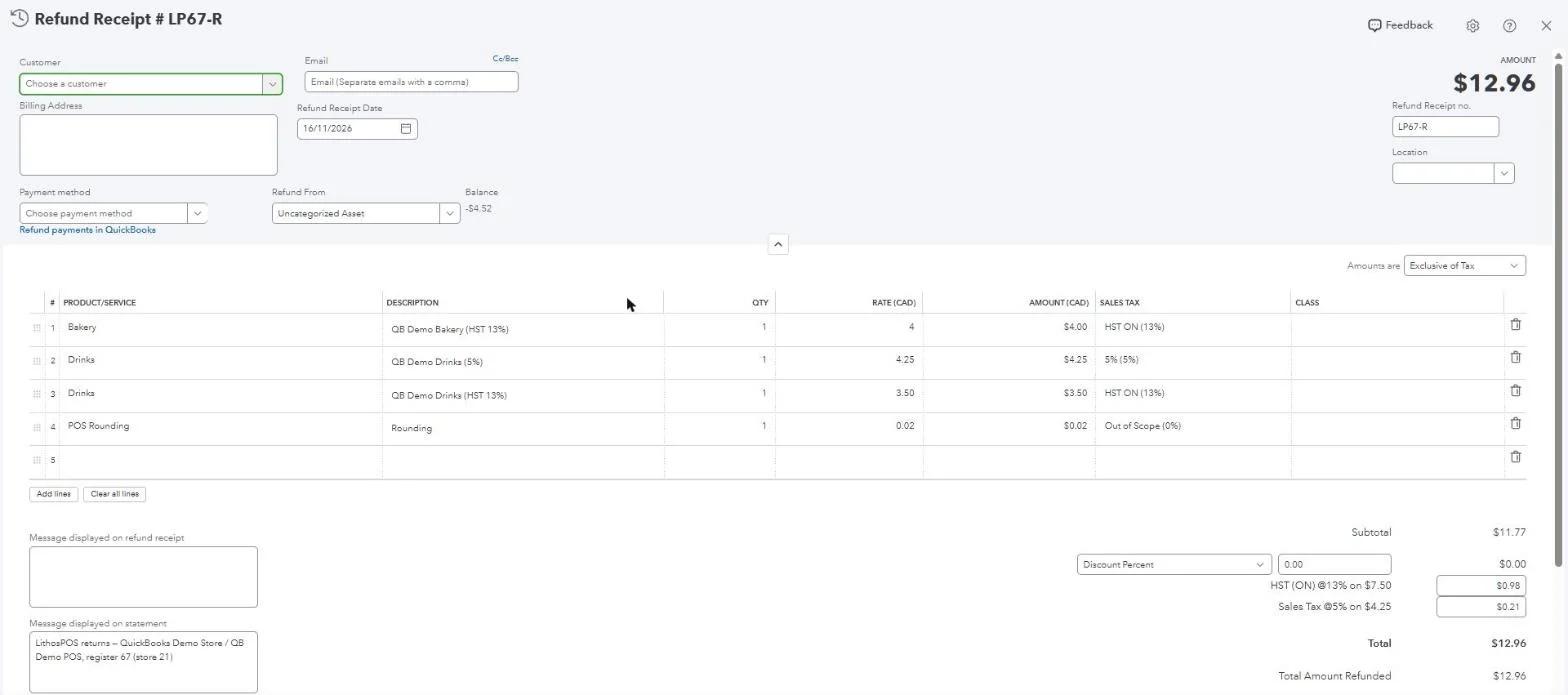
Las devoluciones de una caja se registran como un recibo de reembolso, por ejemplo LP67-R, con las mismas líneas de grupo de artículos y código de impuesto, el redondeo de la devolución y el impuesto por tasa. Estos reembolsos se pagaron con dos tipos de pago, así que el reembolso sale de la cuenta de compensación y LP67-RT revierte la parte de cada tipo de pago.
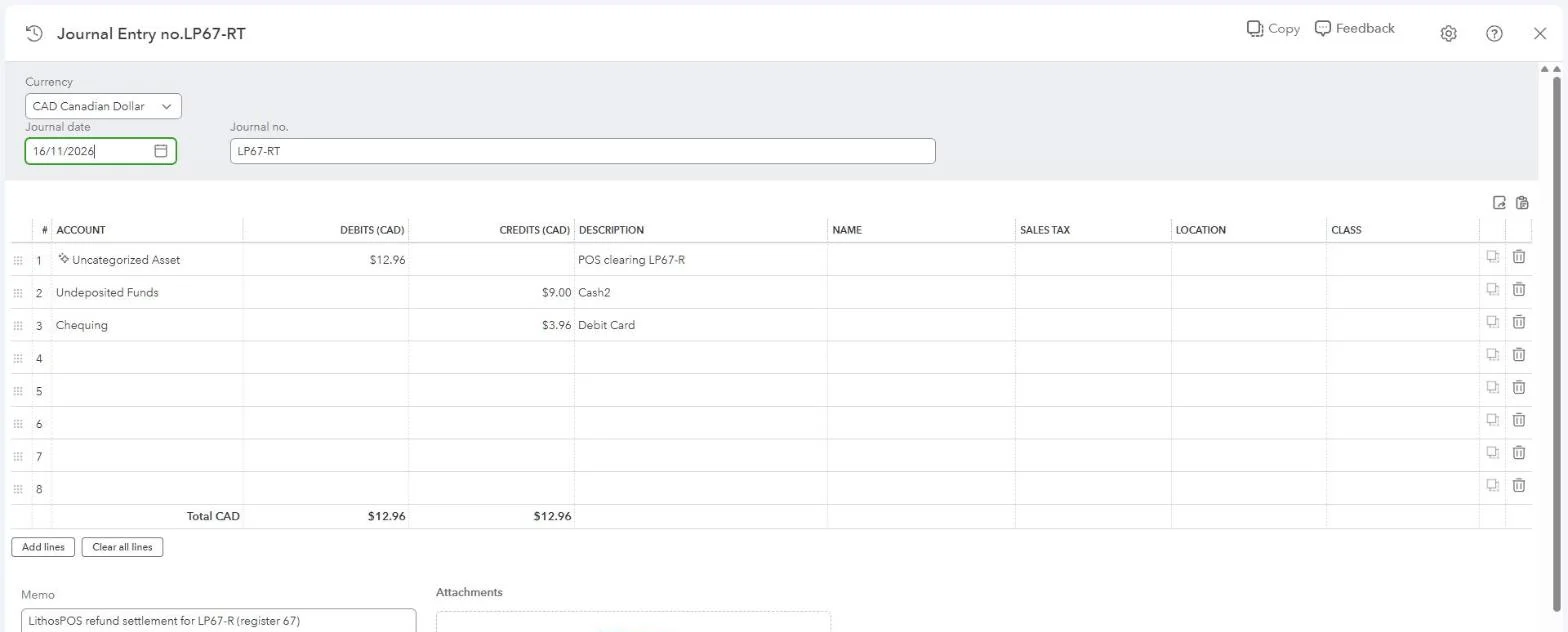
El asiento de diario de liquidación del reembolso LP67-RT es la liquidación de ventas a la inversa: devuelve los $12.96 a la cuenta de compensación y saca el reembolso de cada tipo de pago de su propia cuenta; aquí, $9.00 en efectivo de Undeposited Funds y $3.96 con tarjeta de débito de Chequing. La cuenta de compensación queda en cero para la caja.
Con libros consolidados, los recibos y ambos asientos de diario de liquidación también llevan la Ubicación y la Clase de la tienda.
Cuándo queda en espera una caja
Una caja queda en espera, sin registrarse, cuando:
- vendió un grupo de artículos o cobró un impuesto que no está asignado;
- necesita un ajuste en Otro dinero en la caja que no está configurado, por ejemplo una cuenta de compensación para un pago dividido;
- sus líneas y su total difieren de los del POS en más de unos pocos centavos, o un pago con tarjeta supera el importe de la cuenta.
Cada caja en espera aparece en Historial con el motivo y un enlace Corregir. Consulta Historial de registros y correcciones de QuickBooks.
¿Te resultó útil este artículo?