
QuickBooks-Buchungsverlauf und Fehlerbehebung
Prüfen Sie jede Kasse, die LithosPOS an QuickBooks Online gebucht hat, vergleichen Sie sie mit den Daten in QuickBooks, buchen Sie eine Kasse sofort oder eine frühere nach und beheben Sie Probleme bei zurückgehaltenen oder abgelehnten Kassen.
Jedes Mal, wenn LithosPOS eine Kasse an QuickBooks bucht oder feststellt, dass dies nicht möglich ist, wird das im Verlauf des Geschäfts festgehalten. Öffnen Sie das Geschäft unter Integrationen > QuickBooks und wechseln Sie zu Verlauf.
Verlauf lesen
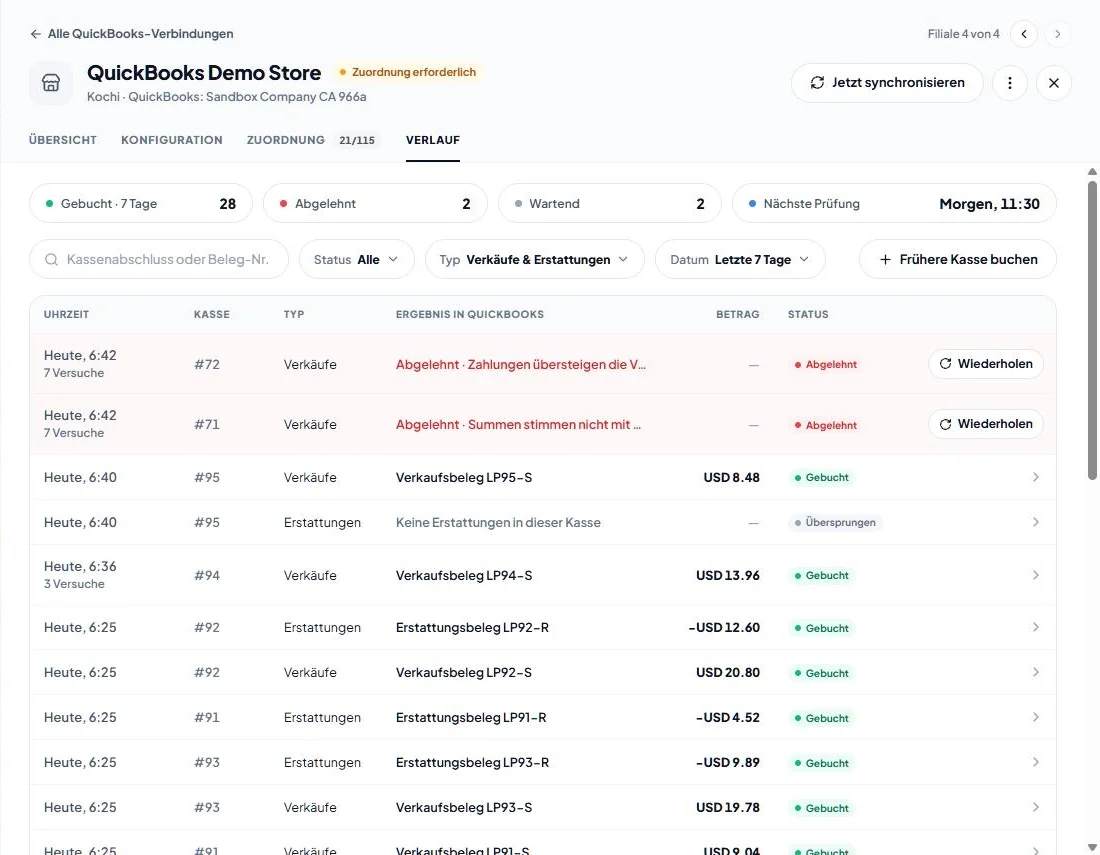
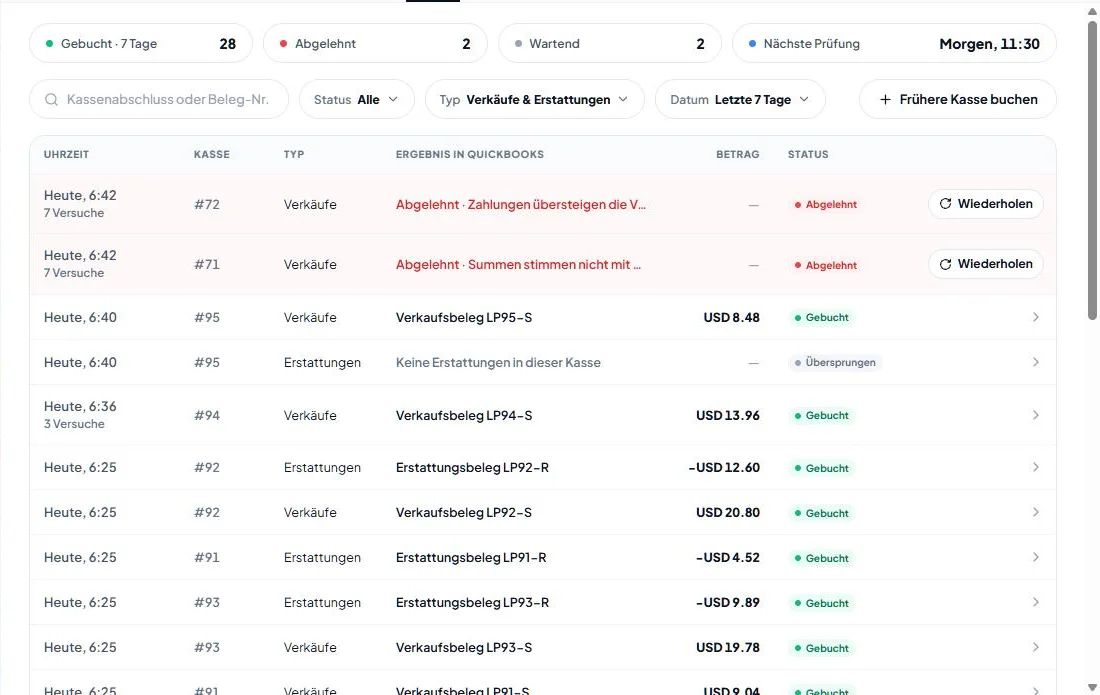
Die Kacheln oben zeigen, was in den letzten 7 Tagen gebucht wurde (Gebucht), wie viele Kassen abgelehnt wurden (Abgelehnt), wie viele noch warten (Wartend) und wann die nächste Prüfung stattfindet (Nächste Prüfung).
Jede abgeschlossene Kasse hat eine Zeile Verkäufe und eine Zeile Rückerstattungen mit:
- Zeit und Anzahl der Versuche,
- Nummer der Kasse,
- Ergebnis in QuickBooks: Belegart und Belegnummern (zum Beispiel Verkaufsbeleg LP77-S, LP77-ST oder Journalbuchung LP78-S) oder der Grund, warum nicht gebucht wurde,
- gebuchter Betrag (Rückerstattungen werden negativ angezeigt),
- Status.
Die Status:
- Gebucht – QuickBooks hat die Belege akzeptiert und die POS-Summe sowie die Steuer erfasst.
- Mit Abweichung gebucht – QuickBooks hat die Belege akzeptiert, aber eine andere Summe oder Steuer erfasst. Öffnen Sie den Beleg in QuickBooks und vergleichen Sie ihn mit dem Kassenabschlussbericht.
- Abgelehnt – Die Kasse wurde nicht gebucht. Die Zeile nennt den Grund und bietet Erneut versuchen an.
- Übersprungen – Es gab nichts zu buchen (zum Beispiel keine Rückerstattungen an der Kasse), oder die Kasse wurde vor dem Buchungsupdate gebucht und bleibt unverändert.
Suchen Sie eine Kasse über das Suchfeld (Kassen- oder Belegnr.) und die Filter Status, Typ (Verkäufe, Rückerstattungen oder beides) und Datum.
Details einer Buchung anzeigen
Klicken Sie auf eine Zeile, um ihre Details zu öffnen:
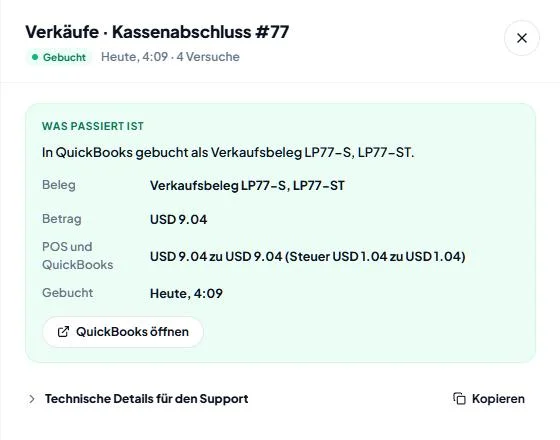
- Was passiert ist – die erstellten Belege, der Betrag, der Buchungszeitpunkt und POS vs. QuickBooks: Summe und Steuer der Kasse neben den in QuickBooks erfassten Werten. QuickBooks öffnen öffnet den Beleg in QuickBooks.
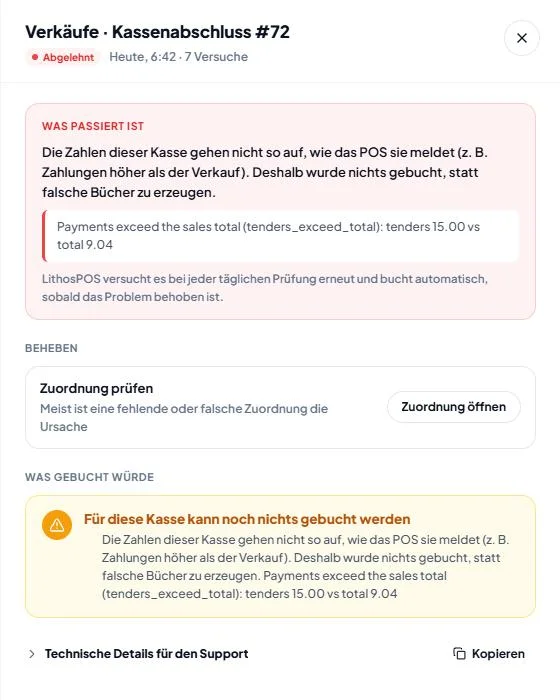
- Bei einer abgelehnten Kasse: der Grund in verständlichen Worten, die Meldung von QuickBooks oder LithosPOS und Beheben mit einer Schaltfläche, die die richtige Stelle öffnet, etwa den zu vervollständigenden Zuordnungsbereich.
- Was gebucht würde – was LithosPOS jetzt senden würde oder warum noch nichts gebucht werden kann.
- Technische Details für den Support – Anfrage und Antwort mit Kopieren, falls Sie den Support kontaktieren.
Jetzt buchen, erneut versuchen oder frühere Kasse buchen
- Jetzt synchronisieren (oben im Geschäft) bucht alle abgeschlossenen Kassen, die bereit sind, ohne auf die tägliche Prüfung zu warten.
- Erneut versuchen in einer abgelehnten Zeile oder Jetzt erneut versuchen in deren Details bucht diese Kasse erneut. Das ist nicht zwingend: LithosPOS versucht es bei jeder täglichen Prüfung erneut, sodass eine Kasse automatisch gebucht wird, sobald die Ursache behoben ist.
- Frühere Kasse buchen sendet eine abgeschlossene Kasse an QuickBooks, zum Beispiel eine, die vor dem Buchungsstartdatum abgeschlossen wurde. Geben Sie die Kassennummer aus dem Kassenbericht ein, wählen Sie Verkäufe, Rückerstattungen oder Beides und klicken Sie auf Kasse buchen. Kurz darauf erscheint sie im Verlauf.
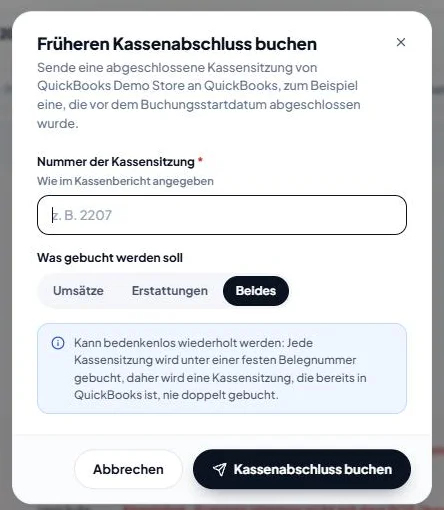
Alle drei Aktionen können Sie bedenkenlos wiederholen. Jede Kasse wird unter festen Belegnummern gebucht (LP<register>-S, -R, -ST, -RT), sodass eine Kasse, die bereits in QuickBooks ist, nie doppelt gebucht wird.
Probleme bei abgelehnten oder wartenden Kassen beheben
- Artikelgruppen nicht zugeordnet – Ordnen Sie die von der Kasse verkauften Artikelgruppen unter Zuordnung > Artikelgruppen zu.
- Steuern nicht zugeordnet – Ordnen Sie die von der Kasse berechneten Steuern unter Zuordnung > Steuern einem QuickBooks-Code mit demselben Steuersatz zu. Wird auch angezeigt, wenn der zugeordnete Code keinen Verkaufssteuersatz für eine von der Kasse berechnete Steuer hat.
- Zahlungsarten nicht zugeordnet – Wählen Sie im Journalbuchungsmodus ein Bank- oder Verrechnungskonto für die Zahlungsart unter Zuordnung > Zahlungsarten oder für den Lieferpartner unter Zuordnung > Lieferpartner. Im Verkaufsbeleg-Modus tritt dies nur auf, wenn das QuickBooks-Unternehmen kein aktives Konto für nicht eingezahlte Gelder (Undeposited Funds) hat.
- Konto fehlt oder … nicht festgelegt – Legen Sie das Genannte fest: im Verkaufsbeleg-Modus unter Konfiguration > Weitere Beträge einer Kasse (etwa Verrechnungskonto oder Rundungsartikel), im Journalbuchungsmodus unter Zuordnung > Konten.
- Summen stimmen nicht mit dem POS überein – Die Positionen der Kasse und ihre Summe weichen um mehr als ein paar Cent voneinander ab. Prüfen Sie die Kasse in LithosPOS, bevor Sie es erneut versuchen.
- Zahlungen übersteigen die Verkaufssumme – Eine Karten- oder andere unbare Zahlung wurde über einen höheren Betrag als die Rechnung erfasst. Bargeld, das über den Rechnungsbetrag hinaus übergeben wird, ist Wechselgeld und verursacht dies nicht.
- Rückerstattungen übersteigen die Retourensumme – Eine Rückerstattung wurde über einen höheren Betrag als die Retouren ausgezahlt.
- Eine Zahlungsart hat eine negative Summe oder Die Summe ist negativ – Die Werte der Kasse sind an Stellen negativ, an denen das nicht möglich ist. Prüfen Sie die Kasse in LithosPOS.
- Journalmodus kann diese Kasse nicht buchen – Die Kasse enthält Trinkgelder, verkaufte Geschenkgutscheine, einen Kartenzuschlag oder Verkäufe auf Rechnung, für die der Journalbuchungsmodus kein Konto hat.
- Journal nicht ausgeglichen – Ordnen Sie das Konto Rundung unter Zuordnung > Konten zu.
- Datensatz in QuickBooks inaktiv – Ein Artikel, Steuercode oder Konto, das das Geschäft verwendet, wurde in QuickBooks deaktiviert; der Detailbereich nennt den betreffenden Datensatz. Aktivieren Sie ihn wieder oder wählen Sie einen anderen: unter Zuordnung oder im Verkaufsbeleg-Modus unter Konfiguration > Weitere Beträge einer Kasse, wenn es sich um den Artikel für Rundung, Trinkgelder, Geschenkgutscheine, Zuschläge oder sonstige Gebühren handelt.
- Laut QuickBooks ist ein Artikel eine Kategorie – Die Artikelgruppe ist einer QuickBooks-Kategorie zugeordnet. Ordnen Sie sie stattdessen einem Produkt- oder Dienstleistungsartikel zu.
- Anmeldung abgelaufen – Verbinden Sie das Geschäft erneut mit QuickBooks (siehe QuickBooks-Geschäftsverwaltung).
- QuickBooks-Validierungsfehler – QuickBooks hat den Beleg abgelehnt. Lesen Sie die Meldung in den Details, beheben Sie das Problem in QuickBooks oder in der Zuordnung und versuchen Sie es dann erneut.
Kassen, die nur auf die Zuordnung gewartet haben, werden nach dem Speichern bei der nächsten täglichen Prüfung gebucht. Klicken Sie auf Erneut versuchen, um eine Kasse sofort zu buchen.
Verlauf für alle Geschäfte
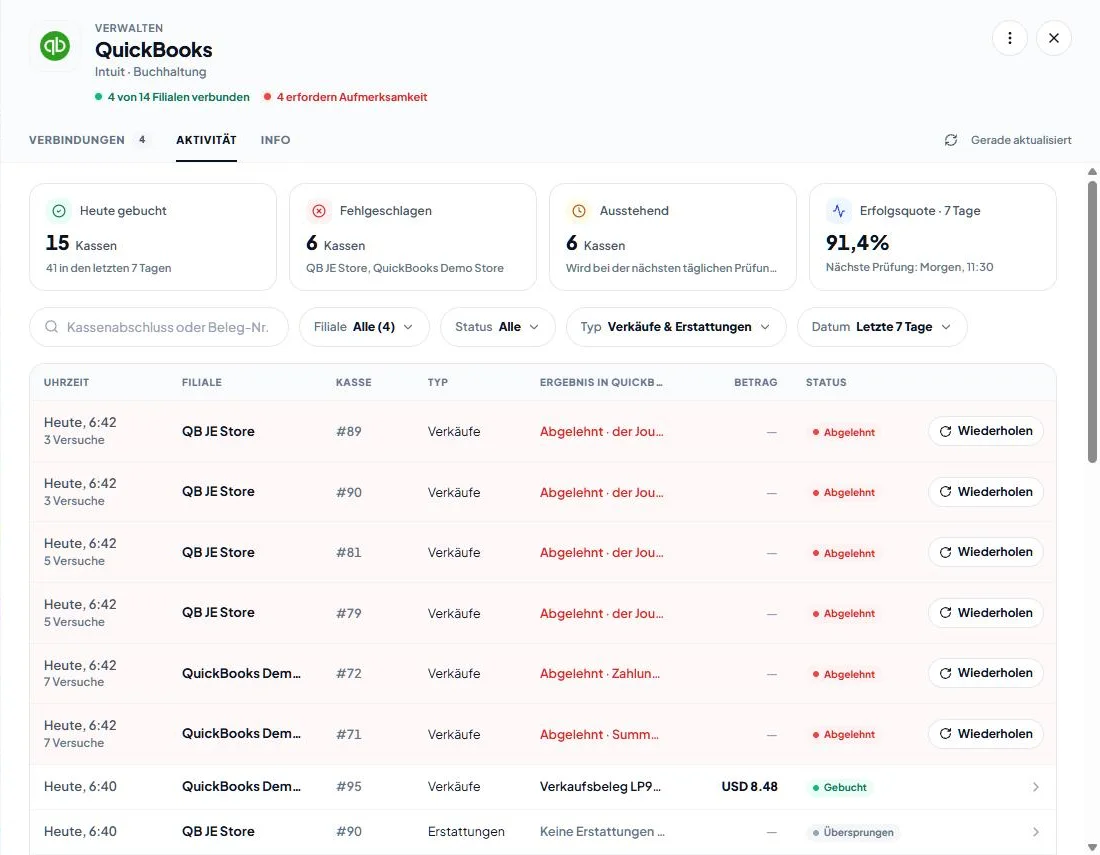
Integrationen > QuickBooks > Aktivität listet die Buchungen aller verbundenen Geschäfte an einem Ort auf, mit Kacheln für Kassen: Heute gebucht, Fehlgeschlagen (und in welchen Geschäften), Wartend sowie die Erfolgsquote der letzten 7 Tage. Filtern Sie nach Geschäft, Status, Typ und Datum und klicken Sie auf eine Zeile, um ihre Details anzuzeigen.
War dieser Artikel hilfreich?