
Historial de contabilización de QuickBooks y soluciones
Consulta cada caja que LithosPOS contabilizó en QuickBooks Online, compárala con lo que registró QuickBooks, contabiliza una caja ahora o una anterior, y corrige una caja retenida o rechazada.
Cada vez que LithosPOS contabiliza una caja en QuickBooks, o decide que no puede hacerlo, el Historial de la tienda lo registra. Abre la tienda desde Integraciones > QuickBooks y ve a Historial.
Consultar el historial
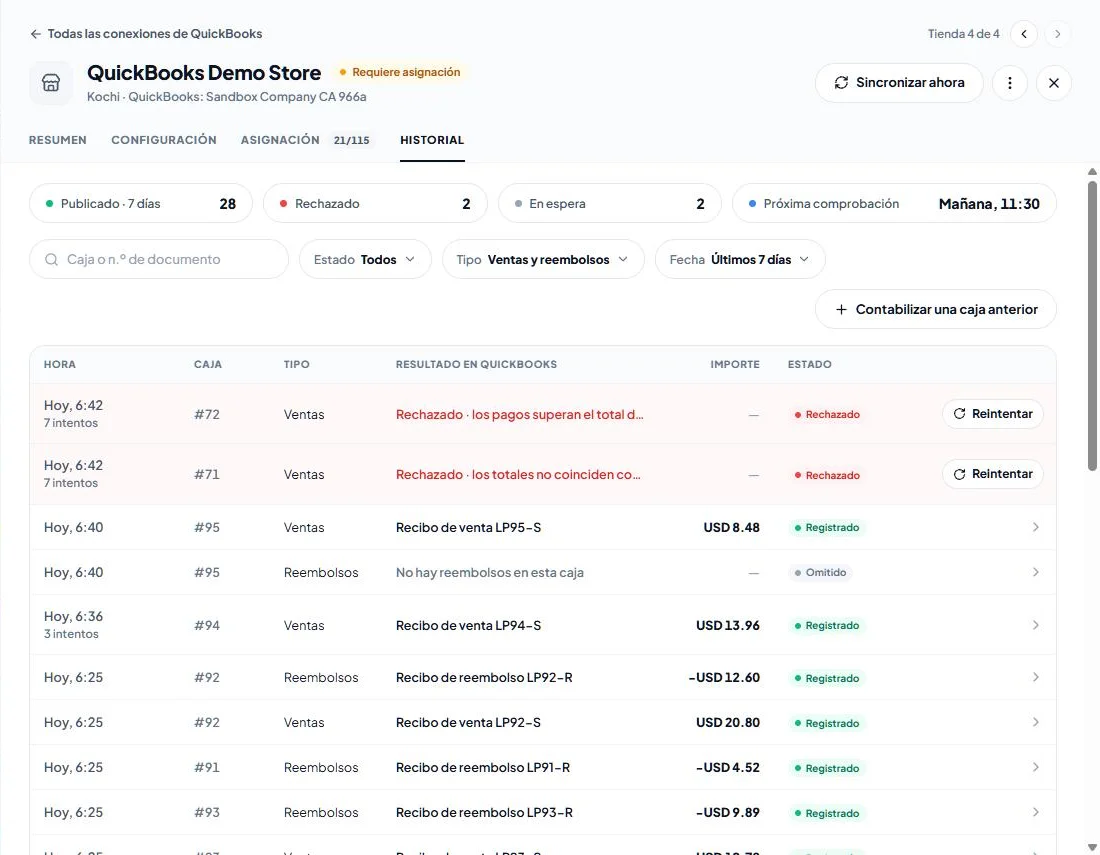
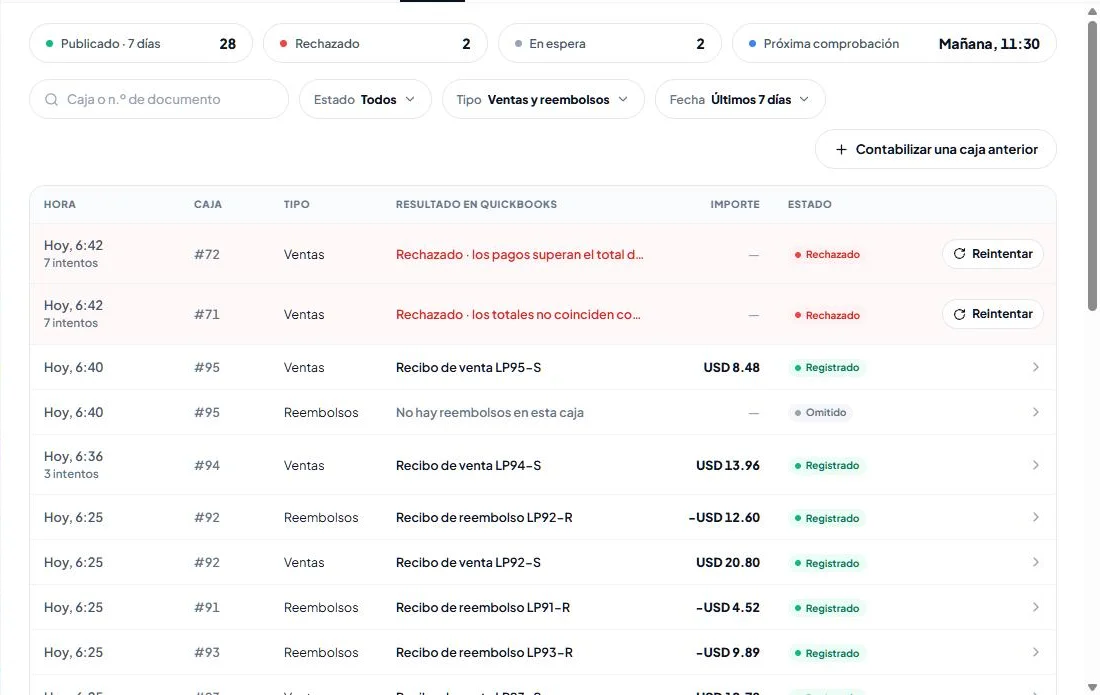
Las tarjetas de la parte superior muestran lo Contabilizado en los últimos 7 días, cuántas cajas fueron Rechazadas, cuántas están En espera y la hora de la Próxima revisión.
Cada caja cerrada tiene una fila de Ventas y una fila de Reembolsos con:
- Hora y número de intentos,
- Número de Caja,
- Resultado en QuickBooks: el tipo y los números de documento (por ejemplo, Sales Receipt LP77-S, LP77-ST o Journal Entry LP78-S), o el motivo por el que no se contabilizó,
- Importe contabilizado (los reembolsos se muestran en negativo),
- Estado.
Los estados:
- Contabilizado: QuickBooks aceptó los documentos y registró el total y el impuesto del POS.
- Contabilizado con diferencia: QuickBooks aceptó los documentos, pero registró un total o un impuesto distinto. Abre el documento en QuickBooks y compáralo con el informe de cierre de caja.
- Rechazado: la caja no se contabilizó. La fila indica el motivo y ofrece Reintentar.
- Omitido: no había nada que contabilizar (por ejemplo, la caja no tenía reembolsos), o la caja se contabilizó antes de la actualización de contabilización y se deja como está.
Busca una caja con el cuadro de búsqueda (N.º de caja o documento) y los filtros Estado, Tipo (ventas, reembolsos o ambos) y Fecha.
Ver los detalles de una contabilización
Haz clic en una fila para abrir sus detalles:
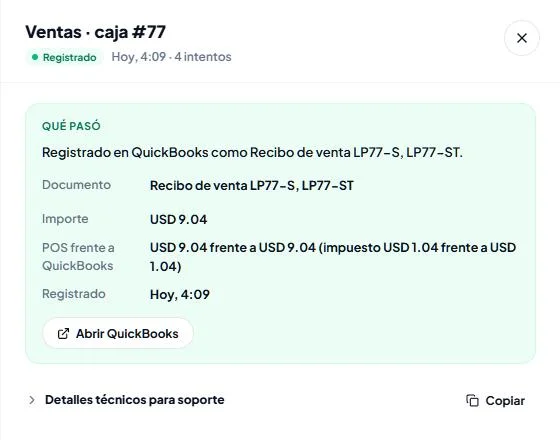
- Qué pasó: los documentos creados, el importe, cuándo se contabilizó y POS vs. QuickBooks: el total y el impuesto de la caja junto a lo que registró QuickBooks. Abrir QuickBooks abre el documento en QuickBooks.
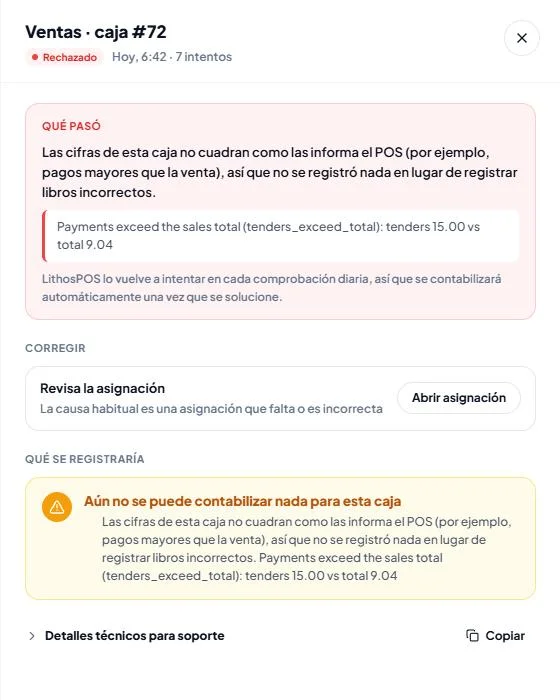
- Para una caja rechazada: el motivo en palabras sencillas, el mensaje que dio QuickBooks o LithosPOS, y Cómo solucionarlo con un botón que abre el lugar correcto, como la sección de asignación que hay que completar.
- Qué se contabilizaría: lo que LithosPOS enviaría ahora, o por qué todavía no se puede contabilizar nada.
- Detalles técnicos para soporte: la solicitud y la respuesta, con Copiar, para cuando contactes con soporte.
Contabilizar ahora, reintentar o contabilizar una caja anterior
- Sincronizar ahora (en la parte superior de la tienda) contabiliza todas las cajas cerradas que estén listas, sin esperar a la revisión diaria.
- Reintentar en una fila rechazada, o Reintentar ahora en sus detalles, vuelve a contabilizar esa caja. No es necesario: LithosPOS lo vuelve a intentar en cada revisión diaria, así que la caja se contabiliza sola cuando se corrige la causa.
- Contabilizar una caja anterior envía una caja cerrada a QuickBooks, por ejemplo, una que se cerró antes de la fecha de inicio de contabilización. Ingresa el número de caja que aparece en el informe de caja, elige Ventas, Reembolsos o Ambos, y haz clic en Contabilizar caja. Aparece en el Historial poco después.
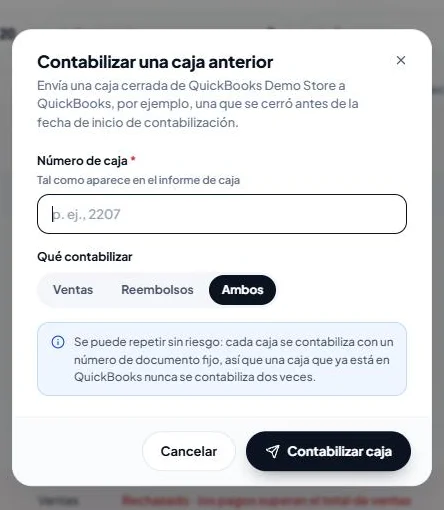
Las tres opciones se pueden repetir sin riesgo. Cada caja se contabiliza con números de documento fijos (LP<register>-S, -R, -ST, -RT), así que una caja que ya está en QuickBooks nunca se contabiliza dos veces.
Corregir una caja rechazada o en espera
- Grupos de artículos sin asignar: asigna los grupos de artículos que vendió la caja en Asignación > Grupos de artículos.
- Impuestos sin asignar: asigna los impuestos que cobró la caja en Asignación > Impuestos, con un código de QuickBooks de la misma tasa. También aparece cuando el código asignado no tiene tasa de venta para un impuesto que cobró la caja.
- Tipos de pago sin asignar: en el modo Journal Entry, elige una cuenta bancaria o de compensación para el tipo de pago en Asignación > Tipos de pago, o para el socio de entrega en Asignación > Socios de entrega. En el modo Sales Receipt, esto solo ocurre cuando la empresa de QuickBooks no tiene una cuenta Undeposited Funds activa.
- Falta una cuenta o … sin configurar: configura lo que se indica: en el modo Sales Receipt, en Configuración > Otros importes de la caja (como Cuenta de compensación o Artículo de redondeo); en el modo Journal Entry, en Asignación > Cuentas.
- Los totales no coinciden con el POS: las líneas de la caja y su total difieren en más de unos centavos. Revisa la caja en LithosPOS antes de reintentar.
- Los pagos superan el total de ventas: se registró un pago con tarjeta u otro pago que no es en efectivo por un importe mayor que la cuenta. El efectivo entregado por encima de la cuenta es cambio y no provoca este error.
- Los reembolsos superan el total de devoluciones: se pagó un reembolso por un importe mayor que las devoluciones.
- Un tipo de pago tiene un total negativo o El total es negativo: las cifras de la caja son negativas donde no pueden serlo. Revisa la caja en LithosPOS.
- El modo Journal no puede contabilizar esta caja: la caja tiene propinas, vales de regalo vendidos, un recargo por tarjeta o ventas a cuenta, para los que el modo Journal Entry no tiene cuenta.
- El asiento no cuadra: asigna la cuenta de Redondeo en Asignación > Cuentas.
- Registro inactivo en QuickBooks: un artículo, código de impuesto o cuenta que usa la tienda se desactivó en QuickBooks; el panel de detalles indica cuál. Vuelve a activarlo o elige otro: en Asignación, o en el modo Sales Receipt, en Configuración > Otros importes de la caja cuando se trata del artículo de redondeo, propinas, vales de regalo, recargo u otros cargos.
- QuickBooks indica que un artículo es una categoría: el grupo de artículos está asignado a una categoría de QuickBooks. Asígnalo a un artículo de producto o servicio.
- Sesión caducada: vuelve a conectar la tienda a QuickBooks (consulta Gestión de tiendas en QuickBooks).
- Error de validación de QuickBooks: QuickBooks rechazó el documento. Lee su mensaje en los detalles, corrígelo en QuickBooks o en la asignación y luego reintenta.
Las cajas que solo esperaban la asignación se contabilizan en la siguiente revisión diaria, una vez guardada. Haz clic en Reintentar para contabilizar una de inmediato.
Historial de todas las tiendas
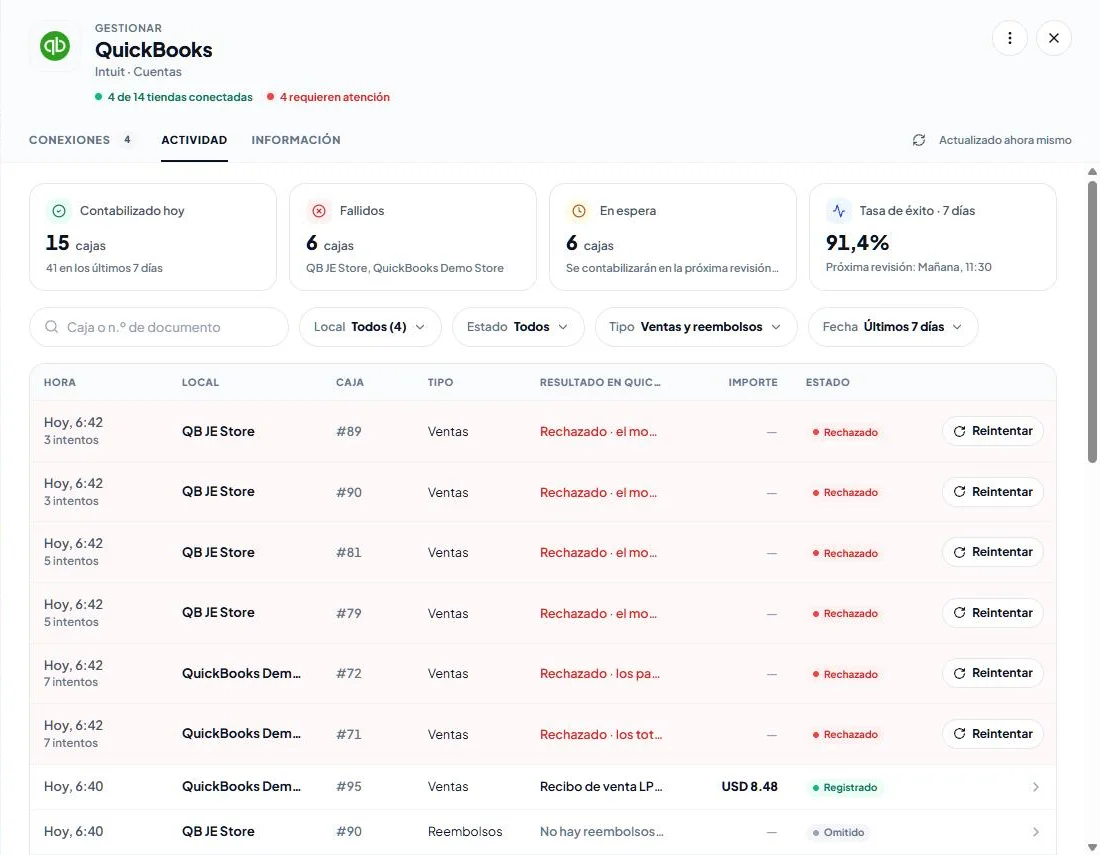
Integraciones > QuickBooks > Actividad muestra en un solo lugar las contabilizaciones de todas las tiendas conectadas, con tarjetas para las cajas Contabilizadas hoy, Fallidas (y en qué tiendas), En espera y la Tasa de éxito de 7 días. Filtra por Tienda, Estado, Tipo y Fecha, y haz clic en una fila para ver sus detalles.
¿Te resultó útil este artículo?