
Integración con QuickBooks
Conecta una tienda de LithosPOS a QuickBooks Online y cada caja cerrada se contabiliza automáticamente, como recibo de venta y recibo de reembolso o como asiento contable resumido, con totales que coinciden con el POS.
La integración con QuickBooks contabiliza por ti las ventas de cada tienda en QuickBooks Online. Cuando se cierra una caja, LithosPOS envía a QuickBooks lo que cobró esa caja. Así, tu contabilidad coincide con el informe de cierre de caja sin ingresar nada a mano. Cada tienda se conecta, se asigna y se supervisa desde Integraciones > QuickBooks en el Back office.
Qué hace la integración
- Contabiliza automáticamente cada caja cerrada. LithosPOS busca cajas cerradas una vez al día, a las 06:00 UTC. Sincronizar ahora contabiliza una al instante.
- Las ventas y las devoluciones se contabilizan por separado. Cada caja contabiliza sus ventas y sus devoluciones como dos registros, numerados
LP<register>-SyLP<register>-R(por ejemplo,LP62-Spara la caja 62). La fecha de negocio de la caja es la fecha de la transacción. - Los totales coinciden con el POS. Los ingresos se contabilizan netos de todos los descuentos; las cuentas anuladas y las devoluciones inactivas se excluyen, y el impuesto es el que cobró la caja. Una caja cuyas cifras no cuadran se retiene en lugar de contabilizarse.
- Nada se contabiliza dos veces. Gracias a los números de documento fijos, puedes volver a sincronizar, reintentar y contabilizar una caja anterior sin riesgo.
- Varias tiendas, una o varias empresas. Cada tienda se conecta a una empresa de QuickBooks. Varias tiendas pueden compartir una empresa y distinguirse por Ubicación y Clase.
- Todo está a la vista. Cada tienda tiene un Historial con todos sus registros, lo que registró QuickBooks, el motivo por el que se retuvo una caja y la opción Reintentar.
Elegir un modo de contabilización
Cada tienda contabiliza en uno de dos modos. Lo eliges una sola vez, al configurar la tienda.
Recibo de venta (recomendado)
- Las ventas de una caja se contabilizan como un recibo de venta y sus devoluciones como un recibo de reembolso.
- Una línea por grupo de artículos y código de impuesto, para que los informes de QuickBooks muestren las ventas por grupo de artículos.
- El impuesto se registra por línea con el código de impuesto de QuickBooks que asignes, o con el impuesto sobre las ventas automatizado de EE. UU.
- Cada tipo de pago se registra con su método de pago de QuickBooks y se deposita en la cuenta que elijas, o en Fondos no depositados.
- Las propinas, los vales de regalo vendidos, los recargos por tarjeta y las ventas a cuenta se contabilizan en los artículos y las cuentas que elijas.
- Asignas grupos de artículos, impuestos, tipos de pago, socios de entrega a domicilio, cargos y descuentos.
Asiento contable
- Las ventas de una caja se contabilizan como un asiento contable y sus devoluciones como un segundo asiento de reversión.
- Todas las ventas van a una cuenta de ventas y todos los impuestos a una cuenta de impuestos por pagar.
- Cada tipo de pago se carga a su propia cuenta bancaria o cuenta puente.
- No se admiten propinas, vales de regalo vendidos, recargos por tarjeta ni ventas a cuenta: una caja que incluya alguno de ellos se retiene.
- Asignas cuatro cuentas, los tipos de pago y los socios de entrega a domicilio.
Más información en Modo Recibo de venta de QuickBooks y Modo Asiento contable de QuickBooks.
Antes de empezar
- Necesitas una empresa de QuickBooks Online y un usuario de QuickBooks que pueda aprobar conexiones de aplicaciones. La contabilidad consolidada (varias tiendas en una empresa, separadas por Ubicación) requiere QuickBooks Plus o Advanced.
- Asegúrate de que los impuestos, los tipos de pago y los grupos de artículos (categorías) de la tienda estén configurados en LithosPOS. Cada grupo de artículos e impuesto que venda la tienda necesitará su equivalente en QuickBooks.
- La aplicación QuickBooks debe estar instalada en Integraciones.
Conectar una tienda
- En el Back office, ve a Integraciones y abre QuickBooks en Cuentas.
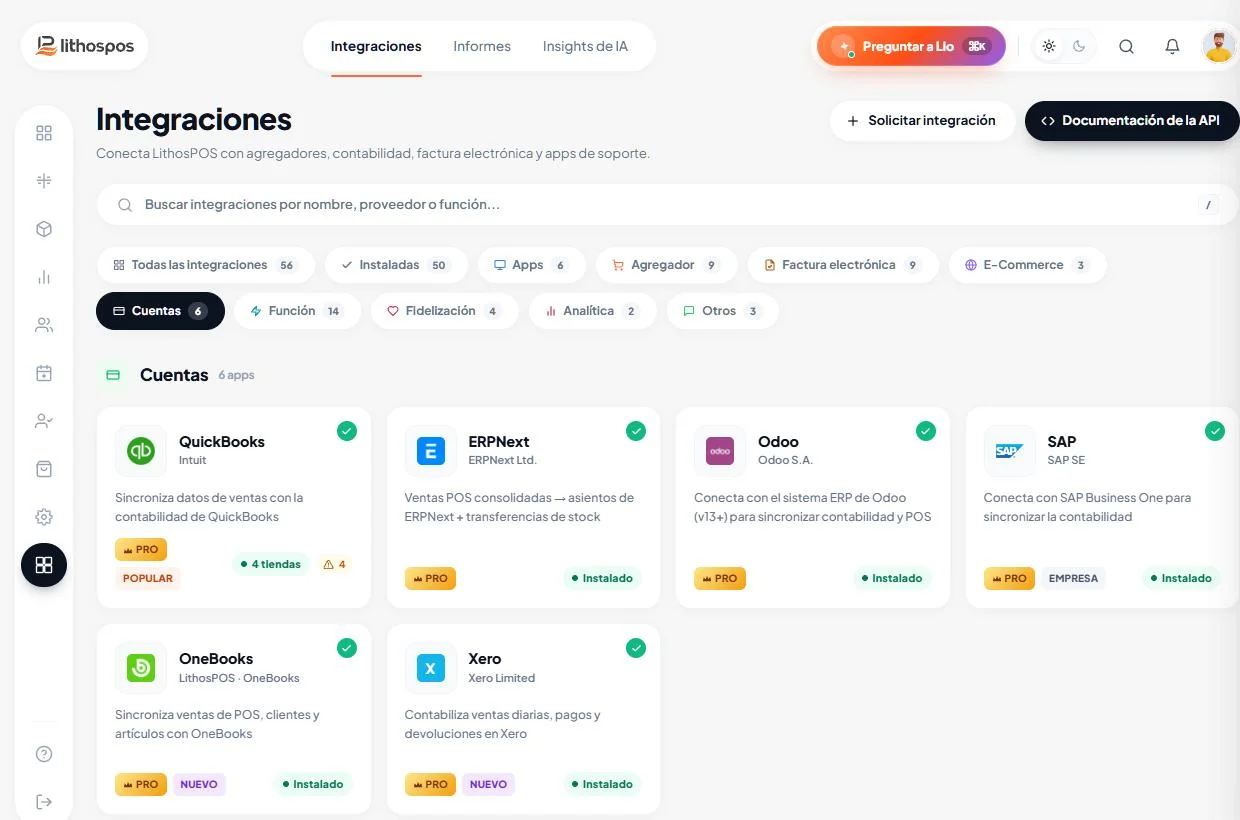
- Haz clic en Nueva conexión, o en Conectar tiendas si aún hay tiendas sin conectar. La conexión tarda unos tres minutos y puedes detenerte y terminar más tarde: la tienda aparece como Configuración incompleta hasta que termines.
Paso 1: Elegir la tienda
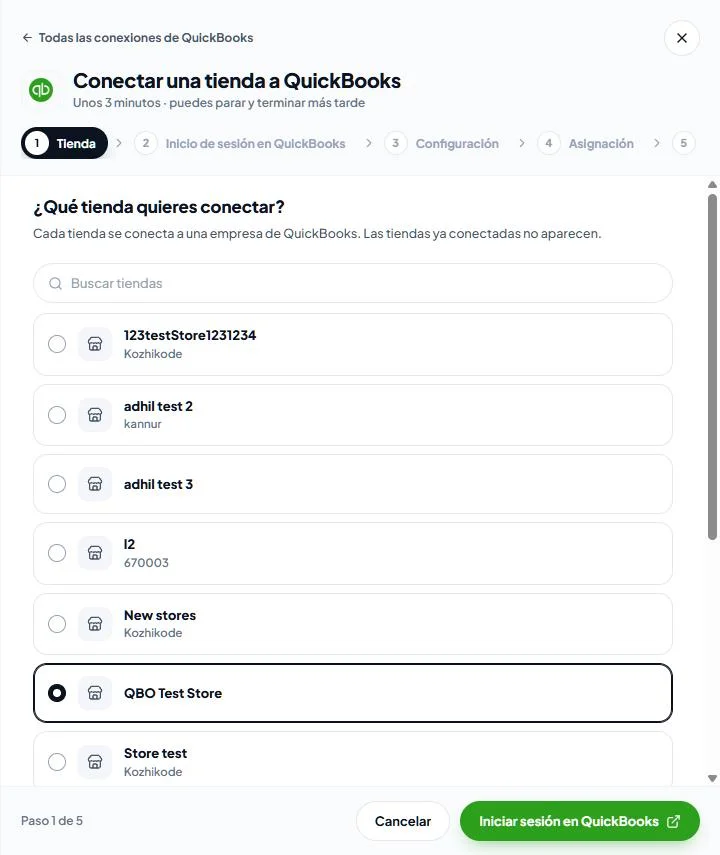
Elige la tienda que quieres conectar. Cada tienda se conecta a una empresa de QuickBooks; las tiendas que ya están conectadas no aparecen en la lista. Haz clic en Iniciar sesión en QuickBooks.
Paso 2: Iniciar sesión en QuickBooks
Se abre QuickBooks. Inicia sesión, elige la empresa en la que debe contabilizar esta tienda y aprueba la conexión. Vuelves a LithosPOS con el nombre de la empresa, su país y el tratamiento de impuestos detectado. Todavía no se ha contabilizado nada.
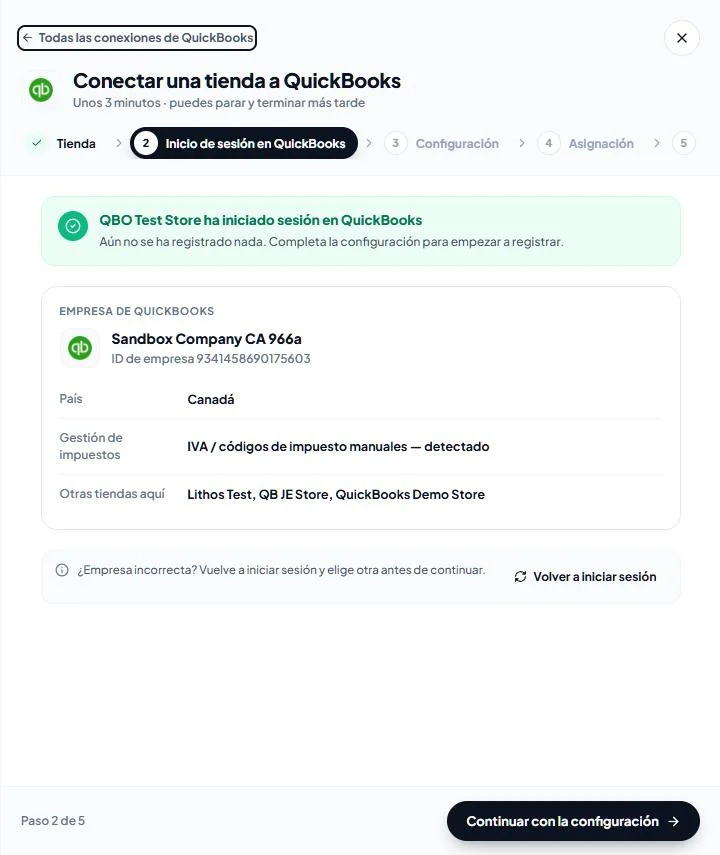
El tratamiento de impuestos depende del país de la empresa:
- Impuesto sobre las ventas automatizado de EE. UU.: se indica a QuickBooks que no recalcule el impuesto; LithosPOS envía el impuesto exacto que cobró cada caja. No hay impuestos que asignar.
- VAT / códigos de impuesto manuales (Reino Unido, UE, CCG, Canadá, Australia y otros): cada impuesto de LithosPOS se asigna a un código de impuesto de QuickBooks.
- GST de India: cada impuesto de LithosPOS se asigna a un código GST de QuickBooks.
Haz clic en Continuar con la configuración.
Paso 3: Elegir cómo contabiliza la tienda
- Partir de la configuración de otra tienda: si otra tienda ya contabiliza en la misma empresa de QuickBooks, activa esta opción para copiar su modo de contabilización, libros, cuentas y asignación.
- Modo de contabilización: Recibo de venta o Asiento contable (consulta Elegir un modo de contabilización).
- Libros
- Separados: cada tienda contabiliza en su propia empresa de QuickBooks.
- Consolidados: varias tiendas contabilizan en una empresa, separadas por Ubicación y Clase. Activa Hacer seguimiento de ubicaciones en QuickBooks (Configuración > Cuenta y configuración > Avanzado > Categorías) y crea una Ubicación para cada tienda. Elige la Ubicación de QuickBooks de la tienda (obligatoria) y, si quieres, una Clase de QuickBooks. Todos los documentos que contabilice la tienda las incluyen.
- Empezar a contabilizar desde: las cajas cerradas en esta fecha o después se contabilizan automáticamente. Las cajas anteriores se pueden contabilizar una por una desde Historial.
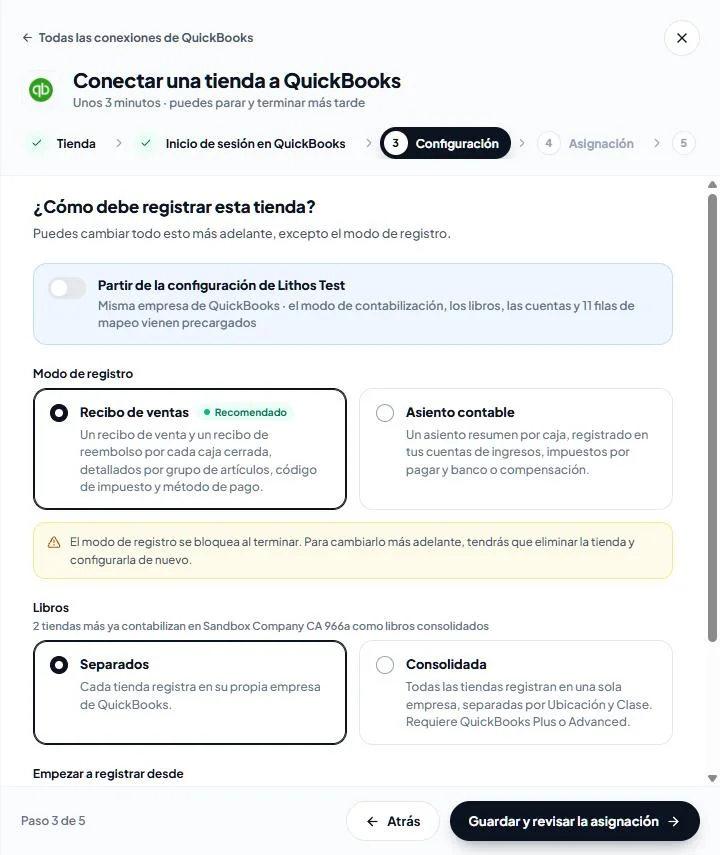
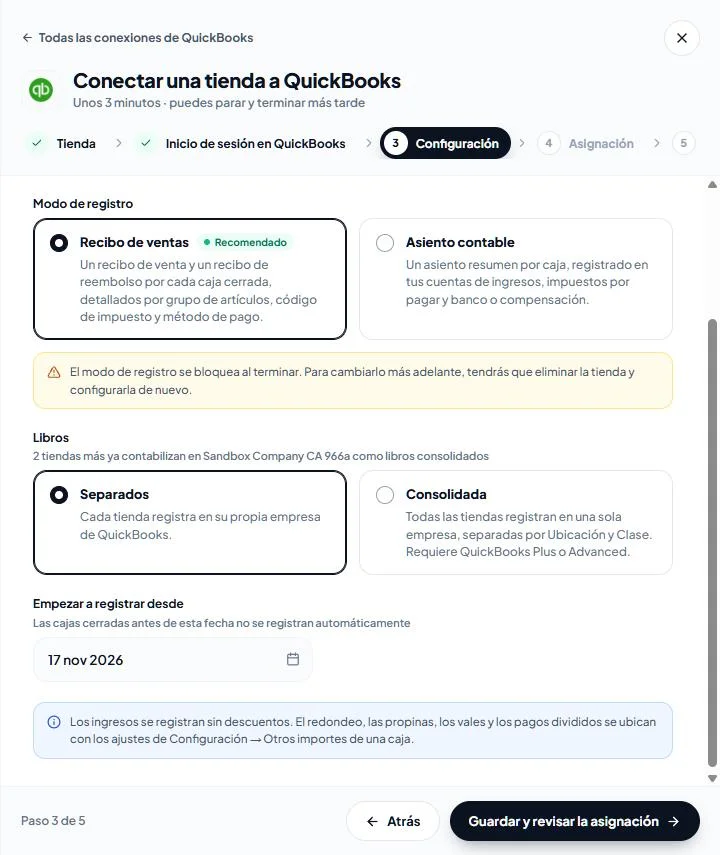
Haz clic en Guardar y revisar asignación.
Paso 4: Asignar LithosPOS a QuickBooks
La asignación indica a LithosPOS qué registro de QuickBooks usar para cada grupo de artículos, impuesto, tipo de pago y cargo de LithosPOS o, en el modo Asiento contable, en qué cuentas contabilizar. Las filas cuyos nombres coinciden con algo en QuickBooks se rellenan como sugerencias; revísalas y haz clic en Guardar asignación.
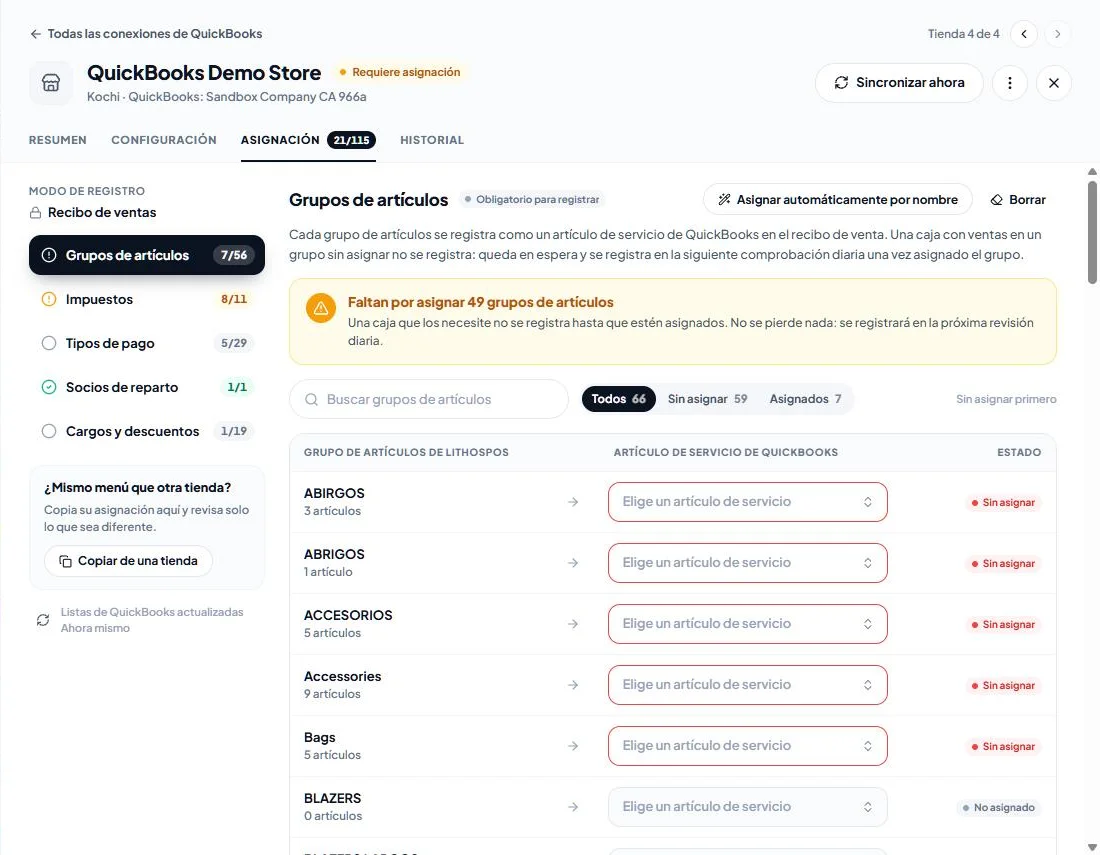
Las secciones dependen del modo de contabilización. Se explican en Modo Recibo de venta y Modo Asiento contable. Solo tienes que asignar lo que vende la tienda. Lo que quede pendiente puedes terminarlo más tarde en la pestaña Asignación de la tienda.
Paso 5: Finalizar
Haz clic en Finalizar y empezar a contabilizar. El resumen muestra la empresa de QuickBooks, el modo de contabilización, los libros contables, la fecha de inicio de contabilización y cuántas filas de asignación siguen pendientes.
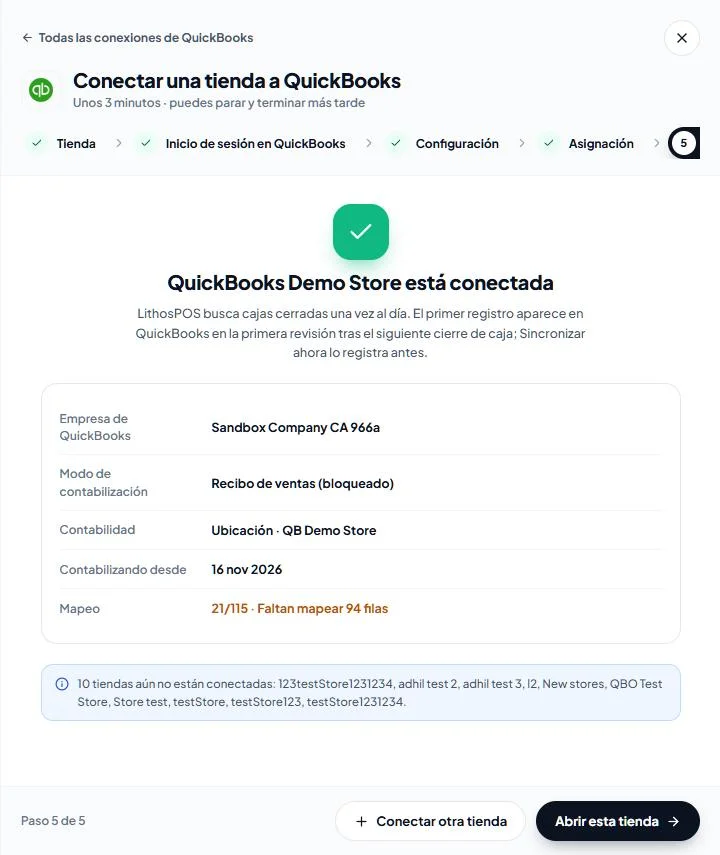
Haz clic en Abrir esta tienda para revisar su configuración. En el modo Recibo de venta, configura también otros importes de la caja (cuenta de compensación, artículo de redondeo y similares) antes de que se cierre la primera caja.
Después de conectar
- Modo Recibo de venta de QuickBooks: asignación, otros importes de la caja, pagos, reembolsos y cómo se ve una caja en QuickBooks.
- Modo Asiento contable de QuickBooks: las cuatro cuentas, los tipos de pago, la vista previa y lo que contiene un asiento.
- Historial de contabilización y correcciones de QuickBooks: Historial, Sincronizar ahora, Reintentar, Contabilizar una caja anterior y todos los motivos de rechazo.
- Gestión de tiendas en QuickBooks: estados de conexión, resumen de la tienda, configuración, pausar, volver a conectar, copiar una configuración y eliminar una tienda.
Contáctanos para saber más
Para saber más, agenda una reunión con nuestro equipo.
¿Te resultó útil este artículo?