
QuickBooks-Integration
Verbinden Sie ein LithosPOS-Geschäft mit QuickBooks Online: Jeder Kassenabschluss wird automatisch gebucht – als Verkaufs- und Rückerstattungsbeleg oder als zusammenfassende Journalbuchung, mit Summen, die dem Kassensystem entsprechen.
Die QuickBooks-Integration bucht die Verkäufe jedes Geschäfts automatisch in QuickBooks Online. Wenn eine Kasse abgeschlossen wird, sendet LithosPOS die Einnahmen dieser Kasse an QuickBooks. So stimmt Ihre Buchhaltung ohne manuelle Eingabe mit dem Kassenabschlussbericht überein. Jedes Geschäft wird im Back Office unter Integrationen > QuickBooks verbunden, zugeordnet und überwacht.
Funktionen der Integration
- Jeder Kassenabschluss wird automatisch gebucht. LithosPOS prüft einmal täglich um 06:00 UTC auf abgeschlossene Kassen. Mit Jetzt synchronisieren wird ein Kassenabschluss sofort gebucht.
- Verkäufe und Retouren werden getrennt gebucht. Jeder Kassenabschluss bucht Verkäufe und Retouren als zwei Buchungen mit den Nummern
LP<register>-SundLP<register>-R(zum BeispielLP62-Sfür Kassenabschluss 62). Als Transaktionsdatum gilt der Geschäftstag der Kasse. - Die Summen entsprechen dem Kassensystem. Umsätze werden abzüglich aller Rabatte gebucht, stornierte Rechnungen und inaktive Retouren werden nicht berücksichtigt, und als Steuer wird die an der Kasse berechnete Steuer übernommen. Ein Kassenabschluss, dessen Zahlen nicht aufgehen, wird zurückgehalten statt gebucht.
- Nichts wird doppelt gebucht. Dank der festen Belegnummern können Sie gefahrlos erneut synchronisieren, Buchungen wiederholen und frühere Kassenabschlüsse buchen.
- Mehrere Geschäfte, ein oder mehrere Unternehmen. Jedes Geschäft wird mit einem QuickBooks-Unternehmen verbunden. Mehrere Geschäfte können ein Unternehmen gemeinsam nutzen und über Standort und Klasse unterschieden werden.
- Alles ist nachvollziehbar. Für jedes Geschäft gibt es einen Verlauf aller Buchungen – mit den in QuickBooks erfassten Daten, dem Grund für zurückgehaltene Kassenabschlüsse und der Option Erneut versuchen.
Buchungsmodus wählen
Jedes Geschäft bucht in einem von zwei Modi. Sie wählen den Modus einmalig bei der Einrichtung des Geschäfts.
Verkaufsbeleg (empfohlen)
- Die Verkäufe eines Kassenabschlusses werden als ein Verkaufsbeleg und die Retouren als ein Rückerstattungsbeleg gebucht.
- Pro Artikelgruppe und Steuercode wird eine Zeile erstellt, sodass QuickBooks-Berichte die Verkäufe nach Artikelgruppe ausweisen.
- Die Steuer wird pro Zeile mit dem zugeordneten QuickBooks-Steuercode oder mit der automatischen US-Umsatzsteuer erfasst.
- Jede Zahlungsart wird mit ihrer QuickBooks-Zahlungsart erfasst und auf das von Ihnen gewählte Konto oder auf „Nicht eingezahlte Gelder“ (Undeposited Funds) gebucht.
- Trinkgelder, verkaufte Geschenkgutscheine, Kartenzuschläge und Verkäufe auf Kundenkonto werden auf von Ihnen gewählte Artikel und Konten gebucht.
- Sie ordnen Artikelgruppen, Steuern, Zahlungsarten, Lieferpartner, Gebühren und Rabatte zu.
Journalbuchung
- Die Verkäufe eines Kassenabschlusses werden als eine Journalbuchung gebucht, die Retouren als zweite, gegenläufige Journalbuchung.
- Alle Verkäufe werden auf ein Umsatzkonto und alle Steuern auf ein Konto für Steuerverbindlichkeiten gebucht.
- Jede Zahlungsart wird auf ihrem eigenen Bank- oder Verrechnungskonto im Soll gebucht.
- Trinkgelder, verkaufte Geschenkgutscheine, Kartenzuschläge und Verkäufe auf Kundenkonto werden nicht unterstützt: Ein Kassenabschluss, der einen dieser Posten enthält, wird zurückgehalten.
- Sie ordnen vier Konten, Zahlungsarten und Lieferpartner zu.
Weitere Informationen finden Sie unter QuickBooks-Modus „Verkaufsbeleg“ und QuickBooks-Modus „Journalbuchung“.
Voraussetzungen
- Sie benötigen ein QuickBooks Online-Unternehmen und einen QuickBooks-Benutzer, der App-Verbindungen genehmigen darf. Für eine konsolidierte Buchhaltung (mehrere Geschäfte in einem Unternehmen, getrennt nach Standort) ist QuickBooks Plus oder Advanced erforderlich.
- Stellen Sie sicher, dass Steuern, Zahlungsarten und Artikelgruppen (Kategorien) des Geschäfts in LithosPOS eingerichtet sind. Für jede Artikelgruppe und jede Steuer, die das Geschäft verwendet, ist eine Entsprechung in QuickBooks erforderlich.
- Die QuickBooks-App muss unter Integrationen installiert sein.
Geschäft verbinden
- Gehen Sie im Back Office zu Integrationen und öffnen Sie QuickBooks unter Konten.
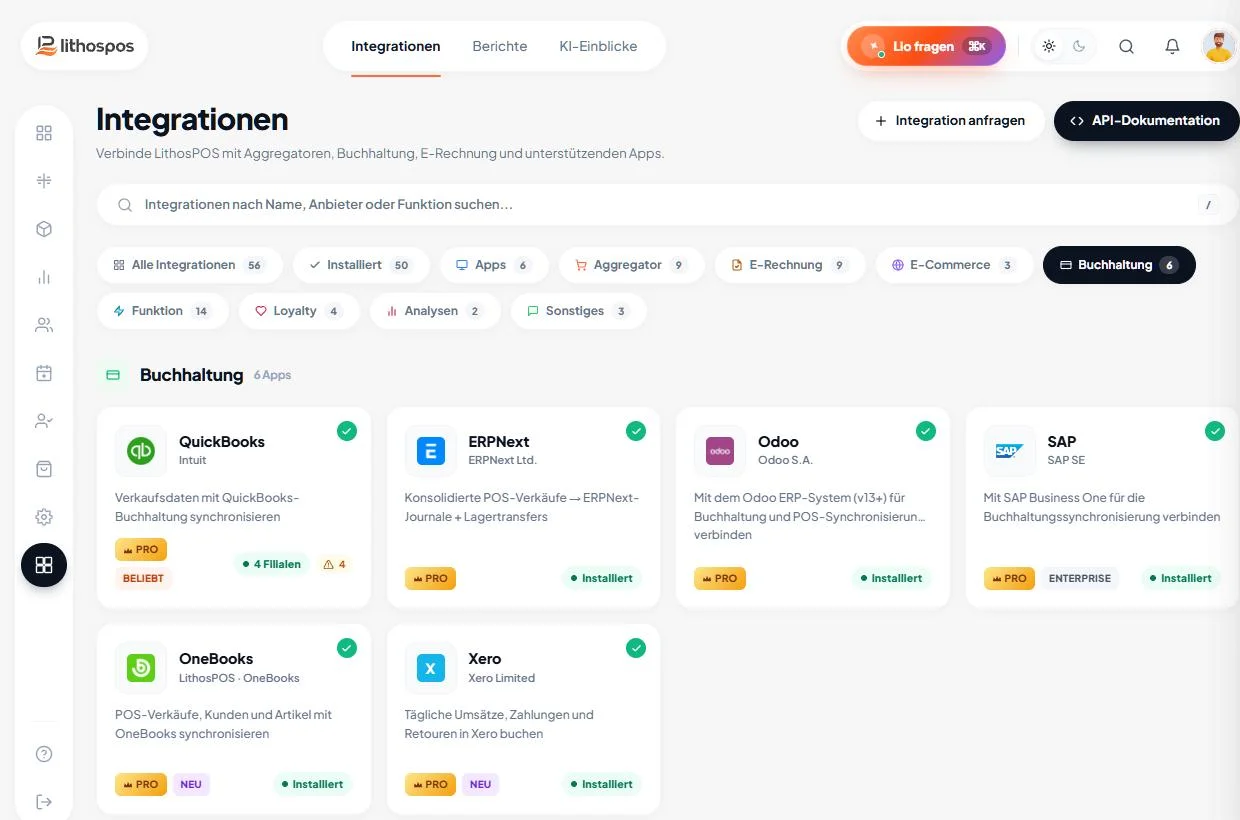
- Klicken Sie auf Neue Verbindung oder auf Geschäfte verbinden, falls noch nicht alle Geschäfte verbunden sind. Die Verbindung dauert etwa drei Minuten. Sie können jederzeit unterbrechen und später fortfahren: Bis dahin wird das Geschäft als Einrichtung unvollständig angezeigt.
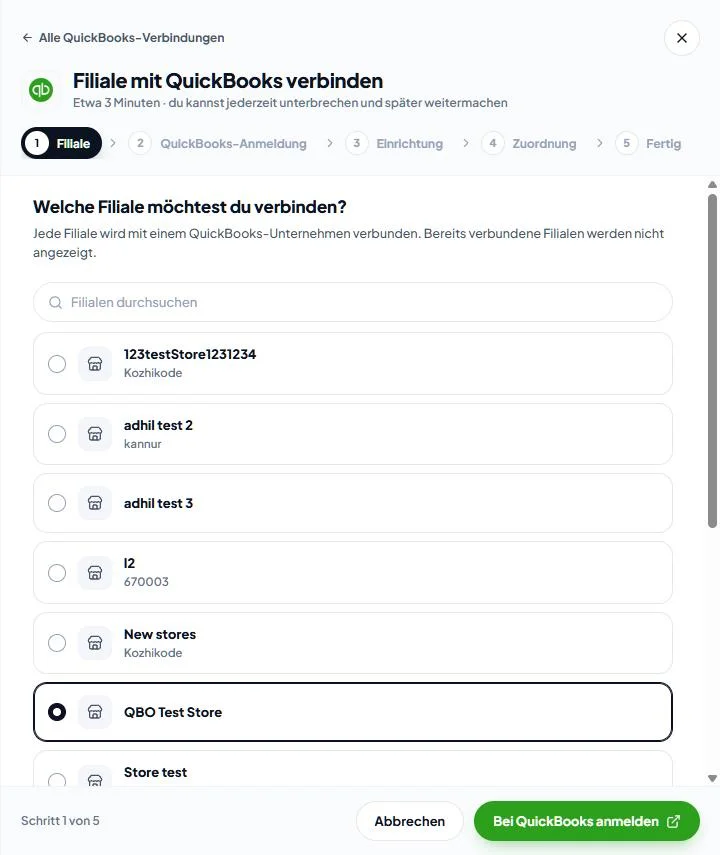
Schritt 1: Geschäft auswählen
Wählen Sie das Geschäft aus, das Sie verbinden möchten. Jedes Geschäft wird mit einem QuickBooks-Unternehmen verbunden; bereits verbundene Geschäfte werden nicht aufgeführt. Klicken Sie auf Bei QuickBooks anmelden.
Schritt 2: Bei QuickBooks anmelden
QuickBooks wird geöffnet. Melden Sie sich an, wählen Sie das Unternehmen, in das dieses Geschäft buchen soll, und genehmigen Sie die Verbindung. Anschließend kehren Sie zu LithosPOS zurück und sehen den Unternehmensnamen, das Land und die erkannte Steuerbehandlung. Bisher wurde noch nichts gebucht.
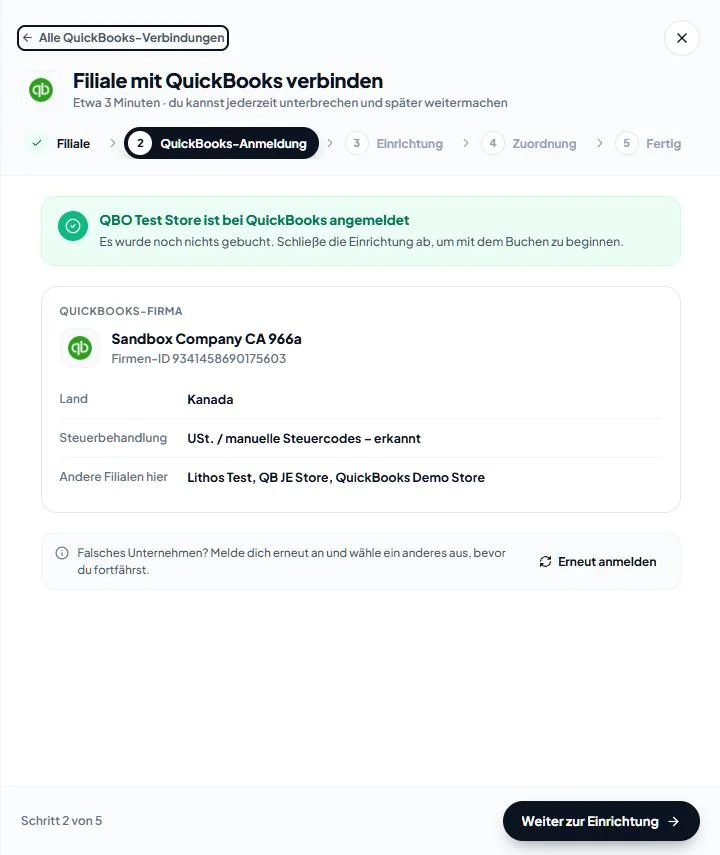
Die Steuerbehandlung richtet sich nach dem Land des Unternehmens:
- Automatische US-Umsatzsteuer – QuickBooks wird angewiesen, die Steuer nicht neu zu berechnen; LithosPOS sendet genau die Steuer, die an jeder Kasse berechnet wurde. Es müssen keine Steuern zugeordnet werden.
- VAT / manuelle Steuercodes (Großbritannien, EU, GCC, Kanada, Australien und weitere) – jede LithosPOS-Steuer wird einem QuickBooks-Steuercode zugeordnet.
- GST Indien – jede LithosPOS-Steuer wird einem QuickBooks-GST-Code zugeordnet.
Klicken Sie auf Weiter zur Einrichtung.
Schritt 3: Buchungsweise des Geschäfts festlegen
- Einrichtung eines anderen Geschäfts übernehmen – wenn bereits ein anderes Geschäft in dasselbe QuickBooks-Unternehmen bucht, aktivieren Sie diese Option, um dessen Buchungsmodus, Buchhaltung, Konten und Zuordnung zu kopieren.
- Buchungsmodus – Verkaufsbeleg oder Journalbuchung (siehe Buchungsmodus wählen).
- Buchhaltung
- Getrennt – jedes Geschäft bucht in sein eigenes QuickBooks-Unternehmen.
- Konsolidiert – mehrere Geschäfte buchen in ein Unternehmen, getrennt nach Standort und Klasse. Aktivieren Sie in QuickBooks Standorte nachverfolgen (Einstellungen > Konto und Einstellungen > Erweitert > Kategorien) und legen Sie für jedes Geschäft einen Standort an. Wählen Sie den QuickBooks-Standort des Geschäfts (erforderlich) und optional eine QuickBooks-Klasse. Jeder Beleg, den das Geschäft bucht, enthält diese Angaben.
- Buchen ab – Kassenabschlüsse ab diesem Datum werden automatisch gebucht. Frühere Kassenabschlüsse können Sie einzeln über den Verlauf buchen.
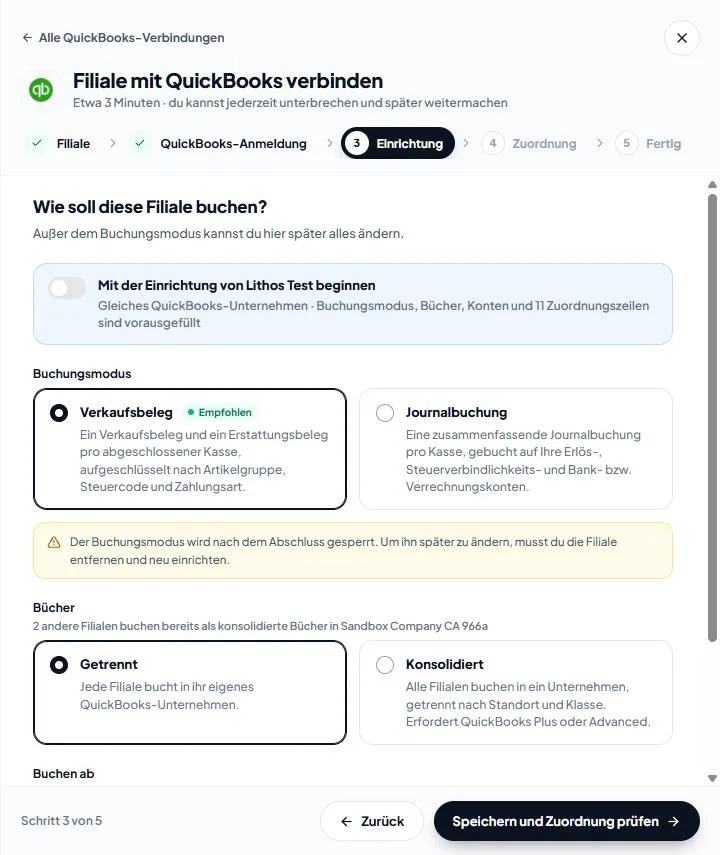
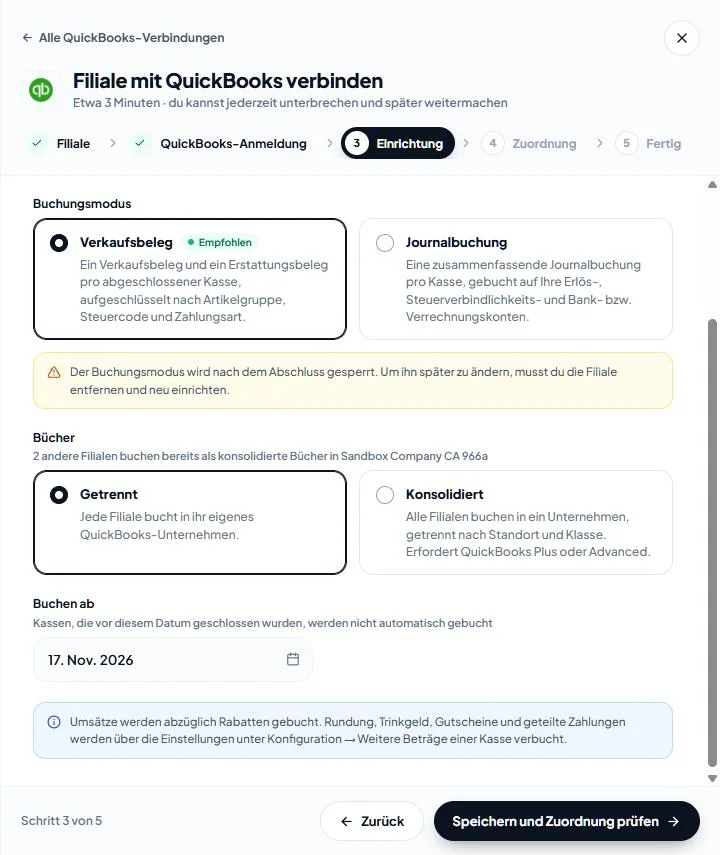
Klicken Sie auf Speichern und Zuordnung prüfen.
Schritt 4: LithosPOS-Daten QuickBooks zuordnen
Über die Zuordnung legen Sie fest, welchen QuickBooks-Datensatz LithosPOS für jede LithosPOS-Artikelgruppe, -Steuer, -Zahlungsart und -Gebühr verwendet bzw. im Modus „Journalbuchung“ auf welche Konten gebucht wird. Zeilen, deren Namen mit einem Eintrag in QuickBooks übereinstimmen, werden als Vorschläge ausgefüllt. Prüfen Sie diese und klicken Sie auf Zuordnung speichern.
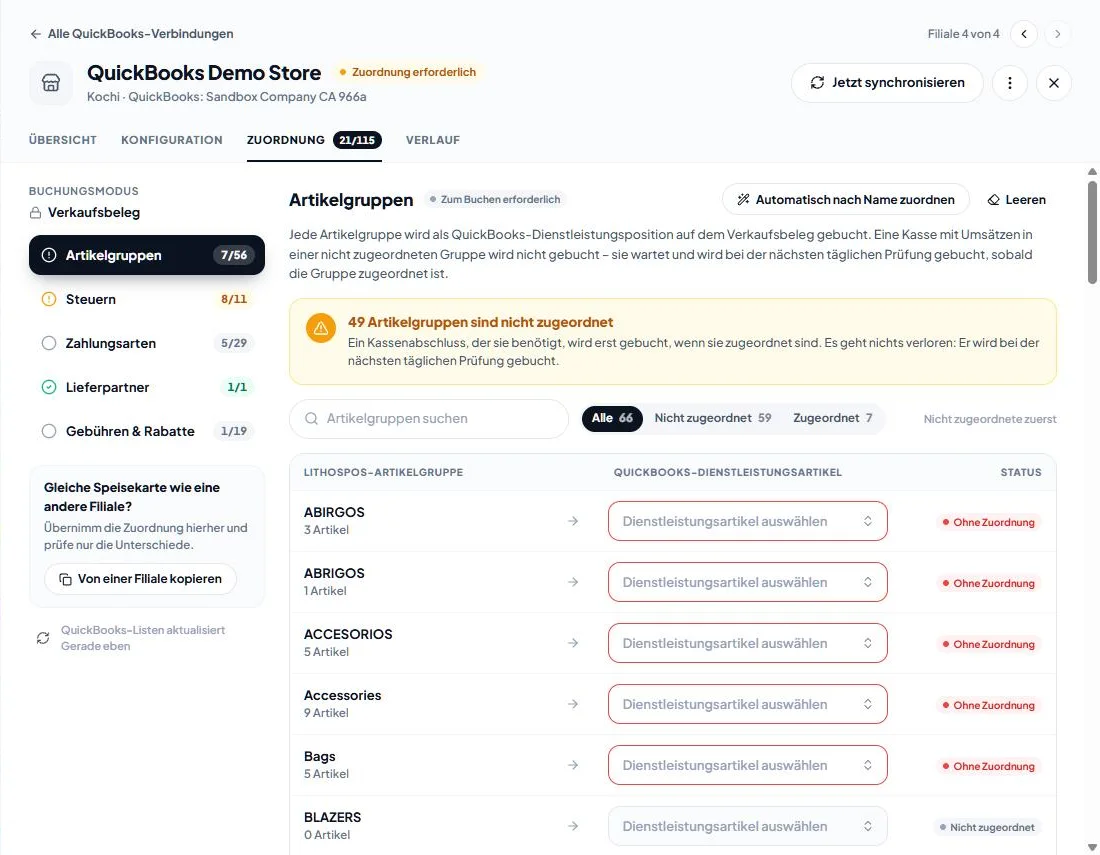
Die Abschnitte hängen vom Buchungsmodus ab. Sie werden unter Modus Verkaufsbeleg und Modus Journalbuchung erläutert. Sie müssen nur zuordnen, was das Geschäft verkauft; alles Übrige können Sie später in der Registerkarte Zuordnung des Geschäfts abschließen.
Schritt 5: Abschließen
Klicken Sie auf Abschließen und Buchung starten. Die Zusammenfassung zeigt das QuickBooks-Unternehmen, den Buchungsmodus, die Bücher, das Startdatum der Buchung und die Anzahl der noch offenen Zuordnungszeilen.
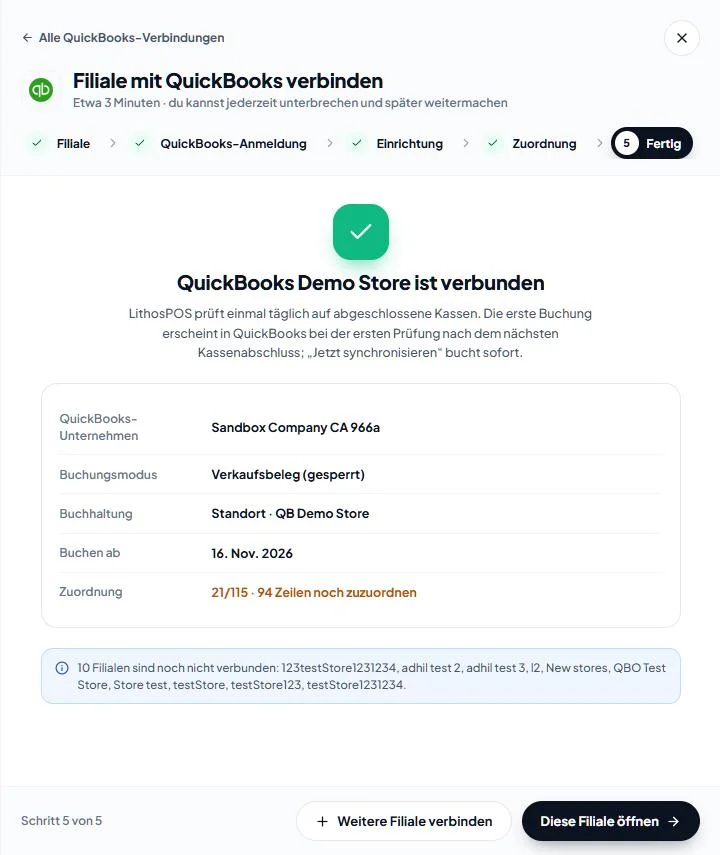
Klicken Sie auf Dieses Geschäft öffnen, um die Konfiguration zu prüfen. Richten Sie im Modus Verkaufsbeleg außerdem sonstige Beträge an der Kasse (Verrechnungskonto, Rundungsartikel und Ähnliches) ein, bevor die erste Kasse abgeschlossen wird.
Nach dem Verbinden
- QuickBooks: Modus Verkaufsbeleg – Zuordnung, sonstige Beträge an der Kasse, Zahlungen, Rückerstattungen und wie eine Kasse in QuickBooks aussieht.
- QuickBooks: Modus Journalbuchung – die vier Konten, Zahlungsarten, die Vorschau und der Inhalt einer Journalbuchung.
- QuickBooks: Buchungsverlauf und Fehlerbehebung – Verlauf, Jetzt synchronisieren, Erneut versuchen, Frühere Kasse buchen und alle Ablehnungsgründe.
- QuickBooks: Geschäftsverwaltung – Verbindungsstatus, Geschäftsübersicht, Konfiguration, Pausieren, erneutes Verbinden, Kopieren einer Einrichtung und Entfernen eines Geschäfts.
Kontaktieren Sie uns für weitere Informationen
Wenn Sie mehr erfahren möchten, vereinbaren Sie einen Termin mit unserem Team.
War dieser Artikel hilfreich?