
Speisekarten-Import (KI)
Laden Sie Fotos oder ein PDF Ihrer Speisekarte hoch. Lio, der KI-Assistent von LithosPOS, erstellt daraus Artikel, Varianten, Modifikatorgruppen, Combos und Menüs. Sie prüfen alles, was Lio gefunden hat, bevor etwas zu Ihrem Katalog hinzugefügt wird.
Mit dem Speisekarten-Import müssen Sie Ihre Speisekarte nicht Artikel für Artikel eingeben. Fotografieren Sie Ihre gedruckte Speisekarte oder laden Sie das PDF hoch – Lio liest jede Seite. Lio erkennt Artikel, Preise, Größen, Extras, Combos und Menüs und zeigt sie Ihnen zur Prüfung an. Wenn alles stimmt, erstellen Sie alle Artikel in einem Schritt.
Der Speisekarten-Import ist ein eigener Ablauf, getrennt vom Artikelimport per CSV und Excel: Sie müssen keine Vorlage ausfüllen.
Der Import umfasst fünf Schritte:
Hochladen → Lesen → Prüfen → Erstellen → Fertig
Bevor Sie beginnen
- Dateien: JPG, PNG, WebP, HEIC oder PDF, jeweils bis zu 40 MB.
- Seiten: bis zu 5 Seiten pro Import. Ist Ihre Speisekarte länger, führen Sie für jeden Teil einen eigenen Import durch.
- Fotoqualität: Fotografieren Sie jede Seite gerade von vorn, bei gutem Licht und vollständig. Am Rand abgeschnittener Text, Spiegelungen oder ein unscharfes Foto erschweren das Lesen der Preise.
- Kosten: Ihre ersten 5 Importe sind kostenlos, jeweils mit bis zu 5 Seiten. Danach verbraucht das Lesen einer Speisekarte KI-Credits für jede Seite, die Lio liest. Das Erstellen der Artikel verbraucht nie Credits.
Speisekarten-Import öffnen
- Melden Sie sich im Back office an und öffnen Sie im Seitenmenü Artikel.
- Klicken Sie oben rechts neben der Schaltfläche Importieren auf Aus Speisekarte importieren. Unter der Schaltfläche sehen Sie, wie viele kostenlose Importe Ihnen noch bleiben.

Sie können den Import auch im Seitenmenü über Artikel > Speisekarten-Import (KI) öffnen.
Schritt 1: Speisekarte hochladen
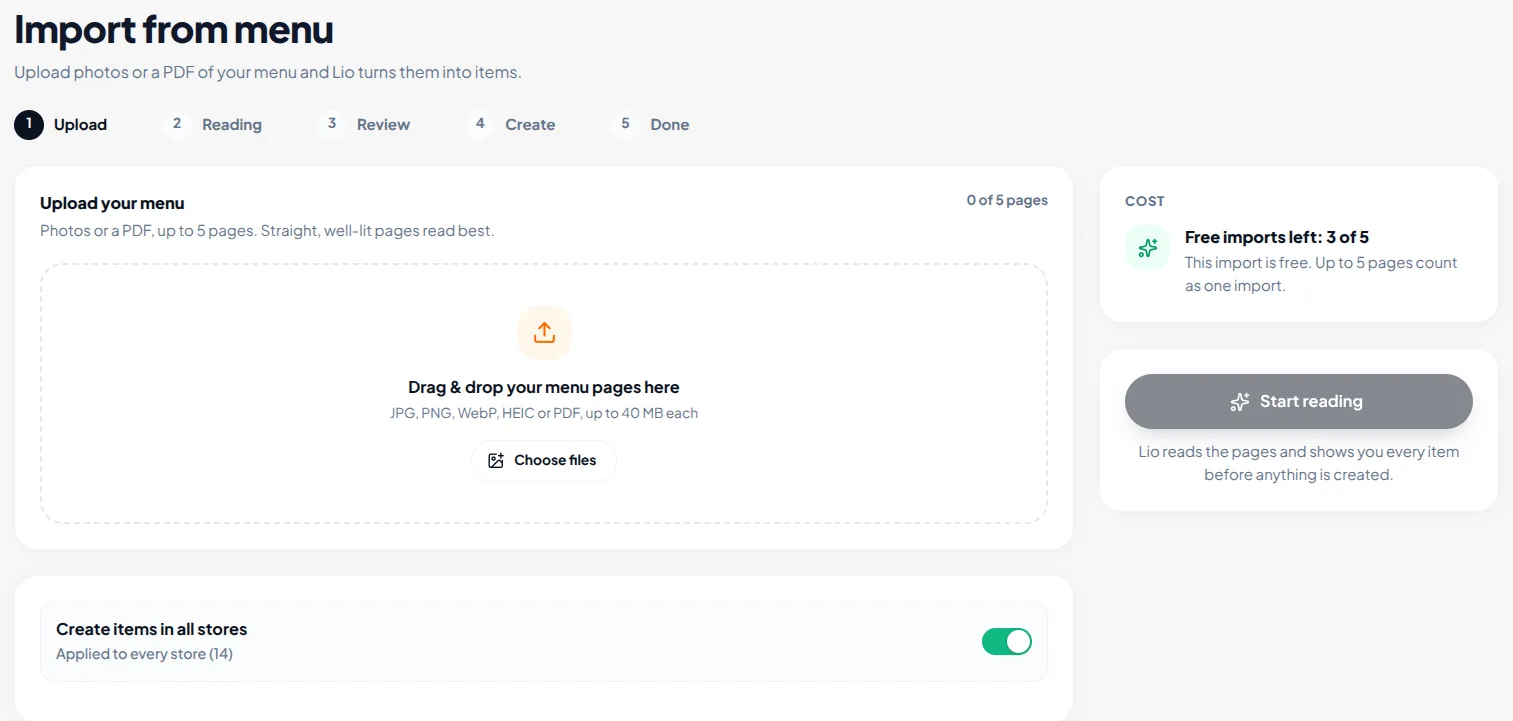
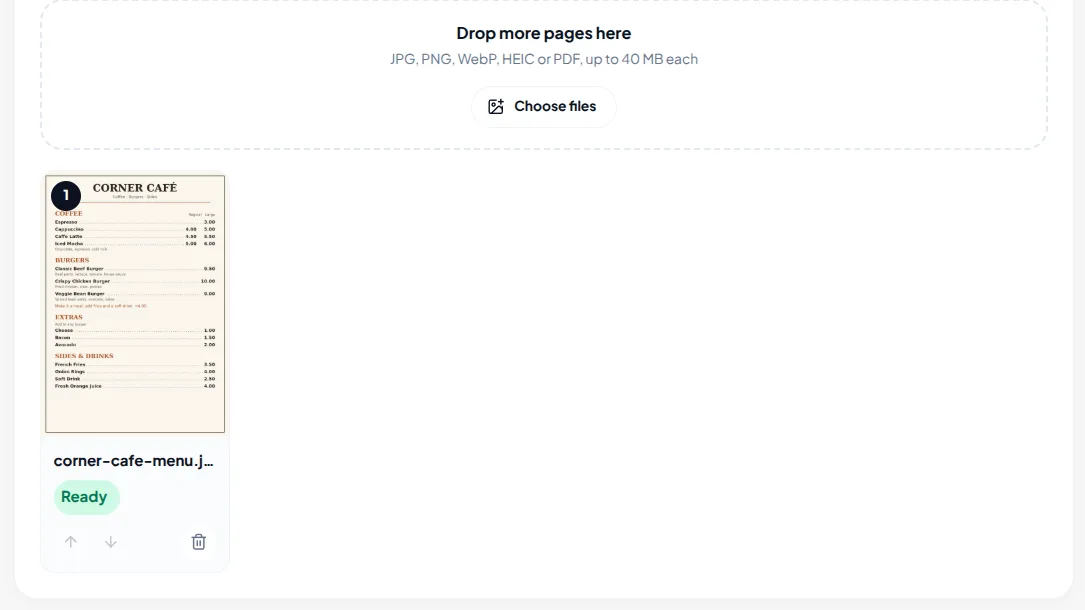
- Ziehen Sie Ihre Speisekartenseiten in das Upload-Feld oder klicken Sie auf Dateien auswählen. Auf einem Smartphone können Sie auf Foto aufnehmen tippen, um die Kamera zu verwenden.
- Wenn Sie ein PDF mit mehr Seiten hochladen, als der Import verarbeiten kann, wählen Sie die gewünschten Seiten aus und klicken Sie dann auf Auswahl verwenden.
- Prüfen Sie die Reihenfolge der Seiten. Verschieben Sie eine Seite mit den Pfeilen nach oben oder unten oder entfernen Sie Seiten, die Sie nicht benötigen.
- Wenn Sie mehrere Geschäfte haben, wählen Sie die Geschäfte aus, denen die Artikel hinzugefügt werden sollen, oder behalten Sie Artikel in allen Geschäften erstellen bei.
- Prüfen Sie das Feld Kosten. Dort sehen Sie, ob dieser Import kostenlos ist oder wie viele Credits er voraussichtlich verbraucht, sowie Ihr aktuelles Guthaben. Reicht Ihr Guthaben nicht aus, klicken Sie auf Aufladen.
- Klicken Sie auf Lesen starten.
Schritt 2: Lio liest Ihre Speisekarte
Lio liest Ihre Seiten nacheinander und zeigt den Fortschritt jeder Seite an: Wartet, Wird ausgerichtet, Wird gelesen, Wird geprüft und Fertig. Im Feld Bisher gefunden werden die Abschnitte, Artikel, Modifikatorgruppen, Combos und Menüs gezählt, sobald Lio sie findet, sowie die Artikel, die Ihre Prüfung erfordern.
Das Lesen kann einige Minuten dauern. Sie müssen nicht auf der Seite warten. Schließen Sie sie und arbeiten Sie weiter – der Import läuft weiter. Um zum Import zurückzukehren, öffnen Sie Artikel: Die Karte Laufende Speisekarten-Importe listet Ihre Importe mit ihrem Status auf. Klicken Sie beim gewünschten Import auf Fortsetzen.
- Pausiert: keine KI-Credits mehr: Das Lesen stoppt, wenn Ihre Credits aufgebraucht sind. Bereits gelesene Seiten bleiben erhalten. Klicken Sie auf Credits aufladen und dann auf Fortsetzen, um die restlichen Seiten zu lesen.
- Import abbrechen: beendet das Lesen. Es wird nichts erstellt, und Ihnen werden nur die bereits gelesenen Seiten berechnet.
Schritt 3: Ergebnisse von Lio prüfen
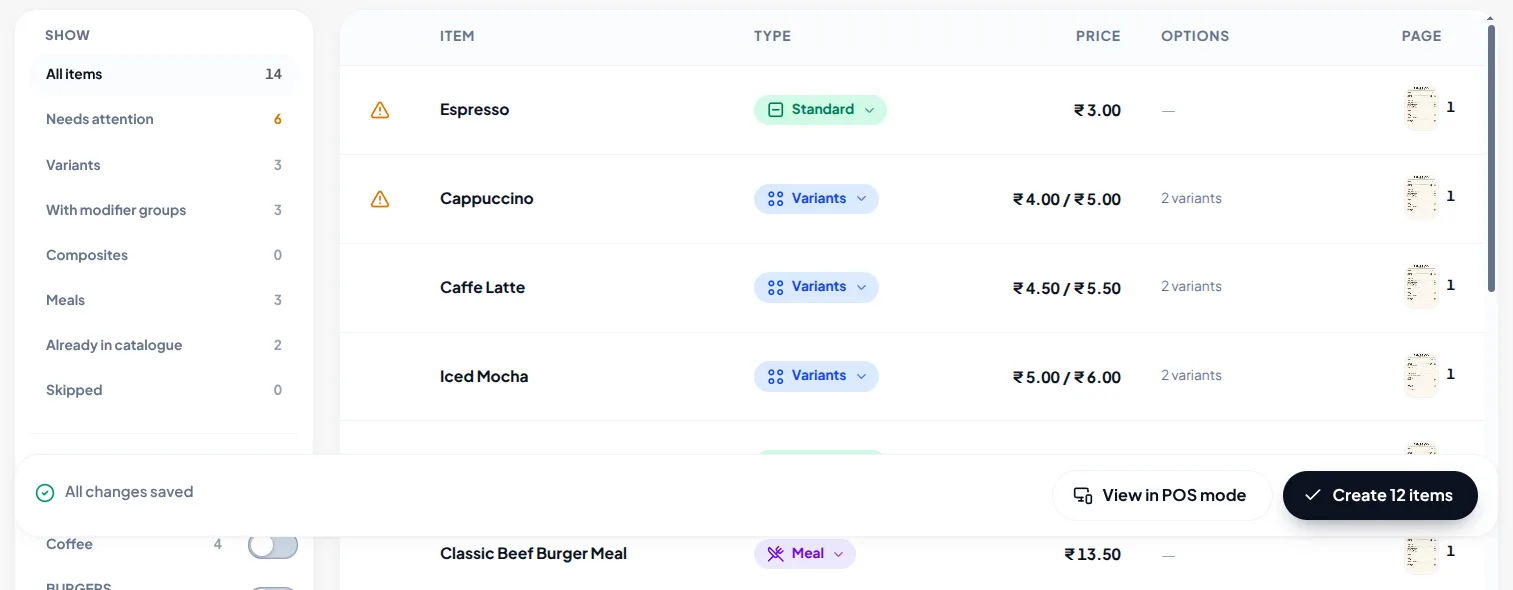
Nach dem Lesen zeigt Lio alle gefundenen Artikel in einer Tabelle an, jeweils mit Typ, Preis, Optionen und der Seite, von der sie stammen. In diesem Schritt prüfen und korrigieren Sie die Artikel, bevor sie erstellt werden.
Artikel mit Prüfbedarf kontrollieren
Klicken Sie auf Prüfung erforderlich, um nur die Artikel anzuzeigen, bei denen Lio unsicher ist. Die Spalte Zu prüfen nennt den Grund, zum Beispiel:
- Preis unklar oder Kein Preis angegeben
- Marktpreis: Der Preis wird an der Kasse eingegeben
- Am Fotorand abgeschnitten oder Von einer schwer lesbaren Seite
- Lio war sich bei diesem Artikel nicht sicher. Gleichen Sie ihn mit der Speisekarte ab.
- Bereits in Ihrem Katalog als vorhandener Artikel
Klicken Sie auf die Seitenzahl eines Artikels, um die zugehörige Speisekartenseite daneben zu öffnen. Zoomen Sie hinein, um den Artikel mit der gedruckten Speisekarte zu vergleichen.
Sie können die Tabelle außerdem nach Varianten, Zusammengesetzte Artikel, Menüs, Mit Modifikatorgruppen, Bereits im Katalog oder Übersprungen sowie links nach Kategorie filtern.
Artikel korrigieren
Klicken Sie auf einen Artikel, um seine Details zu öffnen. Sie können Name, Name in der Zweitsprache, Beschreibung, Kategorie, Menünummer, Steuer, Einheit, Preis, Varianten, Modifikatorgruppen, Combo-Bestandteile, Menü-Auswahlmöglichkeiten und Ernährungshinweise ändern sowie Bestand verfolgen oder Preis an der Kasse für den Artikel aktivieren.
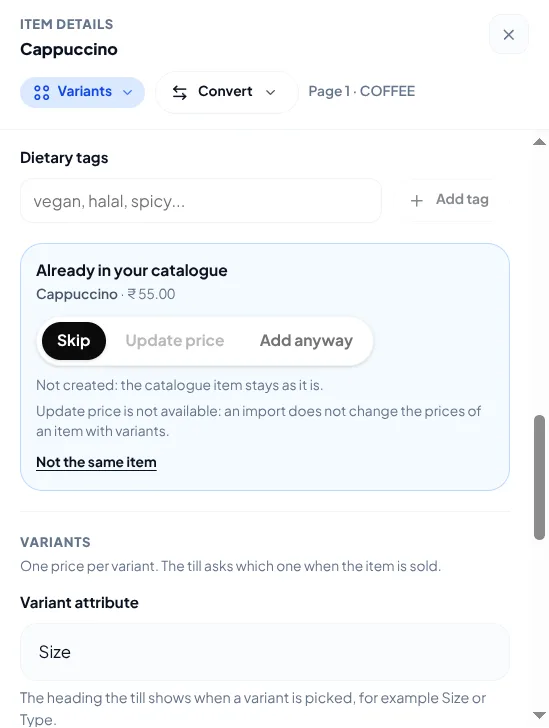
Ist der Artikel bereits in Ihrem Katalog vorhanden, zeigen seine Details den passenden Katalogartikel an. Wählen Sie nur für diesen Artikel Überspringen, Preis aktualisieren oder Trotzdem hinzufügen, oder klicken Sie auf Nicht derselbe Artikel, wenn Lio ihn dem falschen Artikel zugeordnet hat.
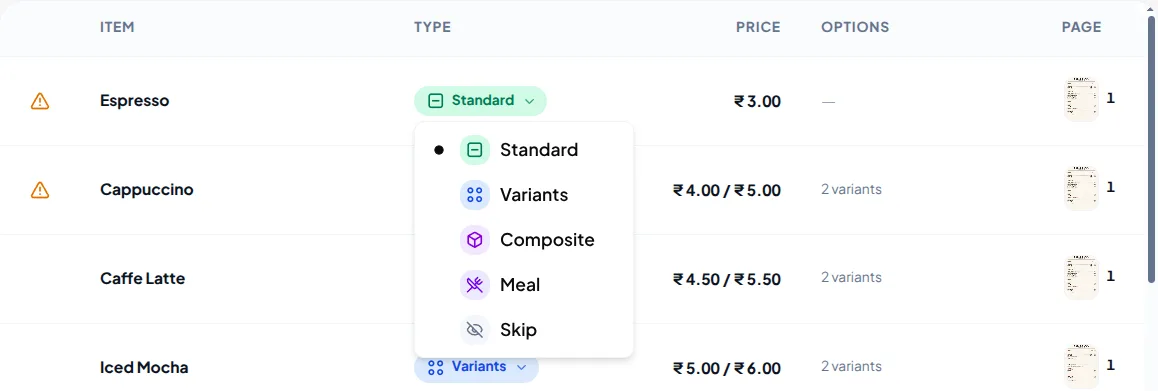
Um die Art des Artikels zu ändern, verwenden Sie die Spalte Typ:
- Standard: ein einzelner Artikel mit einem Preis.
- Varianten: ein Artikel mit Größen oder anderen Optionen, die jeweils einen eigenen Preis haben.
- Zusammengesetzt: ein Combo aus anderen Artikeln.
- Menü: ein Menü mit Auswahlmöglichkeiten, die die Kasse schrittweise abfragt (erfordert die Funktion „Meal Combo“).
- Überspringen: Die Zeile wird nicht erstellt.
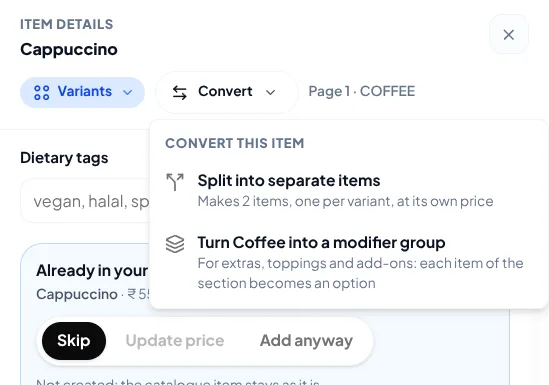
Über das Menü Umwandeln eines Artikels nehmen Sie häufige Korrekturen vor: Sie können zum Beispiel einen Abschnitt mit Extras und Toppings in eine Modifikatorgruppe umwandeln, aus Varianten eine Modifikatorgruppe machen (oder umgekehrt) oder eine Zeile in separate Artikel aufteilen.
Importoptionen festlegen
Die Optionen über der Tabelle gelten für den gesamten Import:
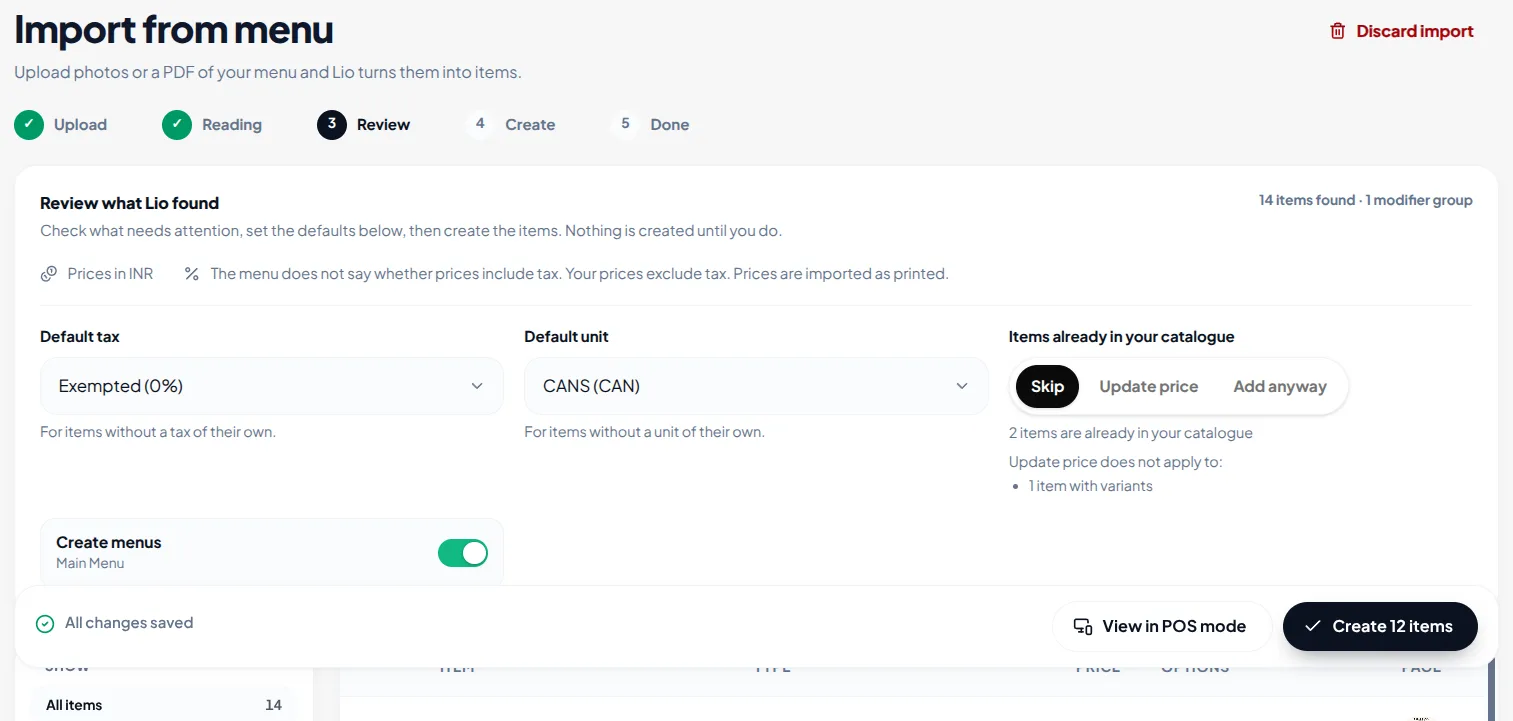
- Standardsteuer: die Steuer für Artikel ohne eigene Steuer. Sie müssen eine auswählen, bevor Sie die Artikel erstellen können.
- Standardeinheit: die Einheit für Artikel ohne eigene Einheit.
- Speisekartennummern als SKU verwenden: verwendet die auf der Speisekarte gedruckten Artikelnummern als SKUs.
- Menüs erstellen: erstellt ein Menü für jede separate Speisekarte, die Lio auf den Seiten gefunden hat, z. B. Frühstück und Abendessen.
- Artikel bereits im Katalog: Wählen Sie Überspringen, Preis aktualisieren oder Trotzdem hinzufügen.
- Bestand verfolgen: Aktivieren Sie die Bestandsverfolgung in der Kategorieliste für eine ganze Kategorie.
Ihre Änderungen werden automatisch gespeichert. Sie können die Prüfung verlassen und später über die Karte Laufende Speisekarten-Importe dorthin zurückkehren.
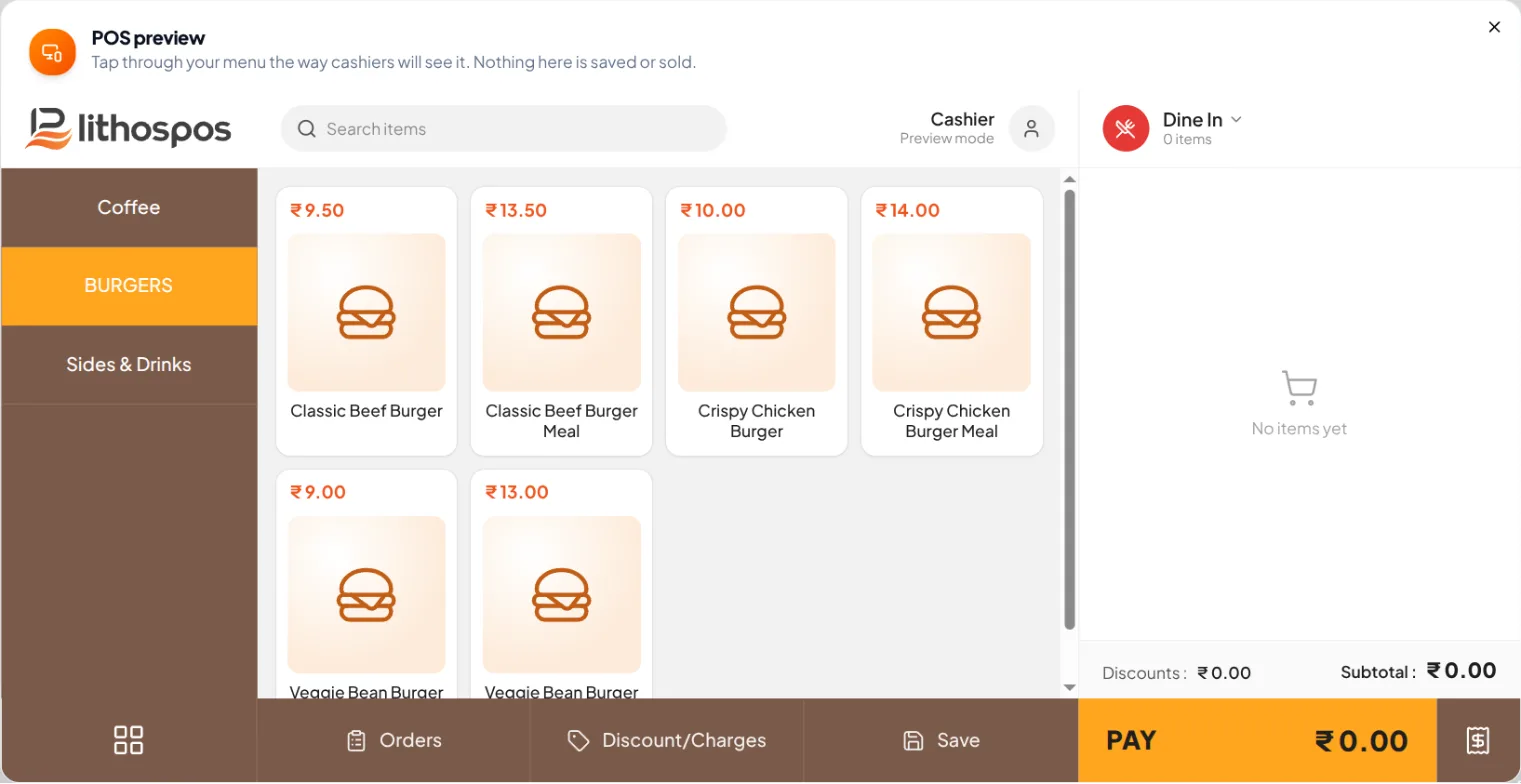
Um zu sehen, wie Ihre Speisekarte an der Kasse aussehen wird, klicken Sie auf Im POS-Modus anzeigen. Sie können wie eine Kassenkraft durch die Kategorien und Artikel tippen. In der Vorschau wird nichts gespeichert oder verkauft.
Schritt 4: Artikel erstellen
- Klicken Sie unten in der Prüfung auf Erstellen. Die Schaltfläche zeigt, wie viele Artikel erstellt werden. Werden Sie aufgefordert, zuerst Probleme zu beheben, korrigieren Sie die Artikel, die mit einem Problem markiert sind.
- Prüfen Sie die Zusammenfassung: wie viele Standardartikel, Variantenartikel, Kombis, Mahlzeiten, Modifikatorgruppen, neue Kategorien und Menüs erstellt werden, die Geschäfte, die Standardsteuer und -einheit sowie was mit Artikeln geschieht, die bereits in Ihrem Katalog sind.
- Klicken Sie zur Bestätigung erneut auf Erstellen.
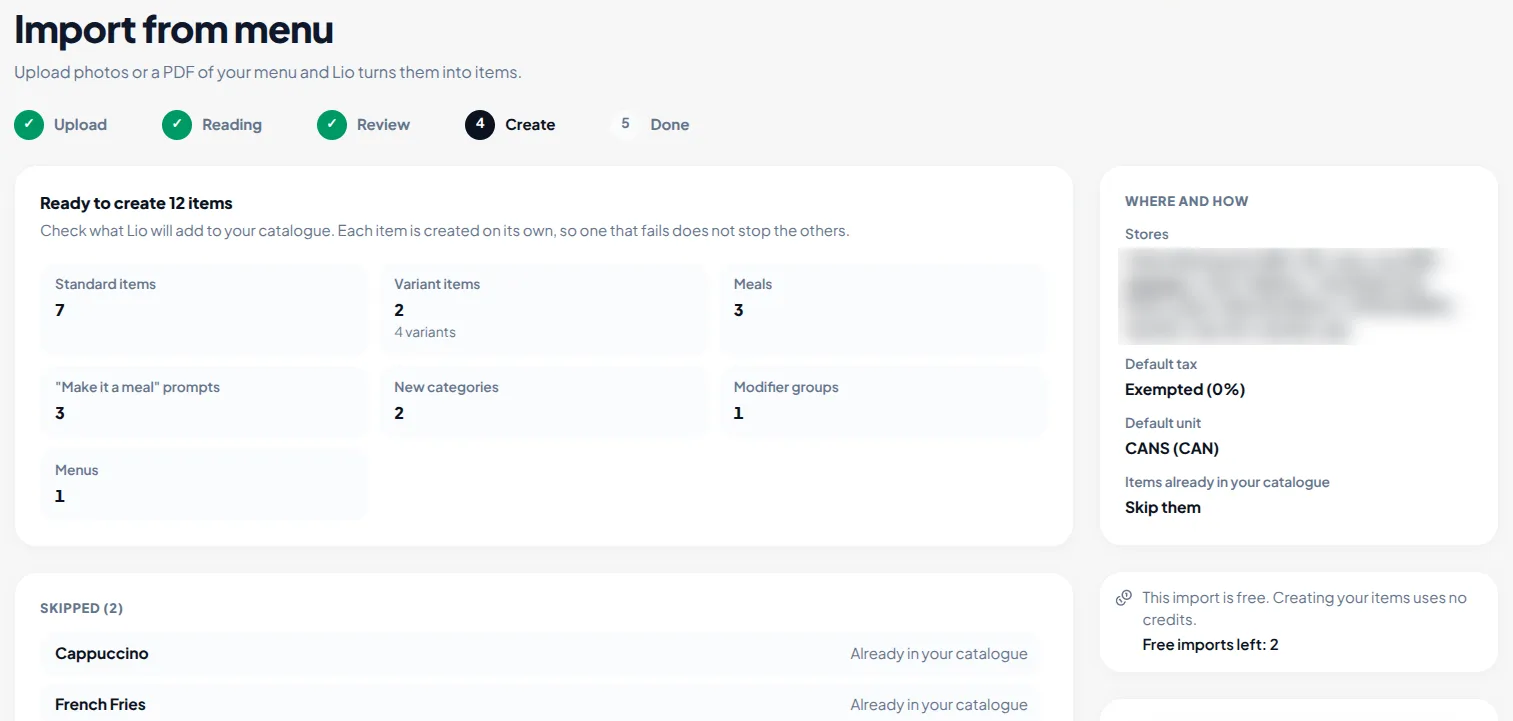
Lio erstellt die Artikel einzeln nacheinander. Schlägt ein Artikel fehl, werden die anderen trotzdem erstellt. Sie können die Seite währenddessen schließen.
Schritt 5: Ergebnisse prüfen
Nach Abschluss der Erstellung zeigt die Ergebnisseite, wie viele Einträge erstellt, aktualisiert und übersprungen wurden bzw. fehlgeschlagen sind, und listet sie in vier Registerkarten auf:
- Erstellt: neue Artikel, Kategorien, Modifikatorgruppen und Menüs. Ein als Wiederverwendet markierter Eintrag war bereits vorhanden (z. B. eine Kategorie mit demselben Namen) und wurde verwendet, statt einen neuen zu erstellen.
- Aktualisiert: vorhandene Artikel, deren Preis aktualisiert wurde.
- Übersprungen: Artikel, die Sie in der Prüfung übersprungen haben, oder Artikel, die bereits in Ihrem Katalog sind.
- Fehlgeschlagen: Artikel, die nicht erstellt werden konnten, mit Angabe des Grundes.
Klicken Sie auf einen Artikel, um ihn zu öffnen und wie jeden anderen Artikel anzupassen. Sie können auch auf Im POS-Modus anzeigen, Zu Artikeln oder Weiteren Import starten klicken.
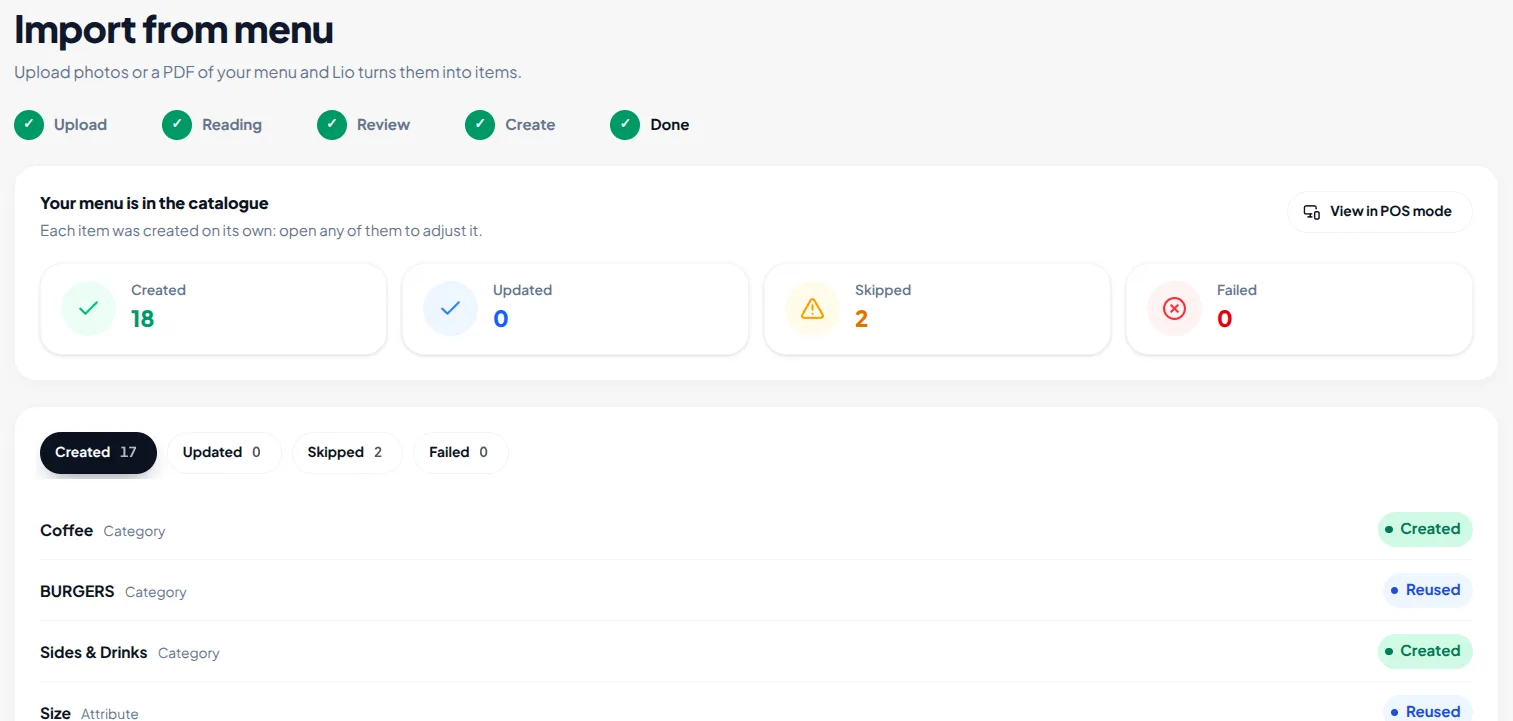
Wurde die Erstellung unterbrochen, bleibt alles bereits Erstellte erhalten. Klicken Sie auf Erstellung wiederholen, um den Rest zu erstellen; nichts wird doppelt erstellt.
Preise vorhandener Artikel aktualisieren
Wenn Sie für Artikel, die bereits in Ihrem Katalog sind, Preis aktualisieren wählen, ändert der Import den Preis der passenden Artikel. Nicht geändert wird der Preis von:
- Kombis und Mahlzeiten,
- Artikeln mit Varianten,
- Zeilen ohne Preis auf der Speisekarte,
- allen Artikeln, wenn der Import nur einen Teil Ihrer Geschäfte umfasst. Wählen Sie in Schritt 1 alle Geschäfte aus, um Preise zu aktualisieren.
Import verwerfen
Um einen Import zu löschen, den Sie nicht mehr benötigen, klicken Sie oben rechts im Import auf Import verwerfen. Seine Seiten, die von Lio gelesenen Daten und Ihre Prüfung werden gelöscht. Ihr Katalog wird nicht geändert, und bereits erstellte Artikel bleiben erhalten.
- Credits, die bereits zum Lesen der Speisekarte verbraucht wurden, werden nicht erstattet.
- Ein kostenloser Import, der verworfen wurde, bevor er die Prüfung erreicht hat, wird Ihnen wieder gutgeschrieben. Wurden seine Seiten bereits gelesen und geprüft, zählt er weiterhin als einer Ihrer kostenlosen Importe.
Ein Import kann nicht verworfen werden, während seine Artikel erstellt werden.
Tipps für beste Ergebnisse
- Fotografieren Sie jeweils eine Seite – flach, gerade von vorn und bei gutem Licht.
- Achten Sie darauf, dass Preise und Artikelnamen an den Rändern nicht abgeschnitten sind.
- Laden Sie die Seiten in der Reihenfolge der Speisekarte hoch, damit Abschnitte zusammenbleiben.
- Prüfen Sie vor dem Erstellen jeden Artikel unter Prüfbedarf.
- Legen Sie Standardsteuer und Standardeinheit fest, bevor Sie die Artikel erstellen.
Kontaktieren Sie uns für weitere Informationen
Wenn Sie mehr darüber erfahren möchten, vereinbaren Sie gerne einen Termin mit unserem Team.
War dieser Artikel hilfreich?