
Importación de menú (IA)
Sube fotos o un PDF de tu menú y Lio, el asistente de IA de LithosPOS, lo convierte en artículos, variantes, grupos de modificadores, combos y comidas. Revisas todo lo que Lio encontró antes de que se agregue nada a tu catálogo.
Con la importación de menú, no tienes que escribir tu menú artículo por artículo. Toma fotos de tu menú impreso, o sube el PDF, y Lio lee cada página. Lio encuentra los artículos, precios, tamaños, complementos, combos y comidas, y te los muestra para que los revises. Cuando todo esté correcto, creas todos los artículos de una sola vez.
La importación de menú es un flujo distinto de la importación de artículos desde CSV y Excel: no hay ninguna plantilla que completar.
La importación tiene cinco pasos:
Subir → Lectura → Revisión → Crear → Listo
Antes de empezar
- Archivos: JPG, PNG, WebP, HEIC o PDF, de hasta 40 MB cada uno.
- Páginas: hasta 5 páginas por importación. Si tu menú es más largo, haz una importación para cada parte.
- Calidad de las fotos: fotografía cada página de frente, con buena luz y con la página completa en la foto. El texto cortado en el borde, los reflejos o una foto borrosa hacen que los precios sean más difíciles de leer.
- Costo: tus primeras 5 importaciones son gratuitas, y cada una puede tener hasta 5 páginas. Después, leer un menú consume créditos de IA por cada página que Lio lee. Crear los artículos nunca consume créditos.
Abrir la importación de menú
- Inicia sesión en el Back office y ve a Artículos en el menú lateral.
- Haz clic en Importar desde menú, junto al botón Importar en la parte superior derecha. Debajo del botón se muestra cuántas importaciones gratuitas te quedan.

También puedes abrirla desde Artículos > Importación de menú (IA) en el menú lateral.
Paso 1: Subir tu menú
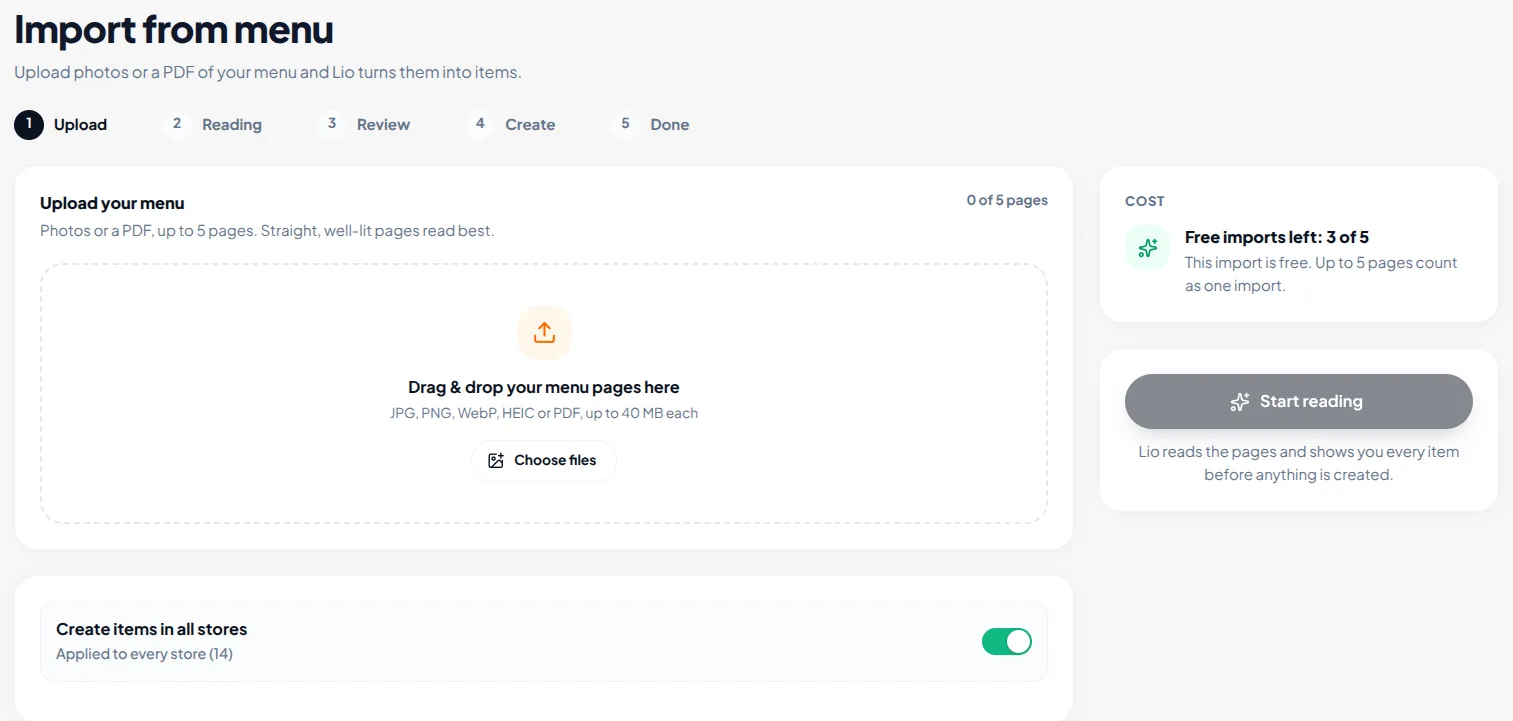
- Arrastra las páginas de tu menú al cuadro de carga o haz clic en Elegir archivos. En un teléfono, puedes tocar Tomar una foto para usar la cámara.
- Si subes un PDF con más páginas de las que admite la importación, elige las páginas que quieres y haz clic en Usar seleccionadas.
- Revisa el orden de las páginas. Usa las flechas de cada página para subirla o bajarla, o elimina una página que no necesites.
- Si tienes más de una tienda, elige las tiendas a las que quieres agregar los artículos o mantén Crear artículos en todas las tiendas.
- Revisa el panel Costo. Muestra si esta importación es gratuita, o cuántos créditos es probable que use y tu saldo actual. Si tu saldo es insuficiente, haz clic en Recargar.
- Haz clic en Iniciar lectura.
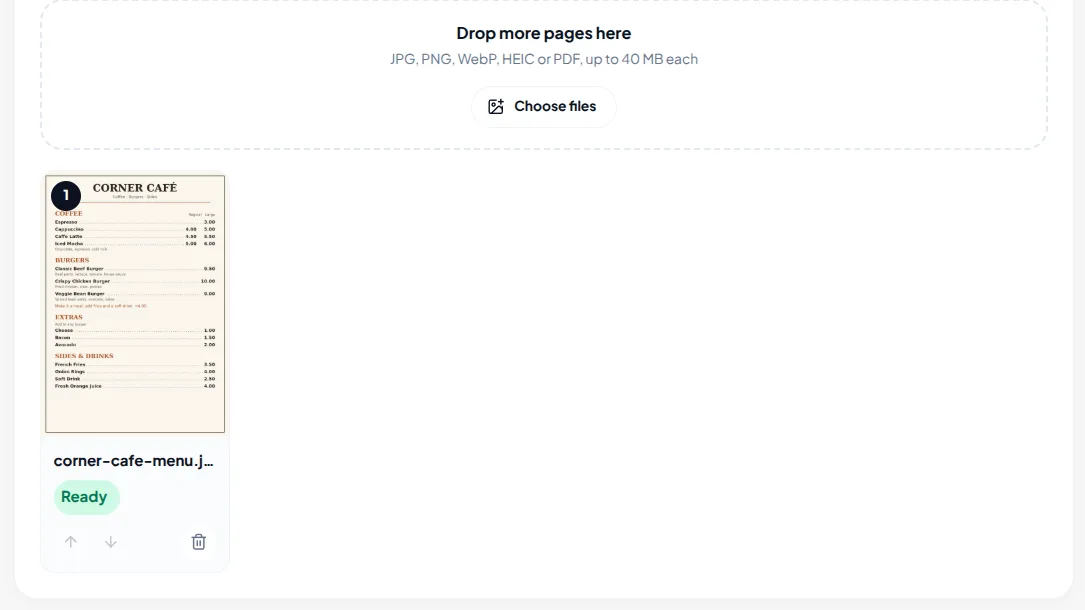
Paso 2: Lio lee tu menú
Lio lee tus páginas una por una y muestra el progreso de cada una: En espera, Enderezando, Leyendo, Verificando y Listo. El panel Encontrado hasta ahora cuenta las secciones, artículos, grupos de modificadores, combos y comidas a medida que Lio los encuentra, y cuántos artículos requieren tu atención.
La lectura puede tardar unos minutos. No tienes que esperar en la página. Ciérrala y sigue con tu trabajo; la importación continúa. Para volver a ella, abre Artículos: la tarjeta Importaciones de menú en curso muestra tus importaciones con su estado. Haz clic en Reanudar en la que quieras.
- En pausa: sin créditos de IA: la lectura se detiene cuando se agotan tus créditos. Las páginas ya leídas se conservan. Haz clic en Recargar créditos y luego en Reanudar para leer el resto.
- Cancelar importación: detiene la lectura. No se crea nada y solo se te cobran las páginas ya leídas.
Paso 3: Revisar lo que encontró Lio
Cuando termina la lectura, Lio muestra en una tabla cada artículo que encontró, con su tipo, precio, opciones y la página de la que proviene. Usa este paso para revisar y corregir los artículos antes de crearlos.
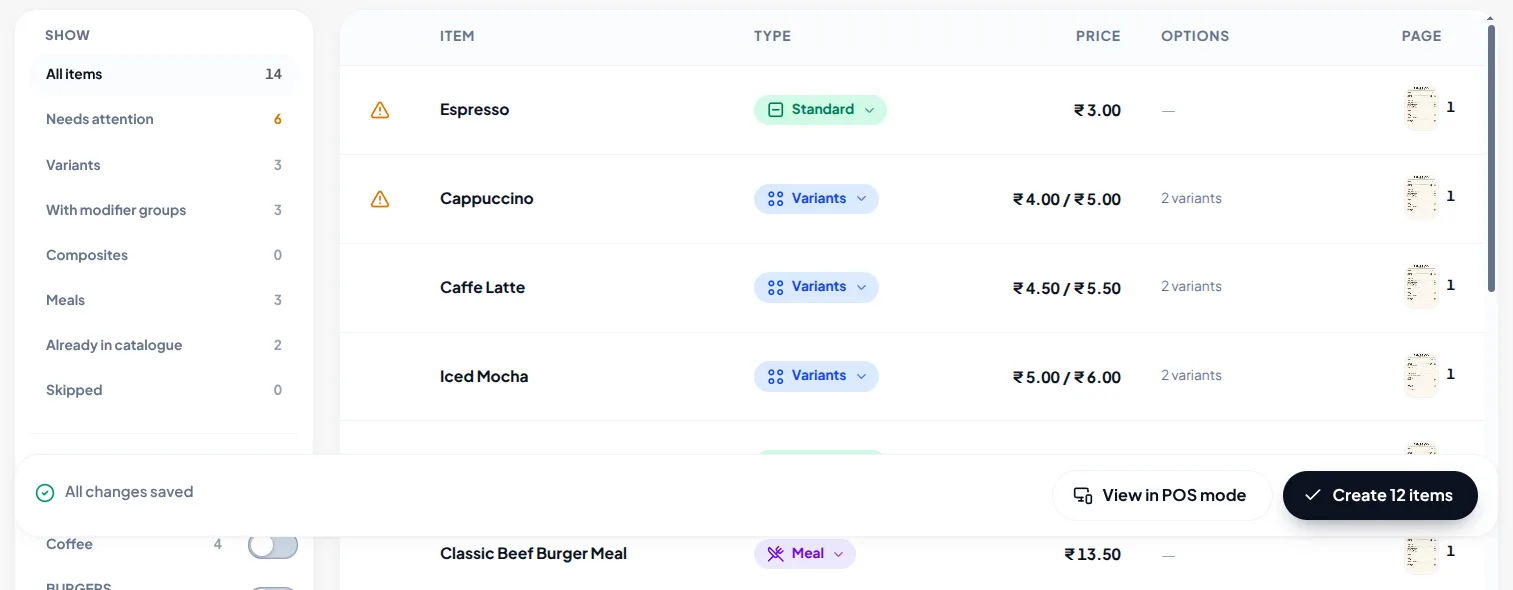
Revisar los artículos que requieren atención
Haz clic en Requiere atención para ver solo los artículos sobre los que Lio no está seguro. La columna Qué revisar indica el motivo, por ejemplo:
- Precio poco claro o Sin precio impreso
- Precio de mercado: el precio se ingresa en la caja
- Cortado en el borde de la foto o De una página difícil de leer
- Lio no estaba seguro de este artículo. Compáralo con el menú.
- Ya está en tu catálogo como un artículo existente
Haz clic en el número de página de un artículo para abrir esa página del menú a su lado. Amplía la imagen para comparar el artículo con el menú impreso.
También puedes filtrar la tabla por Variantes, Compuestos, Comidas, Con grupos de modificadores, Ya en el catálogo u Omitidos, y por categoría a la izquierda.
Corregir un artículo
Haz clic en un artículo para abrir sus detalles. Puedes cambiar su nombre, el nombre en el segundo idioma, la descripción, la categoría, el número en el menú, el impuesto, la unidad, el precio, las variantes, los grupos de modificadores, los componentes del combo, las opciones de la comida y las etiquetas dietéticas, y activar Controlar existencias o Precio en la caja para ese artículo.
Si el artículo ya está en tu catálogo, sus detalles muestran el artículo coincidente del catálogo. Elige Omitir, Actualizar precio o Agregar de todos modos solo para este artículo, o haz clic en No es el mismo artículo si Lio lo asoció con el artículo equivocado.
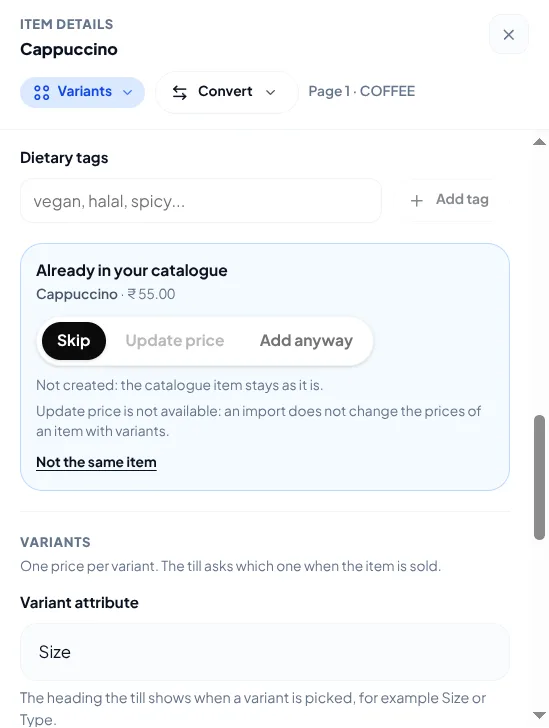
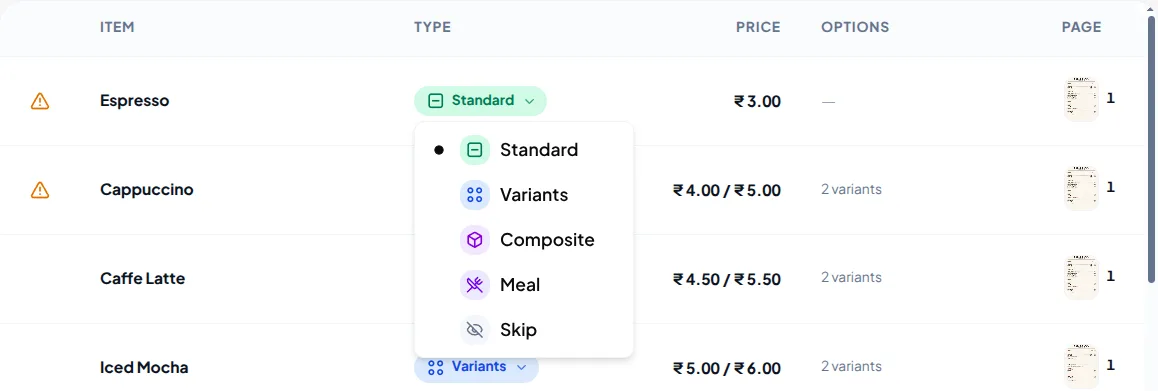
Para cambiar el tipo de artículo, usa la columna Tipo:
- Estándar: un artículo único con un solo precio.
- Variantes: un artículo con tamaños u otras opciones que tienen cada una su propio precio.
- Compuesto: un combo formado por otros artículos.
- Comida: una comida con opciones que la caja pide por pasos (requiere la función Meal Combo).
- Omitir: la línea no se crea.
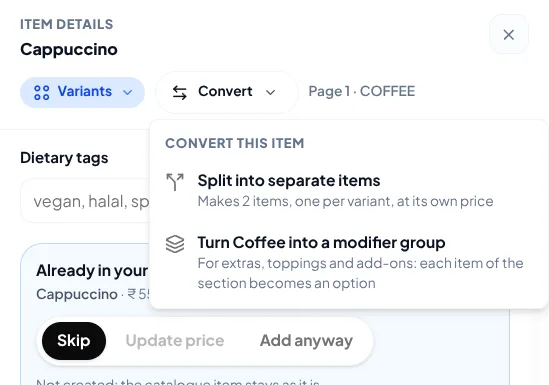
El menú Convertir de un artículo resuelve las correcciones más comunes, como convertir una sección de extras y coberturas en un grupo de modificadores, pasar un conjunto de variantes a grupo de modificadores (o al revés) o dividir una línea en artículos separados.
Configurar las opciones de importación
Las opciones que están sobre la tabla se aplican a toda la importación:
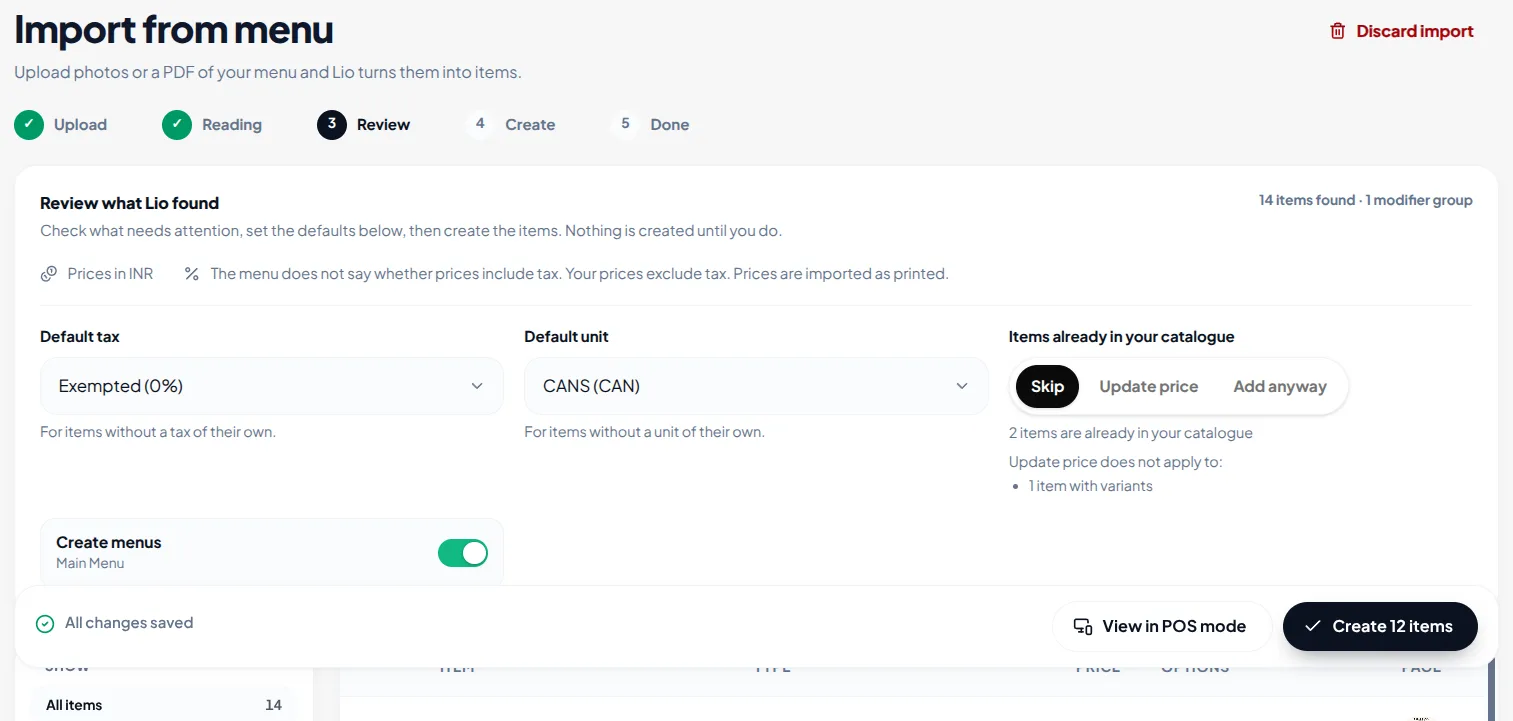
- Impuesto predeterminado: el impuesto para los artículos que no tienen un impuesto propio. Debes elegir uno antes de poder crear los artículos.
- Unidad predeterminada: la unidad para los artículos que no tienen una unidad propia.
- Usar números del menú como SKU: usa como SKU los números de artículo impresos en el menú.
- Crear menús: crea un menú por cada menú distinto que Lio encontró en las páginas, como Desayuno y Cena.
- Artículos ya en tu catálogo: elige Omitir, Actualizar precio o Agregar de todos modos.
- Controlar existencias: activa el control de existencias para toda una categoría desde la lista de categorías.
Tus cambios se guardan automáticamente. Puedes salir de la revisión y volver a ella más tarde desde la tarjeta Importaciones de menú en curso.
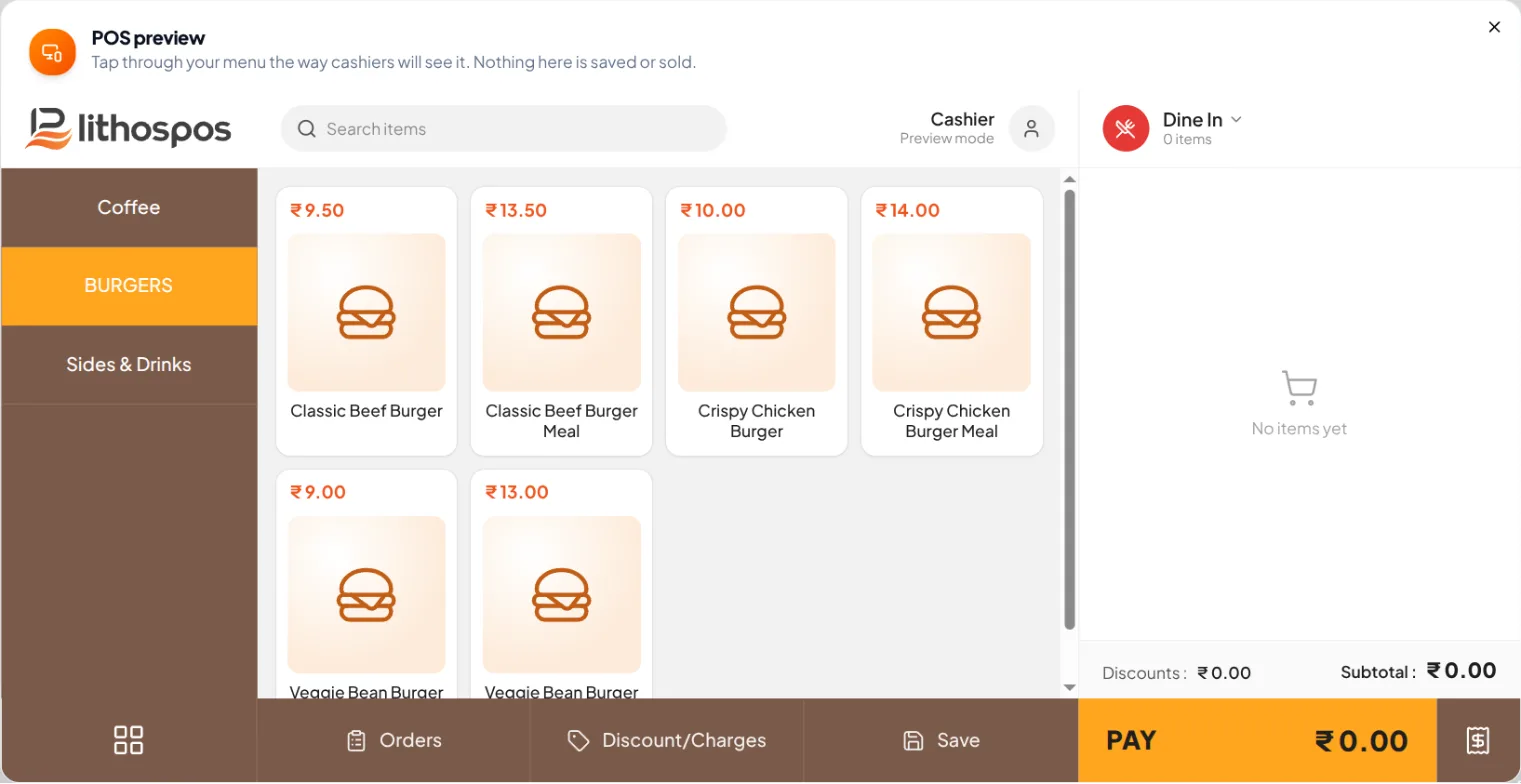
Para ver cómo se verá tu menú en la caja, haz clic en Ver en modo POS. Puedes tocar las categorías y los artículos como lo hará un cajero. Nada de la vista previa se guarda ni se vende.
Paso 4: Crear los artículos
- Al final de la revisión, haz clic en Crear. El botón muestra cuántos artículos se crearán. Si te pide corregir problemas primero, corrige los artículos marcados con un problema.
- Revisa el resumen: cuántos artículos estándar, artículos con variantes, combos, comidas, grupos de modificadores, categorías nuevas y menús se crearán, las tiendas, el impuesto y la unidad predeterminados, y qué pasará con los artículos que ya están en tu catálogo.
- Haz clic en Crear otra vez para confirmar.
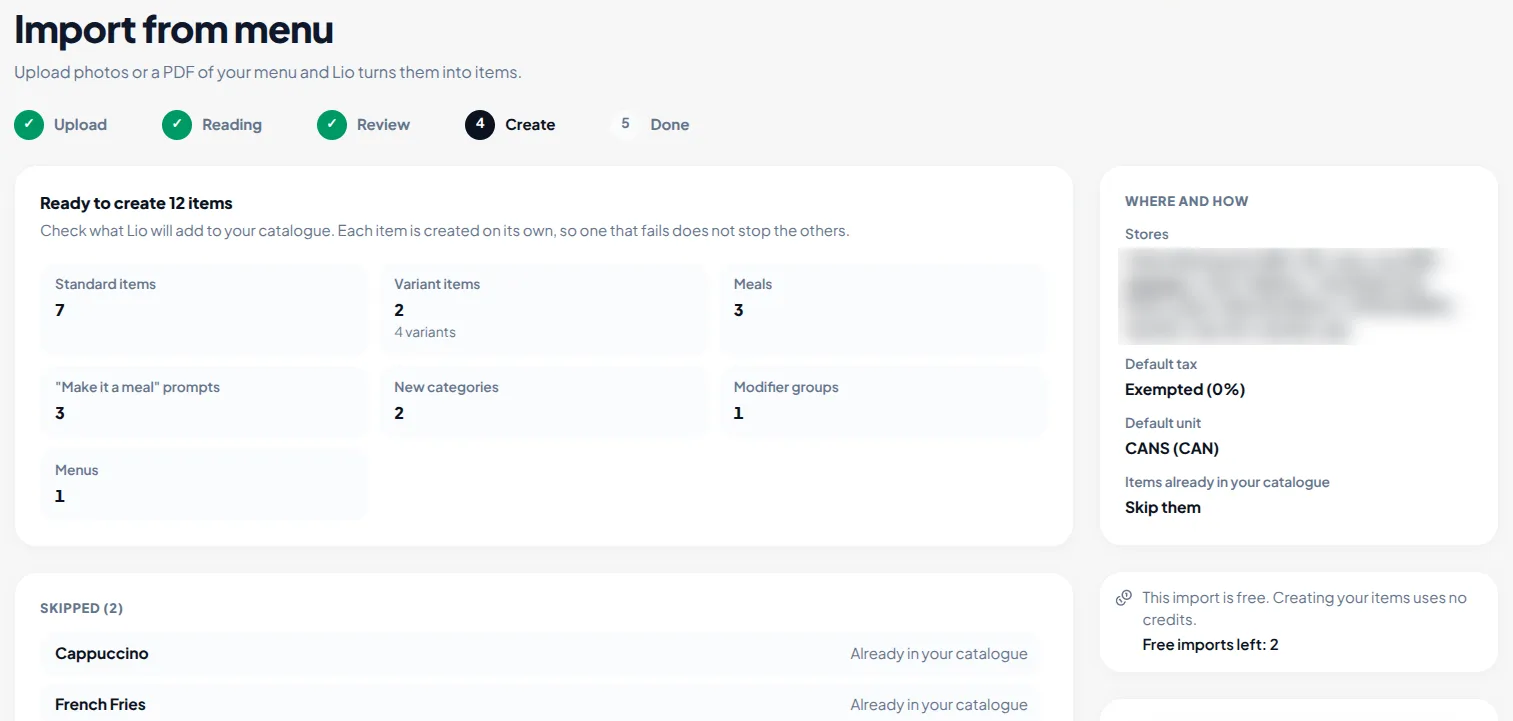
Lio crea los artículos uno por uno. Si un artículo falla, los demás se crean de todos modos. Puedes cerrar la página mientras se ejecuta el proceso.
Paso 5: Revisar los resultados
Cuando termina la creación, la página de resultados muestra cuántas entradas se crearon, actualizaron, omitieron y fallaron, y las muestra en cuatro pestañas:
- Creados: artículos, categorías, grupos de modificadores y menús nuevos. Una entrada marcada como Reutilizado ya existía (por ejemplo, una categoría con el mismo nombre) y se usó en lugar de crear una nueva.
- Actualizados: artículos existentes cuyo precio se actualizó.
- Omitidos: artículos que omitiste en la revisión o artículos que ya estaban en tu catálogo.
- Fallidos: artículos que no se pudieron crear, con el motivo.
Haz clic en cualquier artículo para abrirlo y ajustarlo como cualquier otro artículo. También puedes hacer clic en Ver en modo POS, Ir a Artículos o Iniciar otra importación.
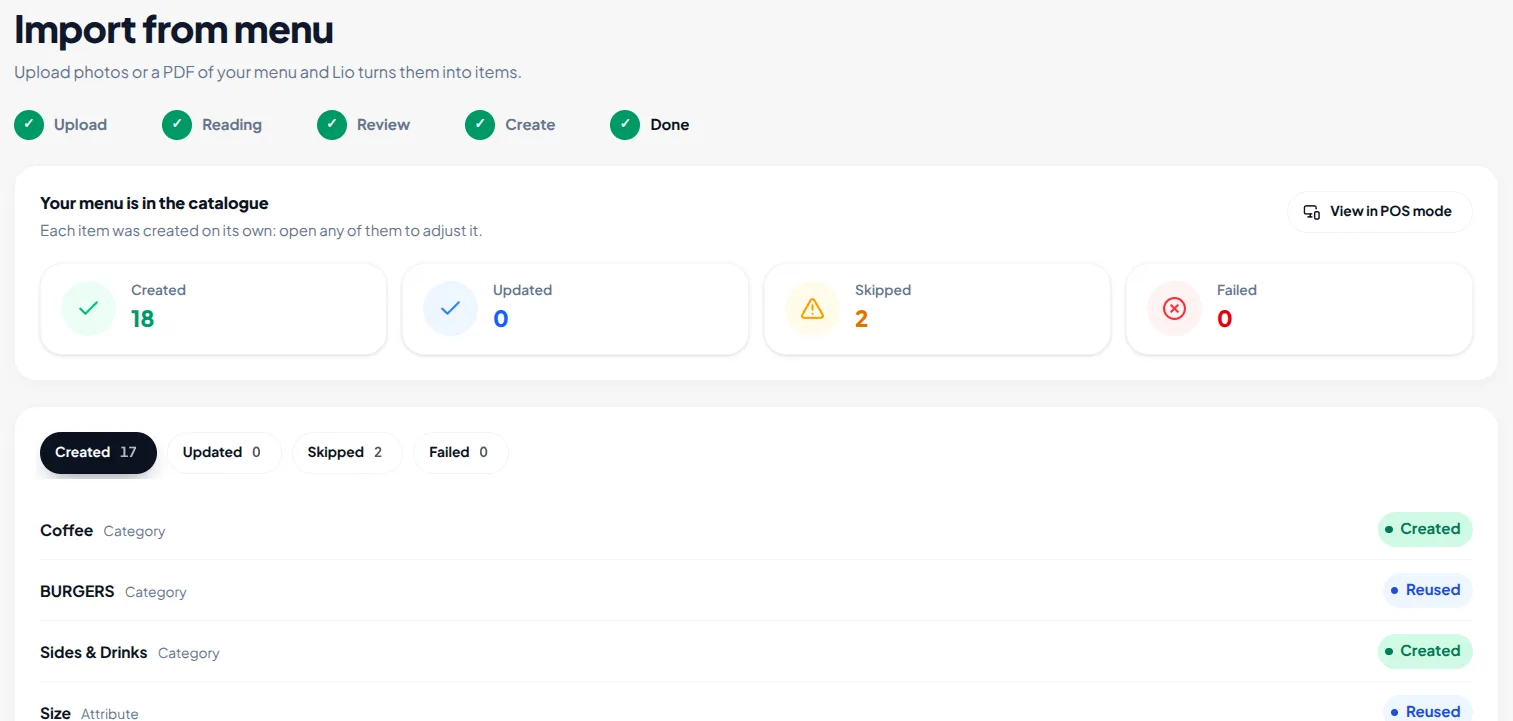
Si la creación se detuvo a mitad de camino, lo que se creó se conserva. Haz clic en Reintentar creación para crear el resto; nada se crea dos veces.
Actualizar precios de artículos existentes
Cuando eliges Actualizar precio para los artículos que ya están en tu catálogo, la importación cambia el precio de los artículos coincidentes. No cambia el precio de:
- combos y comidas,
- artículos con variantes,
- líneas sin precio en el menú,
- ningún artículo, cuando la importación abarca solo algunas de tus tiendas. Elige todas las tiendas en el paso 1 para actualizar los precios.
Descartar una importación
Para eliminar una importación que ya no necesitas, haz clic en Descartar importación en la esquina superior derecha de la importación. Se eliminan sus páginas, lo que leyó Lio y tu revisión. Tu catálogo no cambia y los artículos que ya se crearon se conservan.
- Los créditos ya usados para leer el menú no se reembolsan.
- Una importación gratuita que se descartó antes de llegar a la revisión se te devuelve. Si sus páginas ya se leyeron y revisaron, sigue contando como una de tus importaciones gratuitas.
No se puede descartar una importación mientras se están creando sus artículos.
Consejos para obtener los mejores resultados
- Fotografía una página a la vez, plana y de frente, con buena luz.
- Asegúrate de que los precios y los nombres de los artículos no queden cortados en los bordes.
- Sube las páginas en el orden del menú para que las secciones se mantengan juntas.
- Revisa todos los artículos en Requiere atención antes de crear.
- Configura el Impuesto predeterminado y la Unidad predeterminada antes de crear los artículos.
Contáctanos para saber más
Para obtener más información, no dudes en reservar una reunión con nuestro equipo
¿Te resultó útil este artículo?