
Zahlungsintegration der Bank of Maldives (BML) in LithosPOS
Nehmen Sie Zahlungen für Online-Bestellungen über die Bank of Maldives entgegen. Kunden zahlen auf der BML-Zahlungsseite in MVR; die Bestellung erreicht LithosPOS, sobald BML die Zahlung bestätigt. Verfügbar für Unternehmen auf den Malediven.
Mit der Bank of Maldives (BML) bezahlen Kunden Online-Bestellungen auf der BML-Zahlungsseite. LithosPOS übermittelt den Bestellbetrag an BML, der Kunde zahlt auf der BML-Seite per Karte, und die Bestellung wird an Ihr Kassensystem gesendet, sobald BML die Zahlung bestätigt.
Die Einrichtung umfasst vier Schritte:
BML-API-Secret abrufen → Zahlungstyp hinzufügen → Webhook-URL registrieren → BML für Ihren Onlineshop aktivieren
Bevor Sie beginnen
- Die Bank of Maldives ist nur für Unternehmen auf den Malediven verfügbar. Das Back Office bietet sie als Zahlungsart an, wenn als Land Ihres Unternehmens Malediven festgelegt ist. Kunden werden immer in MVR belastet.
- Sie benötigen ein Händlerkonto bei der Bank of Maldives mit Zugriff auf das BML Merchant Dashboard.
- Richten Sie zuerst Ihren Onlineshop ein (siehe Online-Bestellplattform QK-Order).
API-Secret bei der Bank of Maldives abrufen
- Melden Sie sich im BML Merchant Dashboard an.
- Gehen Sie zu Connect → Application.
- Kopieren Sie den API key (secret). Lassen Sie das Dashboard geöffnet – Sie kehren später dorthin zurück, um die Webhook-URL hinzuzufügen.
Zahlungstyp „Bank of Maldives“ hinzufügen
- Melden Sie sich unter my.lithospos.com im Back Office an.
- Gehen Sie zu Einstellungen → Zahlungstypen und klicken Sie auf + Zahlungstyp hinzufügen.

- Geben Sie einen Namen (zum Beispiel Bank of Maldives) und einen Namen auf dem Kassenbon ein, also den Text, der auf Kassenbons gedruckt wird.
- Wählen Sie unter Zahlungsart die Option Bank Of Maldives.
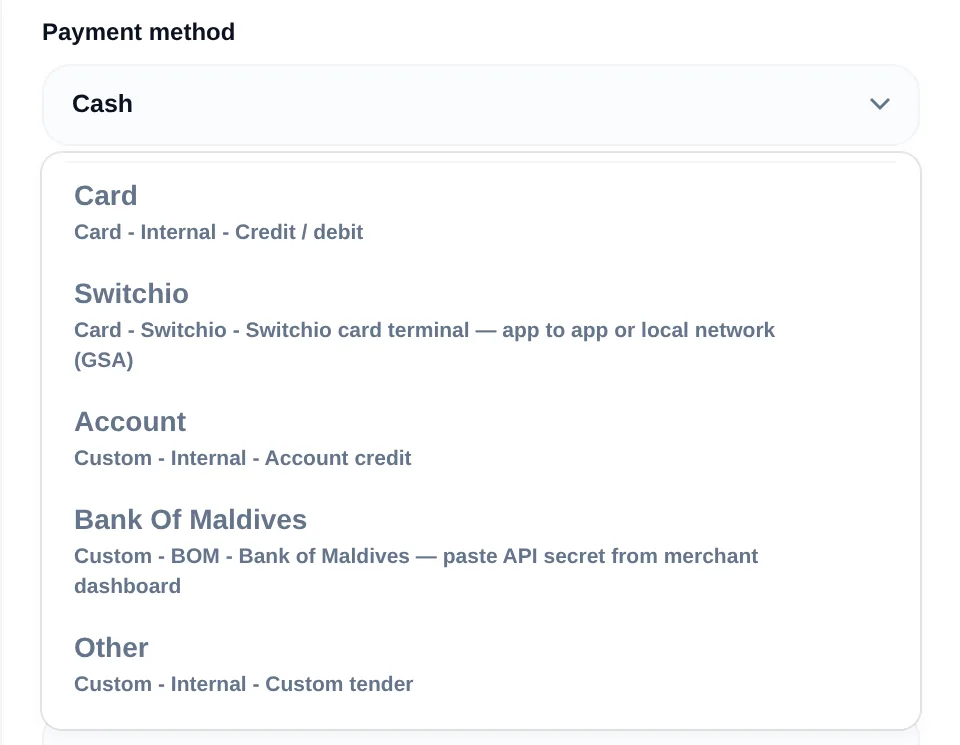
- Fügen Sie in Auth-Schlüssel (API-Secret) das API-Secret ein, das Sie unter Connect → Application kopiert haben.
- Lassen Sie unter Aktivierte Geschäfte die Option In allen Geschäften aktiviert eingeschaltet oder wählen Sie die Geschäfte aus, die BML-Zahlungen annehmen.
- Lassen Sie Aktiv eingeschaltet und klicken Sie auf Zahlungstyp speichern.
Webhook-URL bei der Bank of Maldives registrieren
Über den Webhook benachrichtigt die Bank of Maldives LithosPOS, sobald eine Zahlung bestätigt wurde. Die URL ist für Ihr Unternehmen eindeutig und wird unter dem API-Secret angezeigt.
- Suchen Sie im Bereich Zahlungstyp hinzufügen (oder wenn Sie den Zahlungstyp „Bank of Maldives“ erneut öffnen) die Webhook-URL und klicken Sie auf Kopieren.
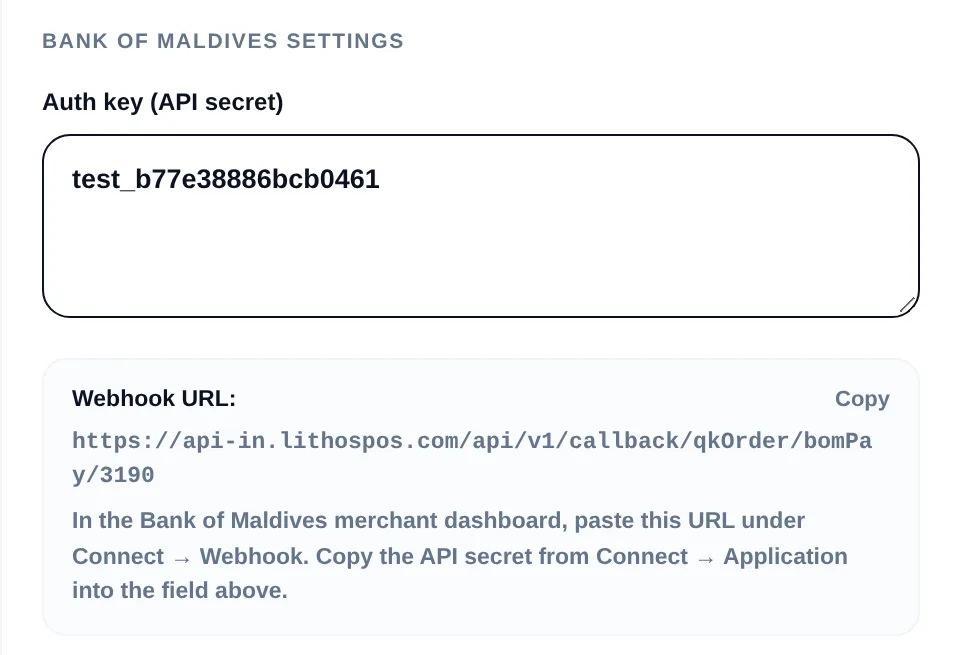
- Gehen Sie im BML Merchant Dashboard zu Connect → Webhook.
- Fügen Sie die URL ein und speichern Sie sie.
Bank of Maldives für Ihren Onlineshop aktivieren
Die Bank of Maldives wird pro Geschäft aktiviert. Kunden sehen sie also nur in den Geschäften, die Sie auswählen.
- Gehen Sie im Back Office zu Online-Bestellungen → Einstellungen.
- Wählen Sie unter Online-Bestellung bearbeiten für das Geschäft aus.
- Öffnen Sie die Registerkarte Quiqqy und anschließend die Registerkarte Zahlungen.
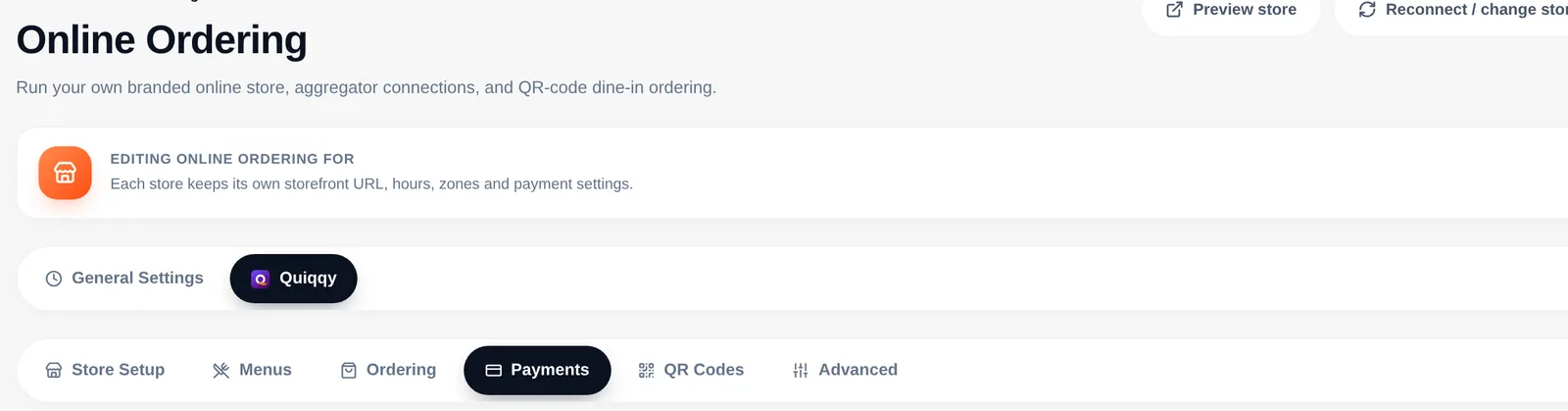
- Suchen Sie unter Zahlungsarten den Eintrag Bank of Maldives und aktivieren Sie ihn. Die Zeile zeigt Verbunden an, wenn ein aktiver Zahlungstyp „Bank of Maldives“ mit API-Secret vorhanden ist.

- Wiederholen Sie diese Schritte für jedes Geschäft, das BML-Zahlungen annimmt.
Wenn die Zeile Nicht verbunden anzeigt, klicken Sie auf Konfigurieren, um zu Einstellungen → Zahlungstypen zu gelangen, und fügen Sie den Zahlungstyp „Bank of Maldives“ hinzu oder korrigieren Sie ihn.
So bezahlen Kunden
- Der Kunde gibt in Ihrem Onlineshop eine Bestellung auf und wählt beim Bezahlvorgang Bank of Maldives.
- LithosPOS übermittelt den Bestellbetrag in MVR an die Bank of Maldives, und der Kunde wird zur BML-Zahlungsseite weitergeleitet.
- Der Kunde zahlt auf der BML-Seite und wird anschließend zu Ihrem Onlineshop zurückgeleitet.
- LithosPOS prüft die Zahlung bei der Bank of Maldives. Sobald BML sie bestätigt, wird die Bestellung erstellt, erscheint unter Online-Bestellungen und in Ihrem Kassensystem und wird unter Ihrem Zahlungstyp „Bank of Maldives“ erfasst.
Wenn die Zahlung abgebrochen oder nicht abgeschlossen wird, wird keine Bestellung erstellt. Der Kunde erhält einen Hinweis, dass die Zahlung nicht abgeschlossen wurde, und kann erneut zahlen oder eine andere Zahlungsart wählen.
Berichte und Abgleich
Zahlungen über die Bank of Maldives werden in Ihren Umsatz- und Zahlungsberichten unter dem Zahlungstyp „Bank of Maldives“ erfasst. Vergleichen Sie diese Berichte beim Abgleich mit den Transaktionen im BML Merchant Dashboard.
Fehlerbehebung
- Bank Of Maldives fehlt in der Liste „Zahlungsart“. Als Land Ihres Unternehmens ist nicht Malediven festgelegt. Die Bank of Maldives wird nur Unternehmen auf den Malediven angeboten.
- Die Registerkarte „Zahlungen“ zeigt „Nicht verbunden“ an. Es ist kein aktiver Zahlungstyp „Bank of Maldives“ mit API-Secret vorhanden. Fügen Sie unter Einstellungen → Zahlungstypen einen hinzu oder öffnen Sie den vorhandenen und fügen Sie das API-Secret erneut ein.
- Beim Aktivieren der Bank of Maldives erscheint „Wählen Sie zuerst ein Geschäft aus.“ Für das Geschäft gibt es noch keine Einstellungen für Online-Bestellungen. Füllen Sie die Registerkarte Geschäftseinrichtung des Geschäfts aus, speichern Sie sie und versuchen Sie es erneut.
- Der Bezahlvorgang schlägt fehl, wenn ein Kunde Bank of Maldives wählt. Die Bank of Maldives hat die Anfrage abgelehnt, meist weil das API-Secret falsch ist oder neu generiert wurde. Kopieren Sie es erneut unter Connect → Application und aktualisieren Sie den Zahlungstyp.
- Ein Kunde hat bezahlt, aber es ist keine Bestellung eingegangen. Die Bestellung wird erstellt, wenn der Kunde von der BML-Seite zurückkehrt. Wenn er die Seite vorher geschlossen hat, suchen Sie die Transaktion im BML Merchant Dashboard und wenden Sie sich mit der Transaktions-ID an den LithosPOS-Support.
Kontaktieren Sie uns für weitere Informationen
Vereinbaren Sie einen Termin mit unserem Team, um mehr zu erfahren.
War dieser Artikel hilfreich?