
Historial de registros en Xero y correcciones
Consulta cada caja cerrada que LithosPOS registró en Xero, revisa qué registra un día, registra ahora o reintenta, ve las ventas que llegaron después de registrar un día y corrige un día retenido.
Cada caja cerrada aparece en el Historial de la tienda, junto con lo que pasó con ella en Xero. Abre la tienda desde Integraciones > Xero y ve a Historial.
Leer el historial
Cada fila es una caja cerrada:
- Día comercial y terminal,
- Estado, con el motivo cuando un día no se registró,
- En Xero: los números de factura y de nota de crédito (cada uno es un enlace al documento en Xero) y el importe registrado. Las ventas añadidas después de registrar el día aparecen debajo, por ejemplo + LPOS-25-157-2.
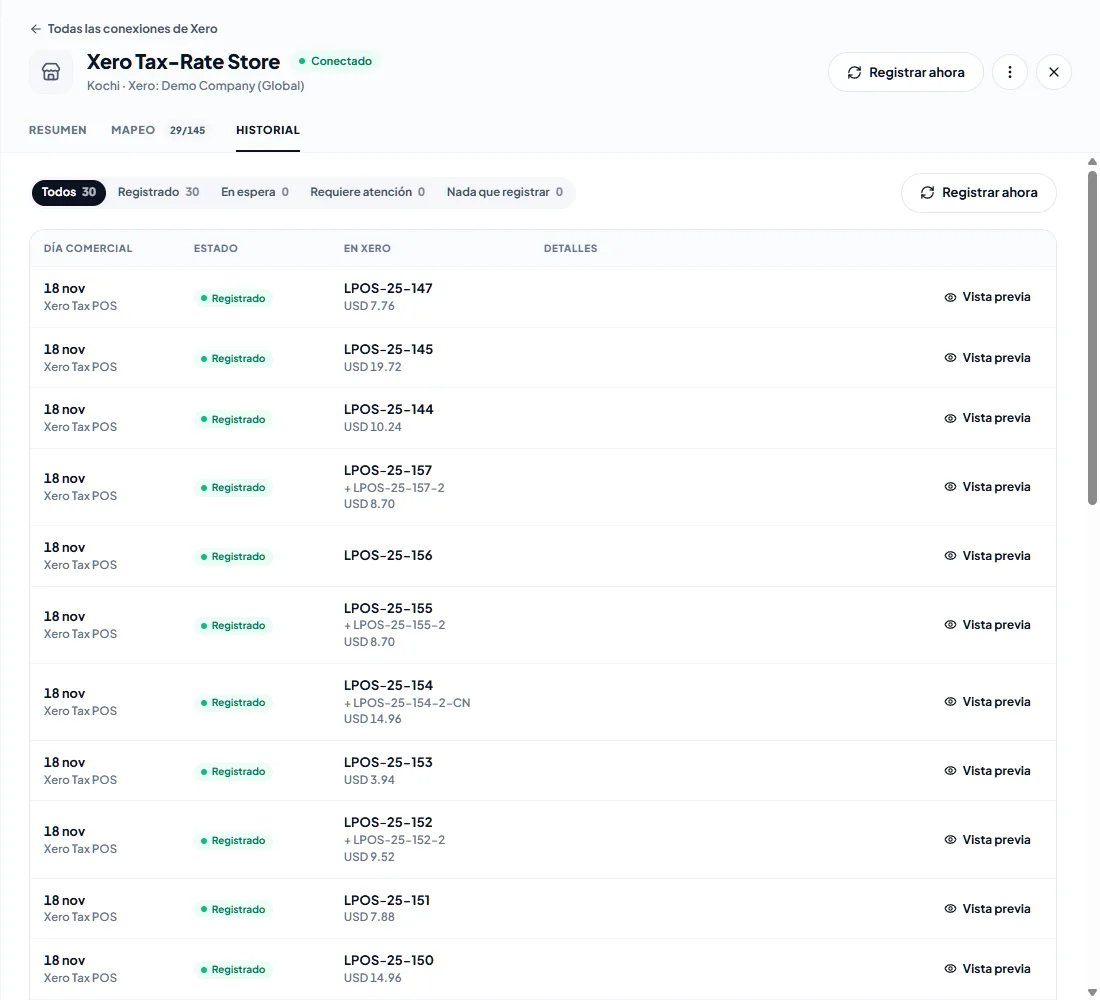
Los estados:
- Registrado: Xero tiene la factura, sus pagos y cualquier nota de crédito.
- En espera: la caja está cerrada y espera la siguiente ejecución automática, en un máximo de 30 minutos.
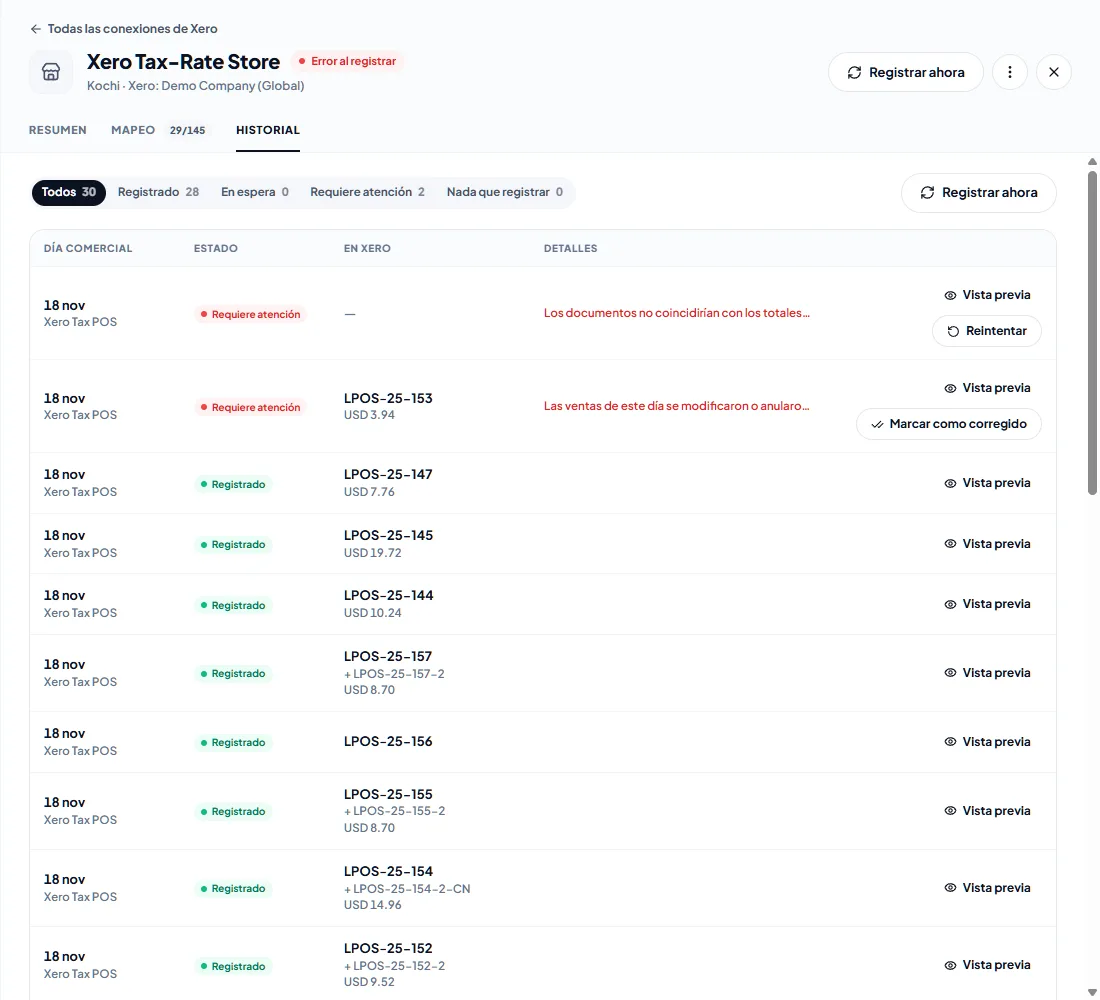
- Requiere atención: el día no se registró. La fila indica el motivo y ofrece Reintentar o Marcar como corregido.
- Nada que registrar: la caja no tuvo ventas, devoluciones ni pagos.
- Anterior a la fecha de inicio: el día comercial es anterior a Registrar días desde; nunca se registra.
Filtra la lista con Todos, Registrado, En espera, Requiere atención y Nada que registrar. Los días que requieren atención siempre aparecen primero.
Previsualizar un día
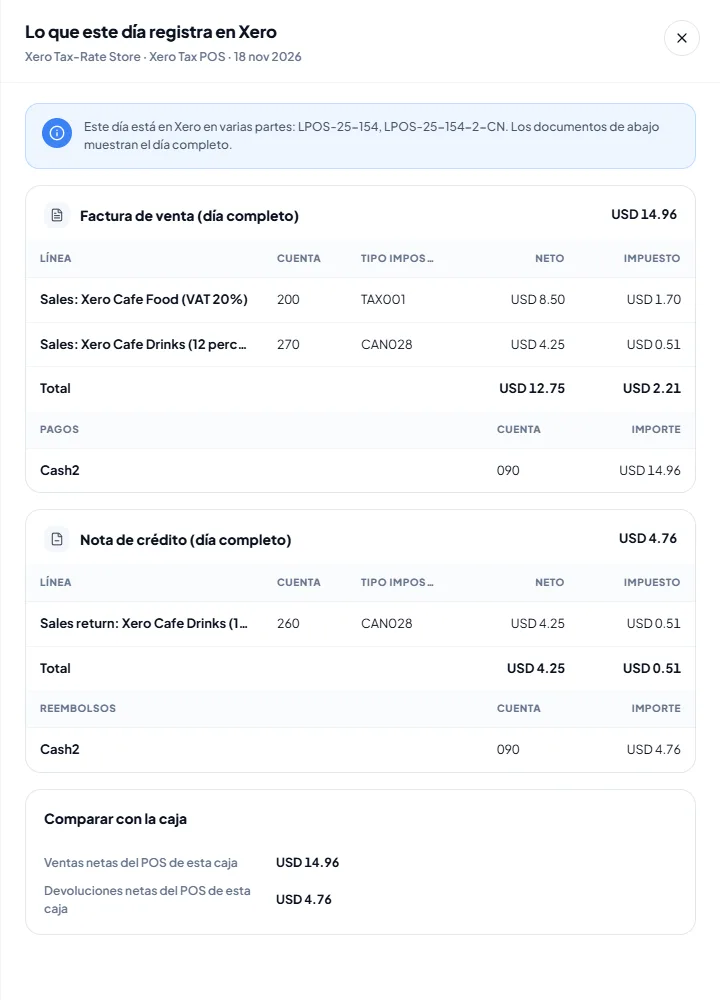
Vista previa muestra exactamente lo que el día registra, o registraría, en Xero: las líneas de la factura con sus cuentas y tasas de impuesto, los pagos y la cuenta en la que se ingresa cada uno, y la nota de crédito y los reembolsos. Compárala con el informe de cierre de caja antes de registrar o reintentar.
- Un día registrado en partes (consulta Ventas añadidas después de registrar un día) muestra todos los números que tiene en Xero y el día completo.
- Un día que espera registrar ventas añadidas después del registro muestra solo esas ventas, con el número con el que se registrarán.
Registrar ahora y reintentar
- Registrar ahora (en la parte superior de la tienda o en Historial) registra todos los días en espera sin esperar a la siguiente ejecución.
- Reintentar en un día que requiere atención lo registra de nuevo al instante. No es obligatorio: LithosPOS lo vuelve a intentar por sí solo, a los 30 minutos y luego con menos frecuencia (hasta una vez al día).
Puedes repetir ambas acciones sin riesgo. Cada caja se registra con un número de factura fijo, así que una caja que ya está en Xero nunca se registra dos veces.
Ventas añadidas después de registrar un día
Una cuenta o una devolución puede llegar a LithosPOS después de registrar su día, por ejemplo cuando una terminal estaba sin conexión. En cada ejecución, LithosPOS revisa los días registrados en las últimas dos semanas:
- Se añadieron cuentas o devoluciones: LithosPOS registra solo la diferencia, como una factura adicional
LPOS-<store>-<register>-2con sus pagos, o una nota de créditoLPOS-<store>-<register>-2-CNcon sus reembolsos. Una adición posterior pasa a ser-3, y así sucesivamente. La factura que ya está en Xero no se modifica: está pagada y puede estar conciliada. - Se anuló o modificó una cuenta después de registrar el día: esto no se puede registrar como factura adicional. El día muestra Requiere atención con los totales del POS y los registrados. Corrige el día en Xero, por ejemplo con una nota de crédito, y luego haz clic en Marcar como corregido: LithosPOS toma las cifras actuales del día como registradas y no envía nada a Xero.
Corregir un día que requiere atención
Los motivos propios de LithosPOS se muestran en el idioma de tu Back office. Los mensajes de Xero se muestran tal como Xero los escribió, en inglés.
- Esperando: …: falta una asignación que el día necesita, como una tasa de impuesto o un método de pago que se usó. Asígnala en Asignación y guarda; el día se registra en la siguiente ejecución.
- Los documentos no coincidirían con los totales de la caja: las líneas de la caja y su total difieren en más de unos pocos centavos. Revisa la caja en LithosPOS antes de reintentar.
- Se cobró más de lo vendido en esta caja: se pagó con tarjeta u otro método de pago distinto del efectivo más de lo que se vendió. El efectivo entregado por encima de la cuenta es cambio y no provoca esto.
- Se reembolsó más de lo devuelto en esta caja: se pagó un reembolso mayor que las devoluciones.
- Un método de pago tiene un neto inferior a cero en este día: el total de un método de pago en el día es inferior a cero.
- El día comercial está dentro de la fecha de bloqueo de Xero, o el mensaje de Xero The document date cannot be before the … lock date: los días dentro de una fecha de bloqueo nunca se reintentan automáticamente. Pide a tu asesor contable que cambie la fecha de bloqueo en Xero y luego haz clic en Reintentar.
- Las ventas de este día se modificaron o anularon después de registrarlo: consulta Ventas añadidas después de registrar un día.
- El mensaje de Xero Account code … has been archived, or has been deleted: restaura la cuenta en Xero o elige otra en Asignación y luego haz clic en Reintentar.
- Cualquier otro mensaje de Xero: Xero rechazó el documento. Lee el mensaje, corrígelo en Xero o en la asignación y luego haz clic en Reintentar.
¿Te resultó útil este artículo?