
Xero-Buchungsverlauf und Fehlerbehebung
Prüfen Sie jeden Kassenabschluss, den LithosPOS an Xero gebucht hat, sehen Sie vorab, was ein Tag bucht, buchen Sie sofort oder erneut, sehen Sie nachträglich eingegangene Verkäufe und beheben Sie zurückgehaltene Tage.
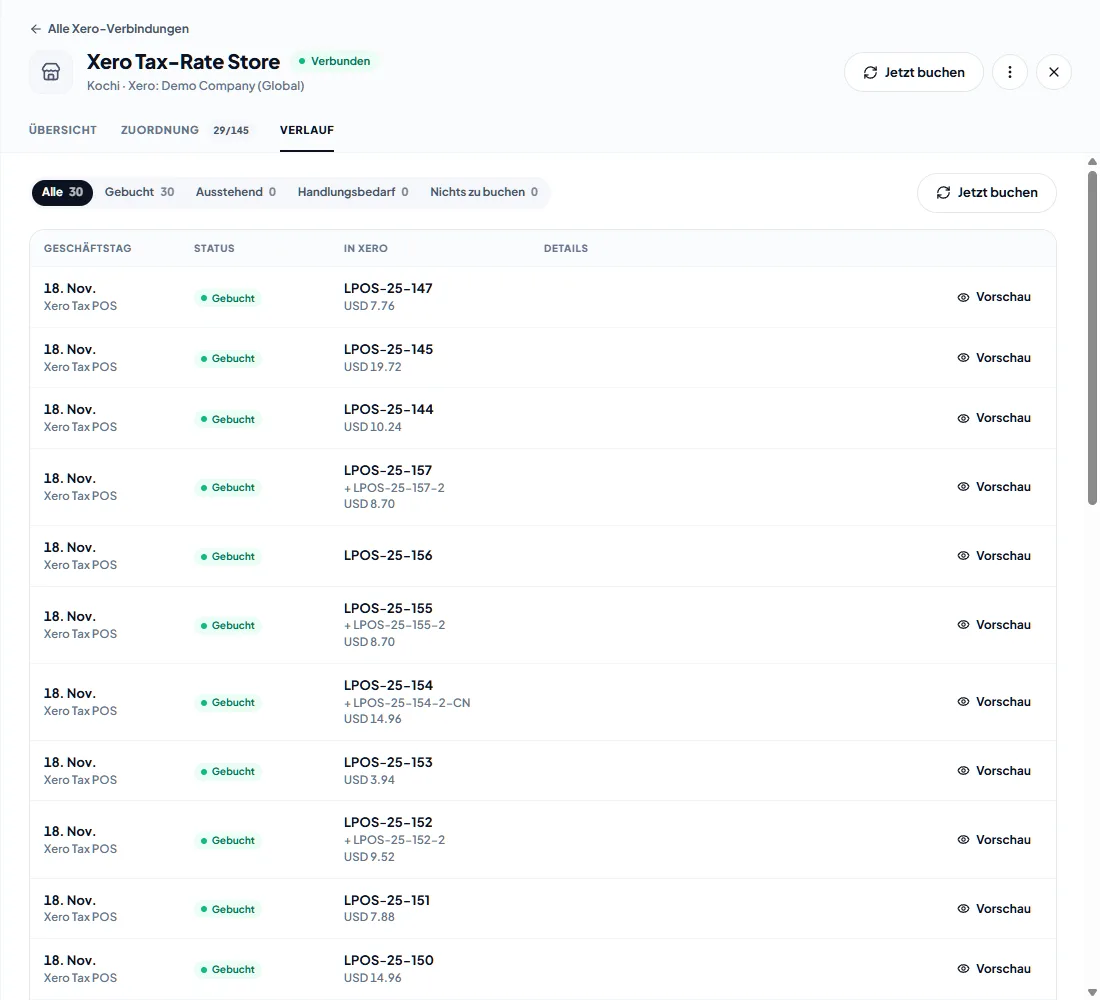
Jeder Kassenabschluss und was damit in Xero passiert ist, wird im Verlauf des Geschäfts aufgeführt. Öffnen Sie das Geschäft unter Integrationen > Xero und wechseln Sie zu Verlauf.
Verlauf lesen
Jede Zeile steht für einen Kassenabschluss:
- Geschäftstag und Terminal,
- Status, mit dem Grund, falls ein Tag nicht gebucht wurde,
- In Xero — die Rechnungs- und Gutschriftnummern (jeweils ein Link zum Beleg in Xero) und der gebuchte Betrag. Verkäufe, die nach der Buchung des Tages hinzugekommen sind, werden darunter aufgeführt, z. B. + LPOS-25-157-2.
Die Status:
- Gebucht — Xero hat die Rechnung, die zugehörigen Zahlungen und gegebenenfalls eine Gutschrift.
- Wartend — abgeschlossen und wartet auf den nächsten automatischen Lauf, innerhalb von 30 Minuten.
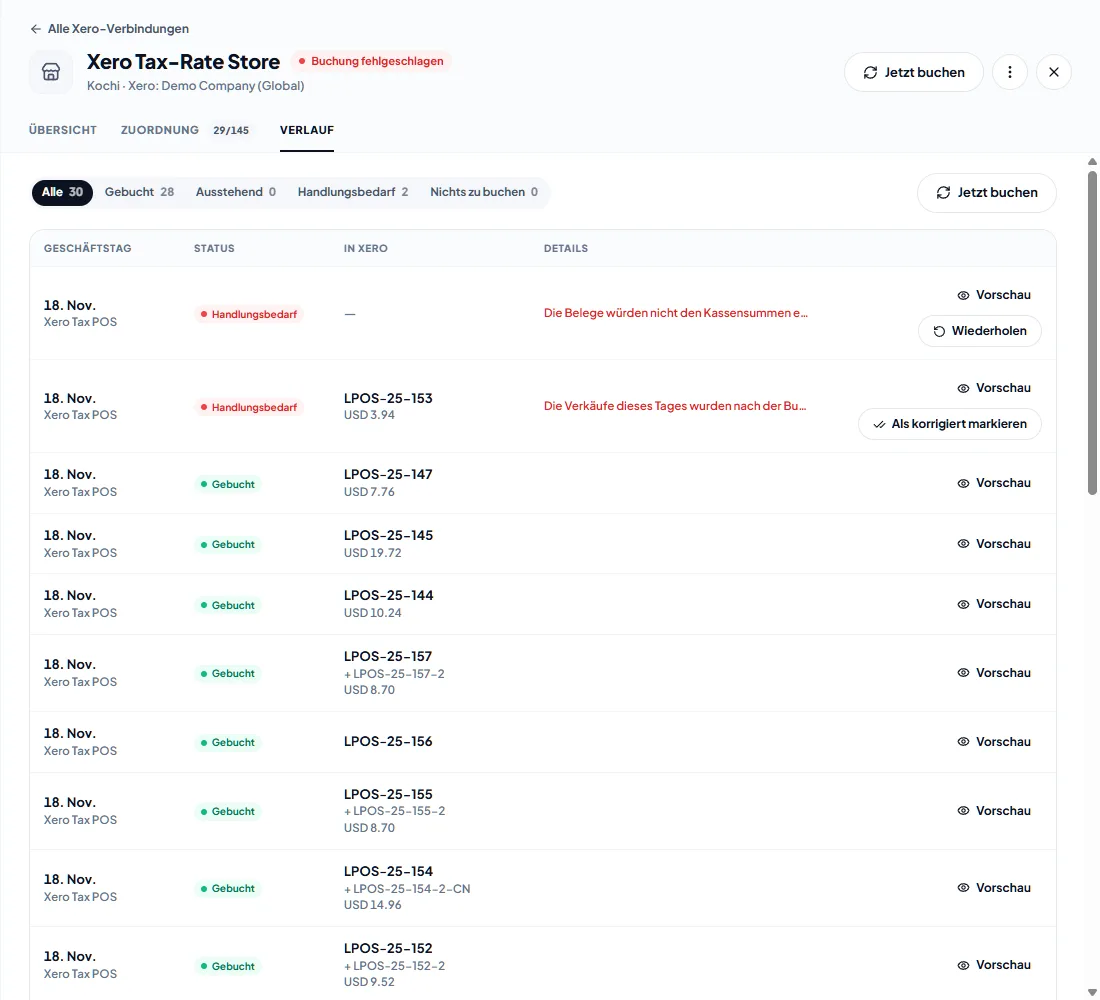
- Aktion erforderlich — der Tag wurde nicht gebucht. Die Zeile nennt den Grund und bietet Erneut versuchen oder Als behoben markieren an.
- Nichts zu buchen — die Kasse hatte keine Verkäufe, Rückgaben oder Zahlungen.
- Vor Startdatum — der Geschäftstag liegt vor Tage buchen ab; er wird nie gebucht.
Filtern Sie die Liste mit Alle, Gebucht, Wartend, Aktion erforderlich und Nichts zu buchen. Tage, die eine Aktion erfordern, werden immer zuerst aufgeführt.
Vorschau eines Tages
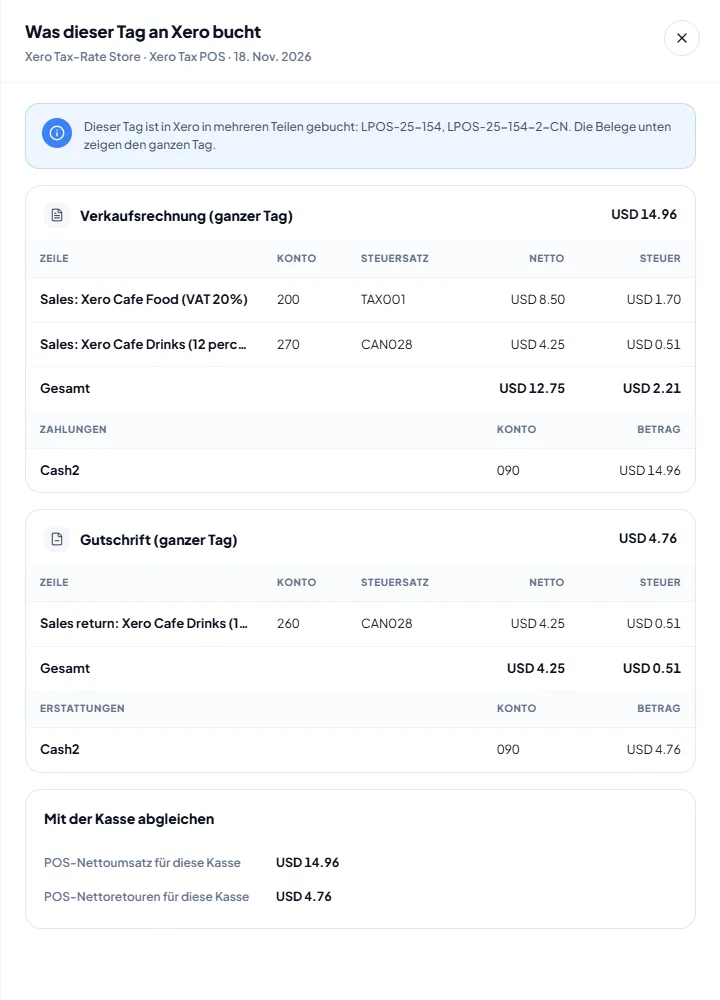
Vorschau zeigt genau, was der Tag an Xero bucht oder buchen würde: die Rechnungspositionen mit ihren Konten und Steuersätzen, die Zahlungen und das jeweilige Konto, auf das sie eingehen, sowie die Gutschrift und die Rückerstattungen. Vergleichen Sie die Vorschau mit dem Kassenabschlussbericht, bevor Sie buchen oder es erneut versuchen.
- Ein in Teilen gebuchter Tag (siehe Nach der Buchung hinzugekommene Verkäufe) listet alle seine Nummern in Xero auf und zeigt den gesamten Tag.
- Ein Tag, bei dem nach der Buchung hinzugekommene Verkäufe auf die Buchung warten, zeigt nur diese Verkäufe, unter der Nummer, unter der sie gebucht werden.
Jetzt buchen und erneut versuchen
- Jetzt buchen (oben im Geschäft oder im Verlauf) bucht alle wartenden Tage, ohne auf den nächsten Lauf zu warten.
- Erneut versuchen bei einem Tag, der eine Aktion erfordert, bucht ihn sofort erneut. Das ist nicht zwingend nötig: LithosPOS versucht es selbstständig erneut, nach 30 Minuten und danach seltener (bis zu einmal täglich).
Beides kann gefahrlos wiederholt werden. Jeder Kassenabschluss wird unter einer festen Rechnungsnummer gebucht, sodass ein Kassenabschluss, der bereits in Xero ist, nie doppelt gebucht wird.
Nach der Buchung hinzugekommene Verkäufe
Eine Rechnung oder Rückgabe kann LithosPOS erst erreichen, nachdem ihr Tag gebucht wurde, z. B. wenn ein Terminal offline war. LithosPOS prüft bei jedem Lauf die in den letzten zwei Wochen gebuchten Tage:
- Rechnungen oder Rückgaben wurden hinzugefügt — LithosPOS bucht nur die Differenz, als zusätzliche Rechnung
LPOS-<store>-<register>-2mit den zugehörigen Zahlungen oder als GutschriftLPOS-<store>-<register>-2-CNmit den zugehörigen Rückerstattungen. Eine spätere Ergänzung erhält-3usw. Die bereits in Xero vorhandene Rechnung wird nicht geändert: Sie ist bezahlt und möglicherweise bereits abgeglichen. - Eine Rechnung wurde storniert oder geändert, nachdem der Tag gebucht wurde — dies kann nicht als zusätzliche Rechnung gebucht werden. Der Tag zeigt Aktion erforderlich mit den POS-Summen und den gebuchten Summen. Korrigieren Sie den Tag in Xero, z. B. mit einer Gutschrift, und klicken Sie dann auf Als behoben markieren: LithosPOS übernimmt die aktuellen Zahlen des Tages als gebucht und sendet nichts an Xero.
Tage mit erforderlicher Aktion beheben
Gründe von LithosPOS werden in der Sprache Ihres Back office angezeigt. Meldungen von Xero werden so angezeigt, wie Xero sie verfasst hat, auf Englisch.
- Warten auf: … — eine Zuordnung, die der Tag benötigt, fehlt, z. B. ein verwendeter Steuersatz oder eine verwendete Zahlungsart. Ordnen Sie sie unter Zuordnung zu und speichern Sie; der Tag wird beim nächsten Lauf gebucht.
- Die Belege würden nicht den Kassensummen entsprechen — die Positionen der Kasse und ihre Gesamtsumme weichen um mehr als ein paar Cent voneinander ab. Prüfen Sie die Kasse in LithosPOS, bevor Sie es erneut versuchen.
- An dieser Kasse wurde mehr eingenommen als verkauft — es wurde mehr per Karte oder einer anderen unbaren Zahlungsart bezahlt, als verkauft wurde. Bargeld, das über den Rechnungsbetrag hinaus übergeben wird, ist Wechselgeld und verursacht dies nicht.
- An dieser Kasse wurde mehr erstattet als zurückgegeben — eine Rückerstattung wurde über einen höheren Betrag als die Rückgaben ausgezahlt.
- Eine Zahlungsart liegt für diesen Tag netto unter null — die Tagessumme einer Zahlungsart liegt unter null.
- Der Geschäftstag liegt innerhalb des Xero-Sperrdatums oder Xeros Meldung The document date cannot be before the … lock date — Tage innerhalb eines Sperrdatums werden nie automatisch erneut versucht. Bitten Sie Ihren Berater, das Sperrdatum in Xero zu verschieben, und klicken Sie dann auf Erneut versuchen.
- Verkäufe dieses Tages wurden nach der Buchung geändert oder storniert — siehe Nach der Buchung hinzugekommene Verkäufe.
- Xeros Meldung Account code … has been archived, or has been deleted — stellen Sie das Konto in Xero wieder her oder wählen Sie unter Zuordnung ein anderes aus und klicken Sie dann auf Erneut versuchen.
- Jede andere Xero-Meldung — Xero hat den Beleg abgelehnt. Lesen Sie die Meldung, beheben Sie das Problem in Xero oder in der Zuordnung und klicken Sie dann auf Erneut versuchen.
War dieser Artikel hilfreich?