
Razorpay-POS-Zahlungsintegration in LithosPOS
LithosPOS unterstützt integrierte Zahlungen vor Ort über Razorpay POS. So wickeln Sie Transaktionen schnell und sicher ab und akzeptieren Debitkarten.
LTLithosPOS TeamAktualisiert
Diese Integration optimiert Zahlungen, reduziert manuelle Fehler und steigert die Effizienz Ihres Unternehmens insgesamt. Wenn Sie weitere Hilfe zur Razorpay-Integration benötigen, wenden Sie sich gerne an unser Support-Team.
Razorpay-POS-Zahlung im LithosPOS Back office konfigurieren
So fügen Sie Razorpay POS als Zahlungsoption in LithosPOS hinzu und konfigurieren es:
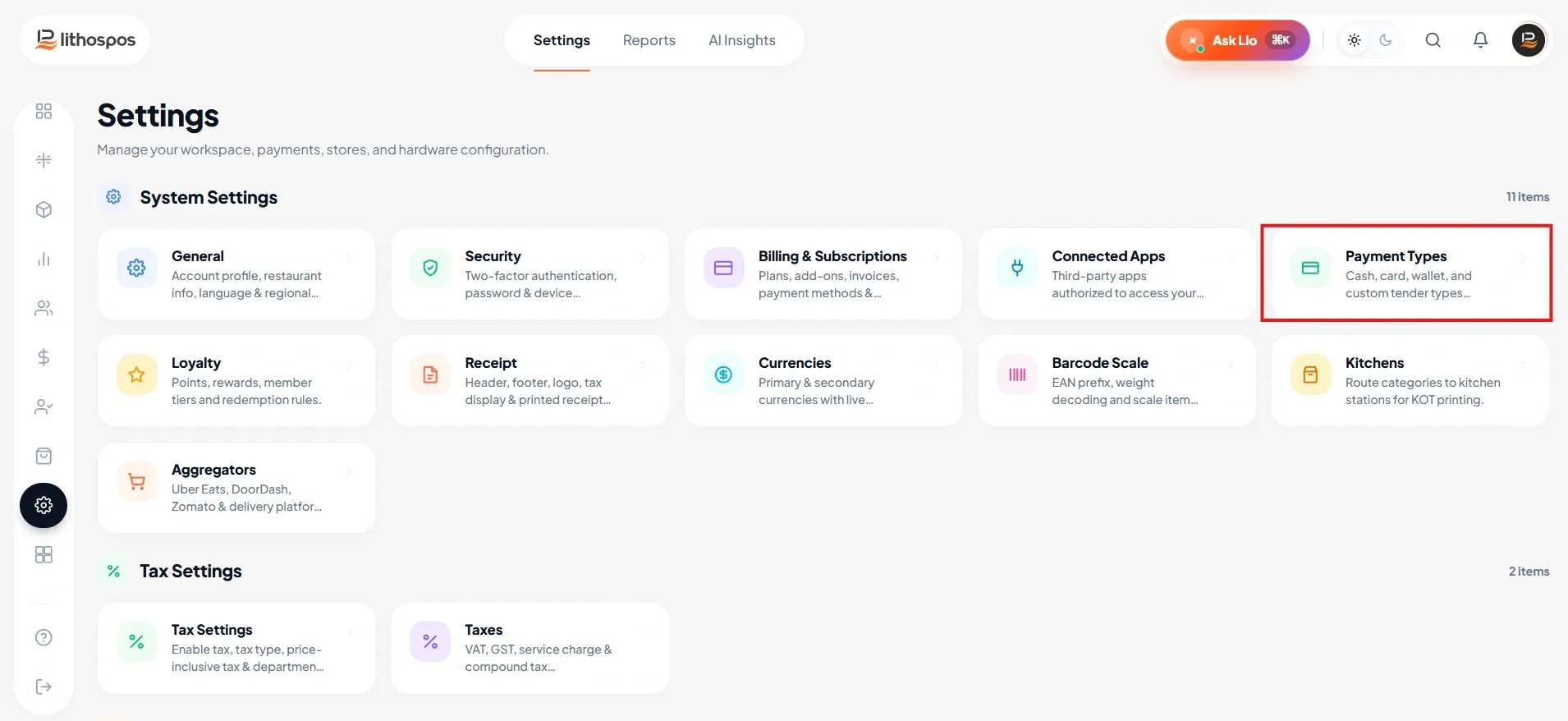
- Melden Sie sich im Back office an und wählen Sie im Seitenmenü „Einstellungen“.
- Öffnen Sie „Zahlungstypen“.
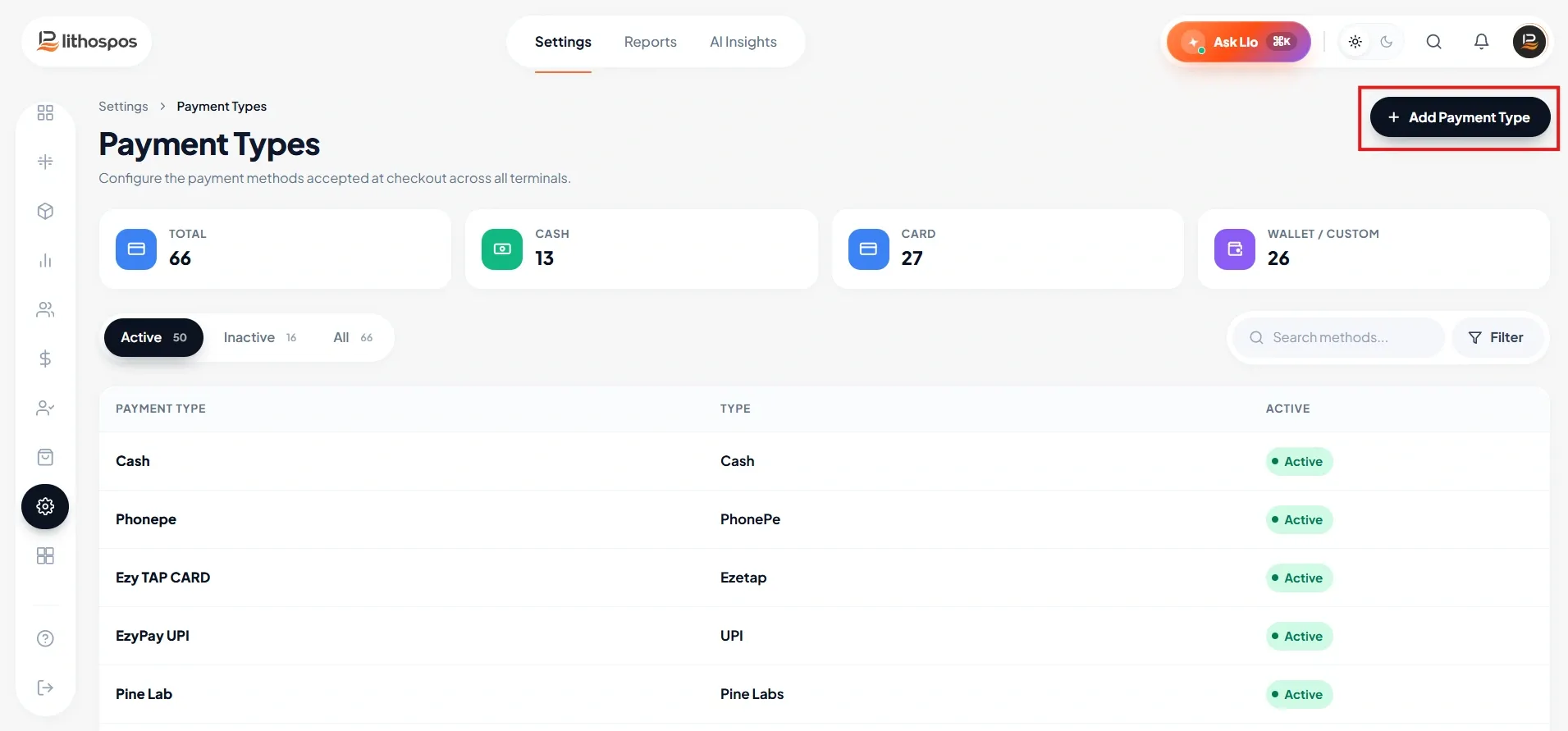
- Klicken Sie oben rechts auf dem Bildschirm auf „+ Zahlungstyp hinzufügen“.
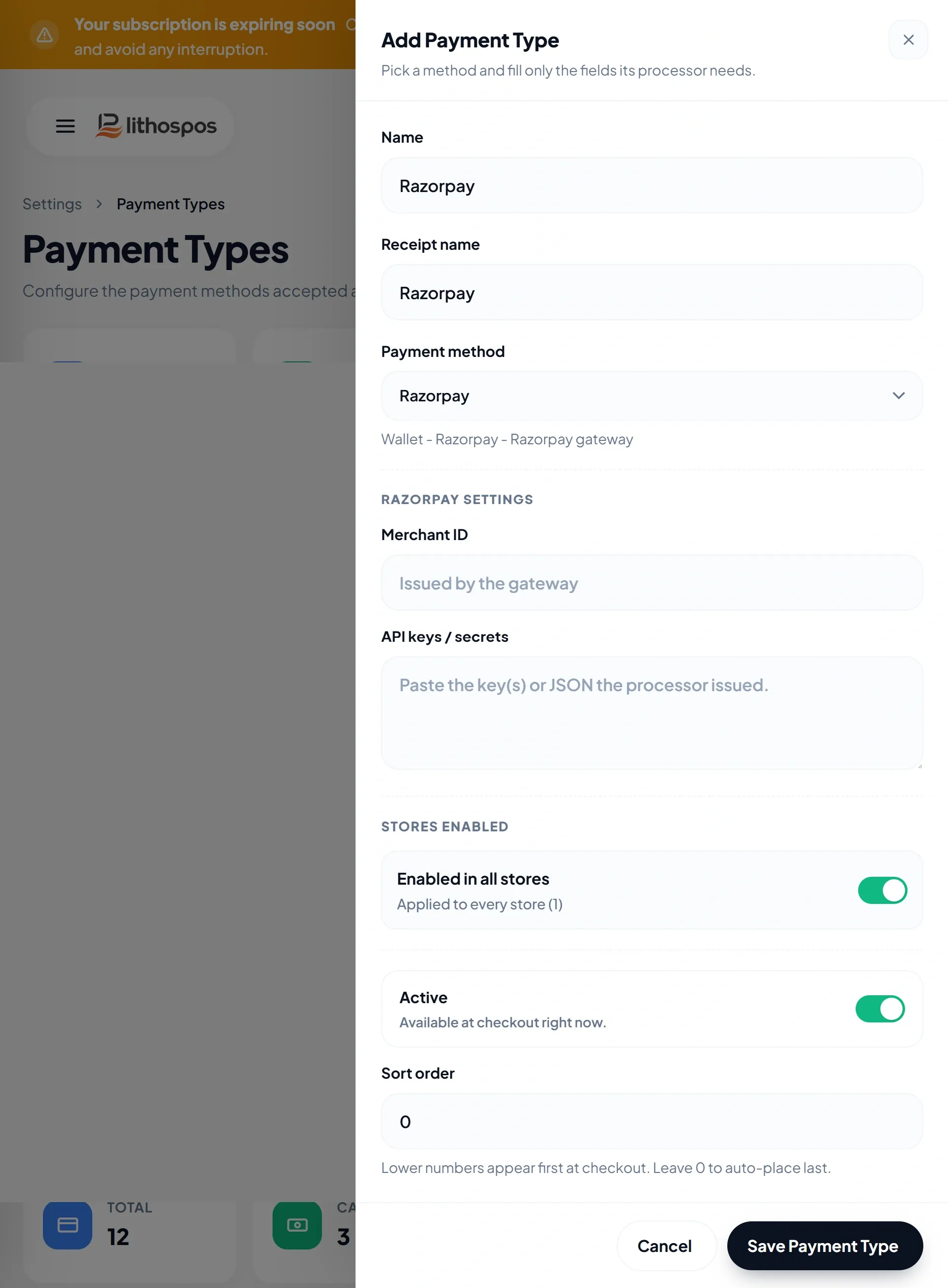
- Geben Sie im Feld „Name“ „Razorpay POS“ ein. Dieser Name erscheint auf dem Zahlungsbildschirm des Kassensystems, damit Sie die Zahlungsart leicht erkennen.
- Wählen Sie im Dropdown-Menü „Zahlungsart“ Ezetap.
- Geben Sie im Feld „Kassenbon-Name“ „Razorpay POS“ ein, um festzulegen, wie die Zahlungsart auf den Kassenbons Ihrer Kunden erscheint.
Geben Sie folgende Daten ein:
- Benutzername
- API-Schlüssel
- Aktivieren Sie den UPI-Schalter, um UPI-Zahlungen über diese Integration zu ermöglichen.
- Verwenden Sie den Schalter „Aktivieren/Deaktivieren“, um diese Zahlungsart zu aktivieren oder zu deaktivieren.
- Wählen Sie im Bereich „Geschäfte“ die Geschäfte aus, in denen Razorpay POS verfügbar sein soll.
- Klicken Sie auf Zahlungstyp speichern, um Ihre Einstellungen zu speichern.
- Synchronisieren Sie nach dem Speichern Ihr Kassensystem, damit die Zahlungsart Razorpay POS bei Transaktionen verfügbar ist.
Razorpay-POS-Einstellungen im Kassensystem konfigurieren
So konfigurieren Sie die Razorpay-Einstellungen direkt im Kassensystem:
- Öffnen Sie den Abrechnungsbildschirm des Kassensystems und klicken Sie unten links auf das Symbol mit den vier Quadraten, um die Einstellungen aufzurufen.
- Wählen Sie aus den verfügbaren Optionen Ezetap.

- Geben Sie die Seriennummer des Terminals ein.

- Klicken Sie auf „Speichern“, um die Einstellungen zu übernehmen.
Kontaktieren Sie uns für weitere Informationen
Wenn Sie mehr darüber erfahren möchten, vereinbaren Sie gerne einen Termin mit unserem Team.
War dieser Artikel hilfreich?