
Integración de pagos con Razorpay POS en LithosPOS
LithosPOS admite pagos presenciales integrados a través de Razorpay POS, para que puedas procesar transacciones de forma rápida y segura aceptando tarjetas de débito.
LTLithosPOS TeamActualizado
Esta integración agiliza los pagos, reduce los errores manuales y mejora la eficiencia general de tu negocio. Si necesitas más ayuda con la integración de Razorpay, no dudes en contactar a nuestro equipo de soporte.
Configurar el pago con Razorpay POS en el Back office de LithosPOS
Para agregar y configurar Razorpay POS como opción de pago en LithosPOS, sigue estos pasos:
- Inicia sesión en el Back office y selecciona 'Configuración' en el menú lateral.
- Ve a ‘Tipos de pago’.
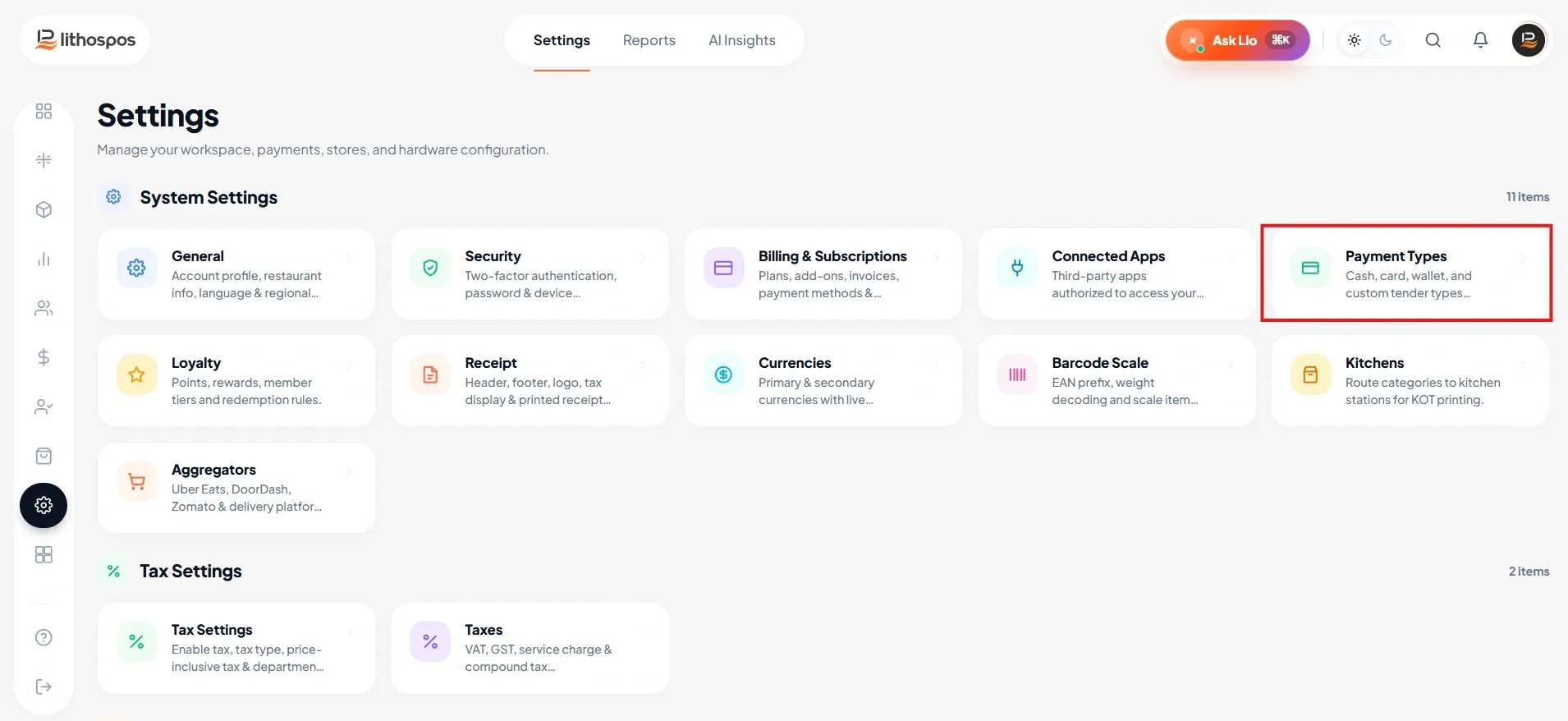
- Haz clic en ‘+ Agregar tipo de pago’ en la esquina superior derecha de la pantalla.
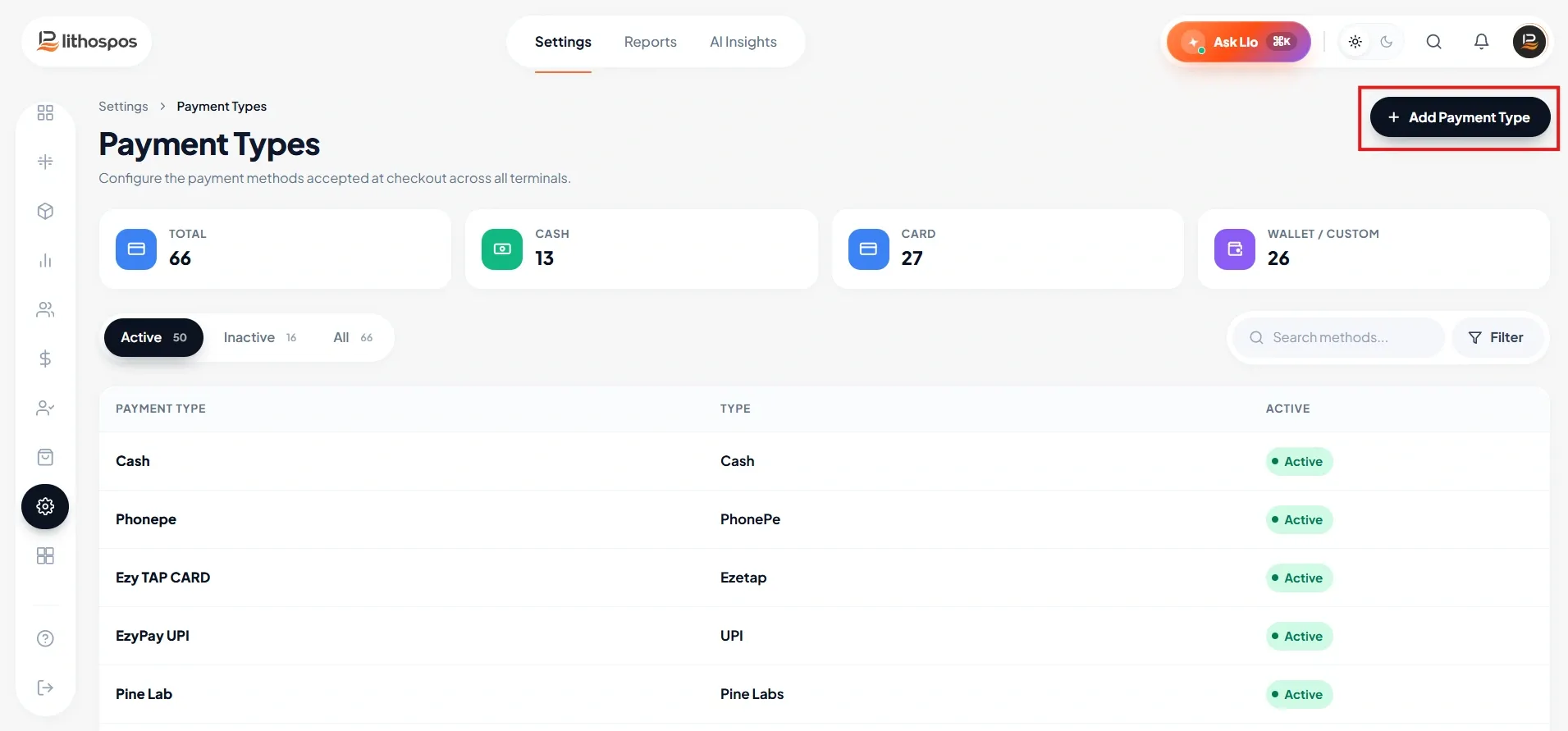
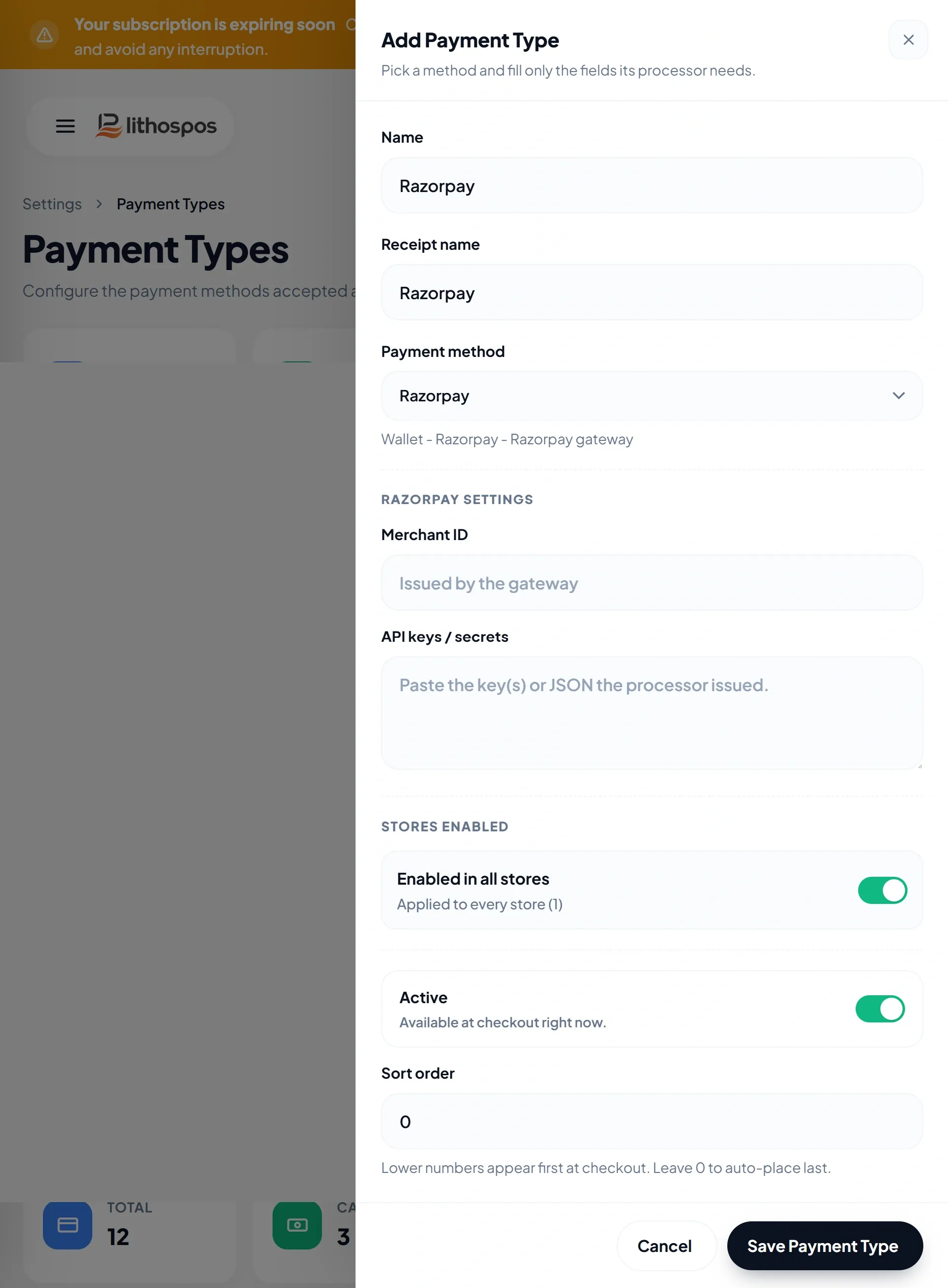
- En el campo Nombre, ingresa 'Razorpay POS'. Este nombre aparecerá en la pantalla de pago del POS para identificarlo fácilmente.
- En el menú desplegable Método de pago, selecciona Ezetap.
- En el campo Nombre en el recibo, escribe 'Razorpay POS' para definir cómo aparecerá en los recibos de los clientes.
Ingresa los siguientes datos:
- Nombre de usuario
- Clave API
- Activa el botón UPI para habilitar los pagos UPI con esta integración.
- Usa el botón Activar/Desactivar para activar o desactivar este método de pago.
- En la sección Tiendas, selecciona las tiendas donde quieres que Razorpay POS esté disponible.
- Haz clic en Guardar tipo de pago para guardar la configuración.
- Después de guardar, sincroniza tu sistema POS para que la opción de pago Razorpay POS esté disponible durante las transacciones.
Configurar Razorpay POS en el sistema POS
Para configurar Razorpay directamente en el POS:
- Ve a la pantalla de facturación del POS y haz clic en el ícono de cuatro cuadrados en la esquina inferior izquierda para acceder a la configuración.
- Selecciona Ezetap entre las opciones disponibles.

- Ingresa el Número de serie de la terminal.

- Haz clic en Guardar para aplicar la configuración.
Contáctanos para saber más
Para saber más, reserva una reunión con nuestro equipo
¿Te resultó útil este artículo?