
Mit Xero verbundene Geschäfte verwalten
Verwalten Sie die mit Xero verbundenen Geschäfte: Verbindungsstatus verstehen, die Geschäftsübersicht nutzen, die Xero-Anmeldung eines Geschäfts prüfen oder erneuern, ein Geschäft trennen und Xero deinstallieren oder neu installieren.
Alle mit Xero verbundenen Geschäfte verwalten Sie unter Integrationen > Xero. Die Registerkarte Verbindungen listet die Geschäfte auf. Jedes Geschäft hat eine eigene Übersicht, eine eigene Zuordnung und einen eigenen Verlauf.
Die Verbindungsliste
Für jedes verbundene Geschäft werden die Xero-Organisation, der Status und der letzte gebuchte Tag angezeigt. Über Beheben, Prüfen oder Erneut verbinden in der Zeile gelangen Sie direkt zu dem, was das Geschäft benötigt. Im Menü ⋮ finden Sie die weiteren Aktionen für das Geschäft. Noch nicht verbundene Geschäfte stehen unten bei Geschäfte verbinden.
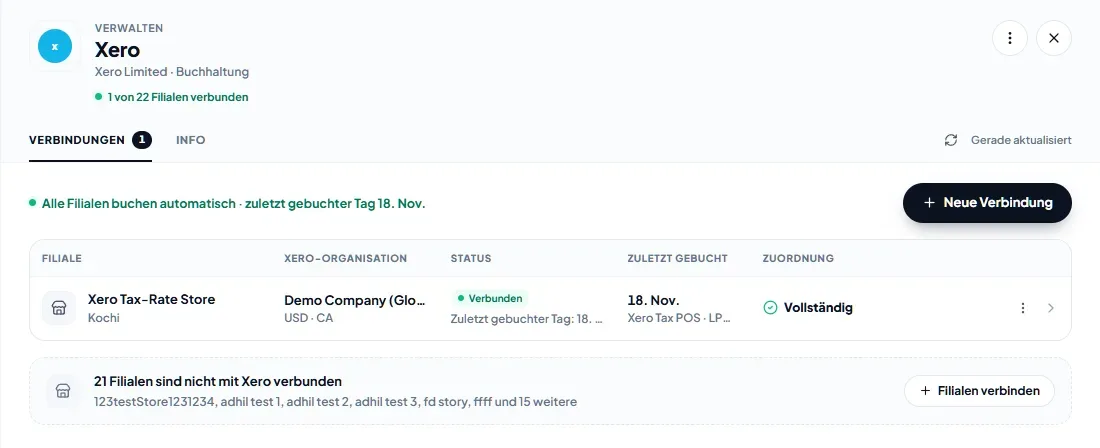
Die Status:
- Verbunden — bucht automatisch alle 30 Minuten.
- Zuordnung erforderlich — eine erforderliche Zuordnung fehlt. Betroffene Tage warten und werden gebucht, sobald die Zuordnung gespeichert ist.
- Buchung fehlgeschlagen — ein oder mehrere Tage erfordern Ihre Aufmerksamkeit. Sehen Sie sich den Verlauf des Geschäfts an.
- Erneute Verbindung erforderlich — Xero akzeptiert die Anmeldung des Geschäfts nicht mehr. Bis zur erneuten Verbindung wird nichts gebucht.
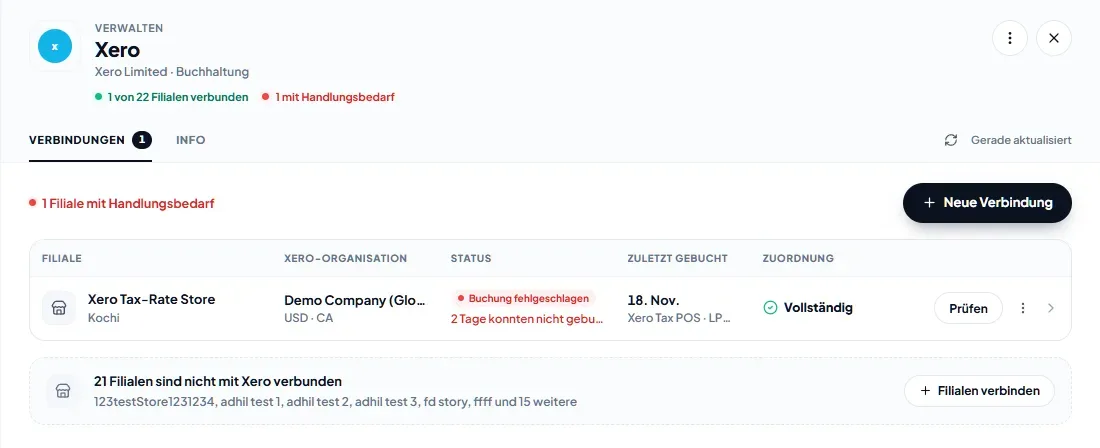
Die Geschäftsübersicht
Öffnen Sie ein Geschäft, um seine Übersicht anzuzeigen:
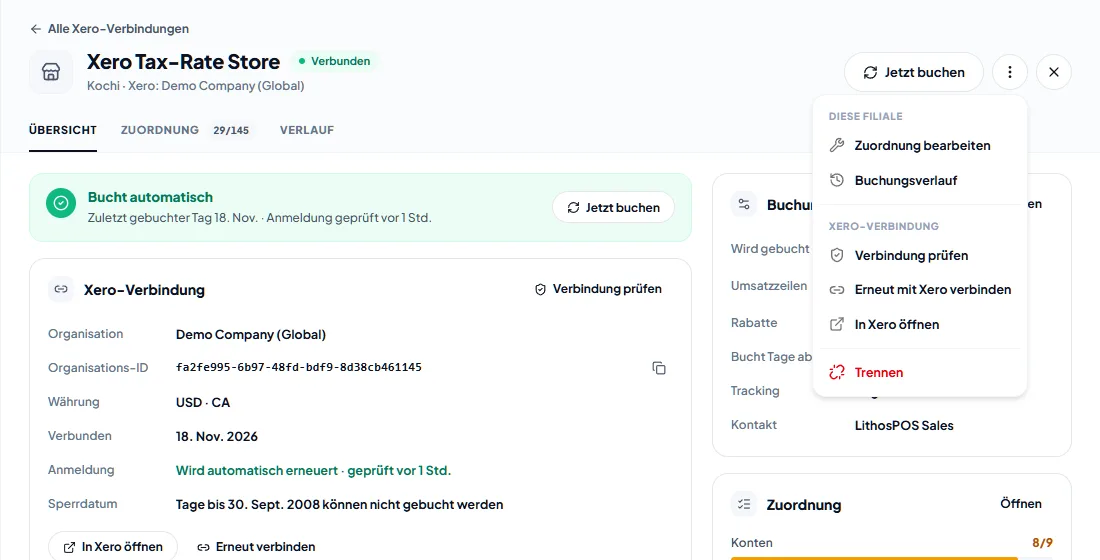
- was das Geschäft gegebenenfalls benötigt (fehlende Zuordnung, von Xero abgelehnte Tage oder eine abgelaufene Anmeldung), mit der passenden Schaltfläche zur Behebung;
- Wartet auf Buchung — geschlossene Kassen, die noch nicht gebucht wurden, und der Grund dafür;
- Xero-Verbindung — die Organisation, ihre ID, ihre Währung, ihr Sperrdatum und ob die Anmeldung automatisch erneuert wird;
- Letzte Buchungen, mit Gesamter Verlauf;
- die Buchungseinrichtung des Geschäfts (Umsatzzeilen, Rabatte, Startdatum und Tracking) sowie der Fortschritt der Zuordnung.
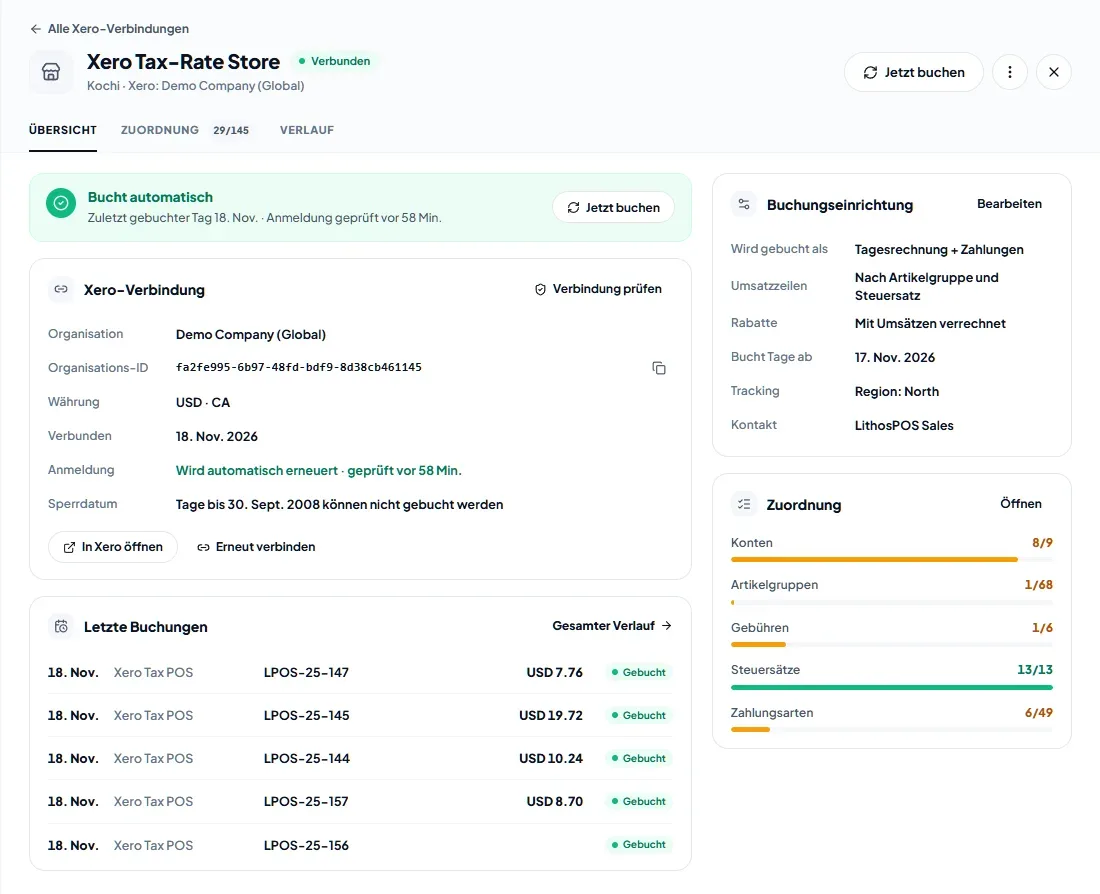
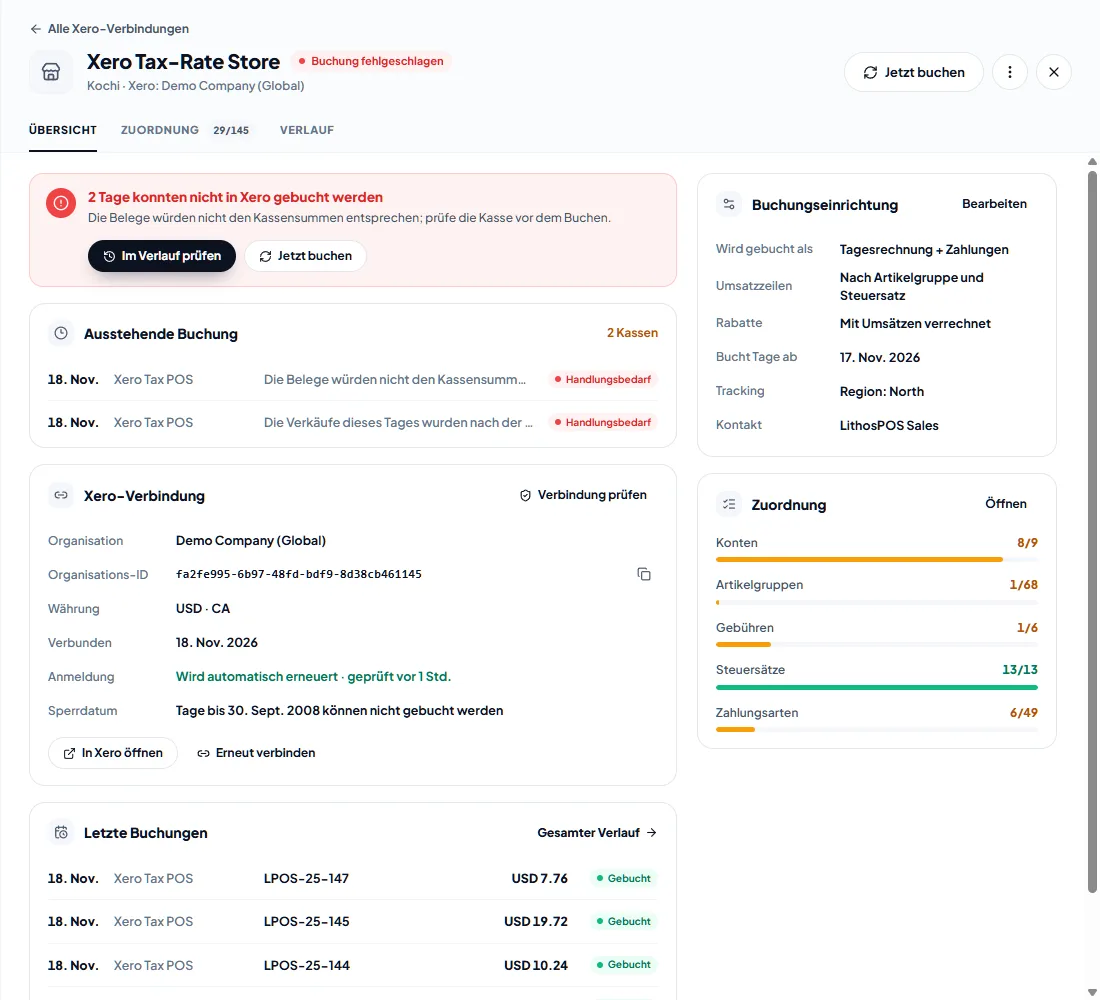
Das Menü ⋮ oben im Geschäft enthält Zuordnung bearbeiten, Buchungsverlauf, Verbindung prüfen, Erneut mit Xero verbinden, In Xero öffnen und Trennen. Jetzt buchen ist die Schaltfläche daneben. Dasselbe Menü in einer Zeile der Verbindungsliste enthält außerdem Geschäft öffnen und Jetzt buchen. Mit den Pfeilen oben wechseln Sie zum vorherigen oder nächsten Geschäft.
Verbindung prüfen und erneut verbinden
- Verbindung prüfen fragt bei Xero ab, ob die Anmeldung des Geschäfts noch funktioniert, und liest die Organisation einschließlich ihres Sperrdatums erneut ein.
- LithosPOS erneuert die Anmeldung automatisch. Wird LithosPOS in Xero unter Connected apps entfernt, zeigt das Geschäft Erneute Verbindung erforderlich an. Klicken Sie auf Erneut verbinden, melden Sie sich bei Xero an und klicken Sie auf Allow access. Die Zuordnung bleibt erhalten, und Tage, die in der Zwischenzeit abgeschlossen wurden, werden beim nächsten Durchlauf gebucht.
- Sperrdatum — Tage bis zum Sperrdatum der Organisation können nicht an Xero gebucht werden. Ein Tag in diesem Zeitraum wird zurückgehalten, bis Ihr Berater das Sperrdatum verschiebt. Klicken Sie dann im Verlauf bei diesem Tag auf Erneut versuchen.
Mehrere Geschäfte in einer Organisation
Geschäfte können eine Xero-Organisation gemeinsam nutzen. Jedes Geschäft behält seine eigene Zuordnung, und seine Rechnungen enthalten das Geschäft in der Nummer (LPOS-<store>-<register>) und in der Referenz. Um ein weiteres Geschäft mit einer bereits verbundenen Organisation zu verbinden, melden Sie sich mit demselben Xero-Benutzer an und wählen Sie dieselbe Organisation.
Geschäft trennen
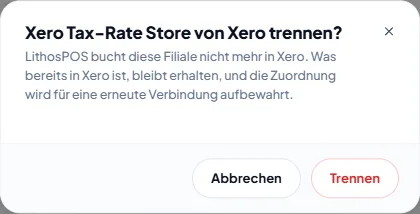
Mit Trennen (im Menü ⋮ des Geschäfts) bucht LithosPOS für dieses Geschäft nicht mehr an Xero. Alles, was bereits in Xero ist, bleibt erhalten, und die Zuordnung des Geschäfts wird beibehalten. Bei einer erneuten Verbindung geht es daher dort weiter, wo es aufgehört hat. Andere Geschäfte derselben Organisation buchen weiter. Wird das letzte Geschäft einer Organisation getrennt, entfernt sich LithosPOS außerdem in Xero aus den Connected apps der Organisation.
Xero deinstallieren
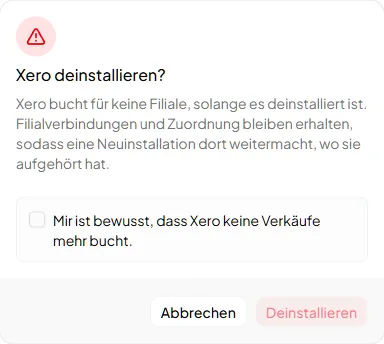
Um Xero für alle Geschäfte zu beenden, wählen Sie Xero deinstallieren im Menü ⋮ oben unter Integrationen > Xero. Solange Xero deinstalliert ist, wird nichts gebucht. Verbindungen und Zuordnungen der Geschäfte bleiben erhalten. Wenn Sie Xero unter Integrationen erneut installieren, geht es daher dort weiter, wo es aufgehört hat: Die in der Zwischenzeit abgeschlossenen Tage werden beim nächsten Durchlauf gebucht, ohne dass Sie erneut verbinden müssen.
War dieser Artikel hilfreich?