
Integración con Xero
Conecta una tienda de LithosPOS a Xero y cada caja cerrada se registra automáticamente como una factura de venta con sus pagos, más una nota de crédito para las devoluciones, con totales que coinciden con el POS.
La integración con Xero registra en Xero las ventas de cada tienda por ti. Cuando se cierra una caja, LithosPOS envía a Xero lo que cobró la caja como una factura de venta con sus pagos, para que tu contabilidad coincida con el informe de cierre de caja sin ingresar nada a mano. Cada tienda se conecta, se asigna y se supervisa desde Integraciones > Xero en el Back office.
Qué hace la integración
- Registra automáticamente cada caja cerrada. LithosPOS registra las cajas cerradas cada 30 minutos. Registrar ahora registra de inmediato las que están en espera.
- Una factura por caja. Las ventas de una caja se registran como una factura de venta autorizada con el número
LPOS-<store>-<register>(por ejemplo,LPOS-25-147), pagada con un pago por cada tipo de pago. Sus devoluciones se registran como una nota de créditoLPOS-<store>-<register>-CNcon los reembolsos. La fecha de operación de la caja es la fecha de todos los documentos. - Los totales coinciden con el POS. Los ingresos se registran netos de todos los descuentos; las cuentas anuladas y las devoluciones inactivas se excluyen, y el impuesto es el que cobró la caja. Una caja cuyas cifras no cuadran se retiene en lugar de registrarse.
- Las ventas que se reciben tarde también llegan a Xero. Una cuenta o devolución que se sincroniza después de que su día ya se registró se envía como una factura o nota de crédito adicional (
LPOS-25-147-2), así la factura registrada nunca se modifica. - Nada se registra dos veces. Los números de documento fijos hacen que Registrar ahora, Reintentar y cada ejecución automática sean seguros.
- Varias tiendas, una o varias organizaciones. Cada tienda se conecta a una organización de Xero, y varias tiendas pueden compartir una.
- Todo está a la vista. Cada tienda tiene un Historial de todas las cajas cerradas, con lo que registró Xero, el motivo por el que se retuvo un día y Reintentar.
Antes de empezar
- Necesitas una organización empresarial de Xero y un usuario de Xero que pueda conectarle aplicaciones. Su moneda base debe ser la misma que la moneda de tu negocio en LithosPOS.
- Asegúrate de que los impuestos, los tipos de pago y los grupos de artículos de la tienda estén configurados en LithosPOS.
- En Xero, ten una cuenta bancaria o cuenta puente para cada tipo de pago que aceptas (una cuenta de tipo Bank, o una con Enable payments to this account activado) y una cuenta para las ventas a cuenta.
- La aplicación Xero debe estar instalada en Integraciones. Requiere el plan Pro.
Conectar una tienda
- En el Back office, ve a Integraciones y abre Xero en Cuentas.
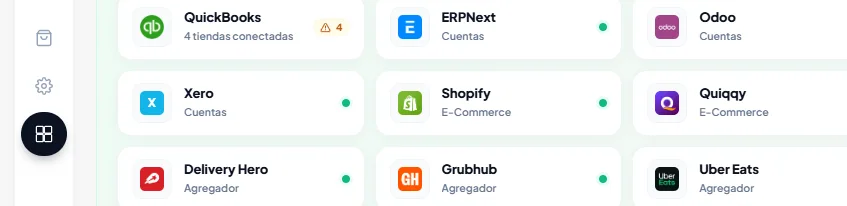
- Haz clic en Conectar una tienda (o en Nueva conexión si ya hay una tienda conectada). La conexión tarda unos tres minutos, y puedes detenerte y terminar más tarde.
Paso 1: Elegir la tienda
Elige la tienda que quieres conectar. Cada tienda registra en una organización de Xero; las tiendas que ya están conectadas no aparecen en la lista. Haz clic en Iniciar sesión en Xero.
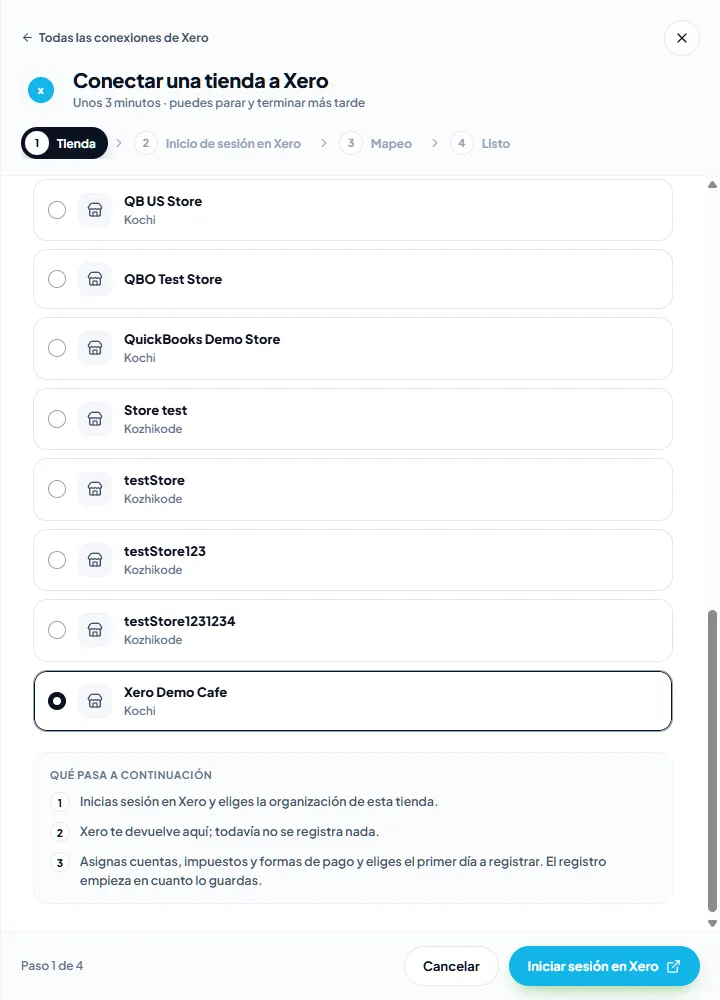
Paso 2: Iniciar sesión en Xero
Se abre Xero. Inicia sesión, elige la organización en la que debe registrar esta tienda y haz clic en Allow access. Vuelves a LithosPOS, a la Asignación de la tienda. Todavía no se ha registrado nada.
Si permitiste el acceso a más de una organización, LithosPOS te pregunta en cuál registra la tienda. Una organización que no puede emitir facturas, o cuya moneda es distinta de la moneda de tu negocio, se rechaza y no se conecta nada.
Paso 3: Asignar la tienda y elegir la fecha de inicio
La asignación le indica a LithosPOS qué cuenta y qué tasa de impuesto de Xero usar para cada tipo de dinero que cobra una caja, y en qué cuenta bancaria o cuenta puente se deposita cada tipo de pago. Se explica en Asignación de Xero y qué registra un día.
Como mínimo, configura:
- Opciones de registro > Registrar días desde: las cajas cuya fecha de operación es igual o posterior a este día se registran automáticamente. Las cajas anteriores nunca se registran.
- Cuentas: Ventas predeterminadas, Redondeo y Pendiente / transitoria.
- Tasas de impuesto: una tasa de impuesto de Xero para cada impuesto de LithosPOS que cobra la tienda.
- Tipos de pago: una cuenta bancaria o cuenta puente para cada tipo de pago que acepta la tienda.
Haz clic en Guardar cambios. La tienda aparece como Conectada y sus cajas cerradas se registran en la siguiente ejecución, en un plazo de 30 minutos.
Después de conectar
- Asignación de Xero y qué registra un día: opciones de registro, cuentas, grupos de artículos, cargos, tasas de impuesto, tipos de pago y cómo se ve una caja en Xero.
- Historial de registros de Xero y correcciones: Historial, Vista previa, Registrar ahora, Reintentar, ventas añadidas después del registro y todos los motivos por los que se retiene un día.
- Gestión de tiendas en Xero: estados de conexión, resumen de la tienda, comprobar y restablecer la conexión, desconectar una tienda y desinstalar Xero.
Contáctanos para saber más
Para saber más, reserva una reunión con nuestro equipo.
¿Te resultó útil este artículo?