
Self Checkout
Die LithosPOS Self Checkout-Lösung, mit der Kunden ihre Einkäufe über die Kiosk / Self Checkout-Anwendung selbstständig scannen, prüfen und bezahlen – für kürzere Warteschlangen und einen schnelleren Bezahlvorgang.
Mit dem Self Checkout-System können Kunden ihre Artikel über die LithosPOS Kiosk / Self-Checkout-Anwendung selbstständig scannen, prüfen und bezahlen, ohne dass ein Kassierer helfen muss. Das System lässt sich entweder im Kiosk-Modus (Bestellung mit Unterstützung durch Mitarbeiter) oder im Self Checkout-Modus (Abrechnung durch den Kunden selbst) betreiben. Es eignet sich daher für Einzelhandelsgeschäfte, Supermärkte und Quick-Service-Standorte, die den Bezahlvorgang beschleunigen und Warteschlangen an der Theke verkürzen möchten. Diese Anleitung führt Sie durch die Installation des Kiosk-Moduls, die Einrichtung des Terminals und der Anwendung sowie die Konfiguration der Oberfläche für den täglichen Einsatz.
Kiosk-Modul installieren
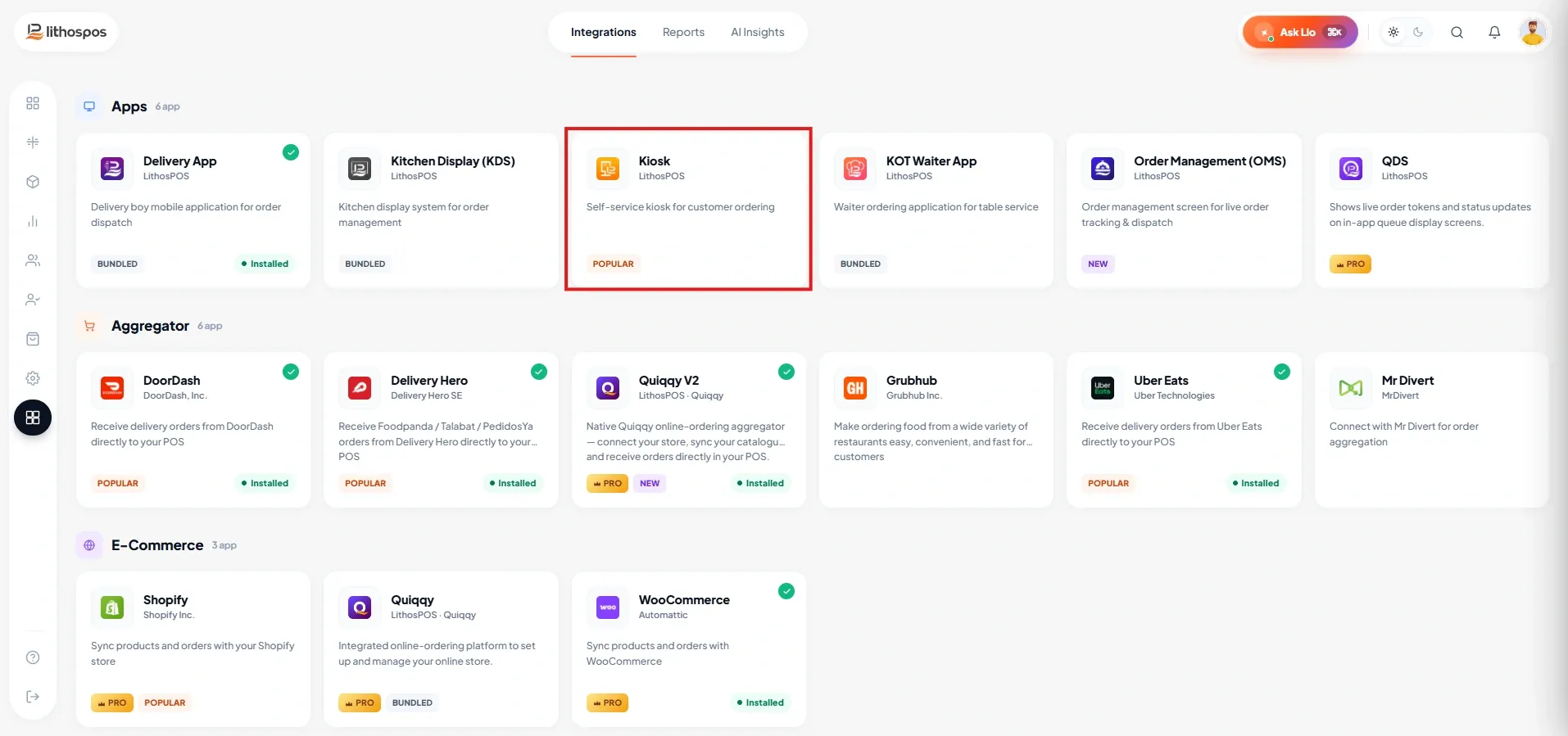
Öffnen Sie im Back office die Registerkarte Integration und installieren Sie das Kiosk-Modul.
Kiosk-Terminal erstellen
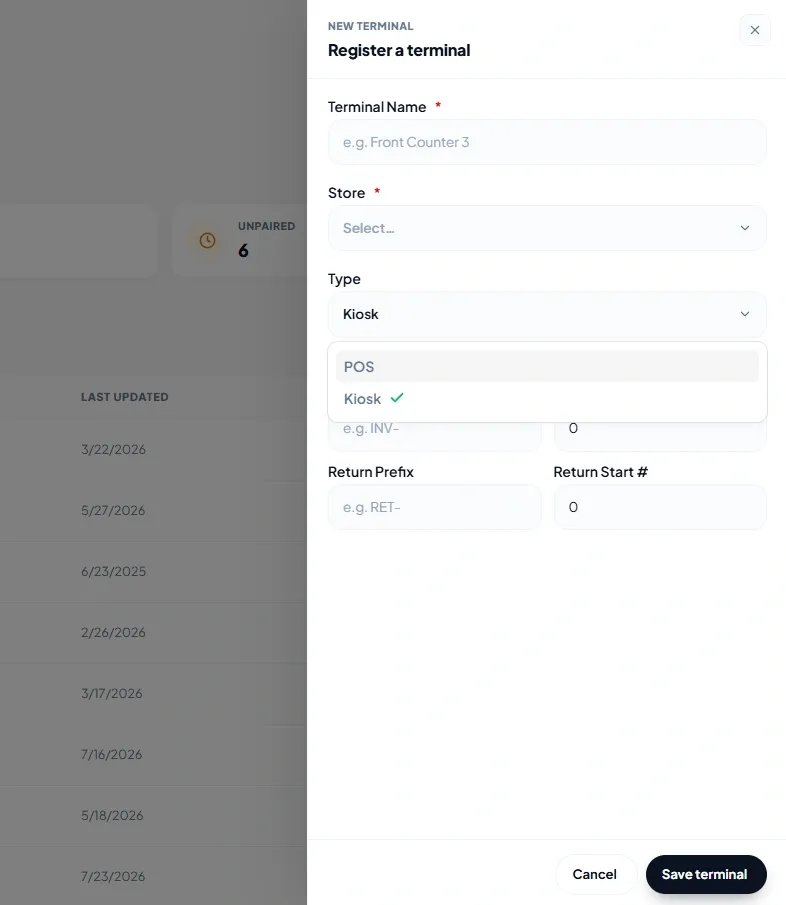
Navigieren Sie zu Terminaleinstellungen, erstellen Sie ein neues Terminal und legen Sie den Typ auf Kiosk fest.
App einrichten
App installieren
Laden Sie die neueste Version der Anwendung LithosPOS Kiosk / Self-Checkout aus dem Play Store herunter und installieren Sie sie.
Anmelden
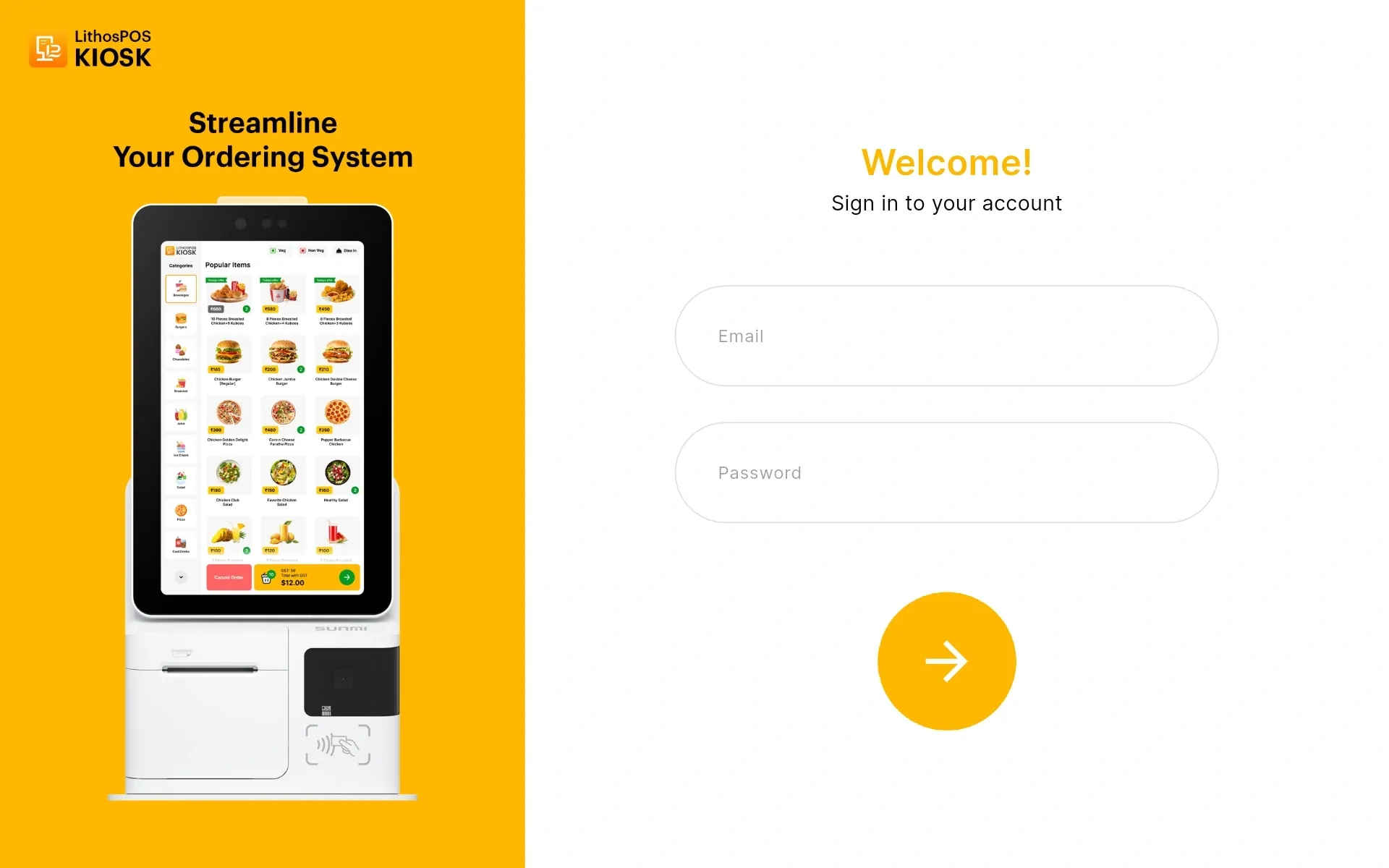
Öffnen Sie die App und melden Sie sich mit Ihrer registrierten E-Mail-Adresse und Ihrem Passwort an.
Modus auswählen
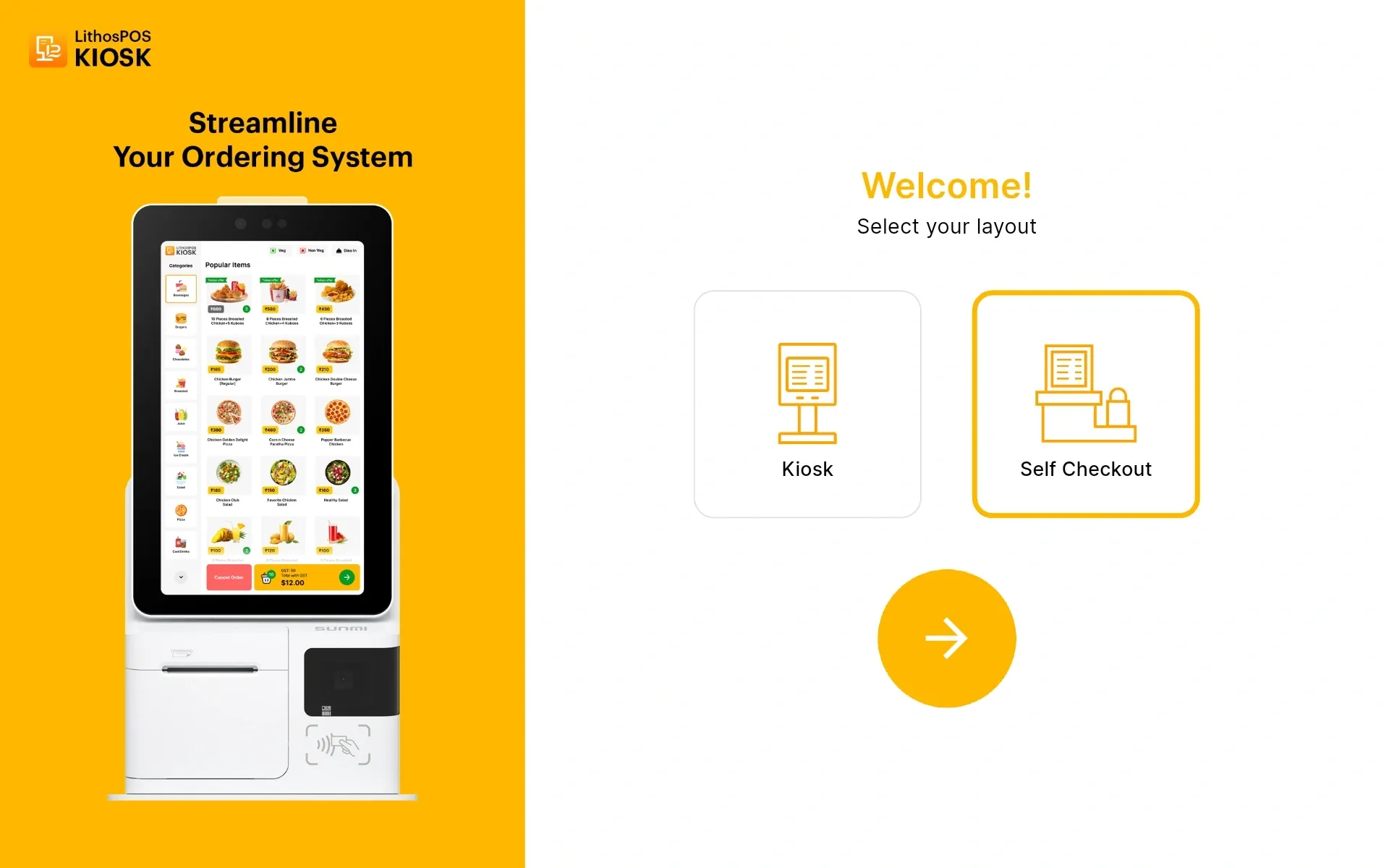
Wählen Sie den Modus Kiosk oder Self Checkout.
Einstellungscode eingeben
Nachdem Sie den Modus ausgewählt haben, werden Sie aufgefordert, einen Einstellungscode einzugeben. Der Standardcode lautet 123456.
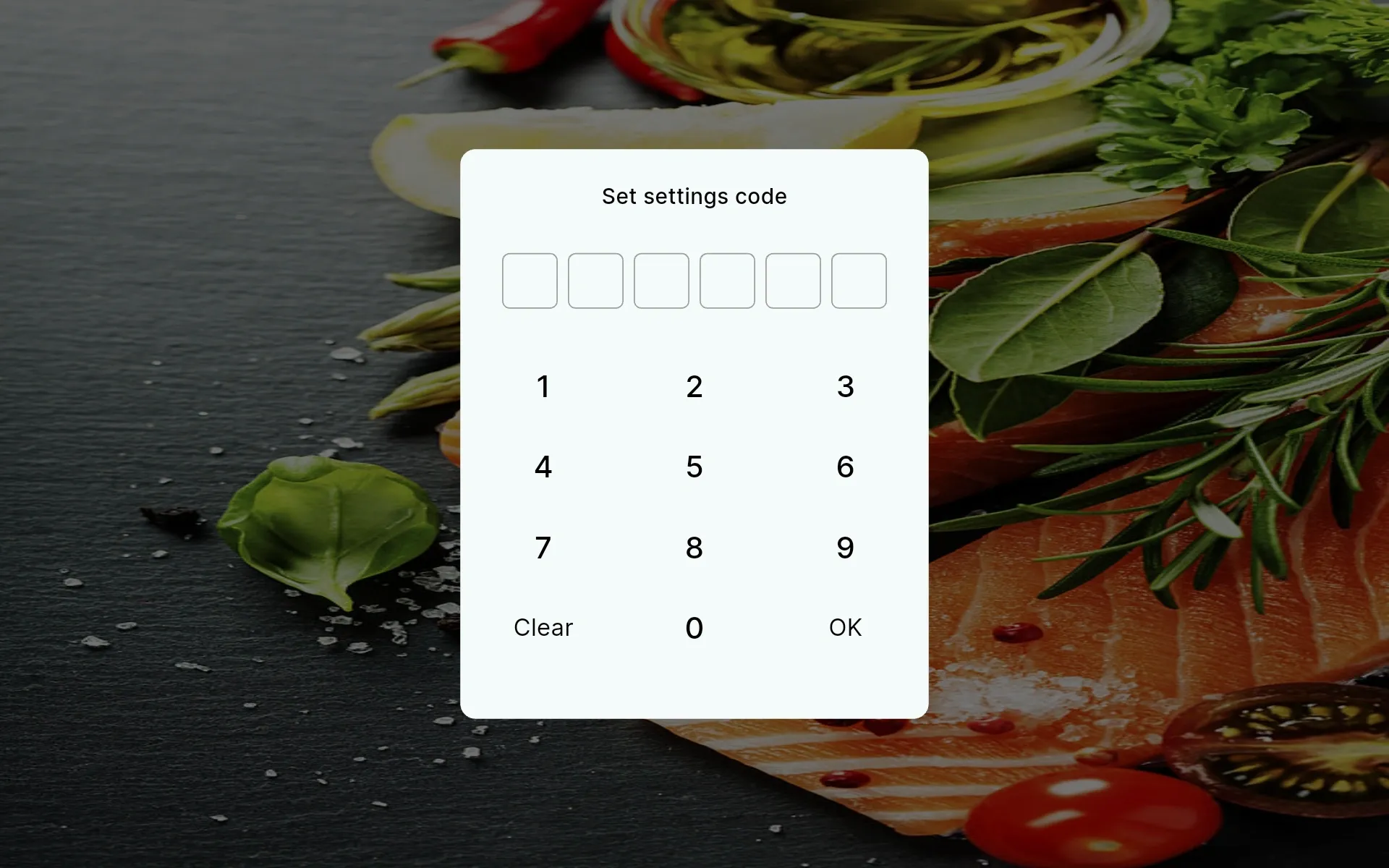
Kiosk-Oberfläche verwenden
Nach Abschluss der Einrichtung wird beim Tippen auf die Oberfläche Kiosk das Standardmenü angezeigt, das sofort einsatzbereit ist.
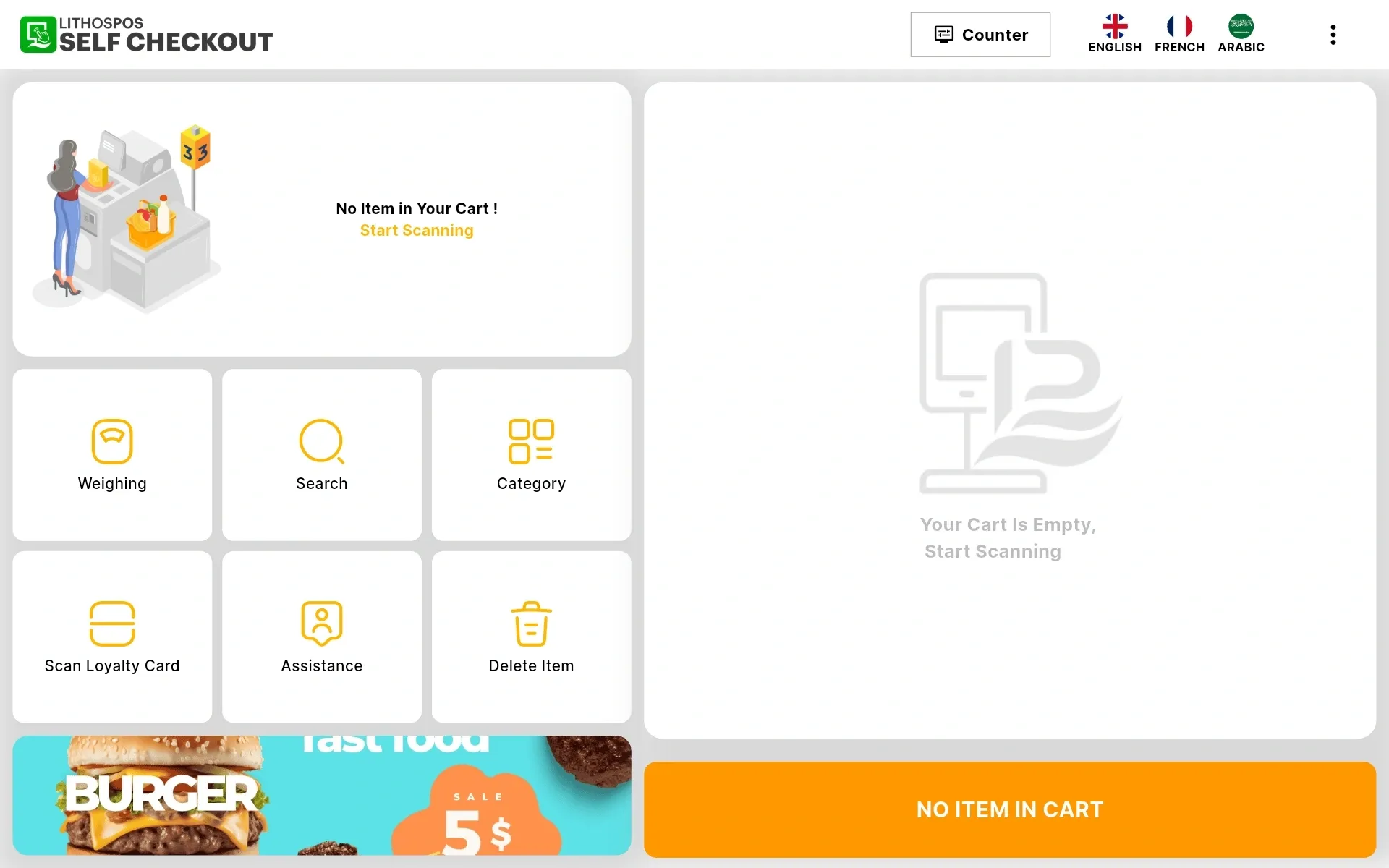
Registerkarte „Einstellungen“
Um die Registerkarte „Einstellungen“ zu öffnen, zeichnen Sie ein X in die Mitte des Bildschirms. Sie werden dann aufgefordert, den zuvor festgelegten 6-stelligen Code einzugeben.
Über Allgemeine Einstellungen in der Registerkarte „Einstellungen“ können Sie die Bildkarte im Vollformat aktivieren, in den Dunkelmodus wechseln, den seitlichen Warenkorb-Bildschirm aktivieren und grundlegende Anpassungen vornehmen.
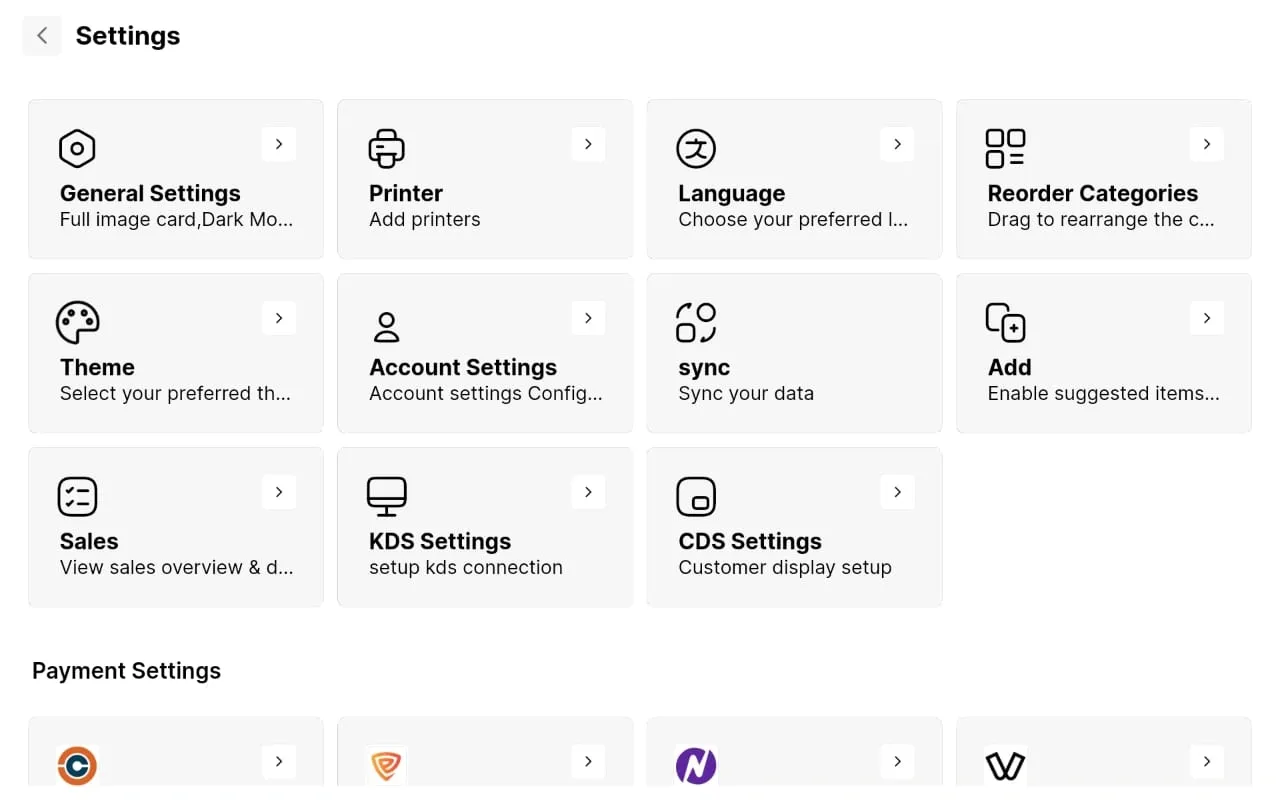
Drucker konfigurieren
Um einen Drucker hinzuzufügen, wählen Sie in den Kiosk-Einstellungen Druckereinstellungen aus und geben Sie die Pflichtangaben ein.
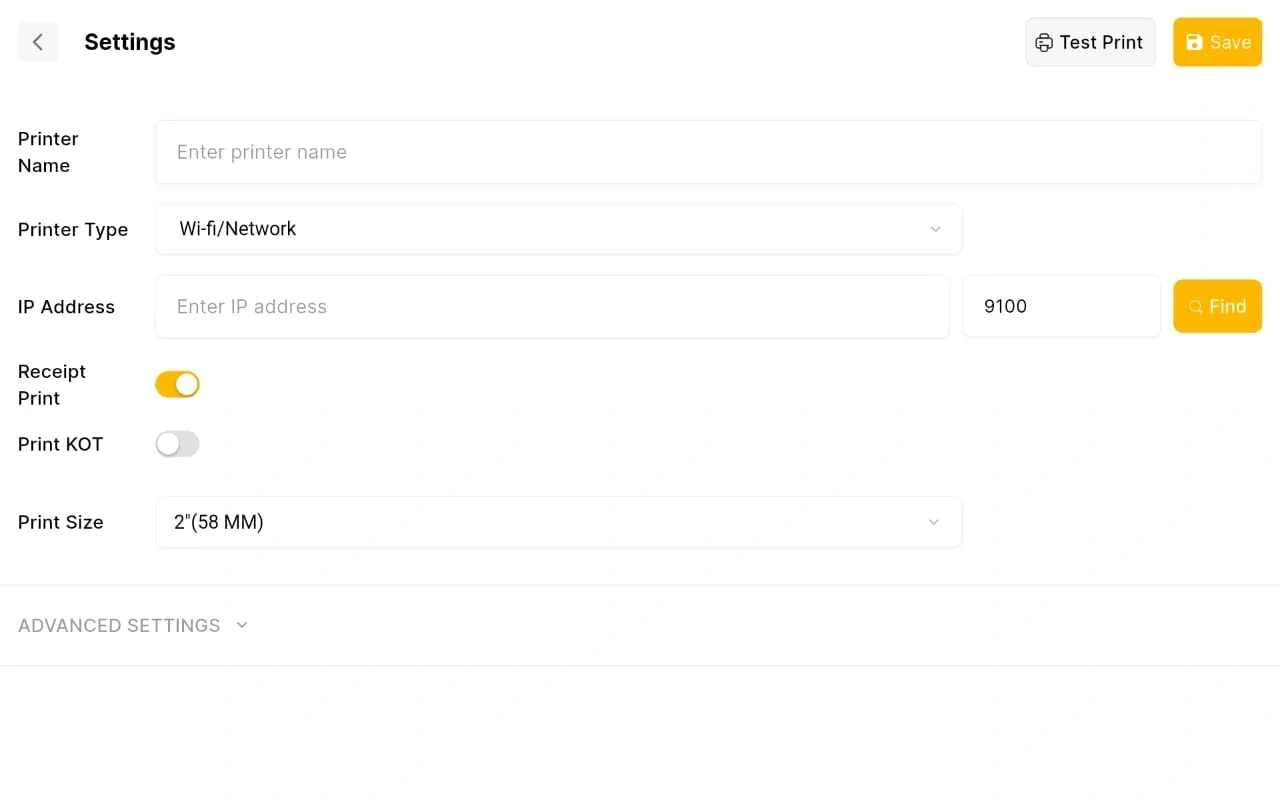
Sprache und Kategoriereihenfolge festlegen
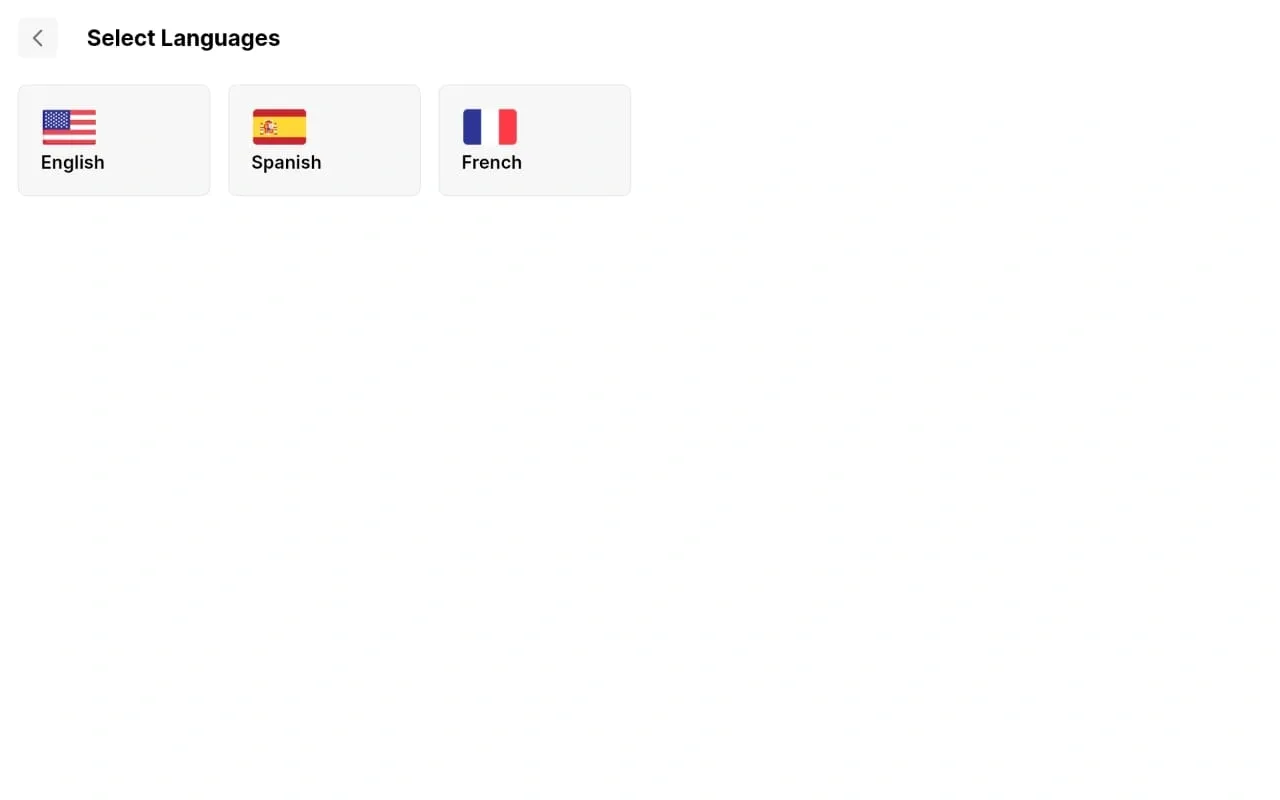
- Einstellungen → Sprache: Wählen Sie Ihre bevorzugte Sprache aus.
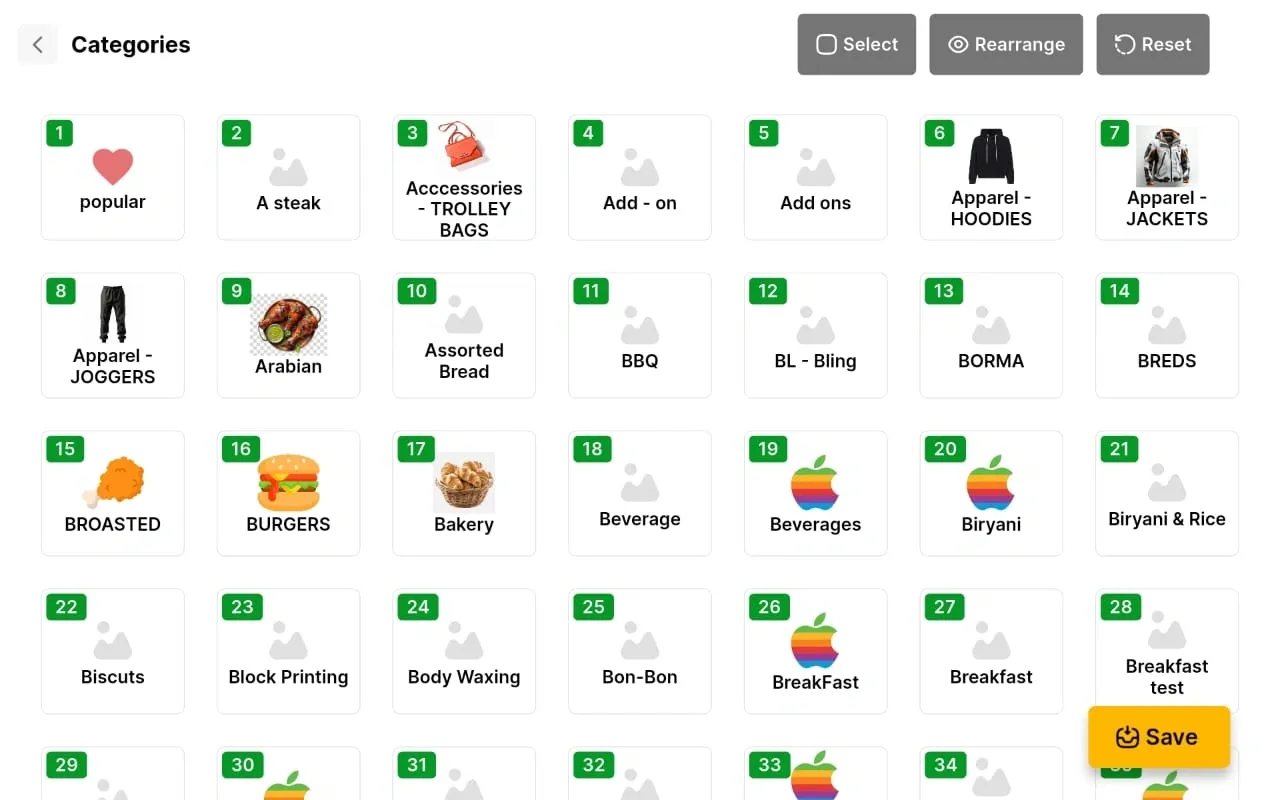
- Einstellungen → Kategorien neu anordnen: Ändern Sie die Anzeigereihenfolge der Kategorien.
Um die bevorzugte Sprache festzulegen, öffnen Sie in den Einstellungen die Registerkarte Sprache und wählen Sie die gewünschte Sprache aus. Um die Reihenfolge der Kategorien zu ändern, verwenden Sie in den Einstellungen die Registerkarte Kategorien neu anordnen.
Design anpassen
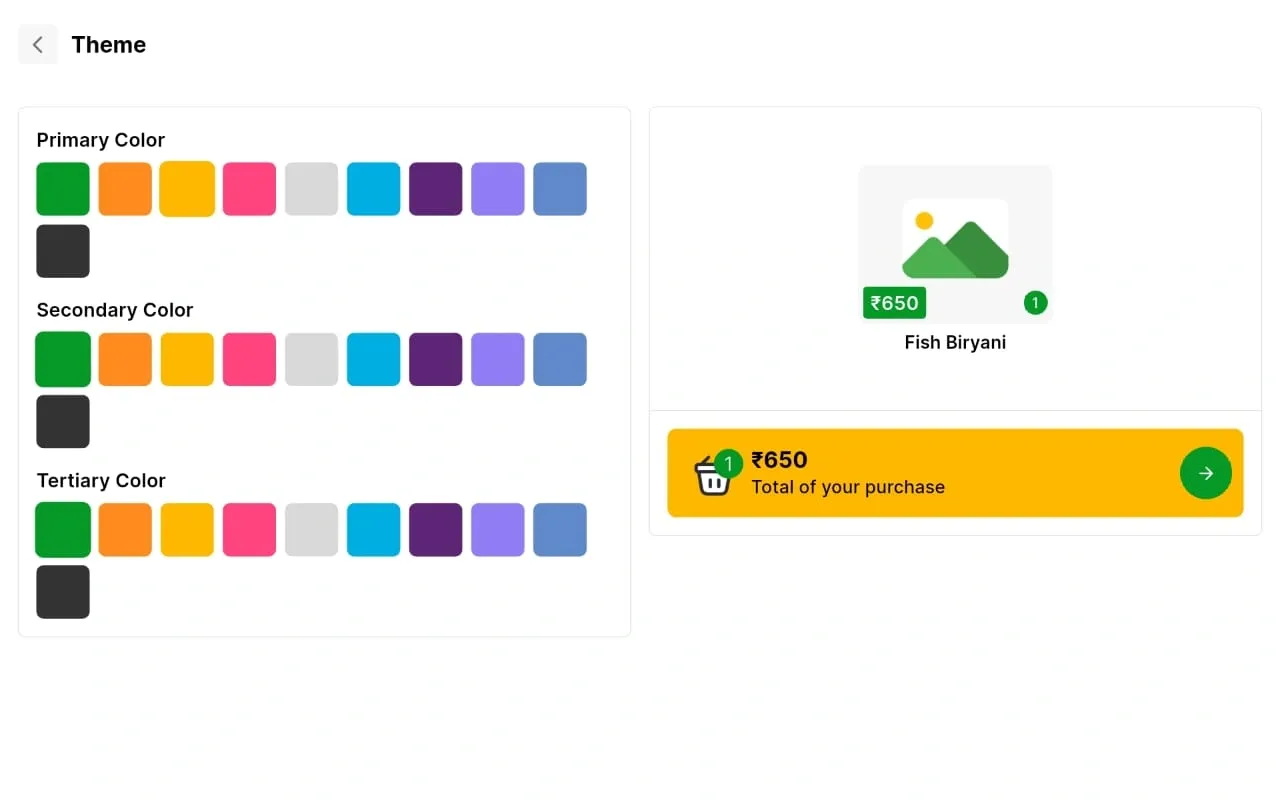
Den Self-Checkout-Bildschirm können Sie über Designeinstellungen anpassen.
Einstellungen → Designeinstellungen
Terminal deaktivieren
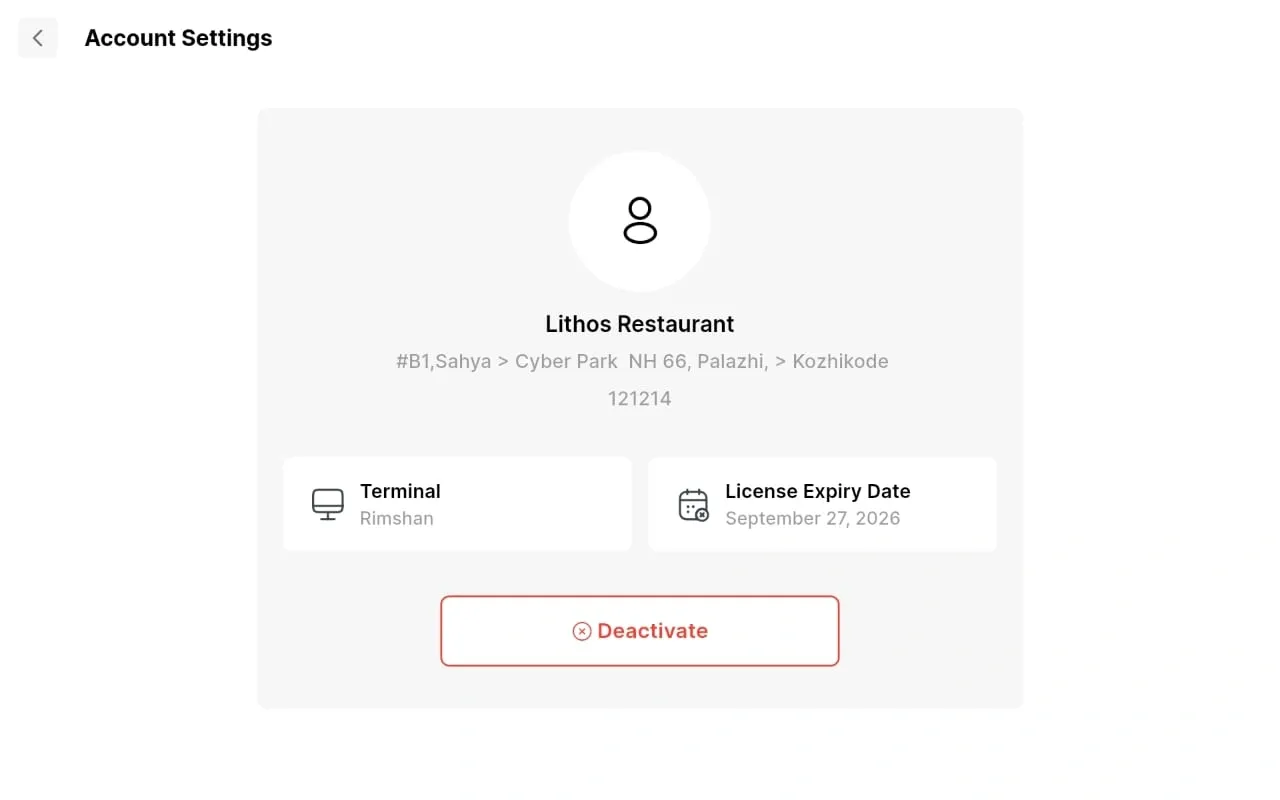
So entfernen Sie das Self-Checkout-Kioskterminal vom Gerät:
Einstellungen → Kontoeinstellungen → Konto deaktivieren.
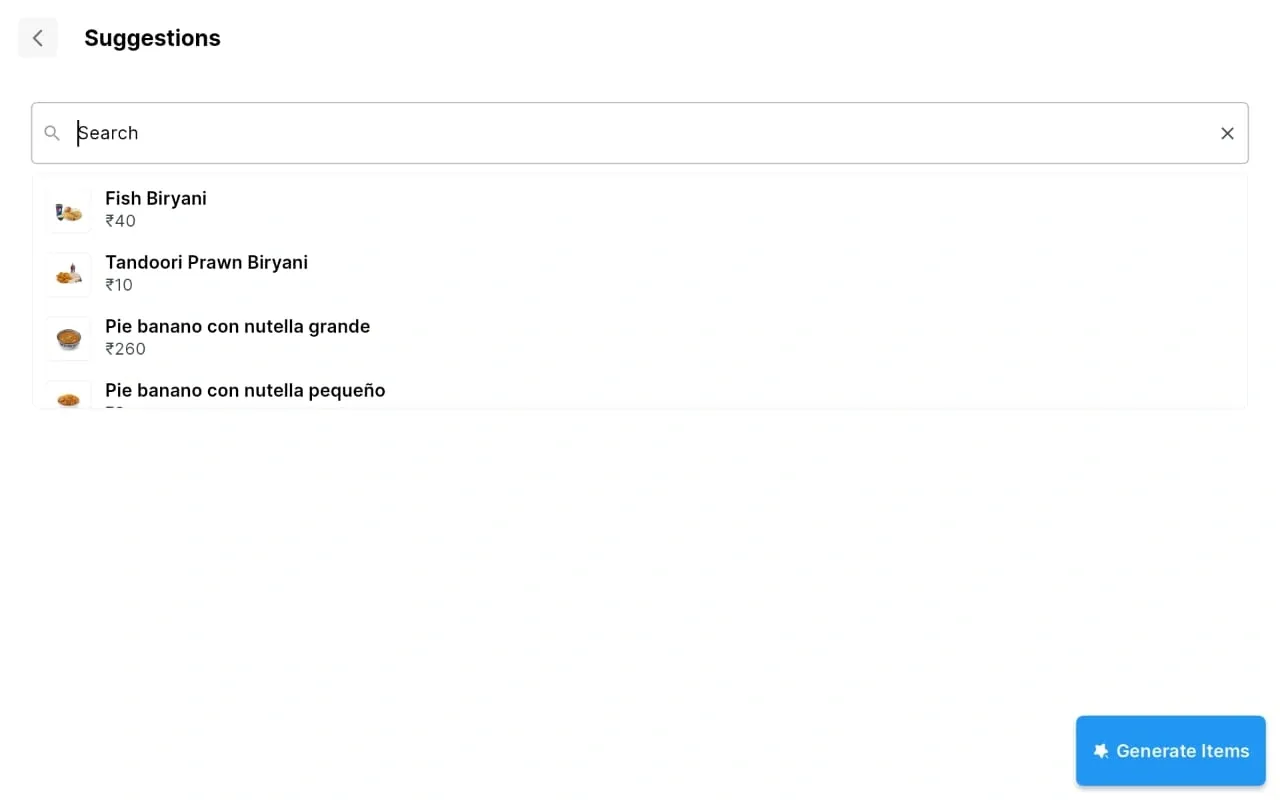
Vorgeschlagene Artikel
Um Artikelvorschläge auf dem Display anzuzeigen, aktivieren Sie diese Funktion in den Einstellungen über Vorgeschlagene Artikel hinzufügen/aktivieren.
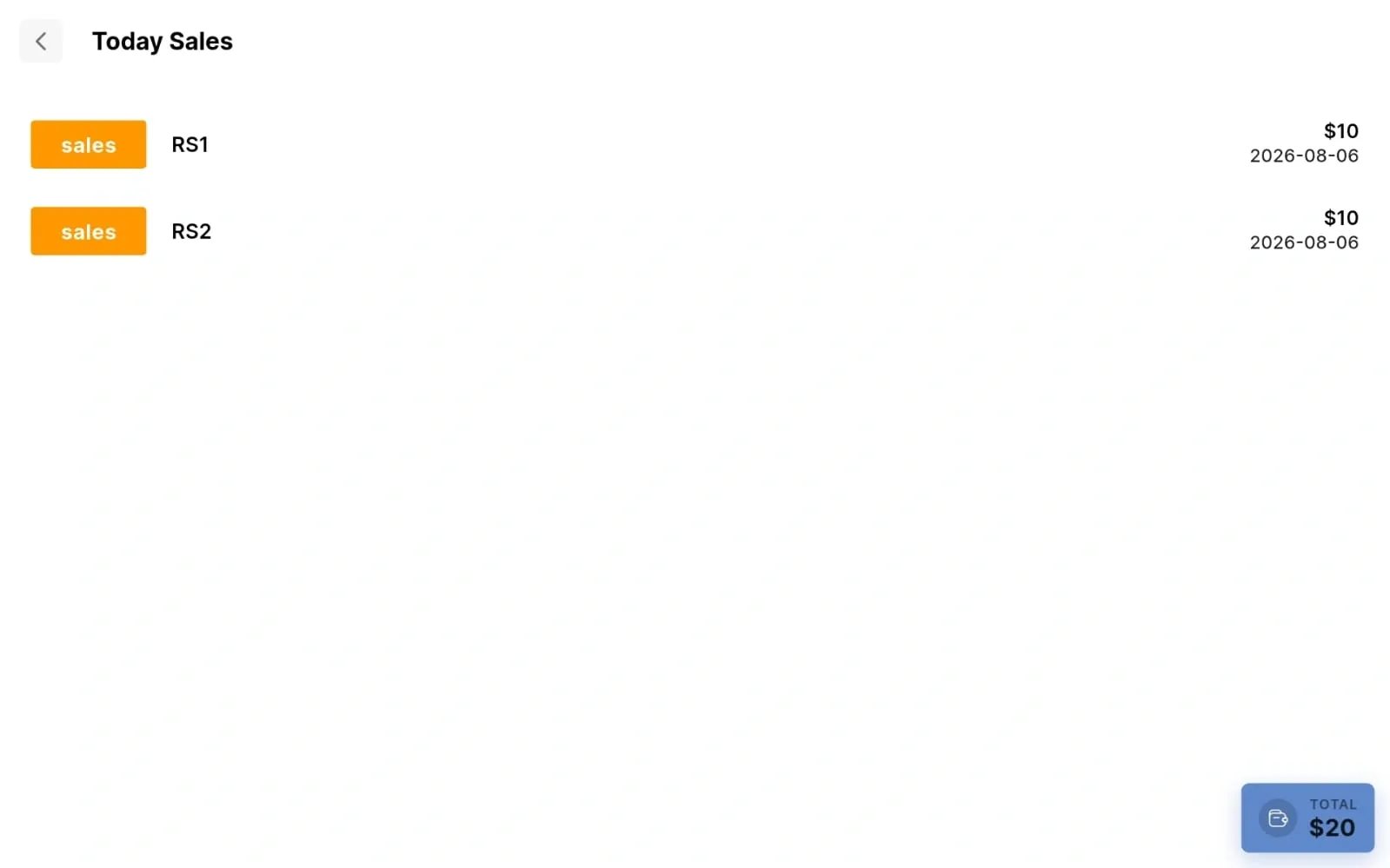
Verkaufsübersicht
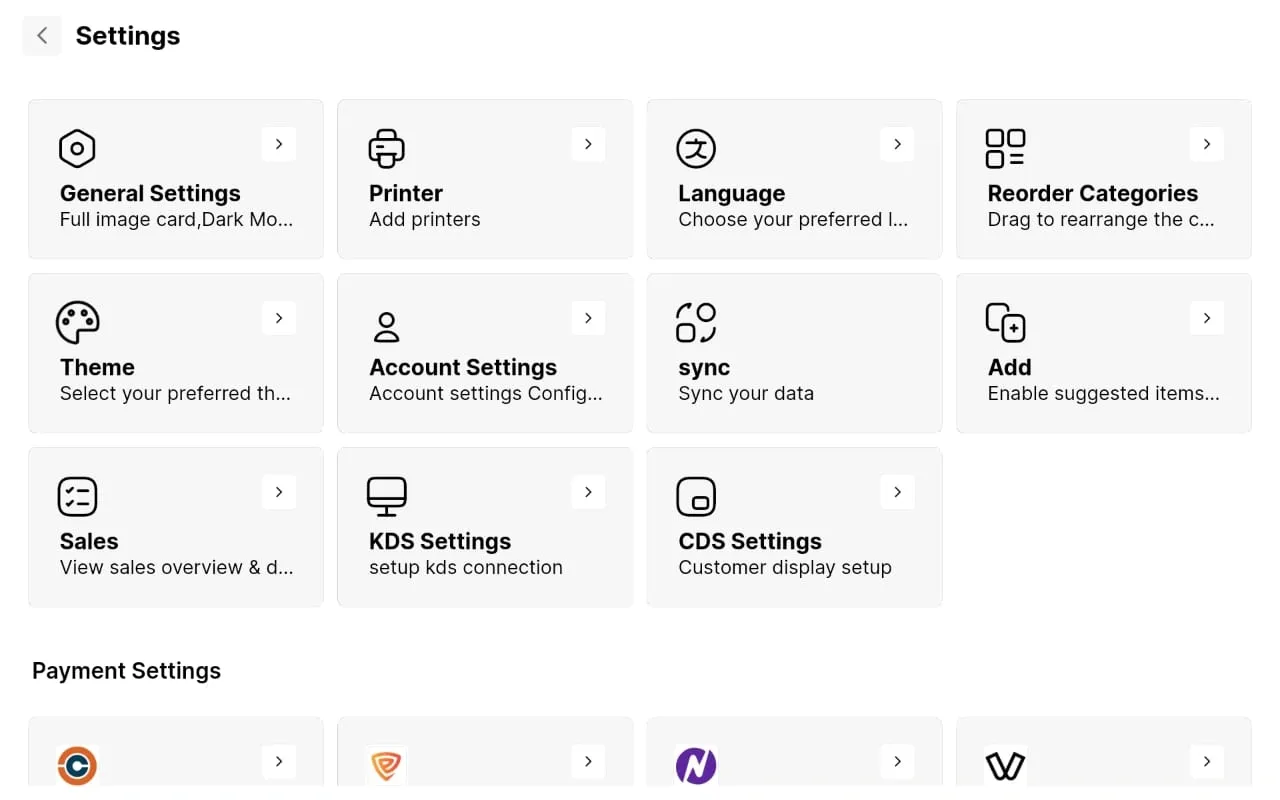
So zeigen Sie alle Verkaufsdetails an → X zeichnen → Gerätecode eingeben —> Verkäufe
Vorschau der Verkaufsrechnung anzeigen
So zeigen Sie eine Vorschau einer bereits abgeschlossenen Rechnung an
Verkäufe → Gewünschte Rechnung auswählen → Auf die Rechnung klicken
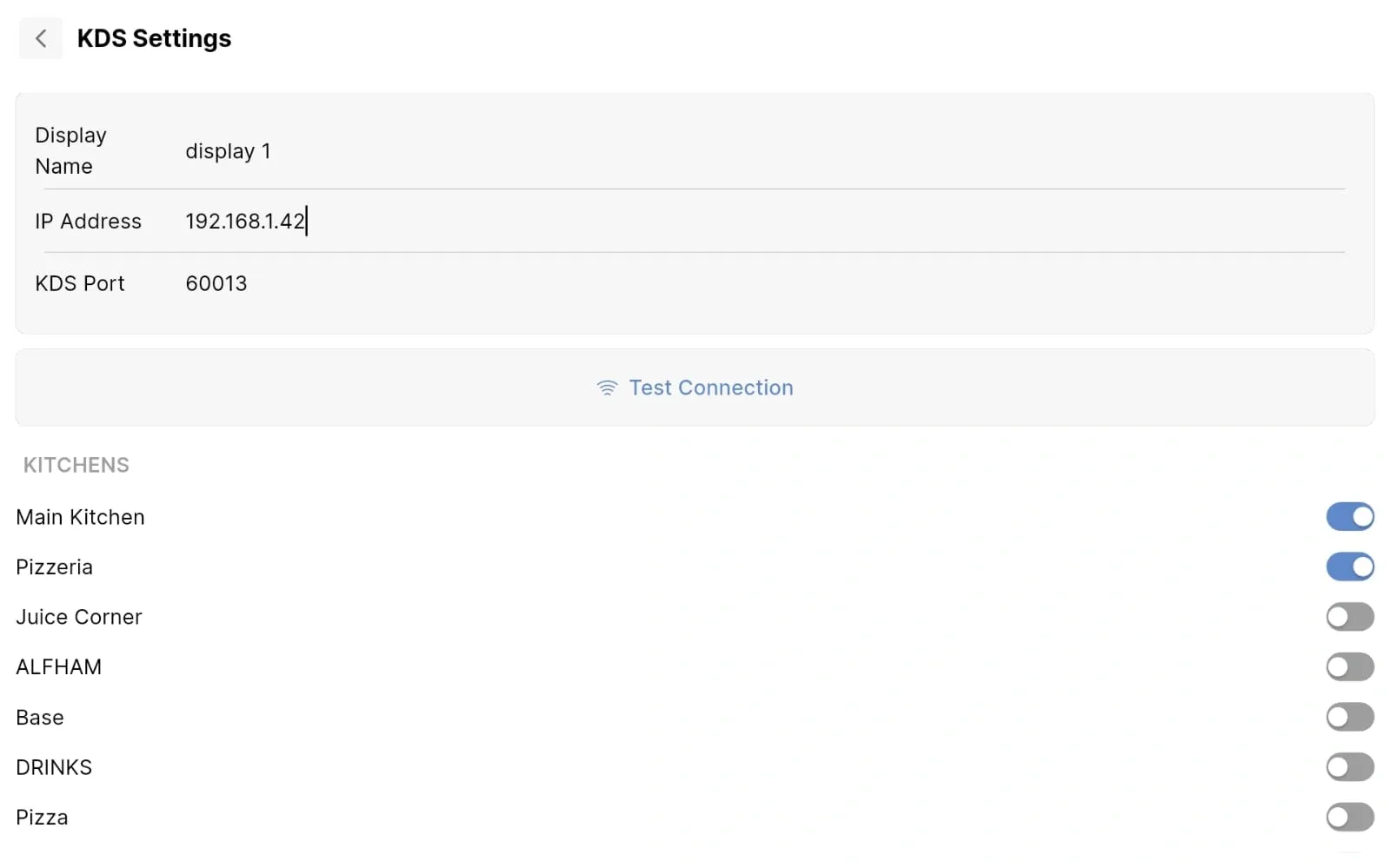
Küchendisplay verbinden
X zeichnen → Gerätecode eingeben → Auf „KDS-Einstellungen“ klicken → IP-Adresse eingeben → Anzeigenamen eingeben → Gewünschte Küche aktivieren
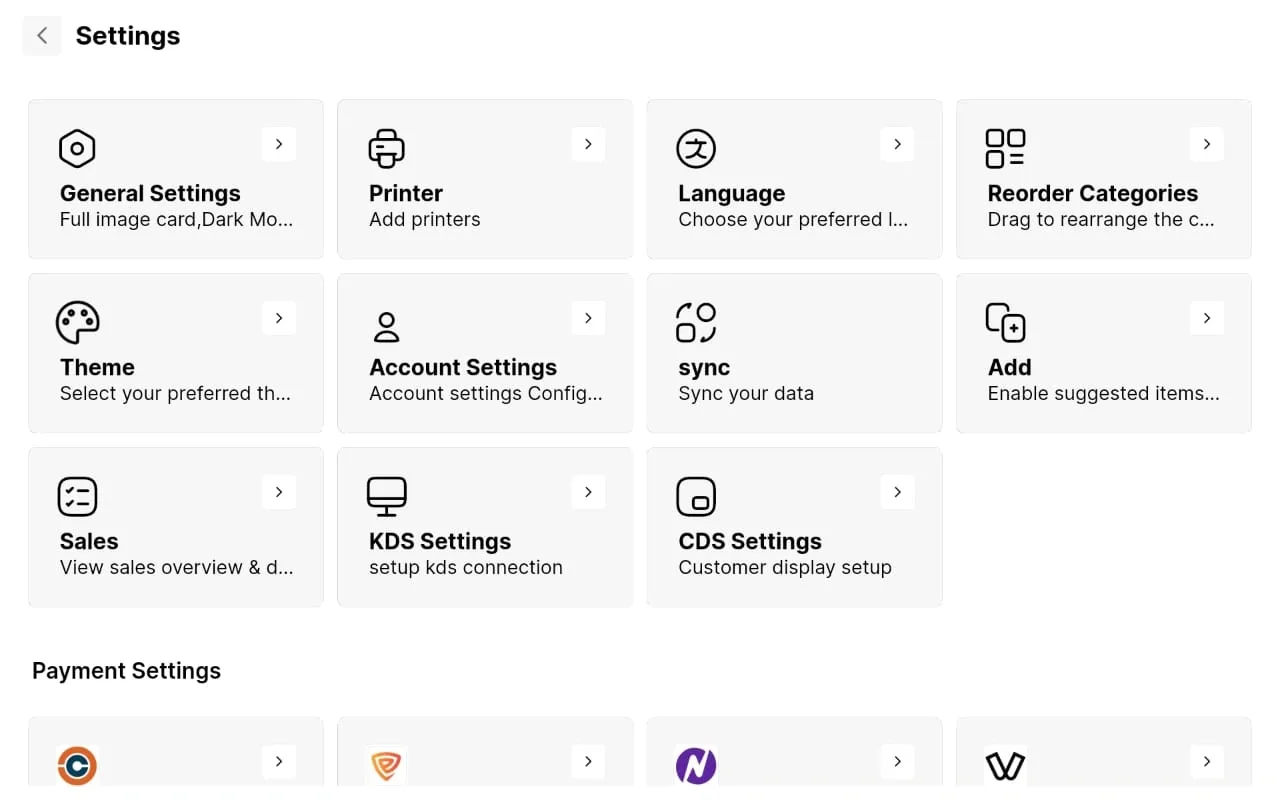
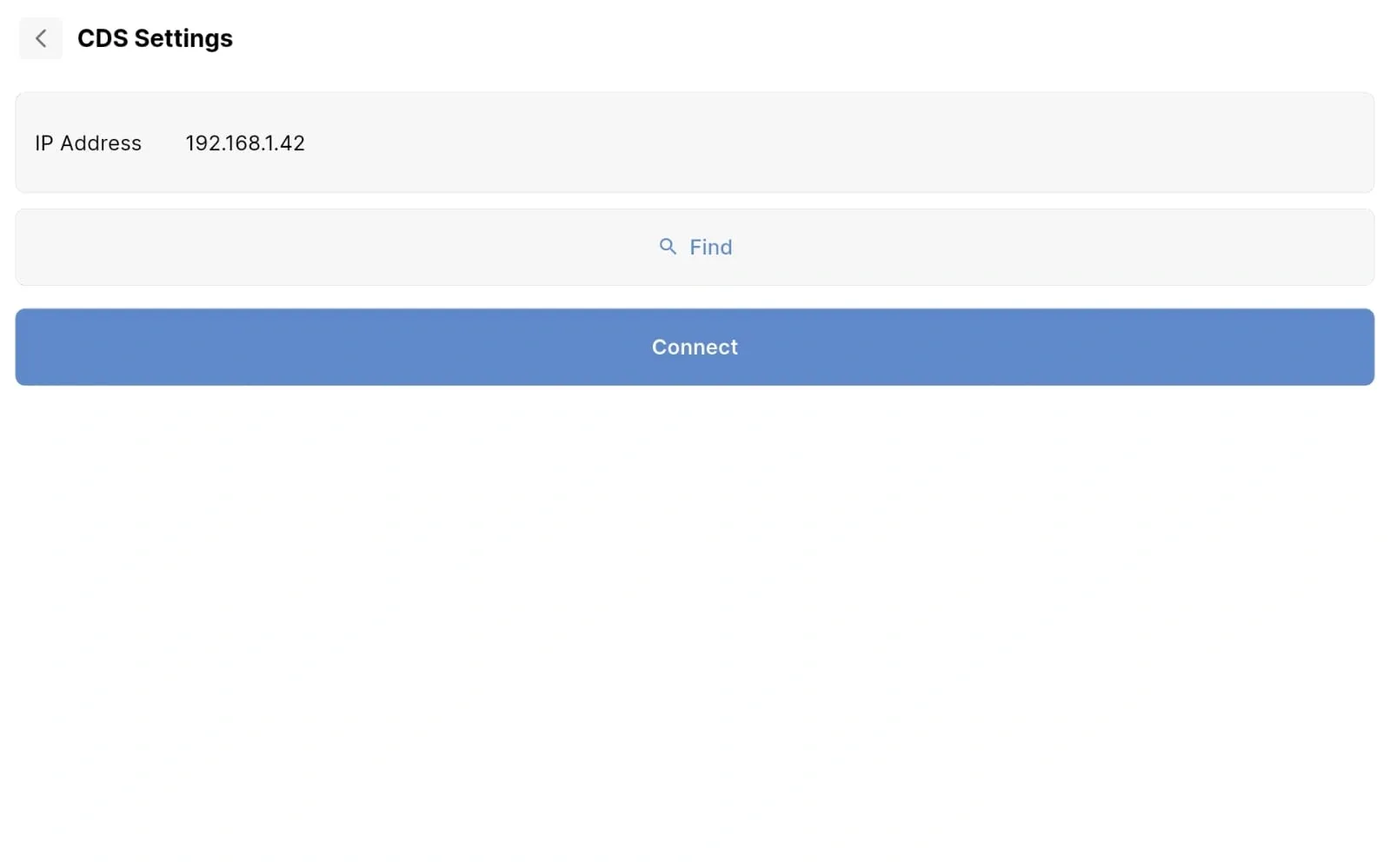
Kundendisplay verbinden
X zeichnen → Gerätecode eingeben → Auf „CDS-Einstellungen“ klicken → IP-Adresse eingeben → Auf „Enter“ klicken
Kontaktieren Sie uns für weitere Informationen
Wenn Sie mehr erfahren möchten, vereinbaren Sie gerne einen Termin mit unserem Team.
War dieser Artikel hilfreich?