
Power BI
Erfahren Sie, wie Sie mit dem benutzerdefinierten Power BI-Connector von LithosPOS Ihre Einzelhandels- und Gastronomiedaten nahtlos übertragen und alle wichtigen Kennzahlen an einem Ort analysieren. Vereinfachen Sie Berichte und treffen Sie mühelos datenbasierte Entscheidungen.
LTLithosPOS TeamAktualisiert
INHALTSVERZEICHNIS
So richten Sie den benutzerdefinierten Power BI-Connector ein
- Schritt 1: Benutzerdefinierte Connector-Datei von LithosPOS herunterladen
- Schritt 2: Connector installieren
- Schritt 3: Beim Connector anmelden
- Schritt 4: Daten in Power BI laden
Benutzerdefinierter Power BI-Connector im Überblick
- Power BI ist die Business-Intelligence-Suite von Microsoft aus Tools, Diensten, Apps und Connectors, mit der Sie aussagekräftige, interaktive Berichte aus Daten verschiedener Quellen erstellen. Wenn Sie die wichtigsten Kennzahlen Ihres Unternehmens mit Power BI überwachen, ermöglicht der benutzerdefinierte Power BI-Connector von LithosPOS eine direkte und sichere Datenübertragung aus Ihrem LithosPOS-Konto an Power BI.
Was ist ein benutzerdefinierter Power BI-Connector?
- Power BI-Connectors sind kleine Anwendungen, die auf Daten bestimmter Dienste oder Quellen zugreifen.
- Integrierte Connectors: Vorinstalliert und von Microsoft zertifiziert, direkt im Menü Daten abrufen von Power BI verfügbar.
- Benutzerdefinierte Connectors: Werden von Benutzern manuell hinzugefügt, um Power BI mit Datenquellen zu verbinden, die nicht durch integrierte Optionen abgedeckt sind. Um einen solchen Connector zu verwenden, muss die Connector-Datei auf Ihrem PC vorhanden sein.
Mit dem benutzerdefinierten Connector von LithosPOS können Sie:
- Power BI per API ganz einfach mit Ihren LithosPOS-Daten verbinden.
- Detaillierte Berichte und Dashboards mit Ihren Geschäftsdaten erstellen.
- Automatische Datenaktualisierungen planen, um stets aktuelle Erkenntnisse zu erhalten.
So richten Sie den benutzerdefinierten Power BI-Connector von LithosPOS ein
Führen Sie die folgenden Schritte aus, um LithosPOS-Daten in Power BI zu integrieren und erweiterte Dashboards und Berichte für Ihr Unternehmen zu nutzen.
Schritt 1: Benutzerdefinierte Connector-Datei von LithosPOS herunterladen
- Laden Sie die benutzerdefinierte Connector-Datei für LithosPOS Power BI über den angegebenen Link herunter.
DATEI HERUNTERLADEN
Schritt 2: Connector installieren
- Speichern Sie die Datei LithosPOS Connector.mez auf Ihrem Windows-PC im folgenden Ordner:
C:\Users\<username>\Documents\Power BI Desktop\Custom Connectors\
Falls dieser Ordner nicht existiert, erstellen Sie ihn manuell. - Wenn Sie bereits andere Connectors und ein lokales Datengateway installiert haben, legen Sie den Connector in den vorhandenen Ordner, in dem sich die anderen Connectors befinden. Dieser Pfad lautet in der Regel:
C:\Windows\ServiceProfiles\PBIEgwService\Documents\Power BI Desktop\Custom Connectors\
Sicherheitseinstellungen von Power BI anpassen
- Öffnen Sie Power BI Desktop und gehen Sie zu Datei → Optionen und Einstellungen → Optionen → Sicherheit.
- Wählen Sie unter Datenerweiterungen die Option Laden aller Erweiterungen ohne Überprüfung oder Warnung zulassen. (Diese Einstellung ist erforderlich, um benutzerdefinierte Connectors zu aktivieren, wird von Microsoft standardmäßig jedoch nicht empfohlen.)
- Starten Sie Power BI Desktop neu, damit die Änderungen wirksam werden.
Schritt 3: Anmelden und mit LithosPOS verbinden
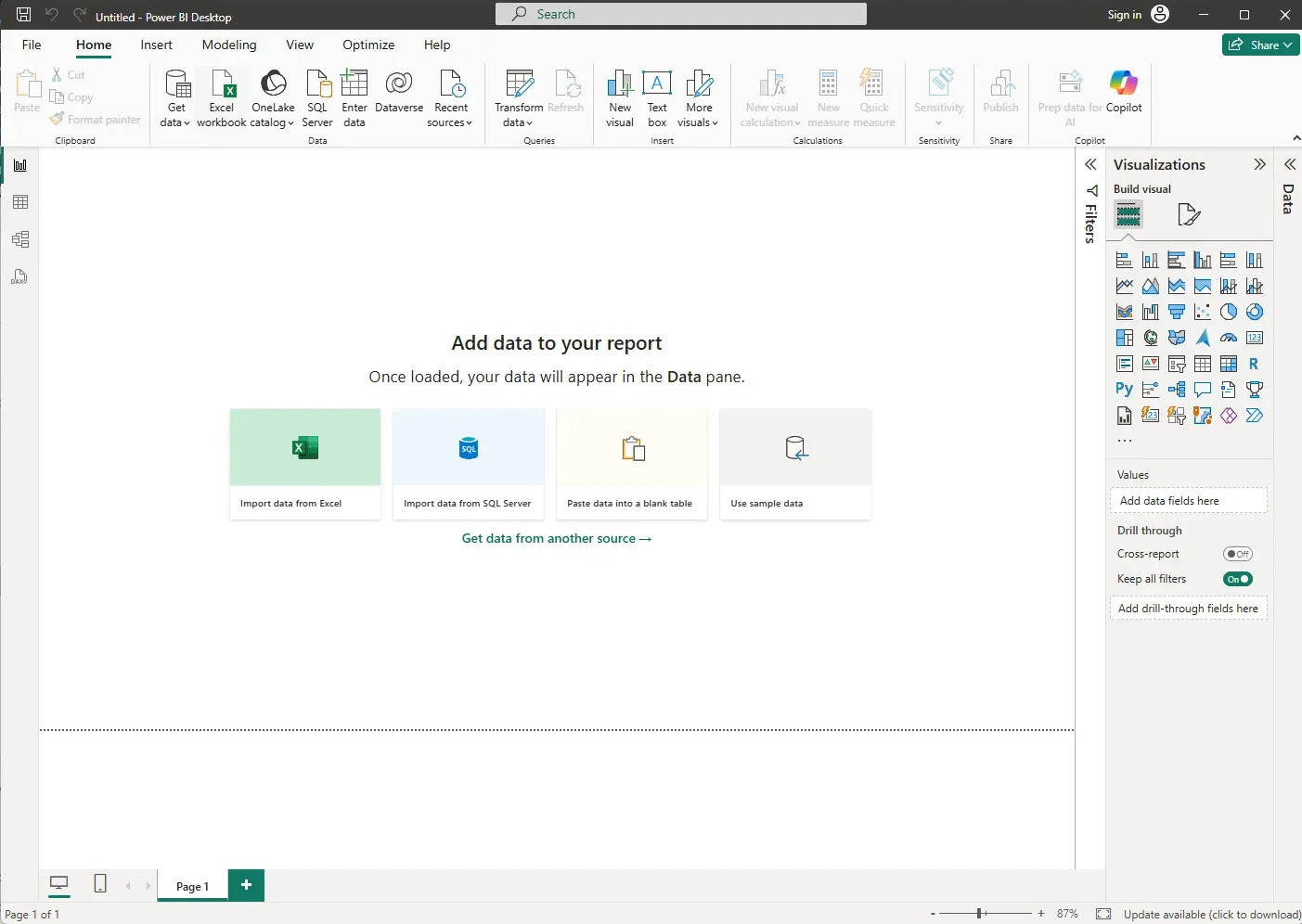
- Öffnen Sie Power BI Desktop und klicken Sie auf Daten aus einer anderen Quelle abrufen.
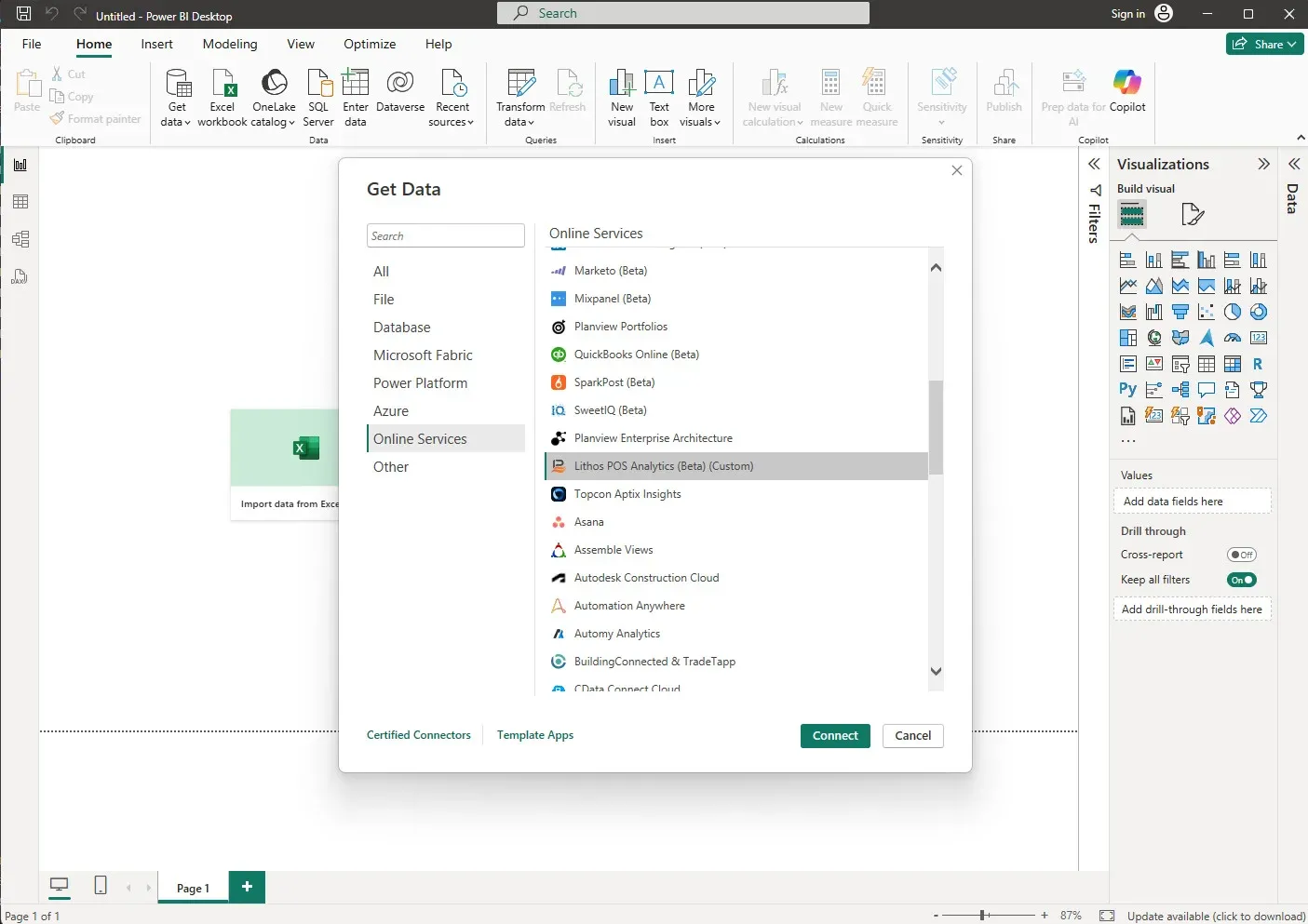
- Wählen Sie in der Liste Lithos POS Analytics aus und klicken Sie auf Verbinden.
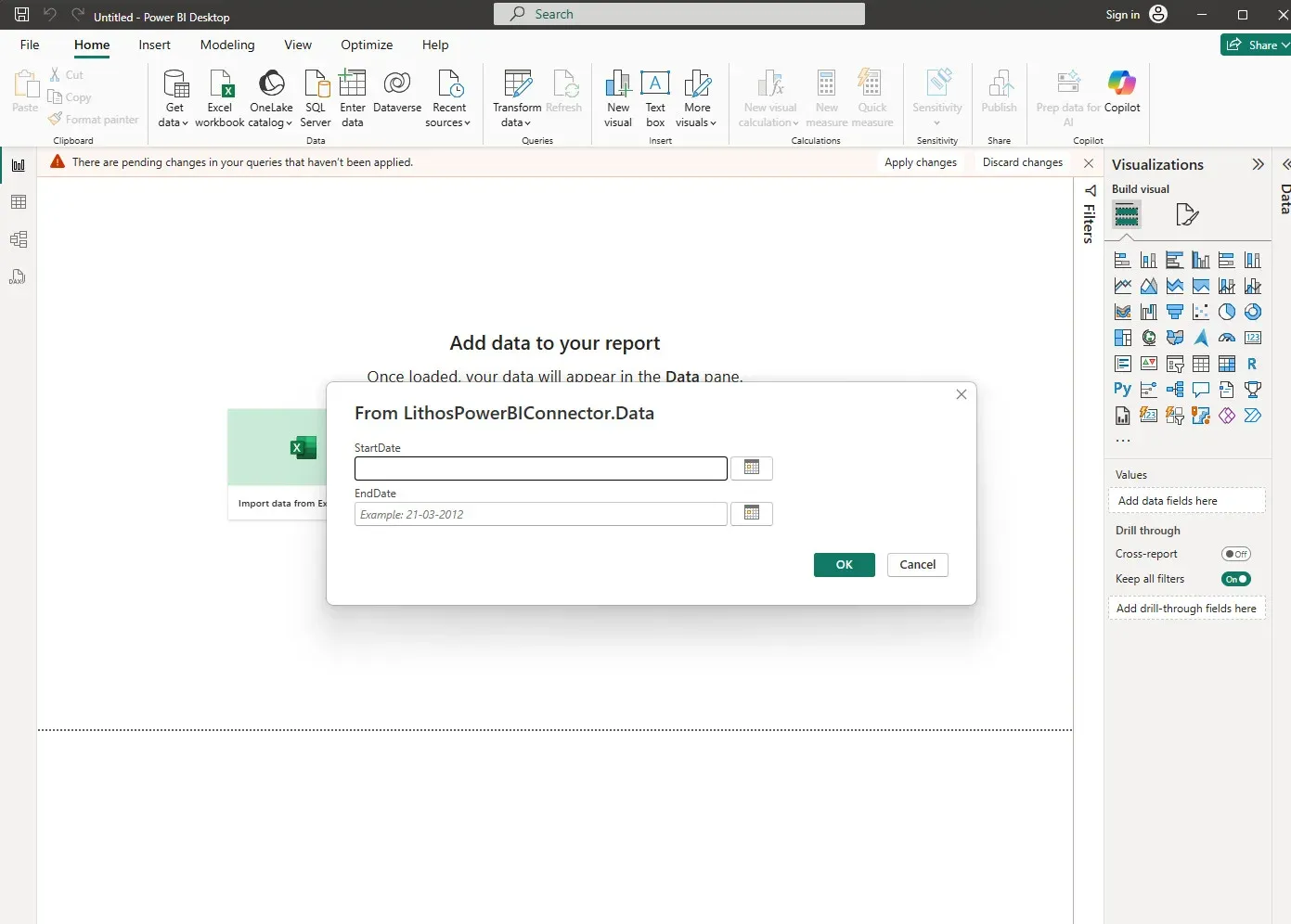
- Wählen Sie das Startdatum und das Enddatum für die zu ladenden Daten aus und klicken Sie auf OK. Es werden nur Verkaufsdaten ab diesem Datum einbezogen.
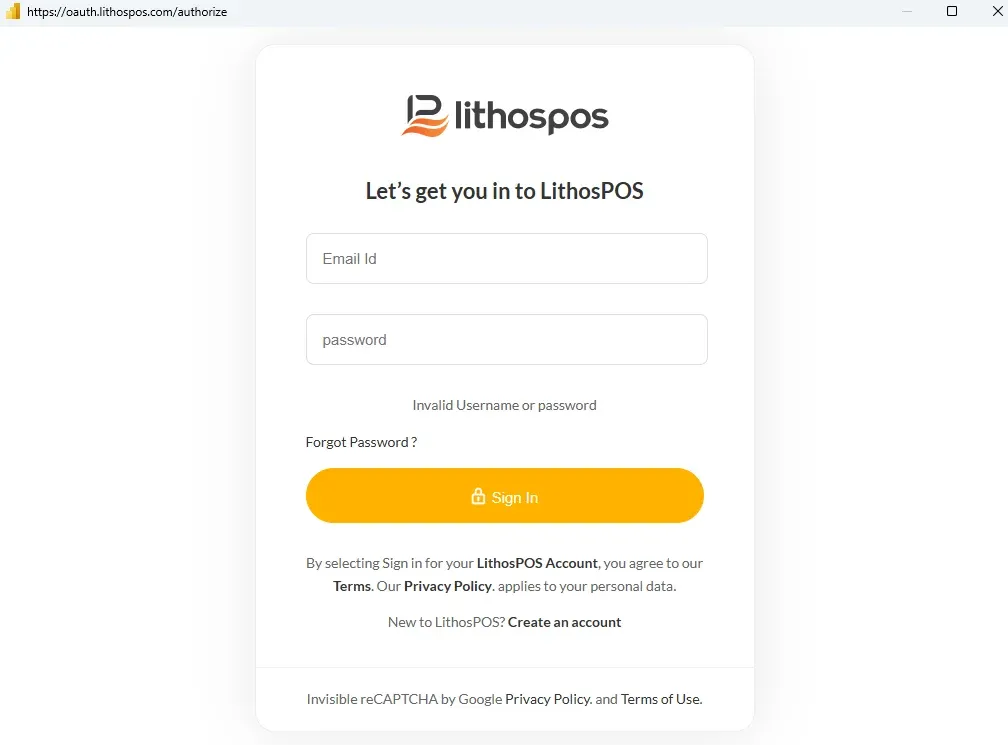
- Klicken Sie auf Anmelden.
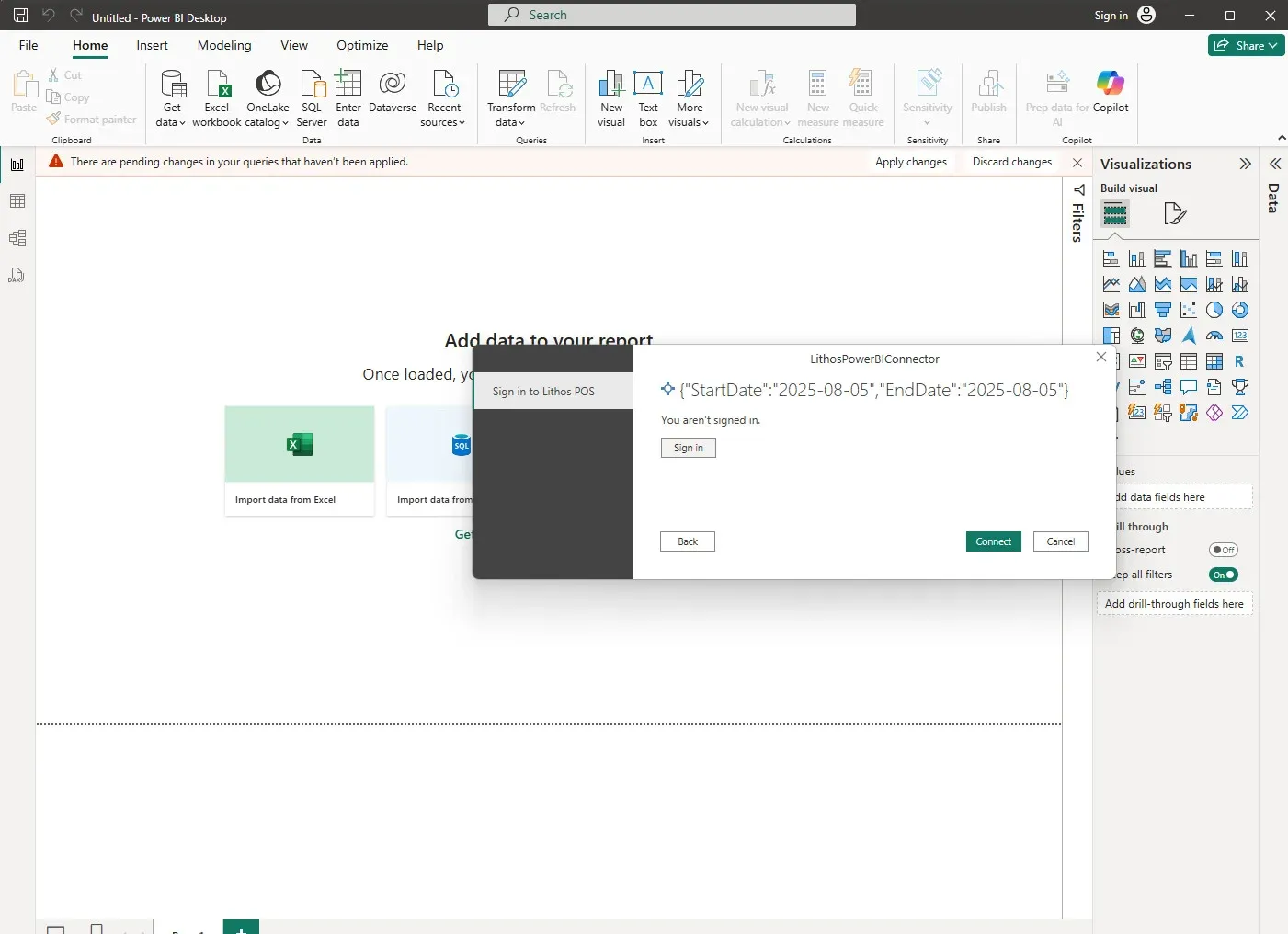
Schritt 4: Anmelden beim Back office
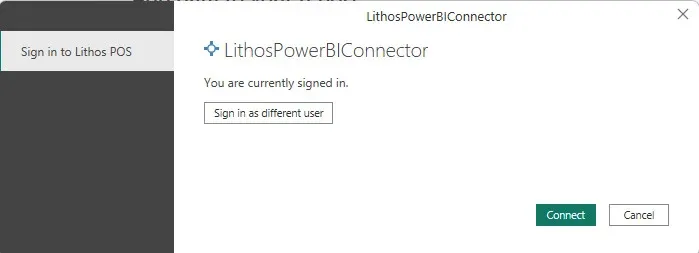
Schritt 5: Nach erfolgreicher Anmeldung wird der folgende Dialog angezeigt. Klicken Sie auf Verbinden.
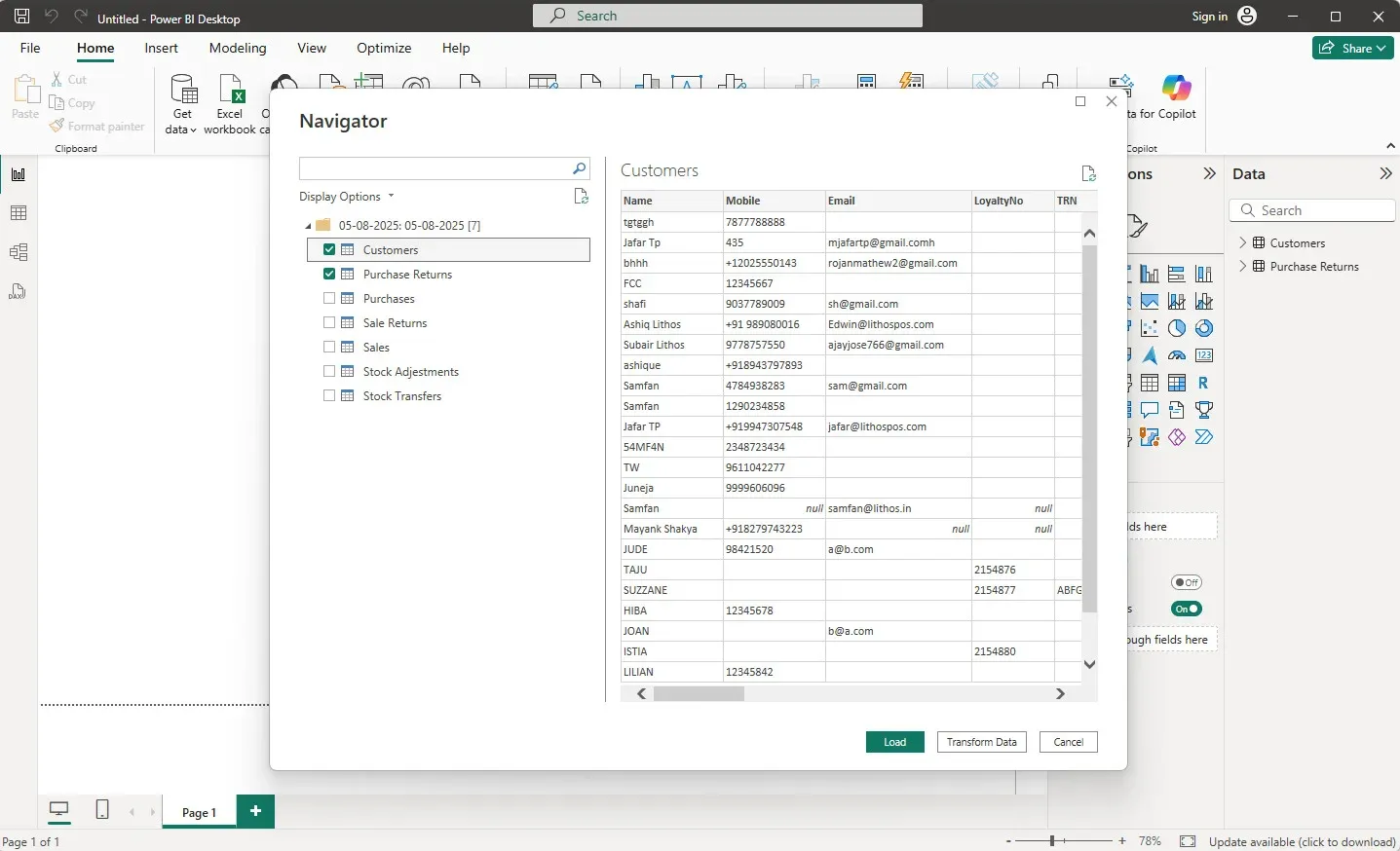
Schritt 6: Der Navigator wird geladen. Wählen Sie die benötigten Objekte aus und klicken Sie auf Laden, um die Daten in Power BI zu laden.
Connector verwenden
- Nach dem Verbinden können Sie Ihre Verkaufs-, Einkaufs-, Kunden- und Betriebsdaten aus LithosPOS in Power BI laden.
- Erstellen Sie individuelle Berichte und Dashboards, um die Leistung Ihres Unternehmens in Echtzeit zu überwachen.
- Planen Sie automatische Aktualisierungen, damit Ihre Daten stets aktuell bleiben.
Support & Fehlerbehebung
- Stellen Sie sicher, dass Sie über die erforderliche Power BI Desktop-Lizenz und Administratorrechte auf Ihrem PC verfügen.
- Wenn Power BI den Connector nicht erkennt, überprüfen Sie den Installationsordner und die Sicherheitseinstellungen.
- Wenden Sie sich an den LithosPOS-Support, wenn Sie Hilfe bei der Installation des Connectors oder bei Problemen mit dem Datenzugriff benötigen.

Kontaktieren Sie uns für weitere Informationen
Wenn Sie mehr erfahren möchten, vereinbaren Sie gerne einen Termin mit unserem Team.
War dieser Artikel hilfreich?