
Variantenartikel
Erstellen und verwalten Sie Artikelvarianten wie Größe, Farbe oder Typ, um für dasselbe Produkt verschiedene Optionen anzubieten.
Artikel mit Varianten sind in verschiedenen Ausführungen erhältlich, z. B. in unterschiedlichen Größen, Farben oder Typen. Wenn Sie in LithosPOS einen Variantenartikel hinzufügen, können Sie alle Ausführungen des Produkts ganz einfach unter einem einzigen Artikeleintrag verwalten. So können Sie Bestand, Preise und Verkäufe für jede Variante separat verfolgen und alle Varianten trotzdem übersichtlich zusammenhalten.
Nehmen wir als Beispiel einen Artikel T-Shirt, der in verschiedenen Größen wie S, M, L und XL sowie in verschiedenen Farben wie Rot, Blau und Gelb erhältlich ist. Mit LithosPOS können Sie diese Varianten ganz einfach einrichten und alle Ausführungen übersichtlich unter einem Produkteintrag verwalten.
Ein weiteres Beispiel ist ein Artikel Grillhähnchen, der in verschiedenen Portionsgrößen wie Viertel, Halb und Ganz angeboten werden kann. Zusätzlich kann das Hähnchen in verschiedenen Geschmacksrichtungen oder Zubereitungsarten wie Scharf, Mild und BBQ erhältlich sein. Durch das Hinzufügen dieser Varianten hilft Ihnen LithosPOS, Ihre Speisekarte zu optimieren: Alle Optionen werden Kunden übersichtlich angezeigt, während die Bestands- und Verkaufsdaten für jede Variante genau erfasst werden.
Variantenartikel hinzufügen
So fügen Sie einen Artikel mit Varianten hinzu:
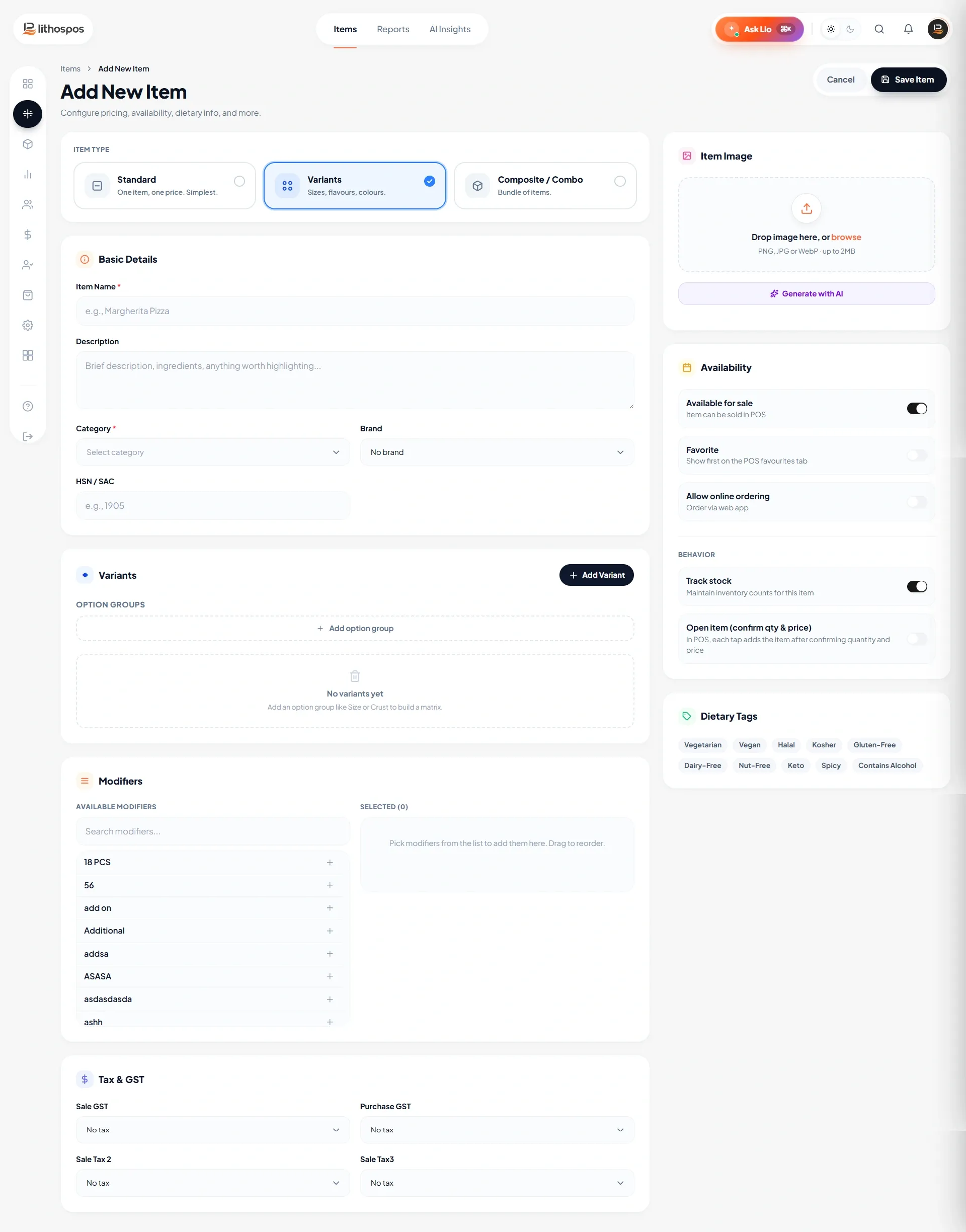
- Melden Sie sich im Back office an und klicken Sie im Seitenmenü auf ‘Artikel’.
- Klicken Sie oben rechts auf die Schaltfläche ‘+Artikel hinzufügen’ und dann auf ‘Artikel mit Varianten’.
- Artikel: Geben Sie den Namen des Artikels ein.
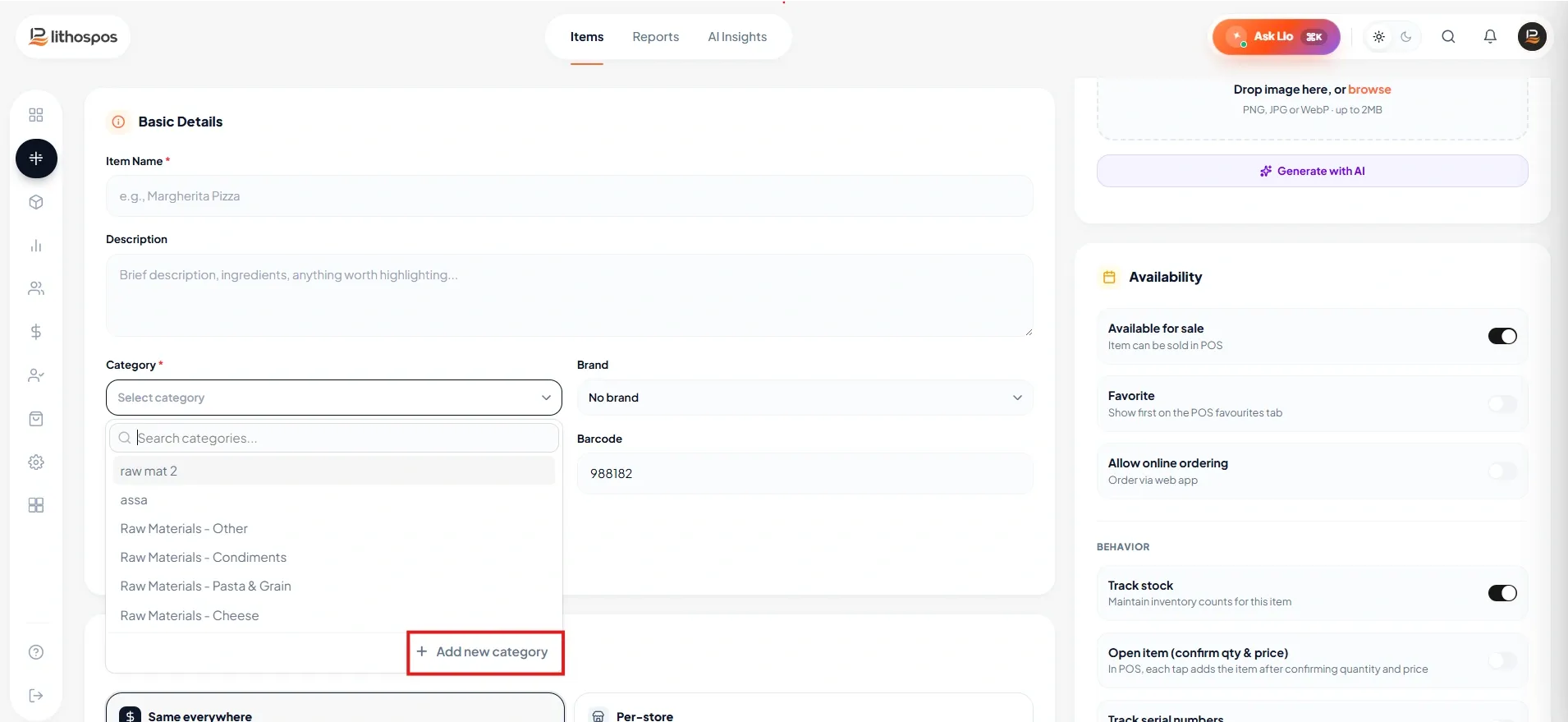
- Kategorie: Wählen Sie anschließend eine Kategorie aus der Liste der vorhandenen Kategorien aus oder fügen Sie bei Bedarf eine neue hinzu. Diese Kategorien erleichtern es, Artikel im POS und in der Artikelbibliothek zu finden und zu organisieren.
- Einheit: Wählen Sie in der Spalte ‘Einheit’ eine Maßeinheit für das Produkt aus. Bei Bedarf können Sie eine neue Maßeinheit (UOM) hinzufügen, indem Sie in der Dropdown-Liste auf ‘+Einheit hinzufügen’ klicken. In LithosPOS können Sie Artikel in verschiedenen Maßeinheiten (UOMs) verkaufen, z. B. in Kilogramm, Anzahl, Litern, Gallonen, Stück und mehr.
- Artikel in Zweitsprache: In dieser Spalte können Sie den Artikelnamen in einer zweiten Sprache hinzufügen, damit im POS mehrere Namen angezeigt werden.
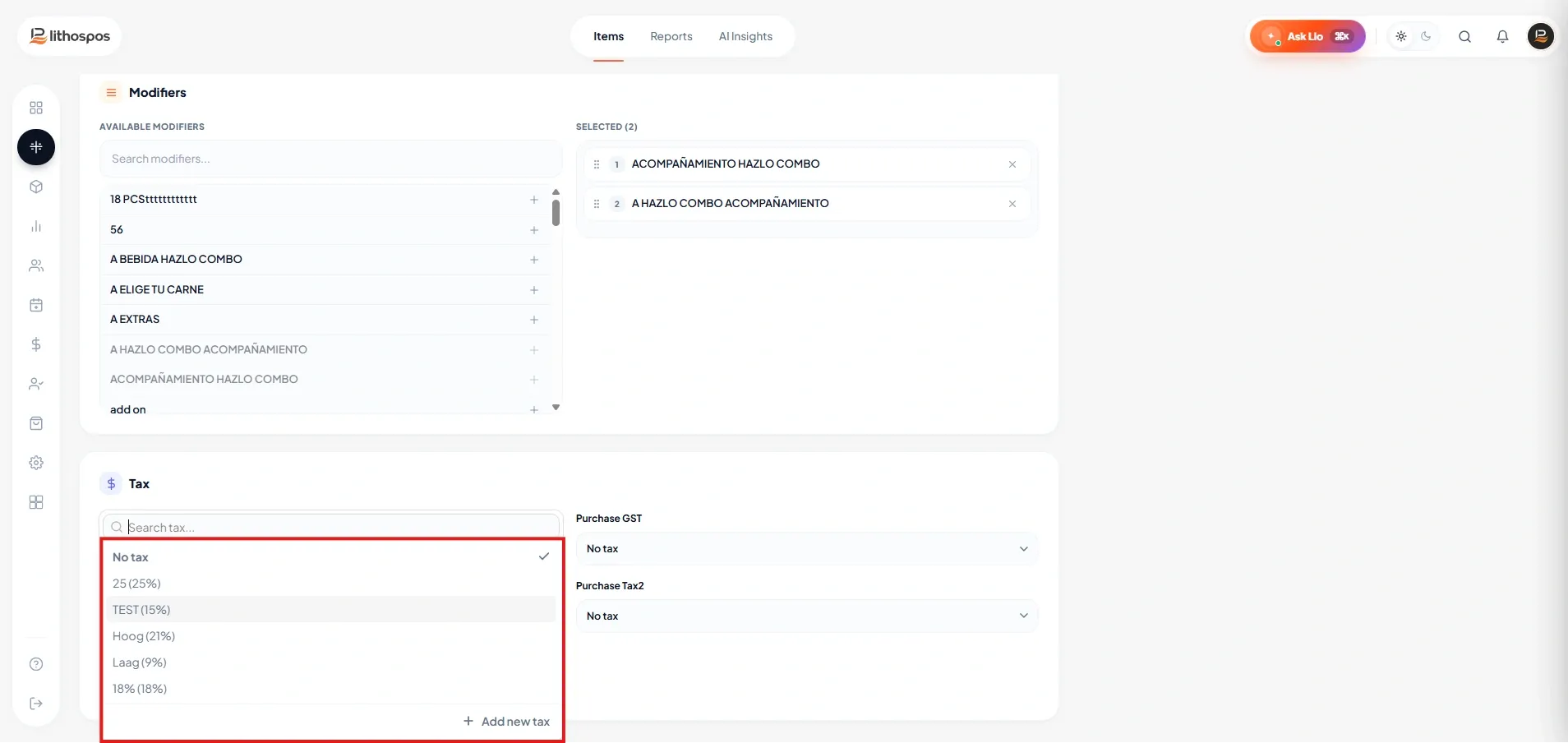
- Steuer: Wählen Sie die passenden Verkaufs-/Einkaufssteuern für das Produkt aus oder fügen Sie eine neue Steuer hinzu. Sie können bei Bedarf eine neue Steuer hinzufügen. In LithosPOS können Sie einem Artikel mehrere Steuern zuweisen.
- Geben Sie die Beschreibung ein.
- Geben Sie die HSN ein.
- Marke: Wählen Sie die Marke des Produkts aus, um markenbezogene Bestands- und Verkaufsberichte zu erhalten. Sie können eine neue Marke hinzufügen, indem Sie auf “+Marke hinzufügen” klicken, einen Markennamen eingeben und absenden.
- Modifikatoren: Wenn Sie diesem Artikel Modifikatoren zuweisen möchten, wählen Sie die bereits hinzugefügten Modifikatoren aus der Liste aus.
Varianten festlegen
Legen Sie nun die Varianten fest. Sie können eine neue Variante hinzufügen, indem Sie auf die Spalte Variante und dann auf ‘+Neue Variante hinzufügen’ klicken. Sie können Varianten wie Größe, Typ oder Farbe hinzufügen.
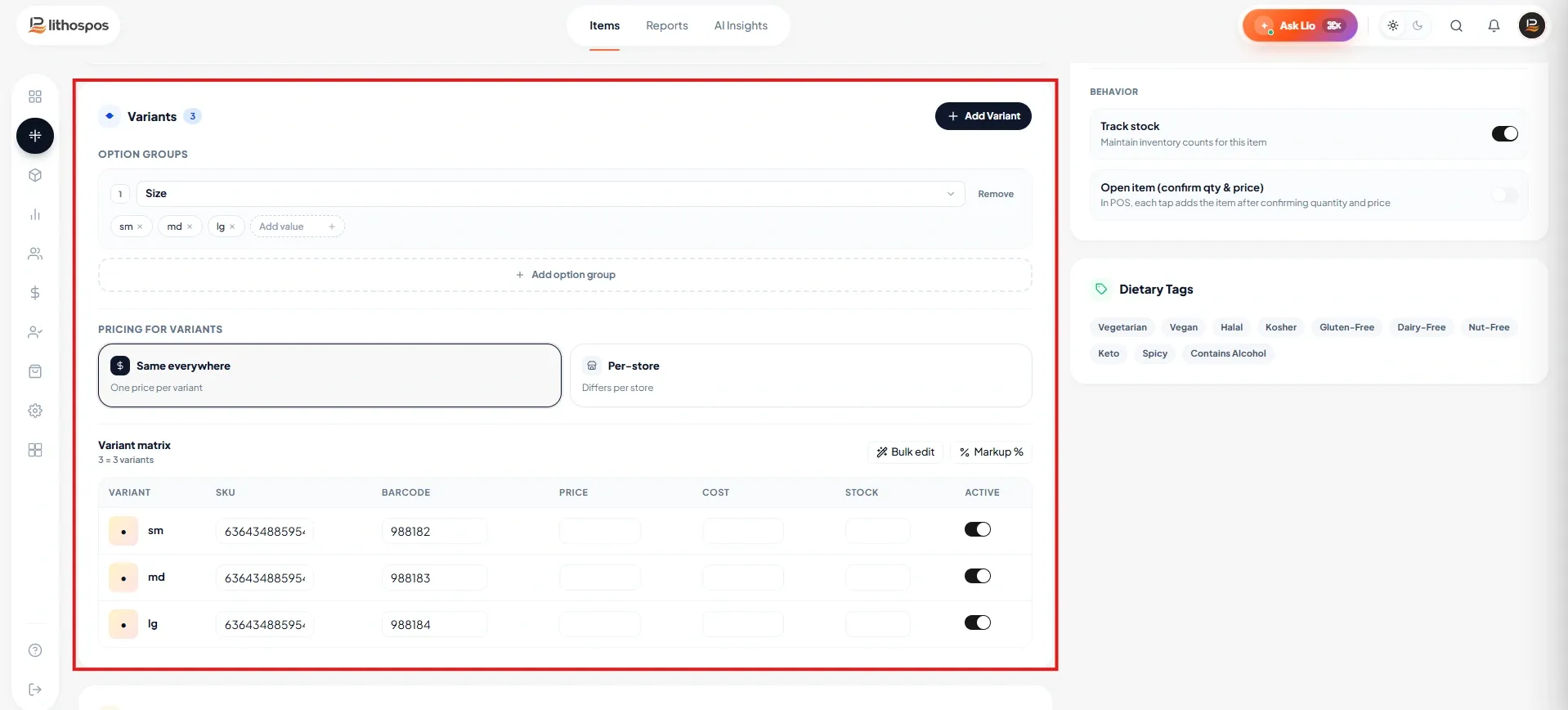
Wählen Sie z. B. als erste Variante Größe aus und geben Sie dann die zugehörigen Variantentags 'Klein', 'Mittel' und 'Groß' ein. Setzen Sie zwischen die einzelnen Variantentags jeweils ein Leerzeichen. Drücken Sie Enter, um jedes Variantentag zu speichern.
Klicken Sie dann auf ‘+Weiteres Attribut hinzufügen’, um die nächste Variante hinzuzufügen. Fügen Sie z. B. als nächste Variante Farbe hinzu und geben Sie die zugehörigen Variantentags 'Rot', 'Grün' und 'Blau' ein. Drücken Sie nach jedem Variantentag Enter.
Der hinzugefügte Artikel und seine verschiedenen Varianten werden unten für Ihre Geschäfte aufgelistet.
- SKU: LithosPOS generiert automatisch einen SKU-Code, den Sie jedoch bearbeiten können. Der Aufschlag gibt hier die Marge in Prozent an.
- Preis: Unten werden die Preisangaben des Artikels und verschiedene Bestandsdetails für jedes Geschäft aufgeführt.
- Verkaufspreis & Aufschlag: Geben Sie die Kosten des Artikels ein und anschließend entweder den Aufschlag oder den Verkaufspreis; die jeweils andere Spalte wird automatisch berechnet. Die automatische Aufschlagsberechnung kann in den Einstellungen deaktiviert werden. Gehen Sie dazu zu Einstellungen > Allgemeine Einstellungen > Funktionen, deaktivieren Sie den Schalter “Aufschlagsautomatik” und klicken Sie auf Speichern. Füllen Sie in den Spalten Aufschlag und Verkaufspreis nur eines der beiden Felder aus; das andere wird automatisch ausgefüllt. Stellen Sie jedoch sicher, dass Sie die Bestandskosten bereits eingetragen haben. In diesem Beispiel werden Bestandskosten von 100 und ein Aufschlag von 30% eingegeben; der Verkaufspreis von 130 wird automatisch ausgefüllt.
- Mindestverkaufspreis: Geben Sie einen Mindestverkaufspreis ein, um Verkäufe unter Wert zu verhindern. Das System blockiert jeden Versuch, einen Artikel unter diesem Preis zu verkaufen.
- Meldebestand: Legen Sie anschließend einen Meldebestand fest, um Warnungen bei niedrigem Bestand zu erhalten und Einkaufsbestellungen für niedrige Bestände zu erstellen. Erreicht der Artikel diesen Schwellenwert, werden Sie per E-Mail benachrichtigt und im Dashboard wird eine Warnung angezeigt.
- Aktivieren: Mit den Schaltern neben jedem Geschäft können Sie einen Artikel im jeweiligen Geschäft aktivieren oder deaktivieren. Sie können einen Artikel deaktivieren, indem Sie diesen Statusschalter umlegen. Auf diese Weise können Sie jede Variante konfigurieren, indem Sie auf den Abwärtspfeil neben der jeweiligen Variante klicken.
- Bild hinzufügen: Fügen Sie Ihrem Produkt als Nächstes ein Bild hinzu, damit Mitarbeitende und Online-Kunden eine visuelle Referenz für den Artikel haben. Die Bildgröße muss innerhalb des angegebenen Limits liegen. [256x256, 64 KB]
- Anpassung: Passen Sie Ihren Artikel anschließend mit diesen Schaltern an.
- Bestand verfolgen: Aktivieren Sie diese Option, um den Artikel als lagerfähig zu kennzeichnen und seine Bestandsmenge zu führen. Ein lagerfähiger Artikel ist ein Artikel, dessen verfügbare Menge in der Bestandsverwaltung erfasst wird.
- Verkäuflich: Der Schalter 'Verkäuflich' legt fest, ob der Artikel verkauft werden kann. Sie können Ihrer Bestandsverwaltung auch nicht verkäufliche Artikel hinzufügen, z. B. Zutaten für Kombigerichte.
- Waage: Wenn für diesen Artikel eine Waage erforderlich ist, aktivieren Sie den Schalter Waage.
- Gewichtsartikel: Wenn es sich um einen Gewichtsartikel handelt, aktivieren Sie den Schalter Gewichtsartikel. Dadurch wird im POS eine Pop-up-Tastatur geöffnet, über die Sie das Gewicht eingeben, wenn Sie diesen Artikel zum Warenkorb hinzufügen.
- Favoriten: Markieren Sie Artikel als 'Favoriten', um auf dem POS-Bildschirm schnell darauf zuzugreifen. Wenn Sie häufig verkaufte Artikel als Favoriten hinzufügen, können Sie bei Transaktionen schneller und einfacher darauf zugreifen.
- Vegetarisch: Wenn es sich um einen vegetarischen Artikel handelt, aktivieren Sie den Schalter ‘Ist vegetarisch’.
- Online-Verkauf: Aktivieren Sie 'Online-Verkauf', damit der Artikel online verkauft werden kann. [Hinweis: Sie müssen Qkorder über die Integrationen installieren, damit der Schalter ’Online-Verkauf’ angezeigt wird.]
- Dienstleistung: Aktivieren Sie den Schalter 'Dienstleistung', um den Artikel als Dienstleistung zu kennzeichnen.
- EBT: Aktivieren Sie anschließend die Option EBT, wenn der Artikel über EBT verkauft werden kann. Dies gilt nur in den USA.
- Speichern: Speichern Sie abschließend den Artikel.
Kontaktieren Sie uns für weitere Informationen
Wenn Sie mehr erfahren möchten, vereinbaren Sie gern einen Termin mit unserem Team.
War dieser Artikel hilfreich?