
Standardartikel importieren
LithosPOS vereinfacht das Hinzufügen mehrerer Artikel zu Ihrer Bestandsverwaltung: Sie können sie per CSV-Datei gesammelt importieren.
Diese Funktion ist besonders hilfreich, wenn Sie Ihre Bestandsverwaltung zum ersten Mal einrichten oder Ihre vorhandenen Artikel gesammelt aktualisieren möchten. Das spart Ihnen Zeit. So gehen Sie vor.
Standardartikel importieren
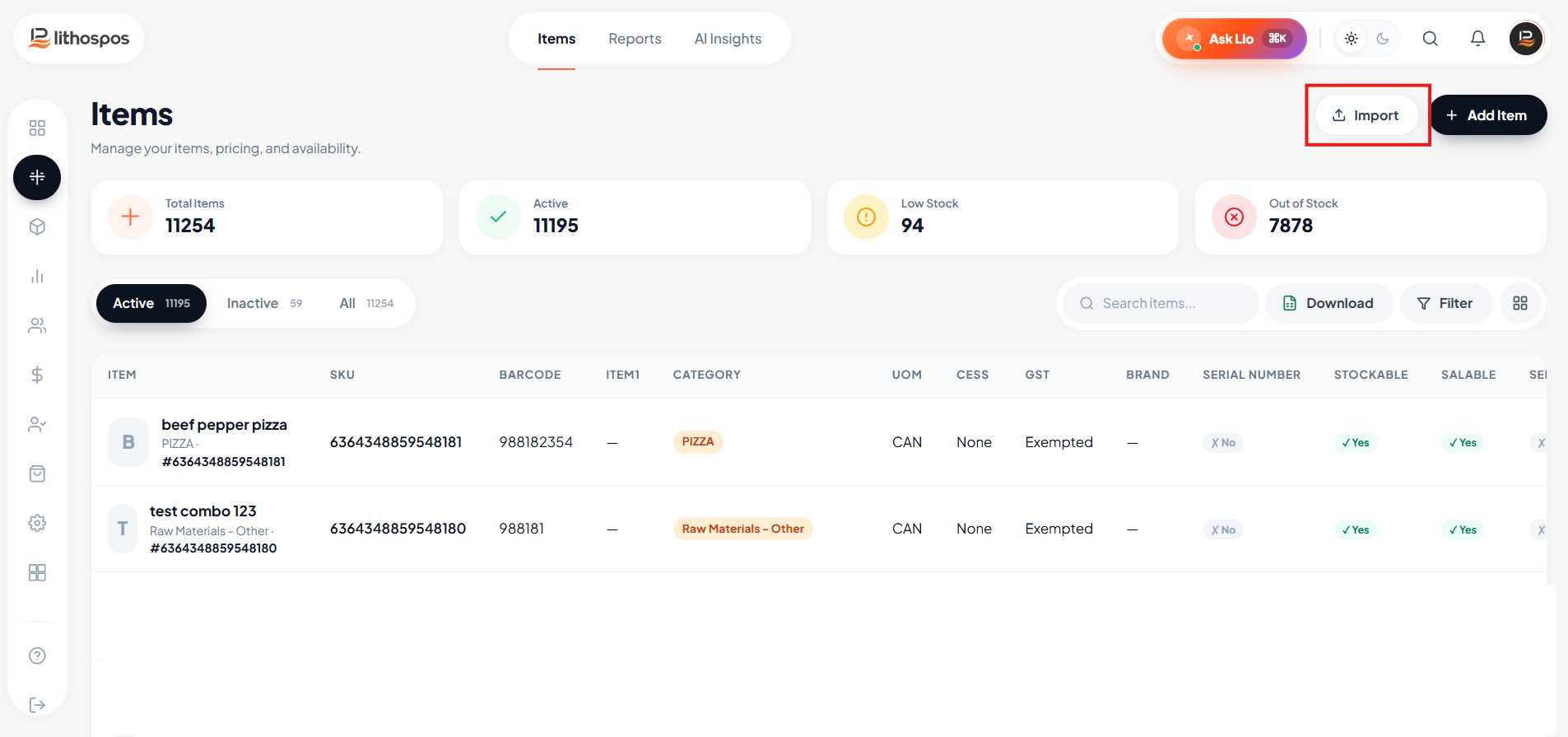
Artikel öffnen
- Öffnen Sie im Seitenmenü von LithosPOS den Bereich „Artikel“.
- Klicken Sie auf „Artikel“, um Ihre Artikelliste aufzurufen.
Importoption aufrufen
- Klicken Sie in der Artikelliste oben rechts auf die Schaltfläche „Importieren“ neben der Schaltfläche „+Artikel hinzufügen“.
- Ein Pop-up-Fenster mit verschiedenen Optionen für den Artikelimport wird angezeigt.
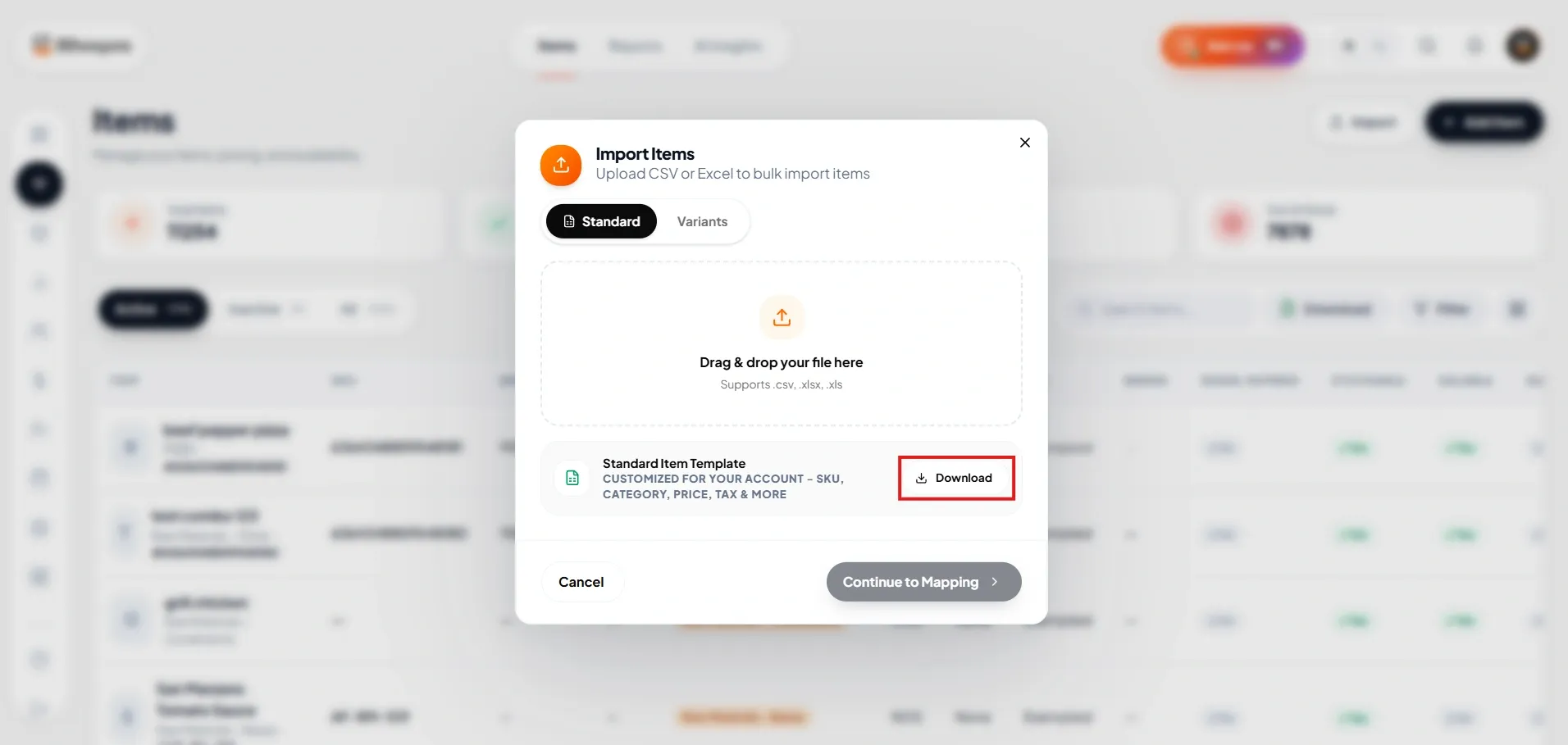
Vorlage für Standardartikel herunterladen
- Wählen Sie im Pop-up-Fenster „Standardartikel“ aus.
- Klicken Sie bei „Standardartikel“ auf die Schaltfläche „Herunterladen“. Eine CSV-Vorlage mit Beispieldaten wird heruntergeladen. Suchen Sie die Datei in Ihren Downloads und öffnen Sie sie.
CSV-Datei vorbereiten
- Öffnen Sie die heruntergeladene Datei. Sie enthält eine Vorlage mit Beispieldaten.
- Löschen Sie die vorhandenen Daten bis auf die erste Zeile mit den Spaltenüberschriften.
- Geben Sie Ihre Daten in die Vorlage ein:
Barcode: Geben Sie für jeden Artikel den Barcode ein.
Artikelname: Geben Sie den Namen des Artikels ein (Pflichtfeld).
Gruppenname: Geben Sie die Gruppe oder Kategorie an, zu der der Artikel gehört (Pflichtfeld).
Maßeinheit (UoM): Legen Sie die Maßeinheit für den Artikel fest (Pflichtfeld).
Verkaufspreis: Geben Sie den Verkaufspreis des Artikels ein.
Marke: Geben Sie die Marke des Artikels an (optional).
Lagerfähig: Wenn Sie den Bestand des Artikels verfolgen möchten, geben Sie in dieser Spalte YES ein.
Verkäuflich: Geben Sie an, ob der Artikel verkäuflich ist oder nicht.
Einkaufspreis: Geben Sie den Einstandspreis des Artikels ein.
Steuer: Geben Sie bei Bedarf die anzuwendende Steuer an.
CSV-Datei speichern und schließen
- Wenn Sie alle erforderlichen Daten eingegeben haben, speichern Sie die Datei im CSV-Format und schließen Sie sie.
CSV-Datei hochladen
- Kehren Sie in LithosPOS zur Artikelliste zurück.
- Klicken Sie erneut auf die Schaltfläche „Importieren“ neben „+Artikel hinzufügen“ und wählen Sie „Standardartikel“ aus.
- Ziehen Sie die CSV-Datei in das Feld oder klicken Sie auf das Feld, um die gespeicherte Datei von Ihrem Gerät hochzuladen.
- Aktivieren Sie das Kontrollkästchen unter dem gepunkteten Feld, um vorhandene Artikel mit demselben Barcode wie in Ihrer CSV-Datei zu ersetzen.
- Klicken Sie abschließend auf die Schaltfläche „Importieren“, um den Import abzuschließen.
Import überprüfen
- Wenn Artikel nicht importiert werden können, wird automatisch eine Excel-Tabelle mit den Gründen für die übersprungenen Artikel heruntergeladen.
- Prüfen Sie die Fehler, korrigieren Sie die Daten und laden Sie die übersprungenen Artikel bei Bedarf erneut hoch.
Kontaktieren Sie uns für weitere Informationen
Wenn Sie mehr erfahren möchten, vereinbaren Sie gerne einen Termin mit unserem Team.
War dieser Artikel hilfreich?