
Variantenartikel importieren
Durch den Import von Variantenartikeln in LithosPOS verwalten Sie Produkte mit verschiedenen Ausführungen wie Größe, Farbe oder Stil effizient unter einem einzigen Artikelnamen.
LTLithosPOS TeamAktualisiert
Diese Funktion ist für Unternehmen unverzichtbar, die Produkte mit mehreren Merkmalen verkaufen, denn so bleibt die Bestandsverwaltung übersichtlich. Wenn Sie systematisch vorgehen, können Sie Variantenartikel mithilfe einer CSV-Datei ganz einfach in großen Mengen importieren.
So importieren Sie Variantenartikel
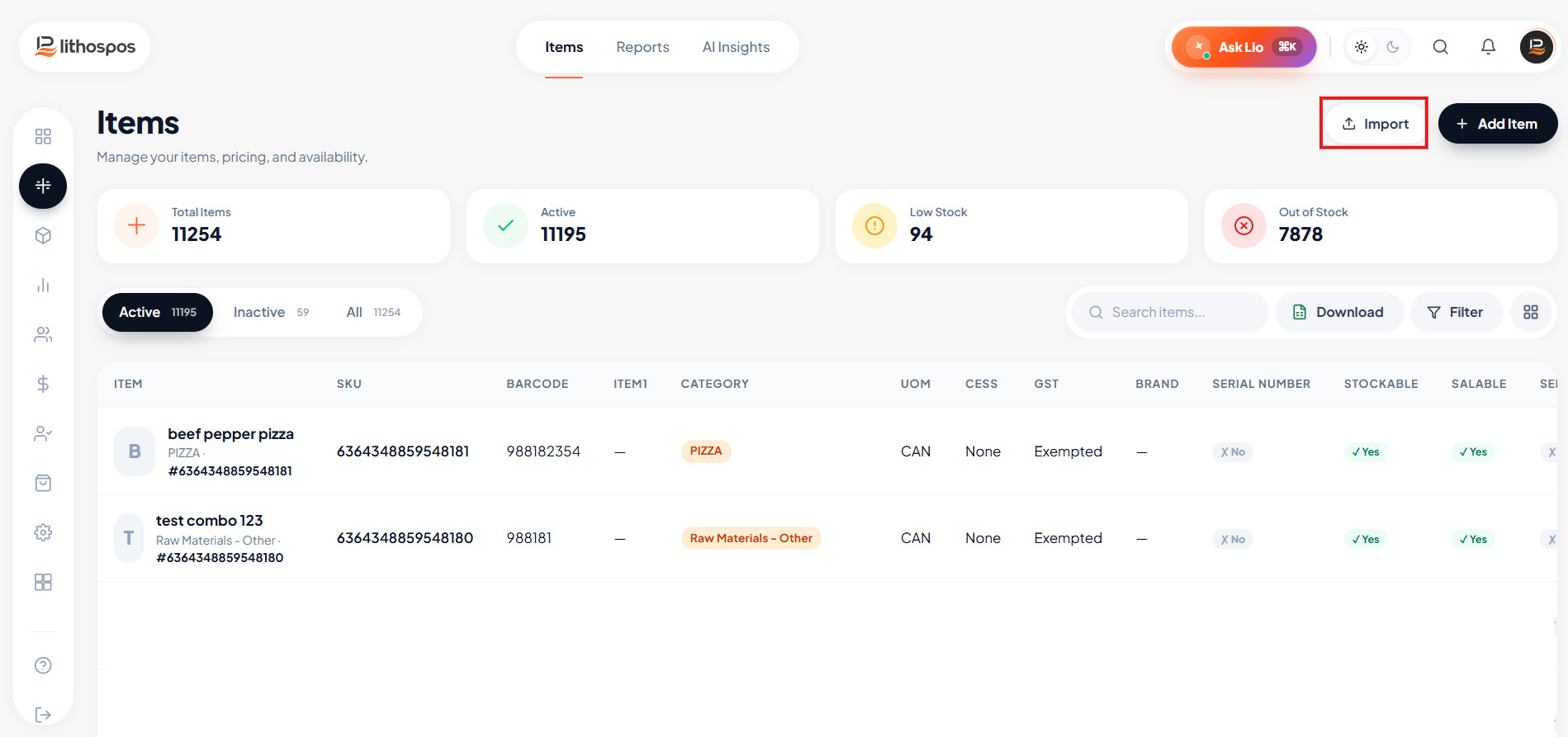
Bereich „Artikel“ öffnen
- Öffnen Sie im Seitenmenü von LithosPOS den Bereich Artikel.
- Klicken Sie auf Artikel, um Ihre Artikelliste aufzurufen.
Importoption aufrufen
- Klicken Sie in der Artikelliste auf die Schaltfläche „Importieren“ neben der Schaltfläche „+Artikel hinzufügen“ oben rechts auf dem Bildschirm.
- Ein Pop-up-Fenster mit verschiedenen Optionen für den Artikelimport wird angezeigt.
Standardvorlage für den Artikelimport herunterladen
- Klicken Sie im Pop-up-Fenster auf Artikel mit Varianten
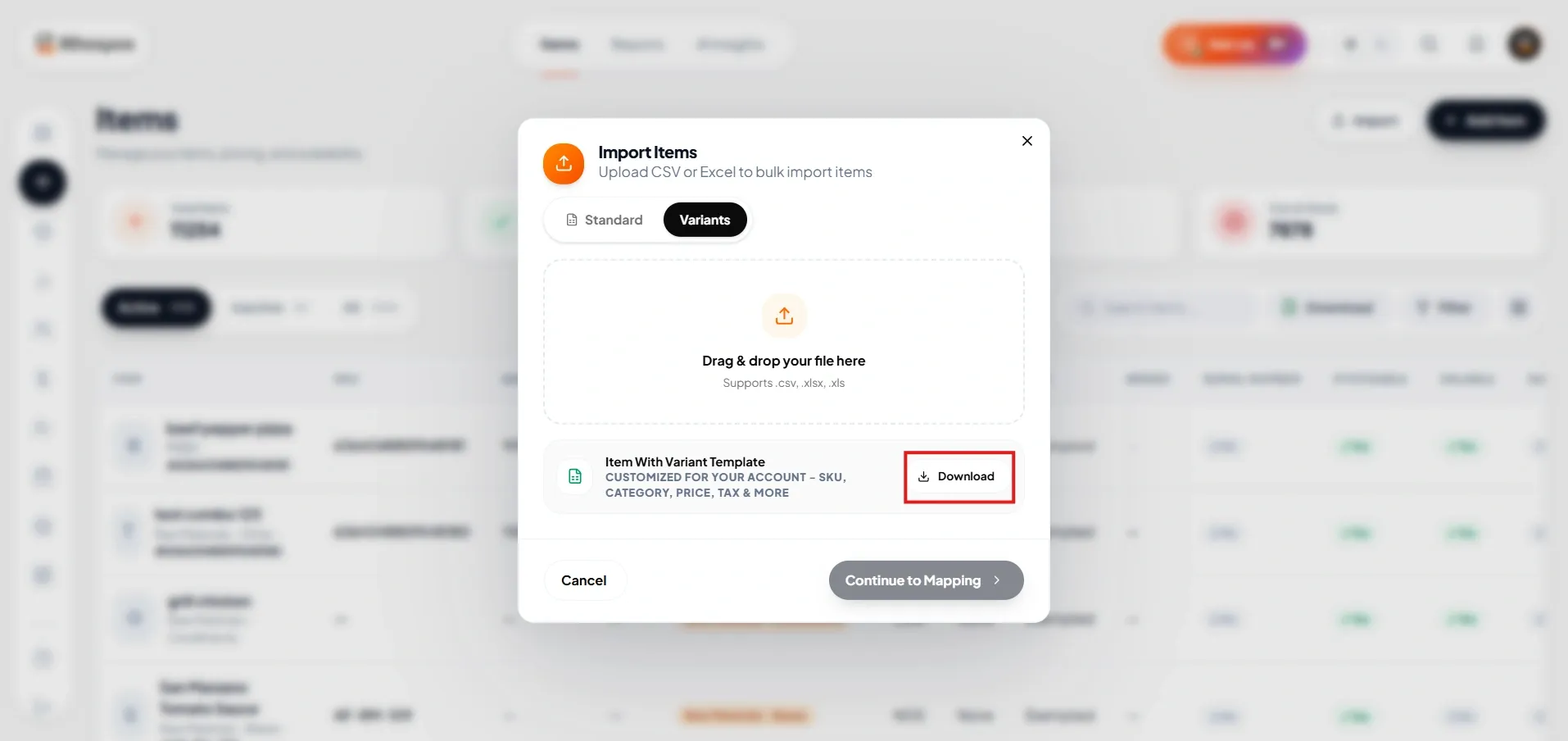
- Klicken Sie auf die Schaltfläche Artikel mit Variante herunterladen. Eine CSV-Vorlage mit Beispieldaten wird heruntergeladen. Suchen Sie die Datei in Ihrem Download-Ordner und öffnen Sie sie.
CSV-Datei vorbereiten
- Öffnen Sie die heruntergeladene Datei. Sie enthält eine Vorlage mit Beispieldaten speziell für Variantenartikel.
- Löschen Sie die vorhandenen Daten mit Ausnahme der ersten Zeile, die die Spaltenüberschriften enthält.
- Geben Sie Ihre Daten in die Vorlage ein.
- Artikelname: Geben Sie den Grundnamen des Artikels ein, den alle Varianten gemeinsam haben (Pflichtfeld).
Gruppenname: Geben Sie die Gruppe oder Kategorie an, zu der der Artikel gehört (Pflichtfeld).
Variantenname: Legen Sie den Namen jeder Variante fest (z. B. „Rot“, „Groß“), um sie von anderen Varianten desselben Artikels zu unterscheiden.
Barcode: Geben Sie den Barcode für jede Variante ein. Wenn Sie keinen Barcode eingeben, generiert das System automatisch einen, sofern die automatische Barcode-Generierung in Ihrem Konto aktiviert ist.
Maßeinheit: Legen Sie die Maßeinheit für die Variante fest (Pflichtfeld).
Verkaufspreis: Geben Sie den Verkaufspreis der Variante ein.
Marke: Geben Sie die Marke des Artikels an (optional).
Bestandsgeführt: Wenn Sie den Bestand der Variante verfolgen möchten, geben Sie in dieser Spalte YES ein.
Verkäuflich: Geben Sie an, ob die Variante verkäuflich ist oder nicht.
Einkaufspreis: Geben Sie den Einstandspreis der Variante ein.
Steuer: Geben Sie bei Bedarf die anwendbare Steuer an.
CSV-Datei speichern und schließen
- Sobald Sie alle erforderlichen Daten eingegeben haben, speichern Sie die Datei im CSV-Format und schließen Sie sie.
CSV-Datei hochladen
- Kehren Sie in LithosPOS zur Artikelliste zurück.
- Klicken Sie erneut auf die Schaltfläche Importieren und wählen Sie Variantenartikel.
- Ziehen Sie die CSV-Datei in das Feld oder klicken Sie auf das Feld, um die gespeicherte Datei von Ihrem Gerät hochzuladen.
- Aktivieren Sie das Kontrollkästchen unter dem gepunkteten Feld, um vorhandene Artikel durch die Artikel mit demselben Barcode aus Ihrer CSV-Datei zu ersetzen.
- Klicken Sie abschließend auf die Schaltfläche Importieren, um den Import abzuschließen.
Import überprüfen
- Wenn Varianten nicht importiert werden können, wird automatisch eine Excel-Tabelle mit den Gründen für die übersprungenen Artikel heruntergeladen.
- Prüfen Sie die Fehler, korrigieren Sie die Daten und laden Sie die übersprungenen Artikel bei Bedarf erneut hoch.
Kontaktieren Sie uns für weitere Informationen
Wenn Sie mehr erfahren möchten, vereinbaren Sie gern einen Termin mit unserem Team.
War dieser Artikel hilfreich?