
ERPNext
LithosPOS ist jetzt nahtlos mit ERPNext integriert – für effizientere Abläufe in Einzelhandel und Gastronomie. Die Integration verbindet Ihr Kassensystem mit den leistungsstarken ERP-Modulen von ERPNext und synchronisiert Verkaufs-, Bestands- und Buchhaltungsdaten reibungslos.
LTLithosPOS TeamAktualisiert
Diese Funktion ist besonders nützlich für Unternehmen, die eine zentrale Steuerung über mehrere Standorte hinweg benötigen oder Backend-Prozesse wie Buchhaltung, Einkauf und Bestandsverwaltung automatisieren möchten.
Die wichtigsten Vorteile
- Zentrale Datenverwaltung: Alle Verkaufs-, Bestands- und Finanzdaten aus LithosPOS werden direkt mit ERPNext synchronisiert, was manuellen Aufwand reduziert.
- Präzise Buchhaltung: Verkaufs- und Zahlungsdaten fließen automatisch in das Buchhaltungsmodul von ERPNext und sorgen so für fehlerfreie Finanzunterlagen.
- Bestandssynchronisierung in Echtzeit: Wenn Artikel in LithosPOS verkauft werden, wird der Bestand in ERPNext sofort aktualisiert. So vermeiden Sie Überverkäufe und Fehlbestände.
- Bessere Entscheidungen: Mit konsolidierten Berichten in ERPNext können Unternehmen Umsätze, Gewinne und Bestandsentwicklungen standortübergreifend analysieren.
- Nahtloser Workflow: Automatisiert die Prozesse von der Bestellung bis zur Rechnung sowie den Einkauf und spart so Zeit und Betriebskosten.
- Skalierbarkeit: Ideal für Unternehmen mit mehreren Geschäften oder Ketten, die eine zentrale ERP-Verwaltung benötigen.
Inhaltsverzeichnis – LithosPOS & ERPNext
- Einführung: Was diese Integration leistet; Vorteile für Ihr Unternehmen
- Einrichtung im LithosPOS Back office: ERPNext aktivieren; Verbindungsdaten hinzufügen
- Grundkonfiguration: Produkte und Kategorien zuordnen; Bestand, Verkäufe und Kunden synchronisieren; Zahlungs- und Steuereinstellungen; Datenfluss zwischen LithosPOS und ERPNext
Einstellungen im LithosPOS Back office
- ERPNext aktivieren: Melden Sie sich im LithosPOS Back office an.
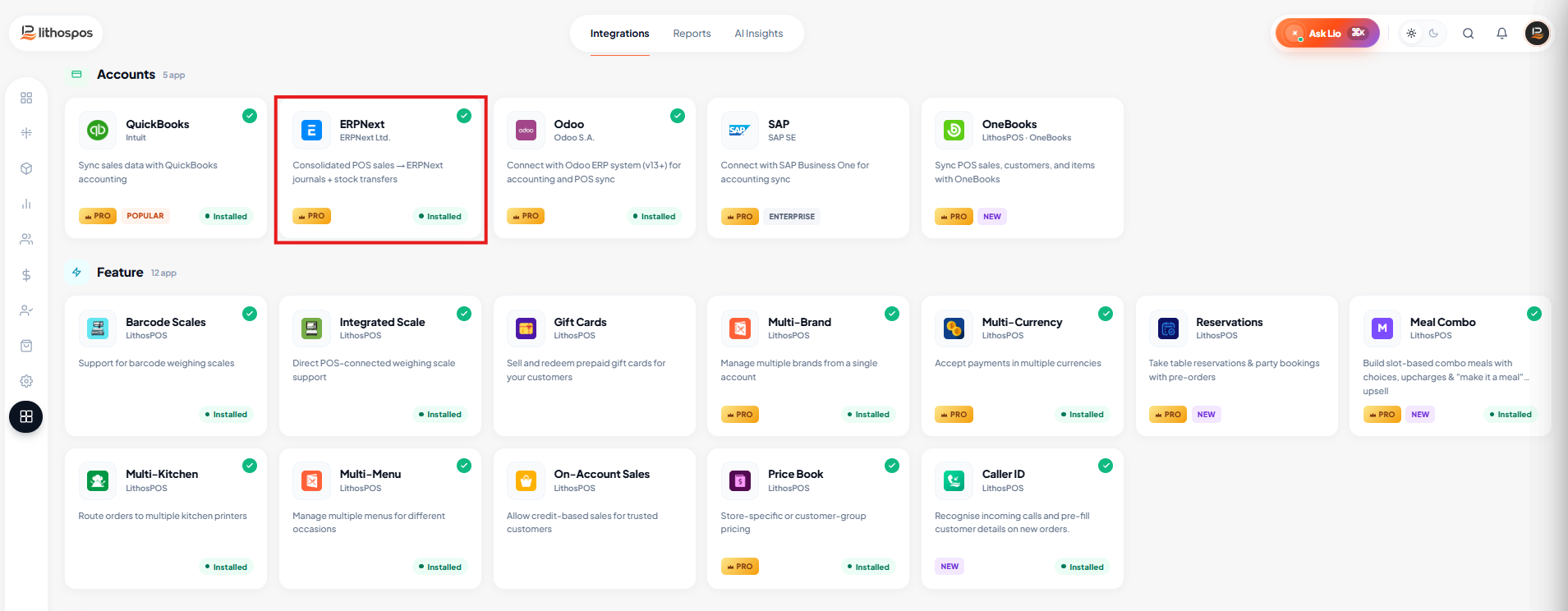
- Navigieren Sie zu Integrationen > ERPNext.
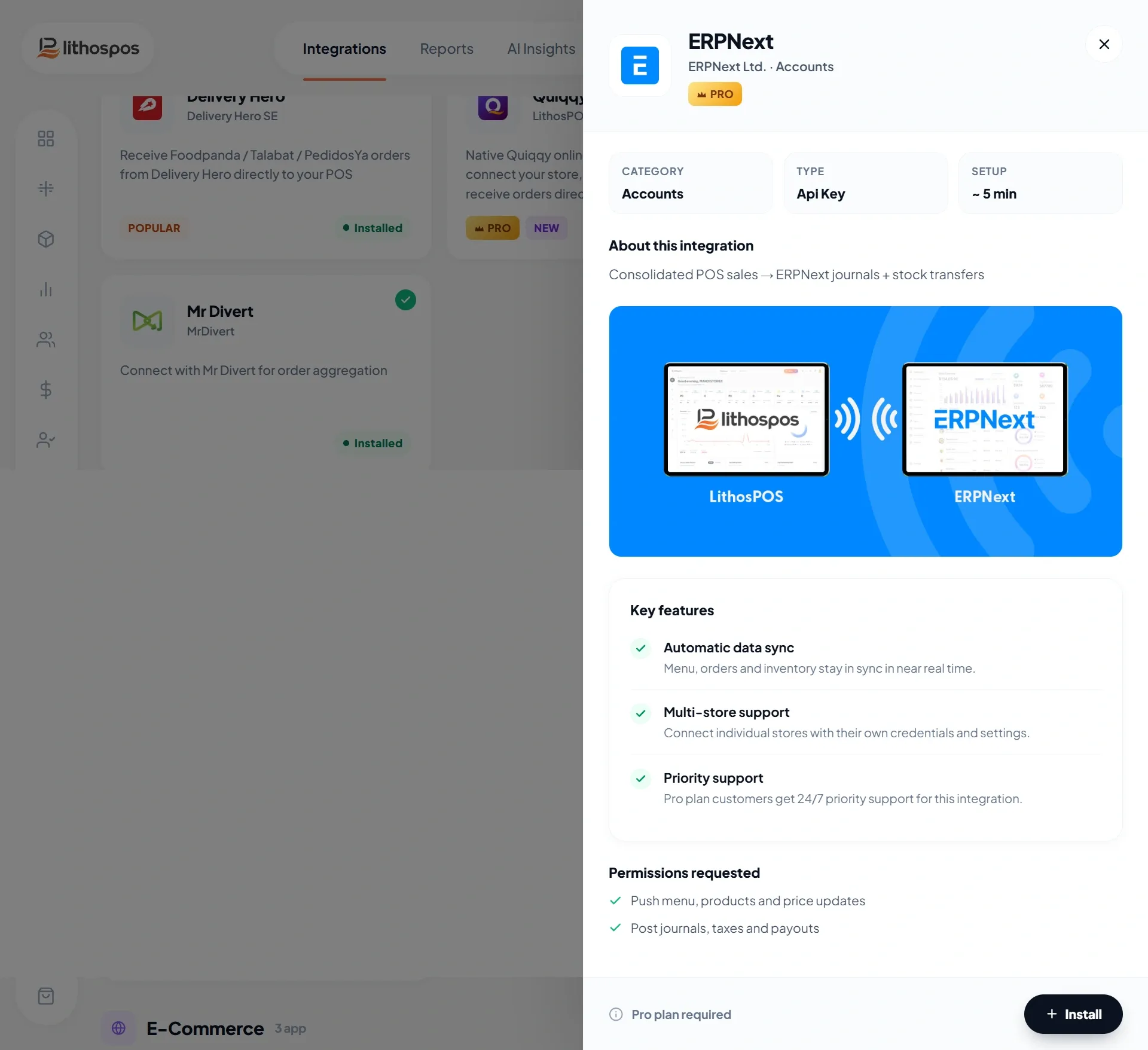
- Klicken Sie auf die Schaltfläche „Jetzt installieren“.
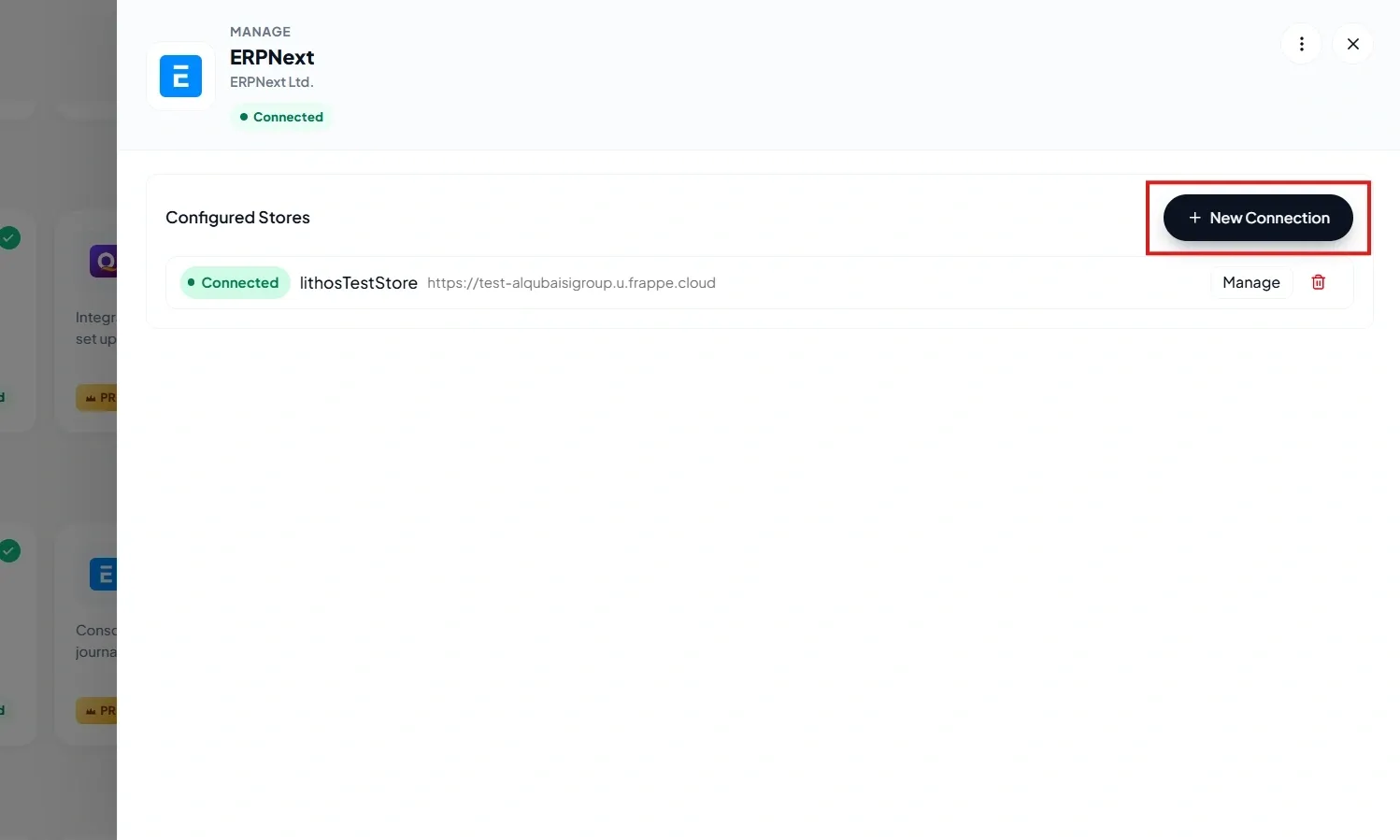
- Klicken Sie anschließend auf +Neue Verbindung.
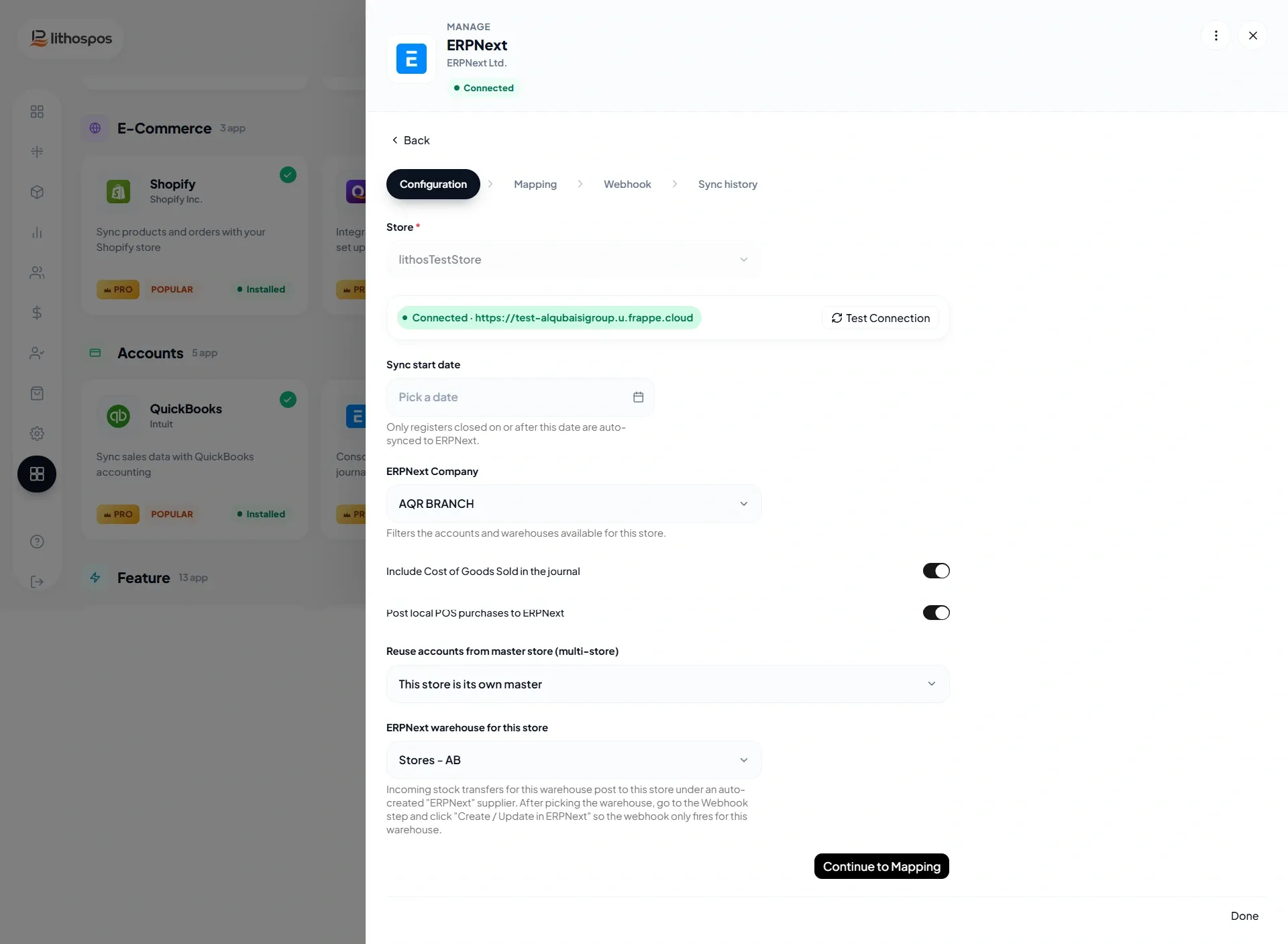
ERPNext-Verbindungsdaten eingeben
- Wählen Sie in der Liste der Geschäfte ein Geschäft aus.
- URL/ERPNext-Domain: Der Link zu Ihrer ERPNext-Instanz (z. B. https://yourcompany.frappe.cloud.com).
- Schlüssel: Generieren Sie in den ERPNext-Benutzereinstellungen einen API-Schlüssel und fügen Sie ihn hier ein.
- Wählen Sie anschließend den Verbindungstyp aus.
Zuordnungseinstellungen
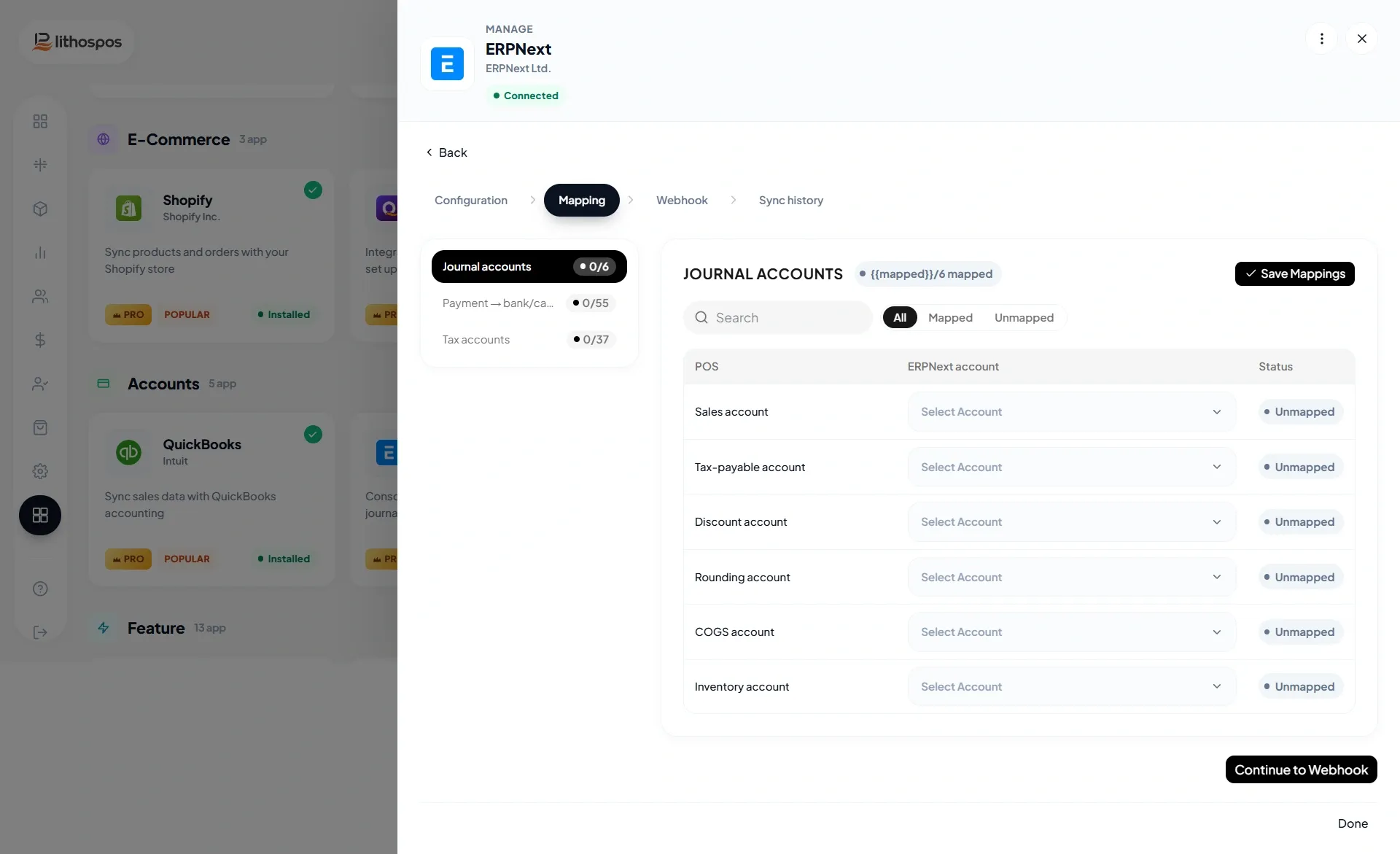
- Geschäftszuordnung: Ordnen Sie Ihr Geschäft manuell den entsprechenden Geschäften in ERPNext zu.
- Kundenzuordnung: Wählen Sie den Kunden aus, den Sie in ERPNext angelegt haben, um Verkaufsdaten für nicht registrierte Kunden zu synchronisieren (in LithosPOS heißen diese „Laufkunden“). Klicken Sie dann auf Weiter.
- Steuerzuordnung: Gleichen Sie die Steuerstrukturen von LithosPOS mit den Verkaufs- und Einkaufssteuern in ERPNext ab. Klicken Sie dann auf Weiter.
- Zahlungszuordnung: Ordnen Sie die Zahlungsarten des Kassensystems (Bargeld, Karte, Wallet usw.) den entsprechenden Zahlungsarten in ERPNext zu.
- Kontenzuordnung: Synchronisieren Sie die Konten des Kassensystems mit ERPNext für eine präzise Finanzintegration.
Synchronisierungsoptionen
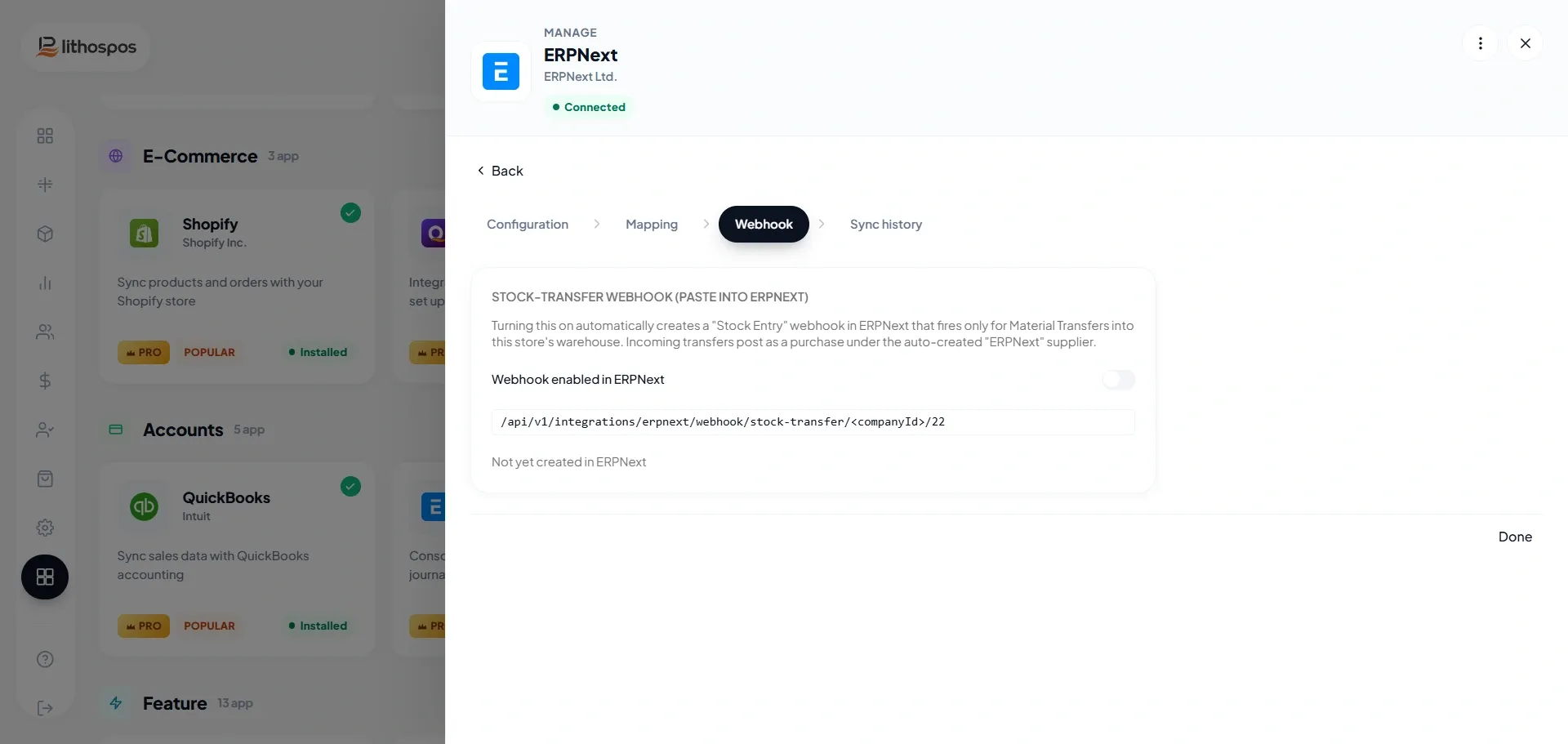
- Mit dieser Einstellung legen Sie fest, wie die Synchronisierung funktioniert – entweder in beide Richtungen (POS ↔ ERPNext) oder in eine Richtung (POS → ERPNext oder ERPNext → POS)
- Das Drei-Punkte-Menü auf der rechten Seite enthält die Option „Synchronisieren“. Wenn Sie diese auswählen, wird die Synchronisierung gestartet.
- Kundensynchronisierung: Übertragen Sie Kundenprofile und Treueprogrammdaten an das CRM von ERPNext.
- Produkt- & Bestandssynchronisierung: Aktualisieren Sie den Bestand in ERPNext, sobald in LithosPOS Verkäufe oder Einkäufe erfolgen.
- Lieferantensynchronisierung: Aktivieren Sie die automatische Übertragung von Lieferantendaten vom Kassensystem an ERPNext.
- Die Schaltfläche „Updates prüfen“ erleichtert die Zuordnung neu angelegter Elemente wie Steuern, Maßeinheiten, Zahlungsarten usw.
Support & Fehlerbehebung
- Stellen Sie sicher, dass Sie über die erforderliche ERPNext-Lizenz und Administratorrechte auf Ihrem PC verfügen.
- Wenden Sie sich an den LithosPOS-Support, wenn Sie Hilfe bei der Installation des Connectors oder bei Problemen mit dem Datenzugriff benötigen.
Kontaktieren Sie uns für weitere Informationen
Wenn Sie mehr erfahren möchten, vereinbaren Sie gerne einen Termin mit unserem Team.
War dieser Artikel hilfreich?