
Bestandskorrektur
Verwalten und korrigieren Sie Bestandsmengen für beschädigte, verlorene oder abweichende Artikel, damit Ihre Bestandsdaten stets korrekt sind.
Die Funktion „Bestandskorrekturen“ ist unerlässlich, um Ihre Bestandsverwaltung genau zu führen – insbesondere bei beschädigten, verlorenen oder abweichenden Artikeln. Mit dieser Funktion können Sie notwendige Korrekturen vornehmen, damit Ihre Bestandsdaten dem tatsächlich vorhandenen Bestand entsprechen.
So führen Sie Bestandskorrekturen in LithosPOS durch

- Melden Sie sich im Back office an und klicken Sie im Seitenmenü auf „Bestandsverwaltung“.
- Navigieren Sie zu „Bestandskorrekturen“.
- Klicken Sie auf „+Neue Bestandskorrektur“, um zu beginnen.
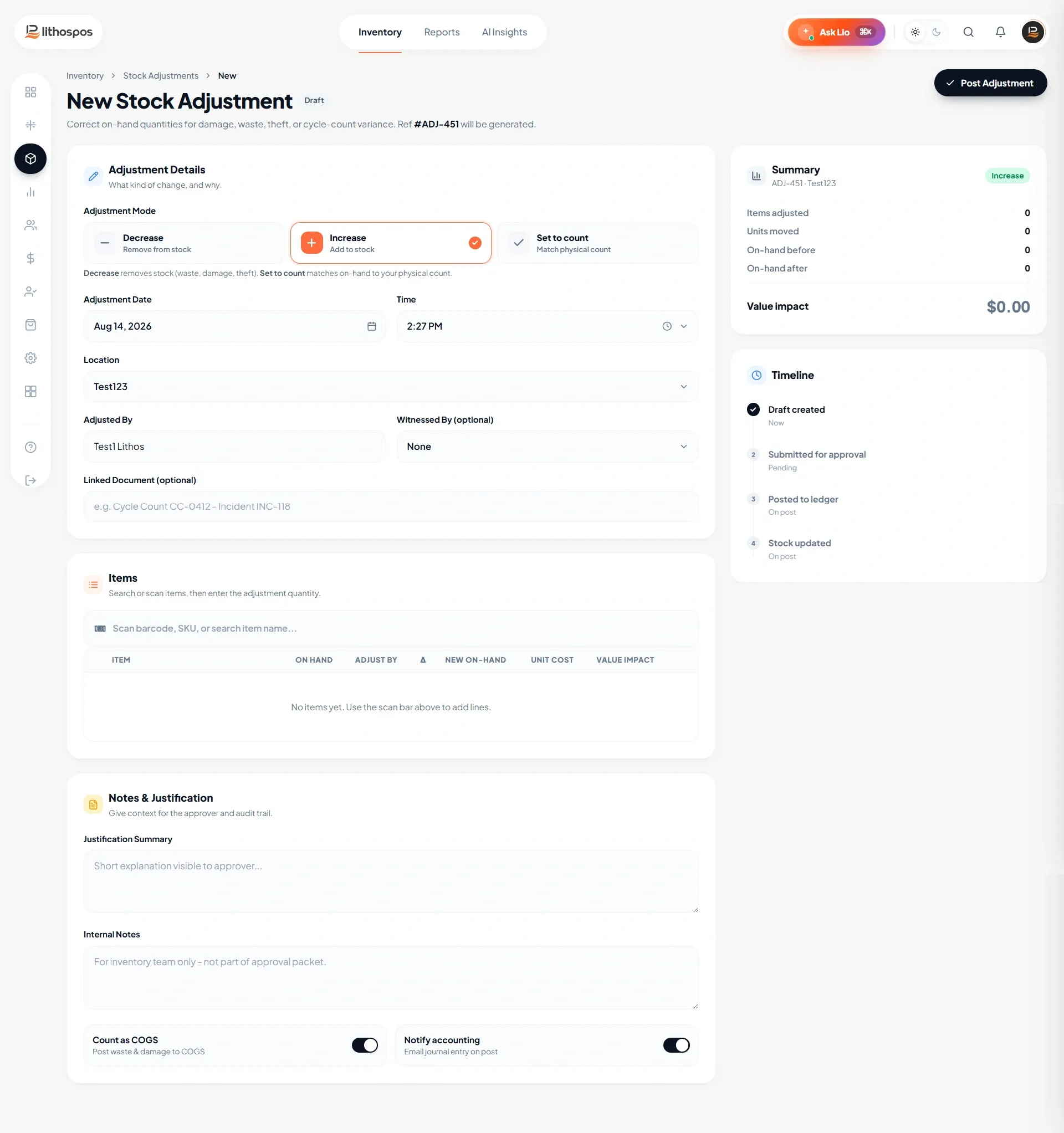
Art der Korrektur auswählen
Wählen Sie die passende Korrekturart aus der Liste aus:
- Artikel empfangen:
Verwenden Sie diese Option, um Artikel ohne Einkauf zu Ihrem Bestand hinzuzufügen. - Inventur:
Gleichen Sie Abweichungen zwischen dem Systembestand und dem physisch gezählten Bestand aus. - Verlust:
Erfassen Sie verlorene Artikel und korrigieren Sie den Bestand. - Beschädigung:
Erfassen Sie beschädigte Artikel und korrigieren Sie den Bestand.
Fügen Sie bei Bedarf eine Notiz hinzu. Wählen Sie anschließend das Geschäft aus.
Suchen Sie den Artikel, dessen Bestand Sie korrigieren möchten, und wählen Sie ihn aus. Geben Sie Menge und Kosten ein und klicken Sie auf „Hinzufügen“.
Angezeigt werden der Artikelname, die aktuelle Menge und die Abzugsmenge, also die abzuziehende Menge. Danach folgen die Endmenge und die Kosten.
Fügen Sie bei Bedarf weitere Artikel hinzu.
Um den Bestand eines beschädigten Artikels zu korrigieren, wählen Sie die Korrekturart „Beschädigung“ und gehen Sie ähnlich vor wie bei „Verlust“.
Klicken Sie abschließend auf „Speichern“, um die Bestandskorrektur in der Bestandsverwaltung zu buchen. Wenn Sie darauf klicken, sehen Sie den Bericht.
Physische Inventur durchführen
- Klicken Sie im Seitenmenü auf Bestandsverwaltung und anschließend auf Bestandskorrektur.
- Klicken Sie dann auf +Neue Bestandskorrektur.
- Wählen Sie in der Spalte Korrekturart die Option Inventur aus.
- Wählen Sie das Geschäft aus, in dem die Korrektur durchgeführt wird.
- Fügen Sie bei Bedarf Notizen hinzu.
- Suchen Sie den Artikel, dessen Bestand Sie korrigieren möchten, geben Sie die gezählte Menge und die Stückkosten ein und klicken Sie dann auf +Hinzufügen.
- Das System zeigt die erwartete Menge (voraussichtlicher Bestand), die gezählte Menge (physisch vorhandener Bestand), die Abweichung (Differenz zwischen System- und gezähltem Bestand), die erwarteten Kosten, die gezählten Kosten und die Kostendifferenz an.
- Um einen hinzugefügten Artikel aus dieser Liste zu löschen, klicken Sie neben dem Artikel auf das Symbol Löschen. Um Preis oder Menge eines hinzugefügten Artikels zu bearbeiten, klicken Sie auf das Stiftsymbol.
- Fügen Sie bei Bedarf weitere Artikel hinzu und klicken Sie abschließend auf Speichern, um die Korrektur abzuschließen.
Verlorene oder beschädigte Artikel korrigieren
- Um verlorene Artikel zu korrigieren, wählen Sie die Option Verlust.
- Fügen Sie bei Bedarf eine Notiz hinzu und wählen Sie das Geschäft aus.
- Suchen Sie den Artikel und wählen Sie ihn aus, geben Sie Menge und Kosten ein und klicken Sie auf Hinzufügen.
- Das System zeigt den Artikelnamen, die aktuelle Menge, die Verlustmenge (abzuziehende Menge), die Endmenge und die Kosten an.
- Wählen Sie für beschädigte Artikel entsprechend die Option Beschädigung und führen Sie dieselben Schritte wie bei Verlust aus.
- Klicken Sie abschließend auf Speichern, um die Bestandskorrektur in der Bestandsverwaltung zu buchen.
Anzeigen und Berichte

Nach dem Speichern können Sie den Bericht anzeigen, indem Sie auf die Korrektur klicken.
Kontaktieren Sie uns für weitere Informationen
Wenn Sie mehr erfahren möchten, vereinbaren Sie gerne einen Termin mit unserem Team.
War dieser Artikel hilfreich?