
Zomato-Konto mit LithosPOS verbinden
Verwalten Sie Ihre Online-Bestellungen und Lieferungen effizient, indem Sie Ihr Zomato-Konto in LithosPOS integrieren. So optimieren Sie Ihre Bestellverwaltung und verbessern Ihre Lieferabläufe.
Über Zomato aufgegebene Bestellungen werden direkt an das Kassensystem gesendet, wo Sie entsprechende Bestellberichte erstellen können. Zomato-Verkaufsberichte können sowohl im Kassensystem als auch im Back office erstellt werden. Sie können Verkäufe nach Zomato [Aggregator] filtern, Artikel und Kategorien verwalten und Zahlungen an Zomato-Konten senden. Artikel können auch in der Artikelmenüverwaltung verwaltet werden.
Zomato installieren
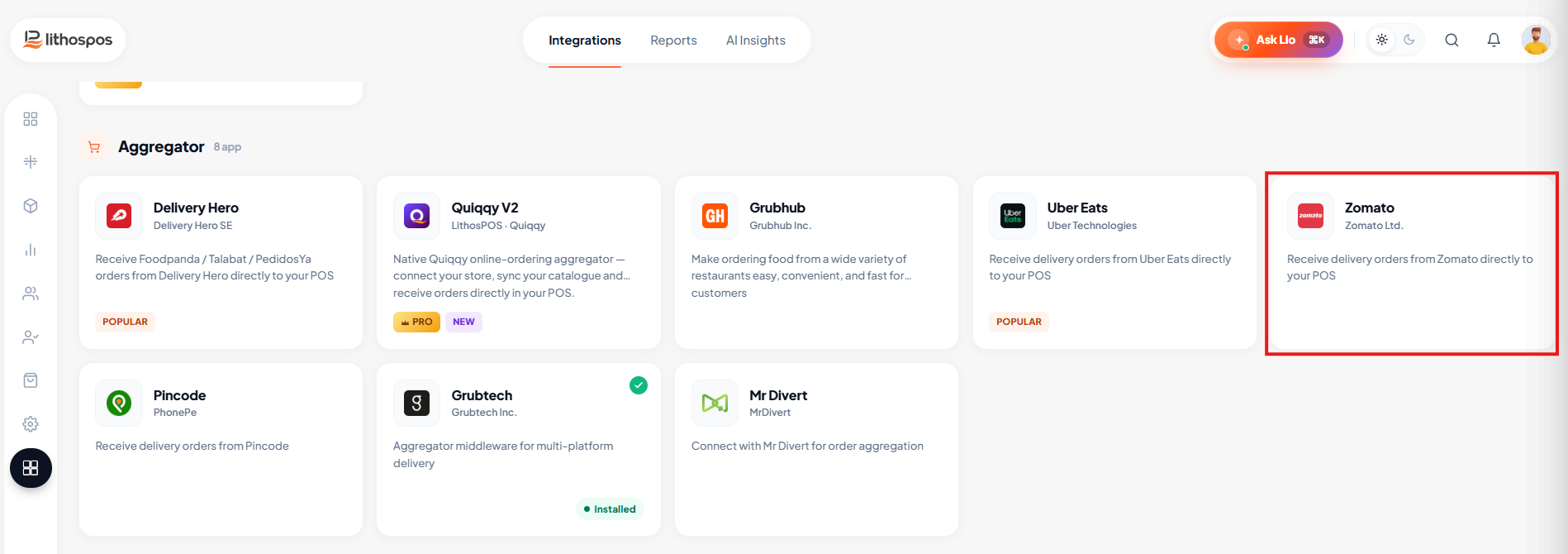
- Rufen Sie zunächst den Bereich Integrationen auf.
- Klicken Sie auf Zomato und anschließend auf „Jetzt installieren“.
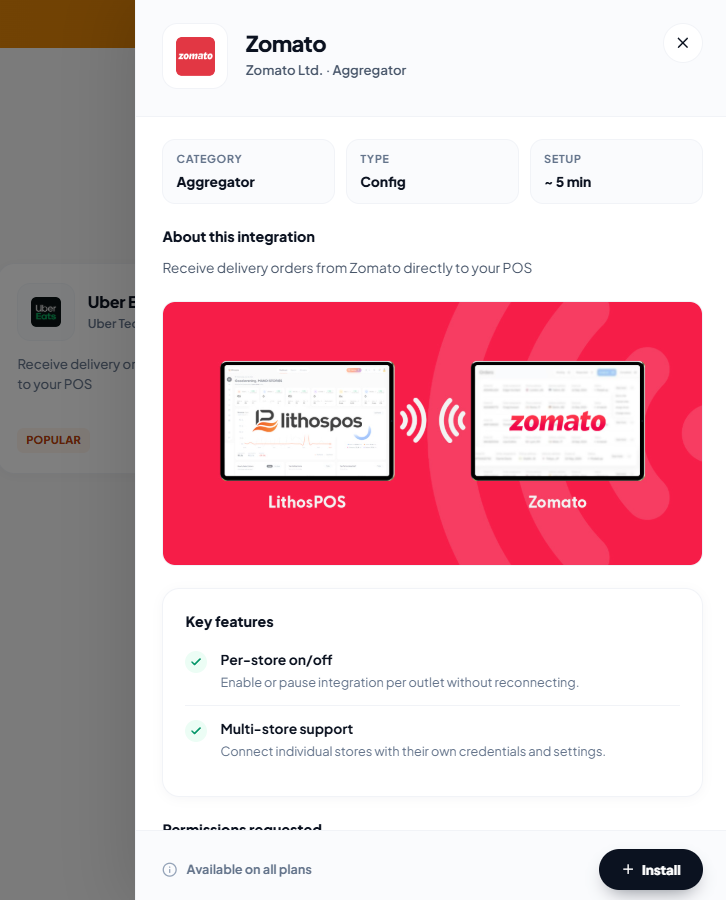
- Klicken Sie dann auf „+Neue Verbindung“, um eine neue Verbindung hinzuzufügen.
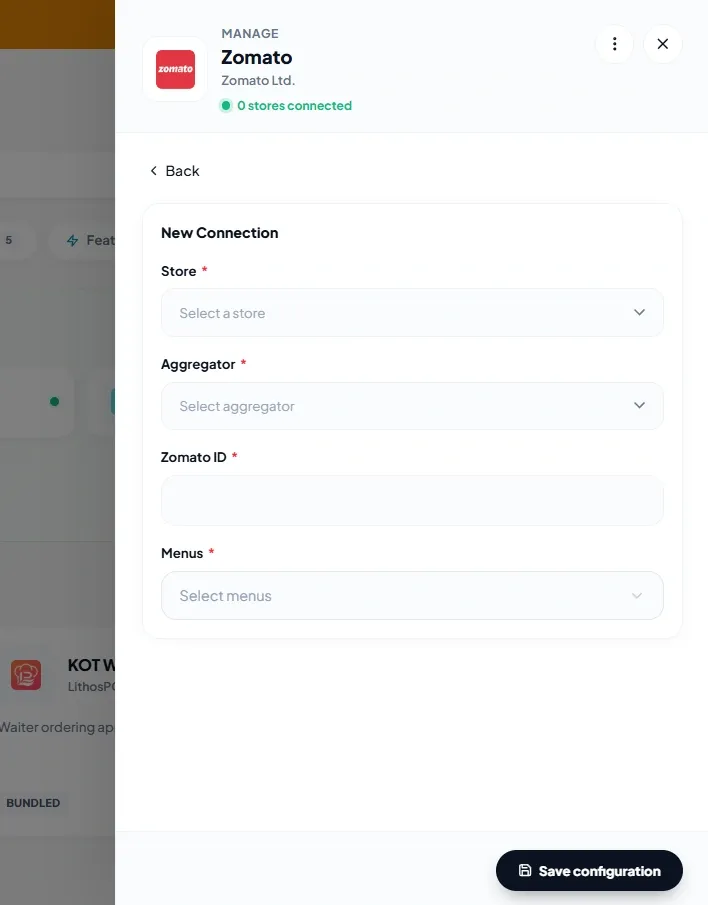
- Wählen Sie das Geschäft aus, mit dem Sie diesen Aggregator verbinden möchten.
- Wählen Sie Zomato aus der Liste aus.
- Geben Sie die Zomato-ID ein und klicken Sie auf „Senden“.
Konfigurieren Sie Zomato anschließend in den Einstellungen. Beim Hinzufügen des Aggregators kann eine manuelle Überprüfung per Telefon oder E-Mail erfolgen. Weitere Informationen erhalten Sie beim Kundensupport von LithosPOS.
Zomato in den Einstellungen des Back office einrichten
- Öffnen Sie die Einstellungen im Back office und klicken Sie auf Aggregatoren.

- Klicken Sie auf die Schaltfläche „+Aggregator hinzufügen“.
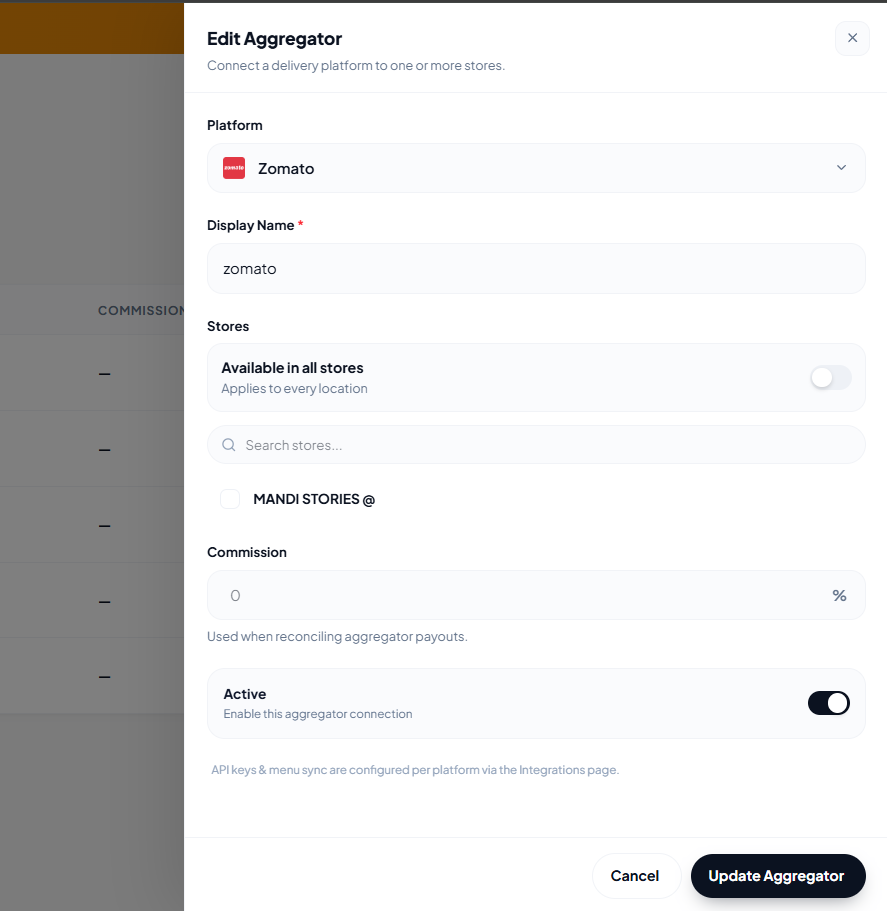
- Geben Sie den Namen des Aggregators ein und wählen Sie anschließend Zomato aus der Liste aus.
- Wählen Sie den Typ aus der Dropdown-Liste aus.
- Wählen Sie dann den Preis aus.
- Aktivieren Sie die erste Schaltfläche, um die Zahlung dem Zomato-Konto gutzuschreiben.
- Aktivieren Sie die Schaltfläche „Steuer“, um die Steuer zu aktivieren.
- Wenn Sie „Kanal-Bestellnummer erfassen“ aktivieren, fordert das System das Kassenpersonal auf, für jede Bestellung die Kanal-Bestell-ID einzugeben. So werden Bestellungen genau nachverfolgt und den entsprechenden Transaktionen auf der Zomato-Plattform zugeordnet, was den Abgleich vereinfacht.
- Schalten Sie „Aktivieren“ ein oder aus, um Zomato im Geschäft zu aktivieren bzw. zu deaktivieren.
- Wenn Sie mehrere Geschäfte haben, weisen Sie diese Zomato zu, indem Sie sie aus der folgenden Liste der Geschäfte auswählen.
- Klicken Sie abschließend auf „Senden“.
Ihr Zomato-Konto ist jetzt bereit, Bestellungen anzunehmen.
Kontaktieren Sie uns für weitere Informationen
Wenn Sie mehr erfahren möchten, vereinbaren Sie gerne einen Termin mit unserem Team.
War dieser Artikel hilfreich?