
Tischverwaltung und Tischpläne
Verwalten Sie Tischplan, Tische und Sitzplätze Ihres Restaurants effizient: Verfolgen Sie die Tischbelegung, weisen Sie Bestellungen zu und aktualisieren Sie sie, führen Sie Tische zusammen und berechnen Sie Aufschläge für Premium-Sitzbereiche.
Ein Tischplan in einem Restaurant ist die Anordnung von Tischen und Bereichen. Eine effiziente Verwaltung der Sitzordnung Ihres Restaurants ist entscheidend für einen reibungslosen Betrieb. Mit der Tischplan-Funktion können Sie die Sitzordnung Ihres Restaurants digital abbilden. So können Sie die Tischbelegung verfolgen, Bestellungen verwalten und die Effizienz insgesamt steigern. Zusätzlich können Sie mit dieser Funktion Aufschläge für besondere Bereiche oder Premium-Sitzplätze berechnen, sofern vorhanden. Beim Abrechnen einer Bestellung können Sie diese einem bestimmten Tisch zuweisen und die Bestellung so an diesem Tisch speichern. Später können Sie die Bestellung wieder öffnen, um bei Bedarf Artikel hinzuzufügen oder zu entfernen. Außerdem können Tische je nach Bedarf zusammengeführt werden.
Zusätzlich können Sie mit dieser Funktion Aufschläge für besondere Bereiche oder Premium-Sitzplätze berechnen, sofern vorhanden.
Beim Abrechnen einer Bestellung können Sie diese einem bestimmten Tisch zuweisen und die Bestellung so an diesem Tisch speichern. Später können Sie die Bestellung wieder öffnen, um bei Bedarf Artikel hinzuzufügen oder zu entfernen. Außerdem können Tische je nach Bedarf zusammengeführt werden.
Tischpläne einrichten
- Öffnen Sie im Back office die Einstellungen und navigieren Sie zu „Tischpläne“.

- Klicken Sie auf „+Tischpläne hinzufügen“ und geben Sie dann in der Spalte „Sitzungen“ den Namen der Etage, des Bereichs bzw. des Saals ein.

- Geben Sie den Sitzungsnamen ein.
- Wählen Sie Ihr Geschäft aus.
- Wählen Sie den Einzelhandelspreis aus.
- Geben Sie einen Tischnamen ein und legen Sie fest, wie viele Gäste an dem Tisch Platz finden.
- Klicken Sie einfach außerhalb eines Felds, um den nächsten Tisch hinzuzufügen.
- Fügen Sie auf die gleiche Weise alle Tische hinzu und klicken Sie auf „Absenden“, um den Tischplan zu speichern.
Verkaufen mit Tischbestellungen
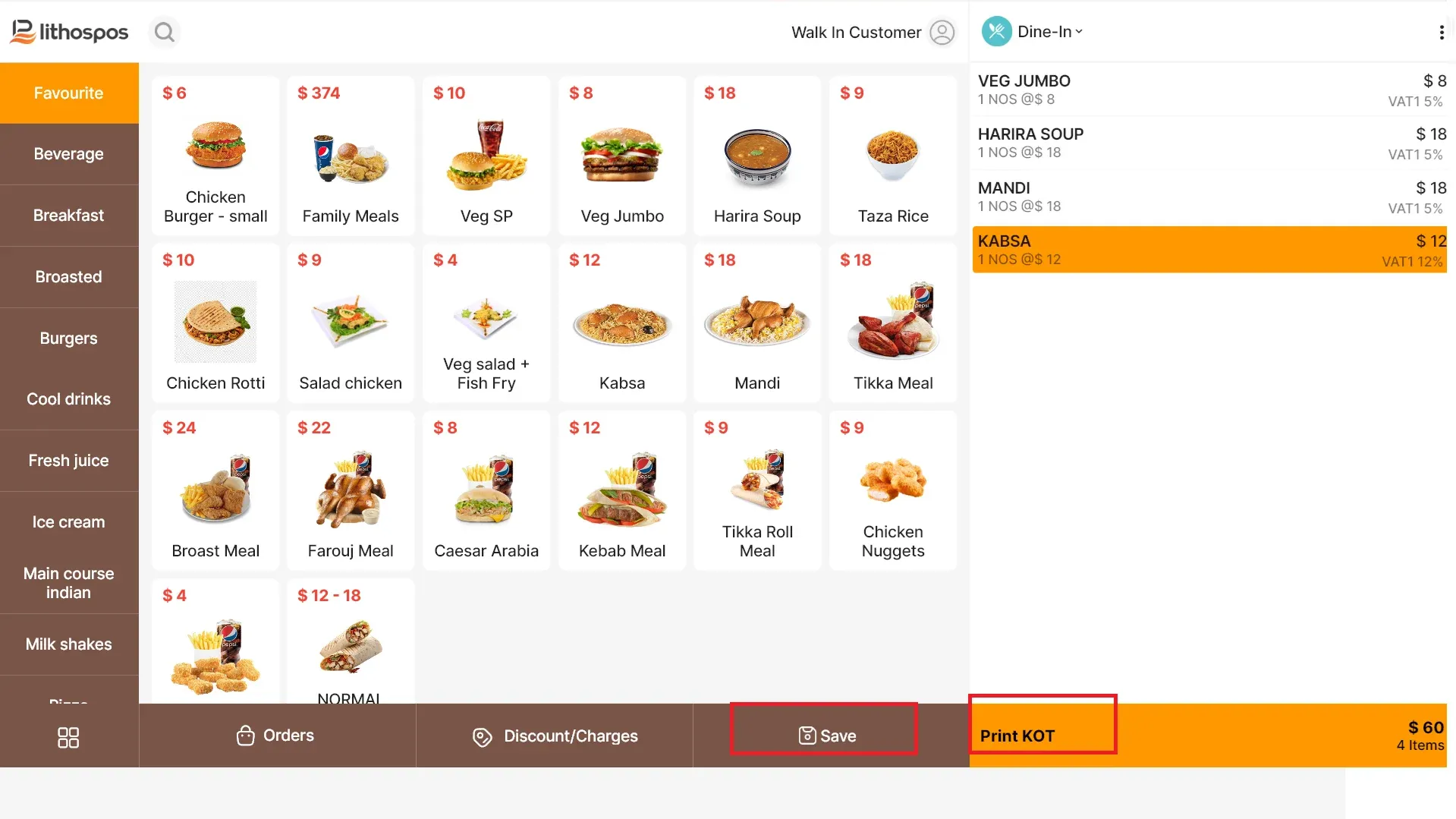
- Artikel zum Warenkorb hinzufügen: Fügen Sie Artikel zum Warenkorb hinzu, indem Sie darauf tippen oder den Barcode scannen.
- Klicken Sie auf „KOT drucken“ oder „Speichern“, um die Bestellung aufzugeben.
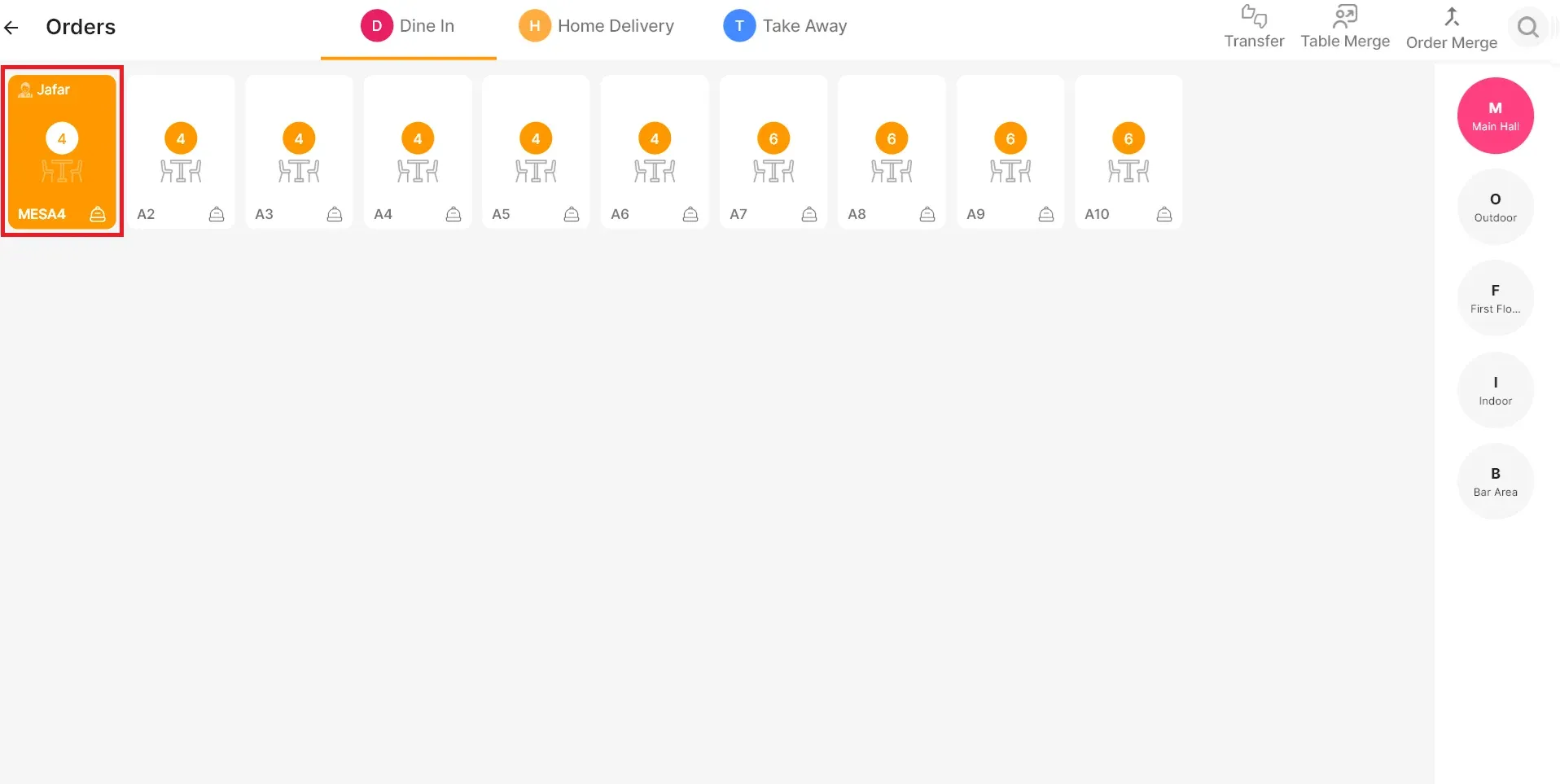
- Wählen Sie den Tisch aus und geben Sie die Bestellung auf.
Tischoptionen
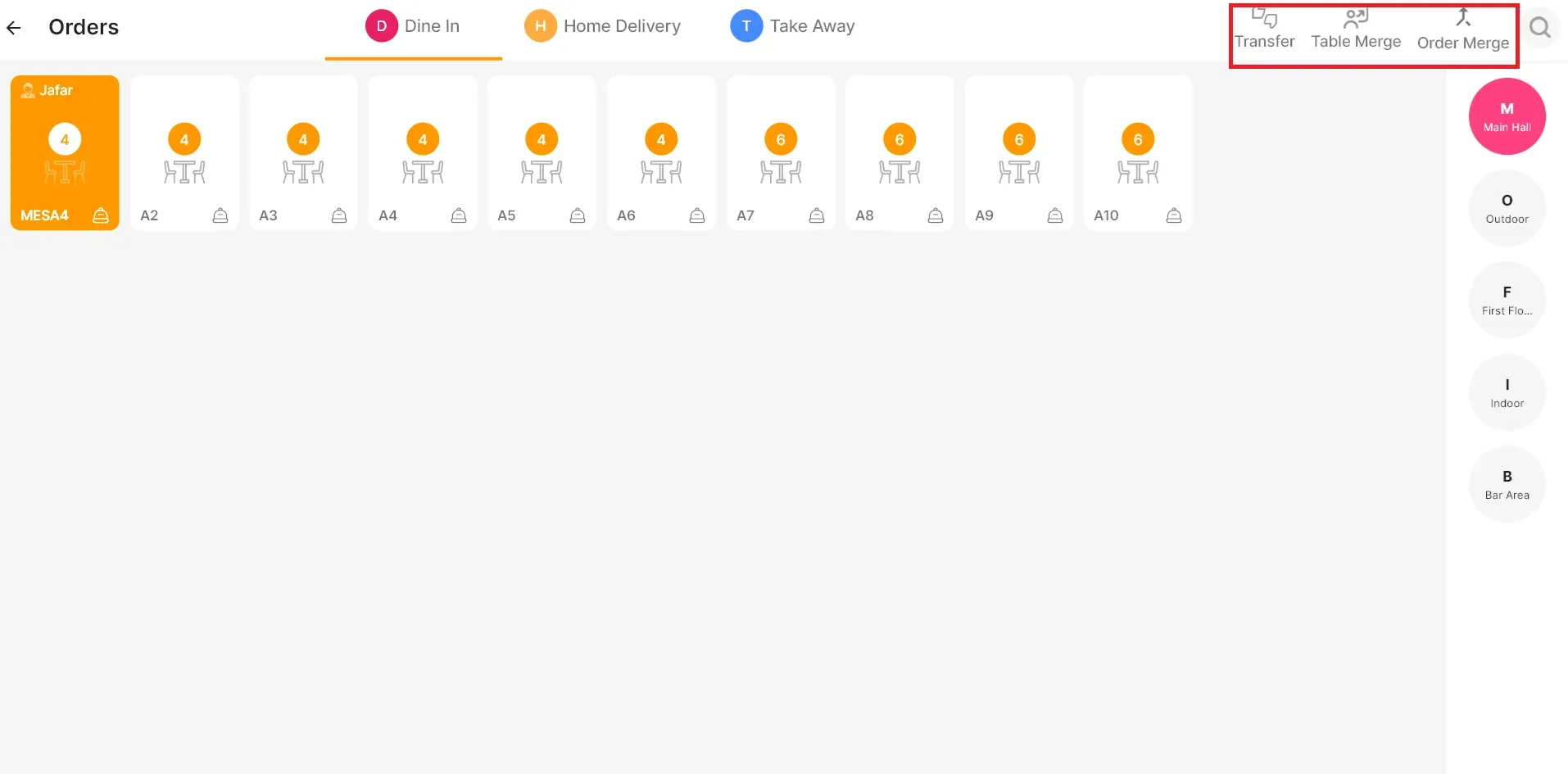
Klicken Sie in einem Restaurant-Konto auf „Bestellungen“, um zu den Tischen zu gelangen. Dies ist die Tischübersicht, die sich vollständig anpassen lässt. Im Back office können Sie Tische einrichten und Tischpläne nach Ihren Anforderungen verwalten. Oben in der Übersicht finden Sie außerdem Optionen wie „Bestellung umbuchen“, „Tisch teilen“ und „Tische zusammenführen“. Mit diesen Funktionen können Sie ganz einfach Tische wechseln, Kunden umsetzen, eine Bestellung von einem Tisch auf einen anderen kopieren oder mehrere Bestellungen an einem Tisch zusammenführen.
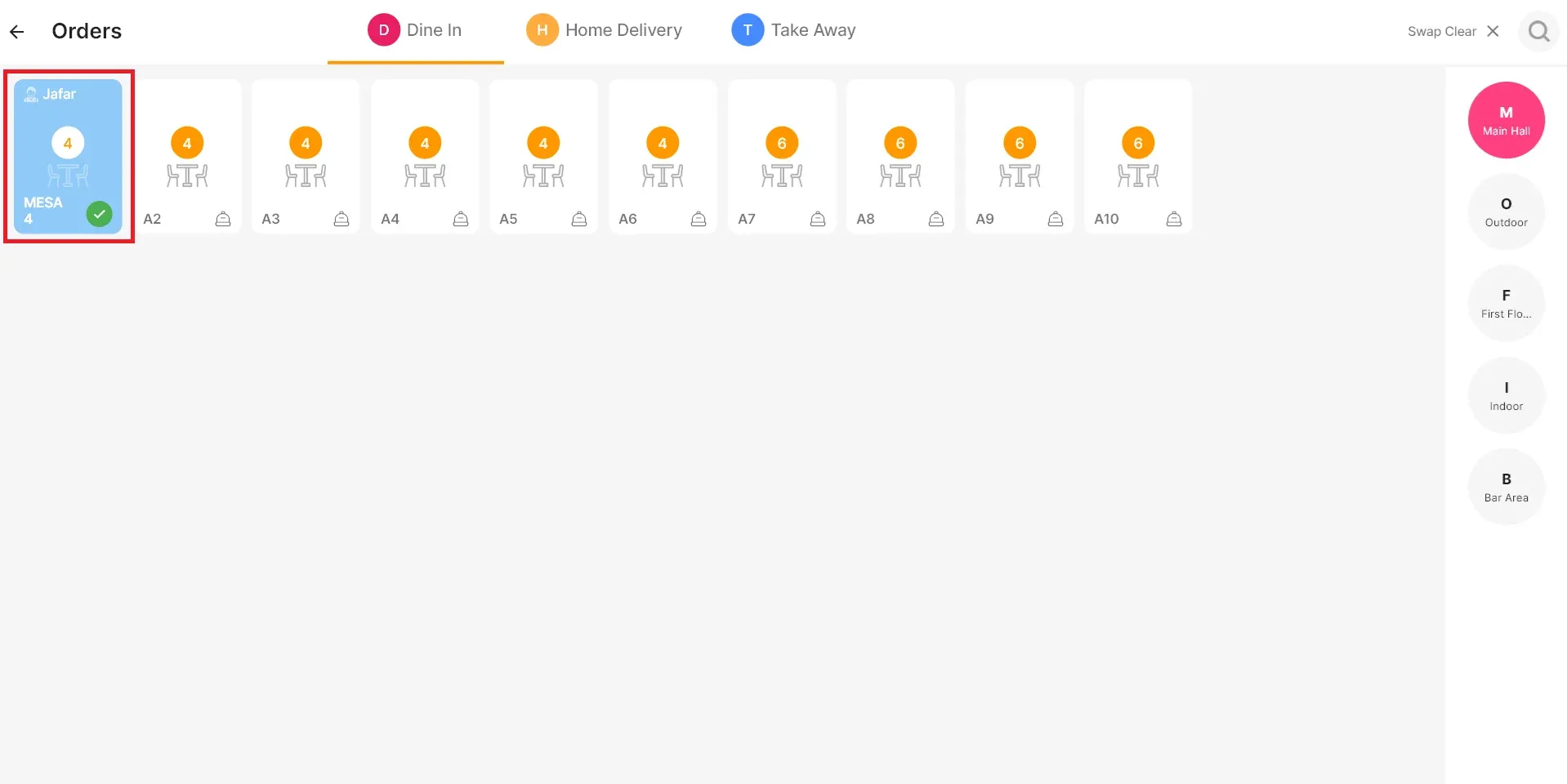
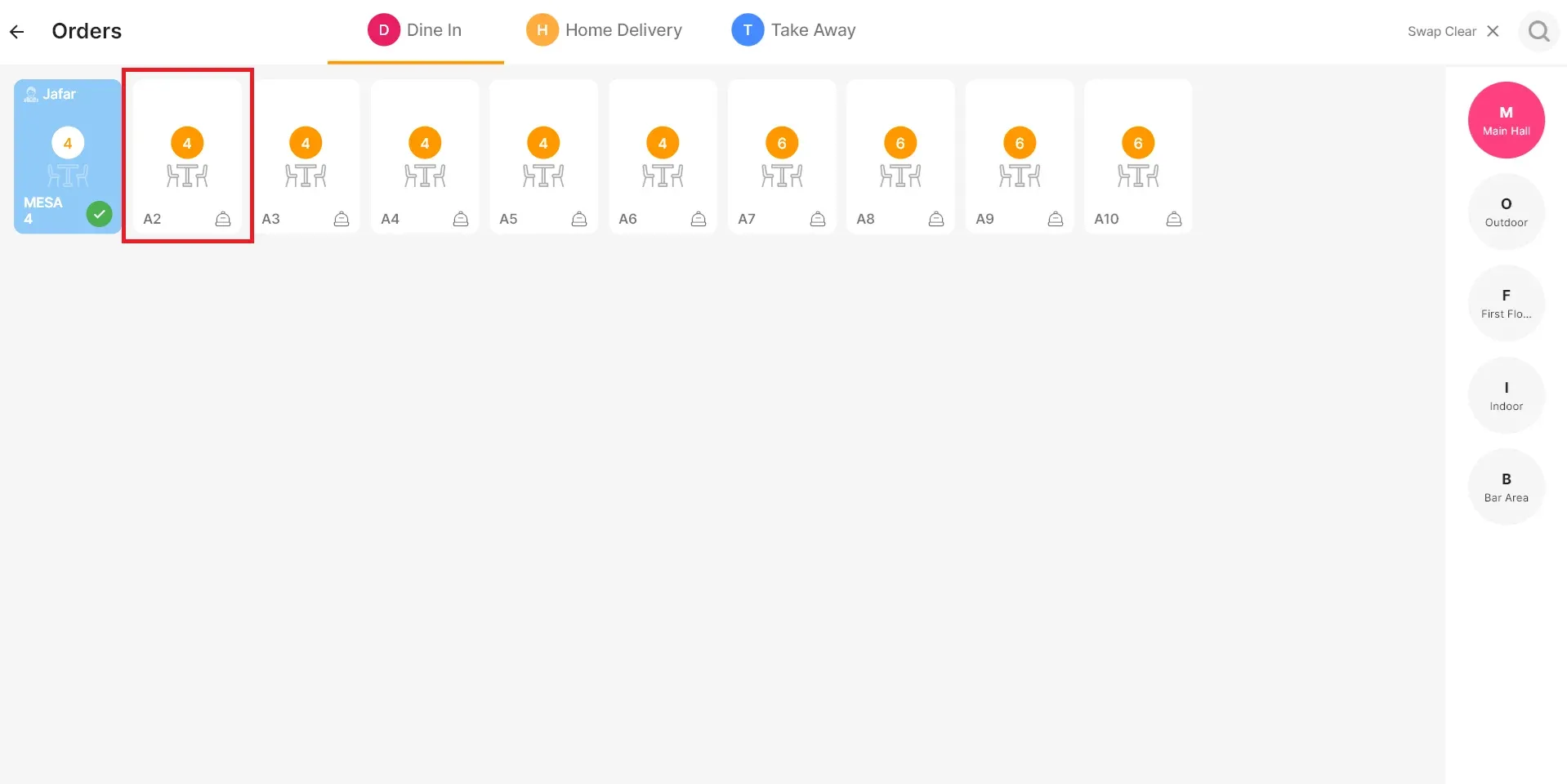
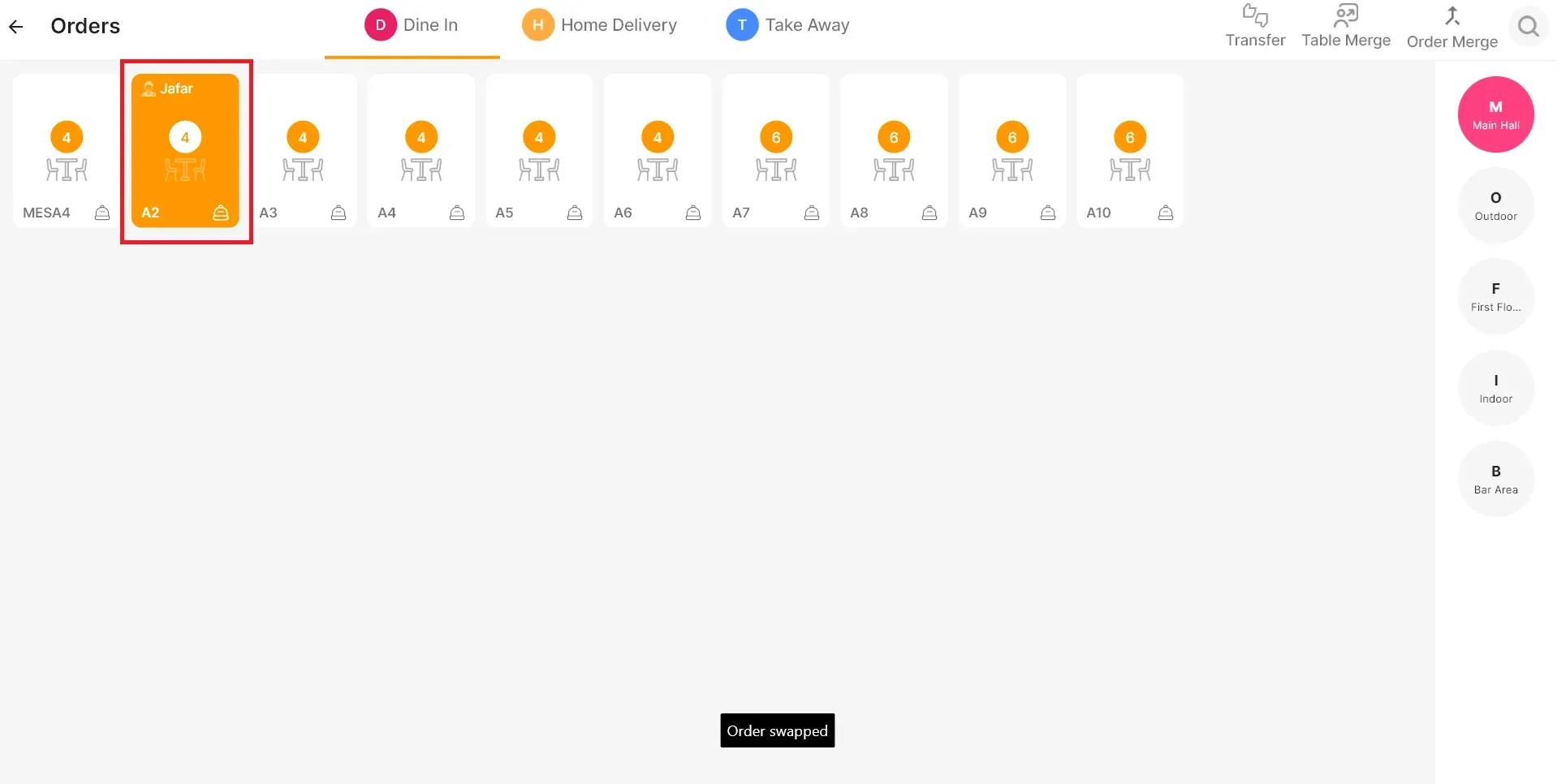
Bestellung umbuchen
- Klicken Sie auf das Umbuchen-Symbol.
- Wählen Sie die Bestellung aus, die Sie umbuchen möchten.
- Wählen Sie den Tisch aus, an den Sie sie verschieben möchten. Fertig – die Bestellung wurde erfolgreich umgebucht.
Tische zusammenführen
- Klicken Sie auf das Symbol „Tische zusammenführen“.
- Wählen Sie die Tische aus, die Sie zusammenführen möchten.
- Klicken Sie auf „Speichern“.
- Fertig – die Tische wurden zusammengeführt.
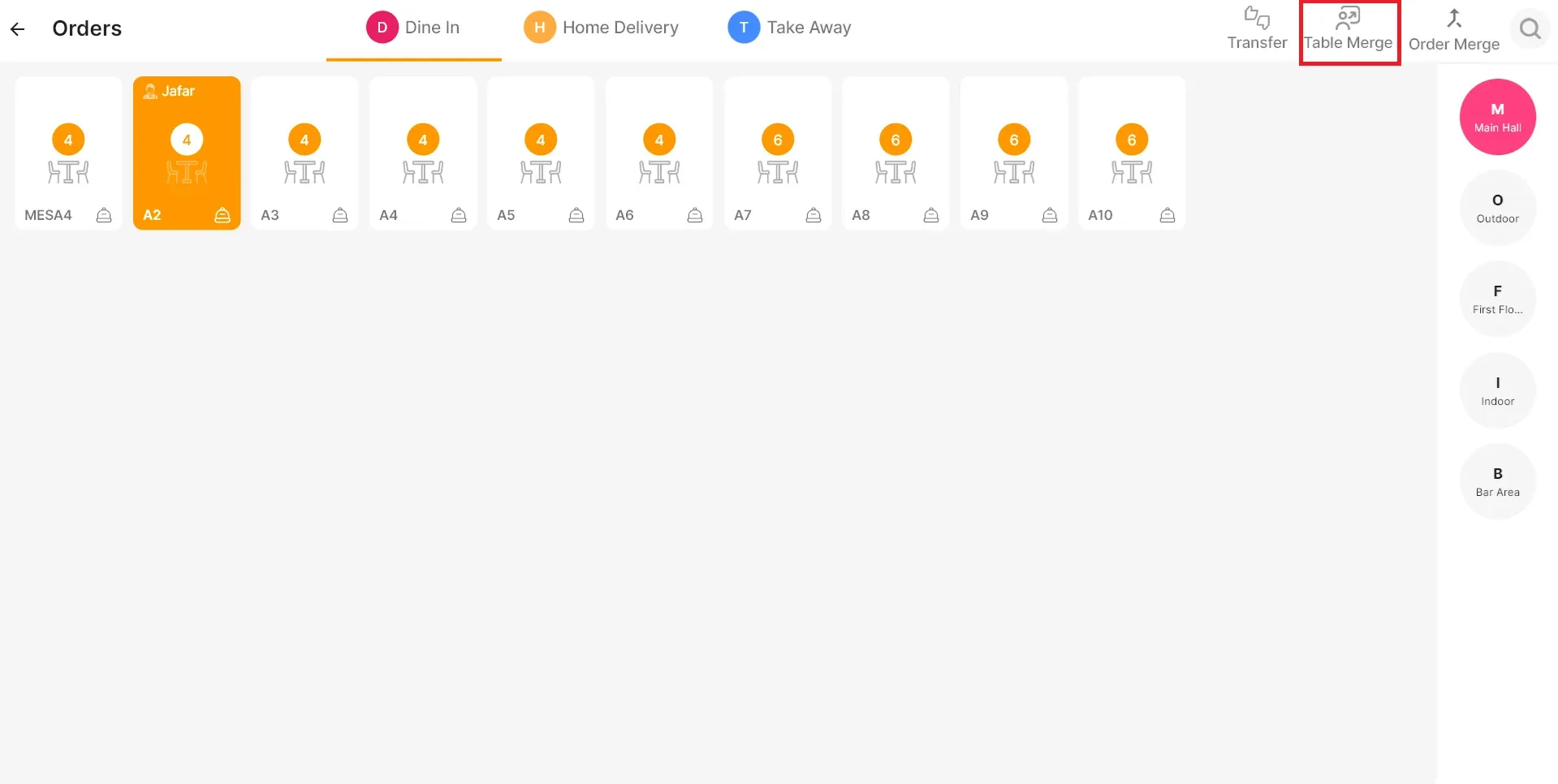
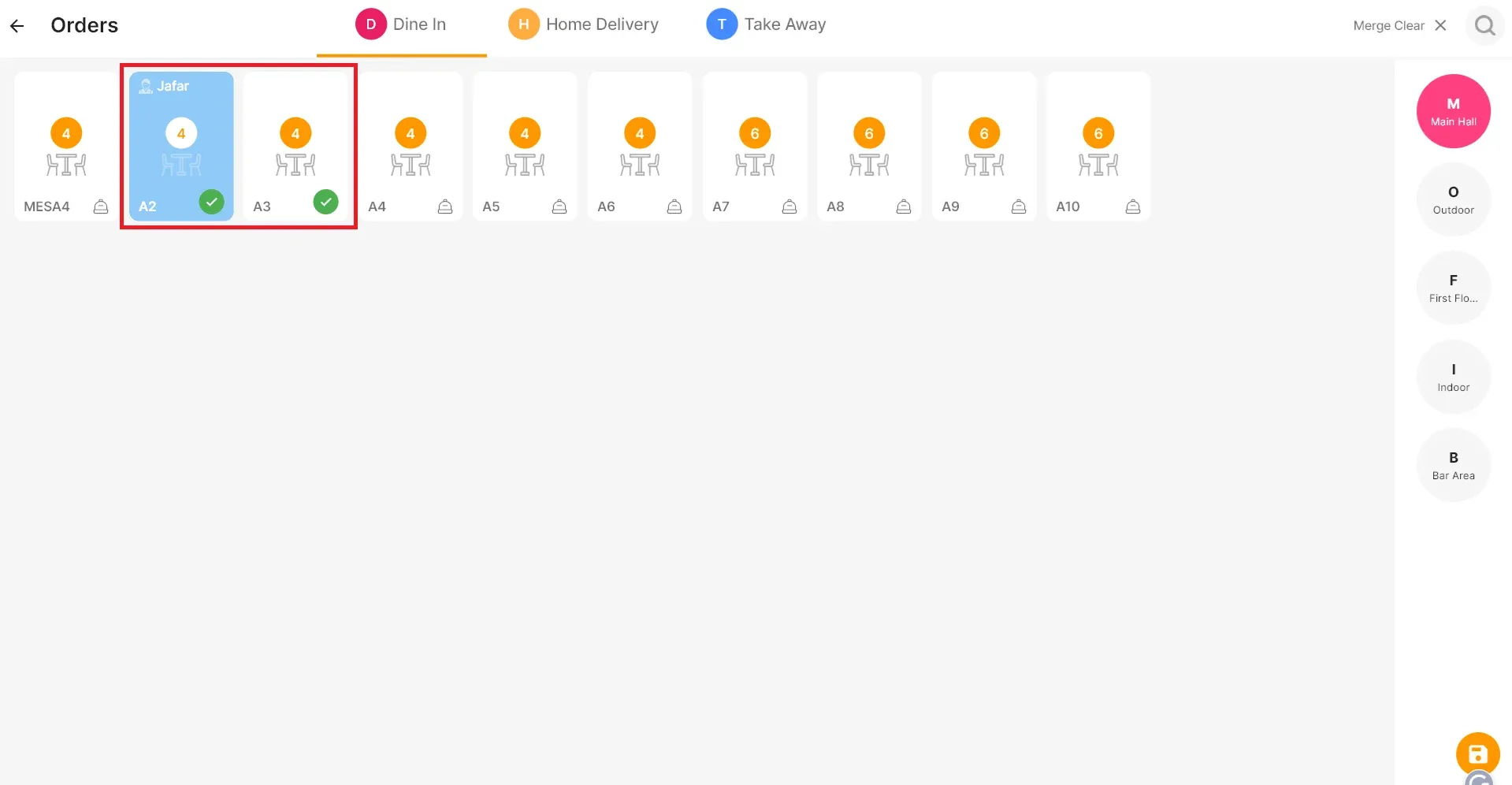
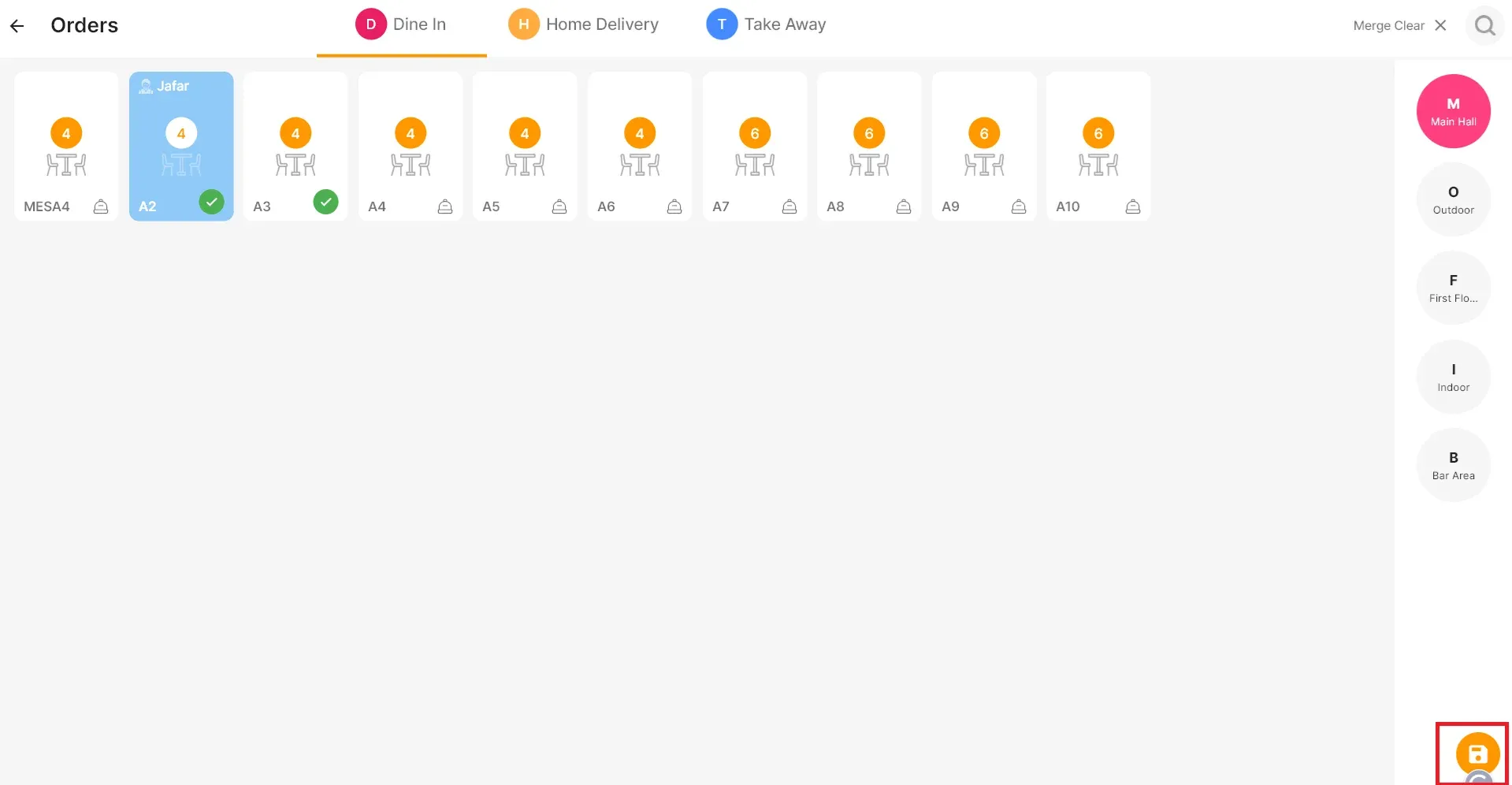
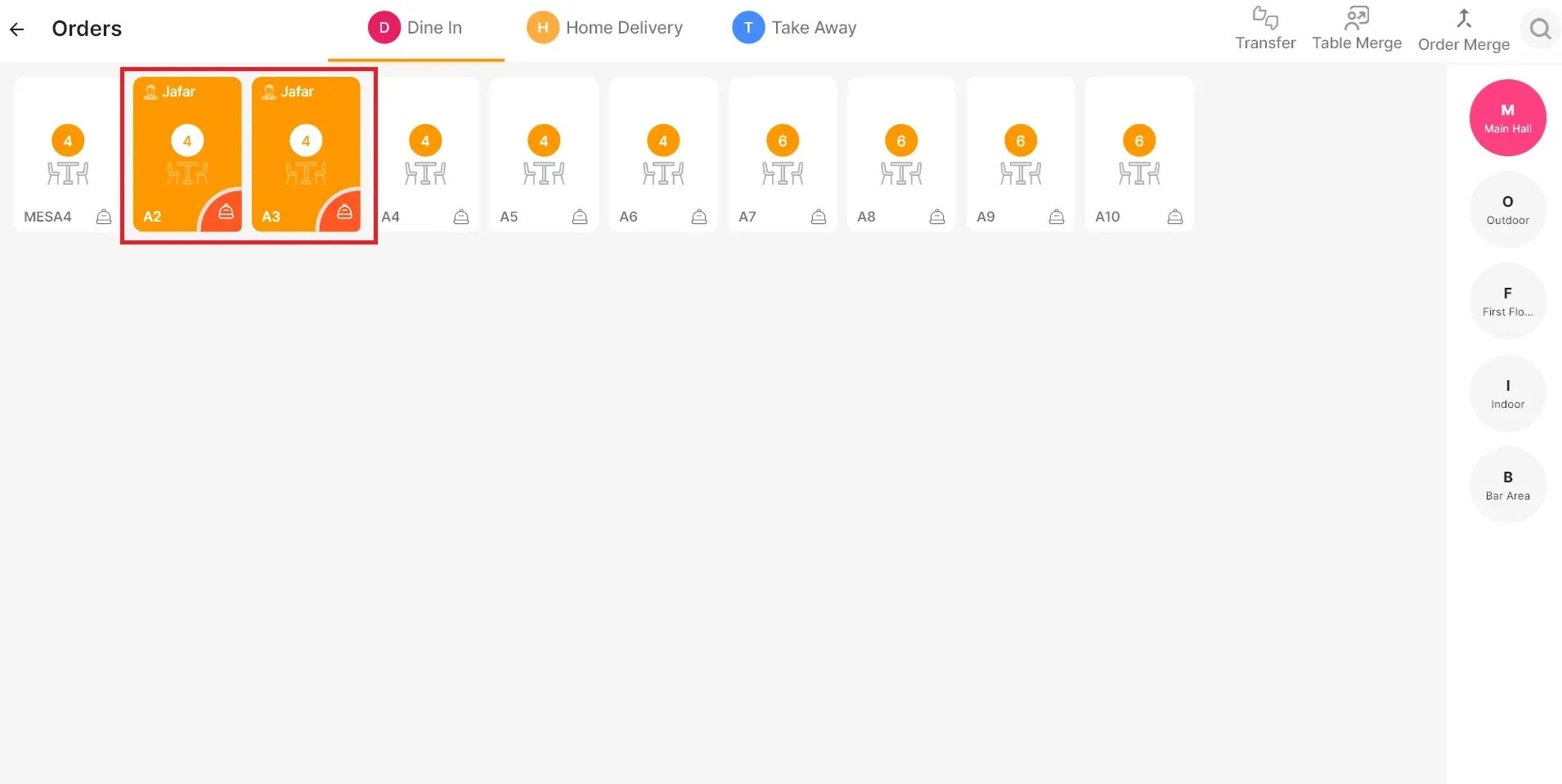
Die Bestellungen der ausgewählten Tische können nun von den Gästen an allen zusammengeführten Tischen gemeinsam genutzt werden.
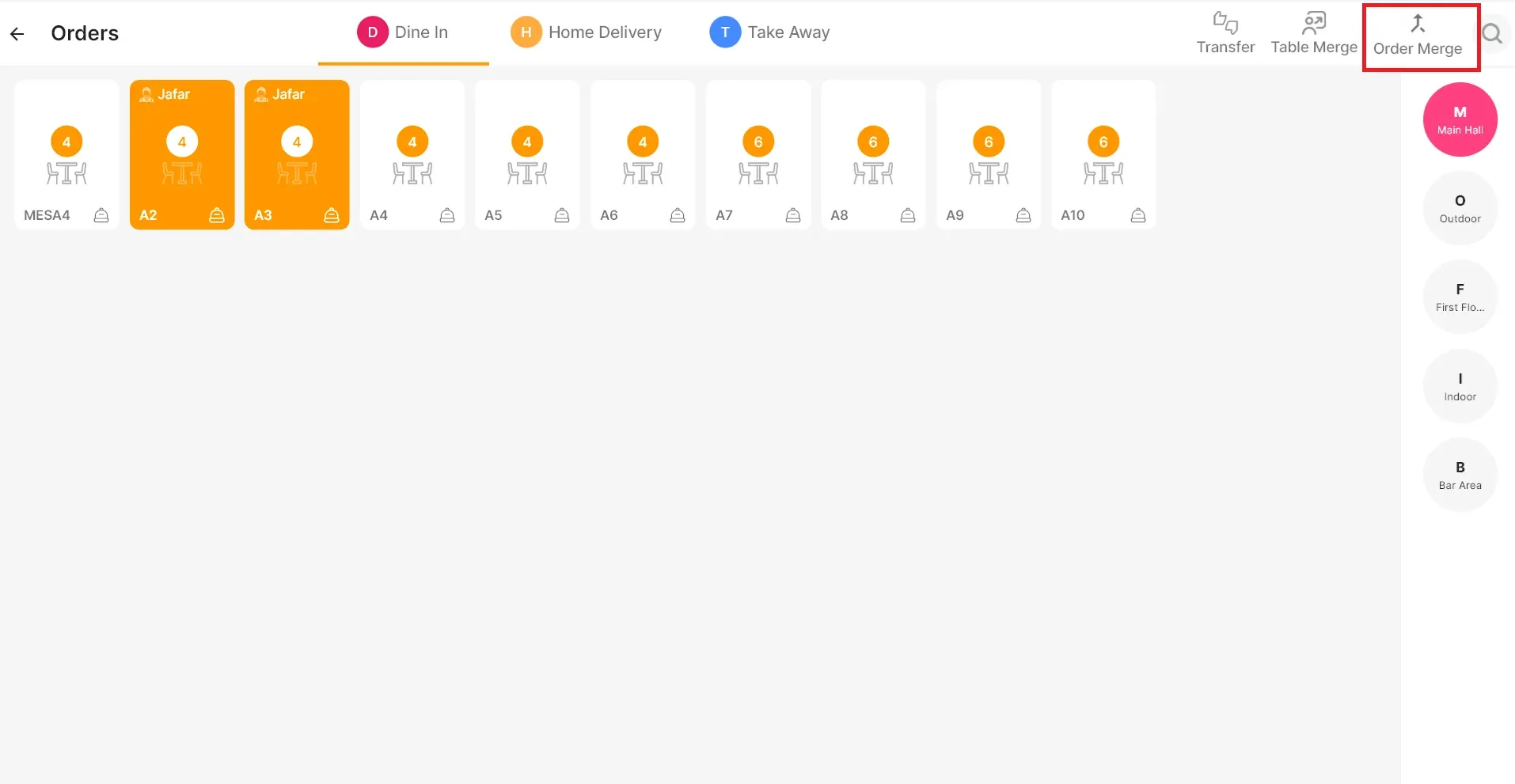
Bestellungen zusammenführen
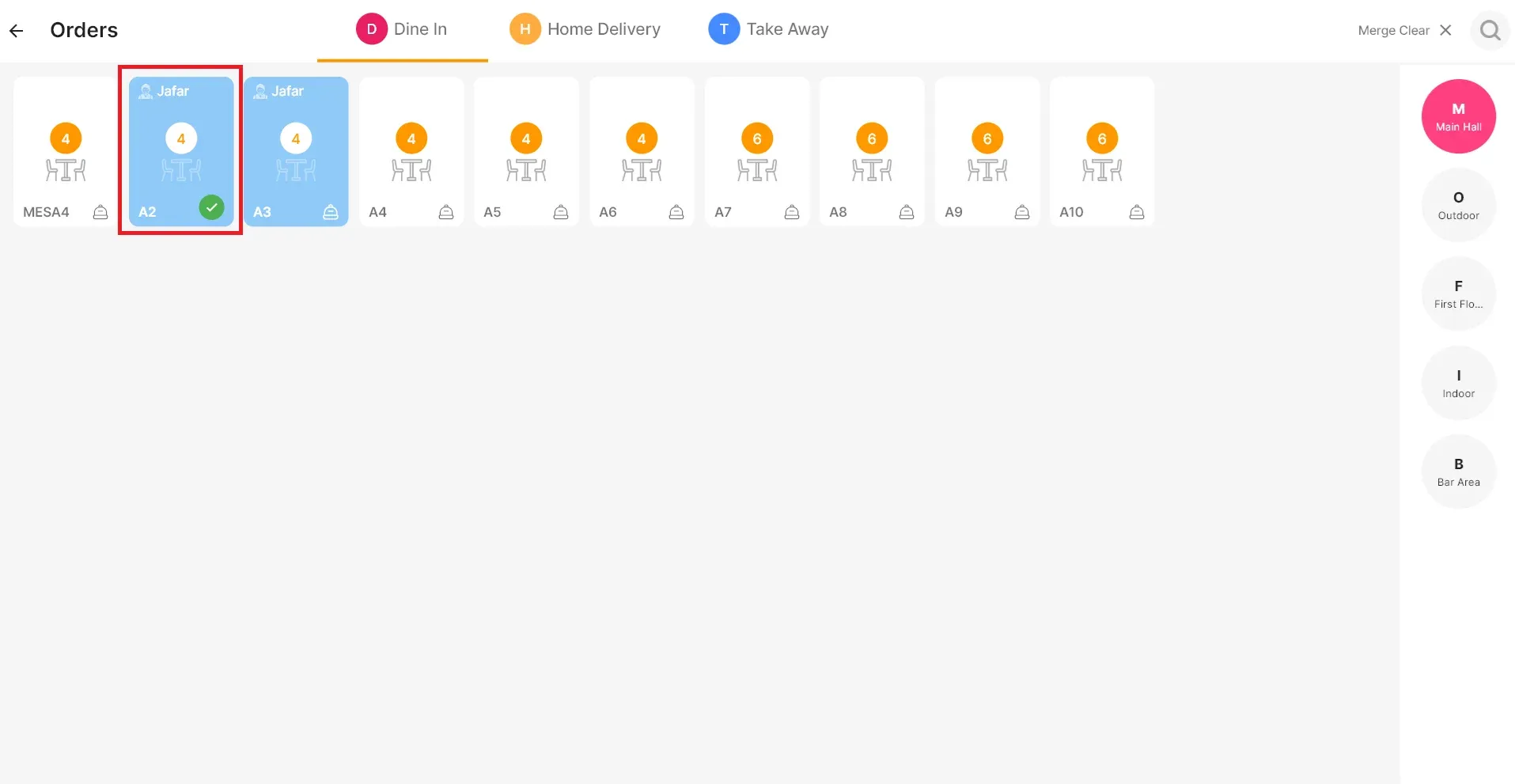
- Klicken Sie oben auf das Symbol „Bestellungen zusammenführen“.
- Wählen Sie den Tisch mit den Bestellungen aus, die Sie zusammenführen möchten.
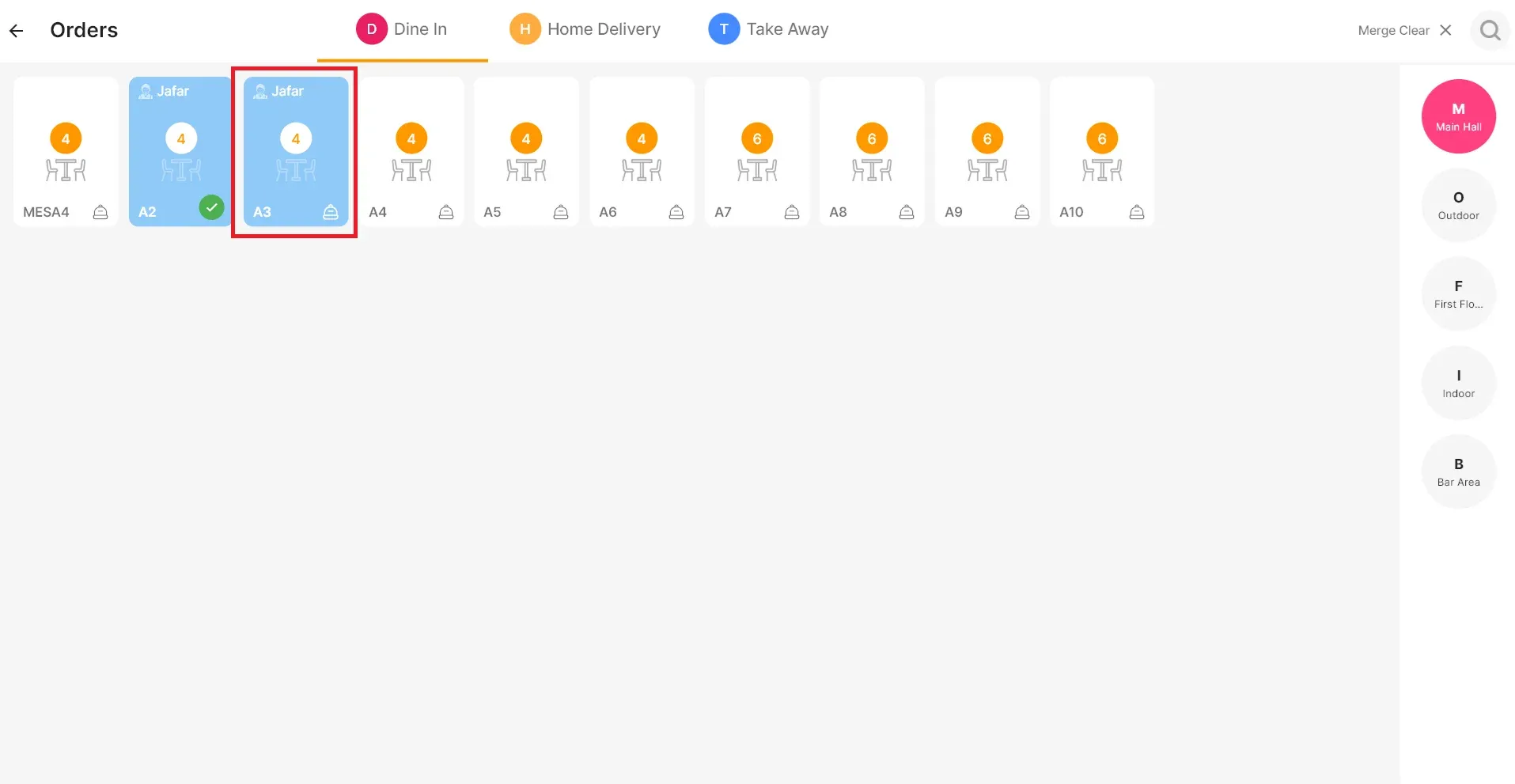
- Wählen Sie dann die nächste Bestellung aus, die zusammengeführt werden soll.
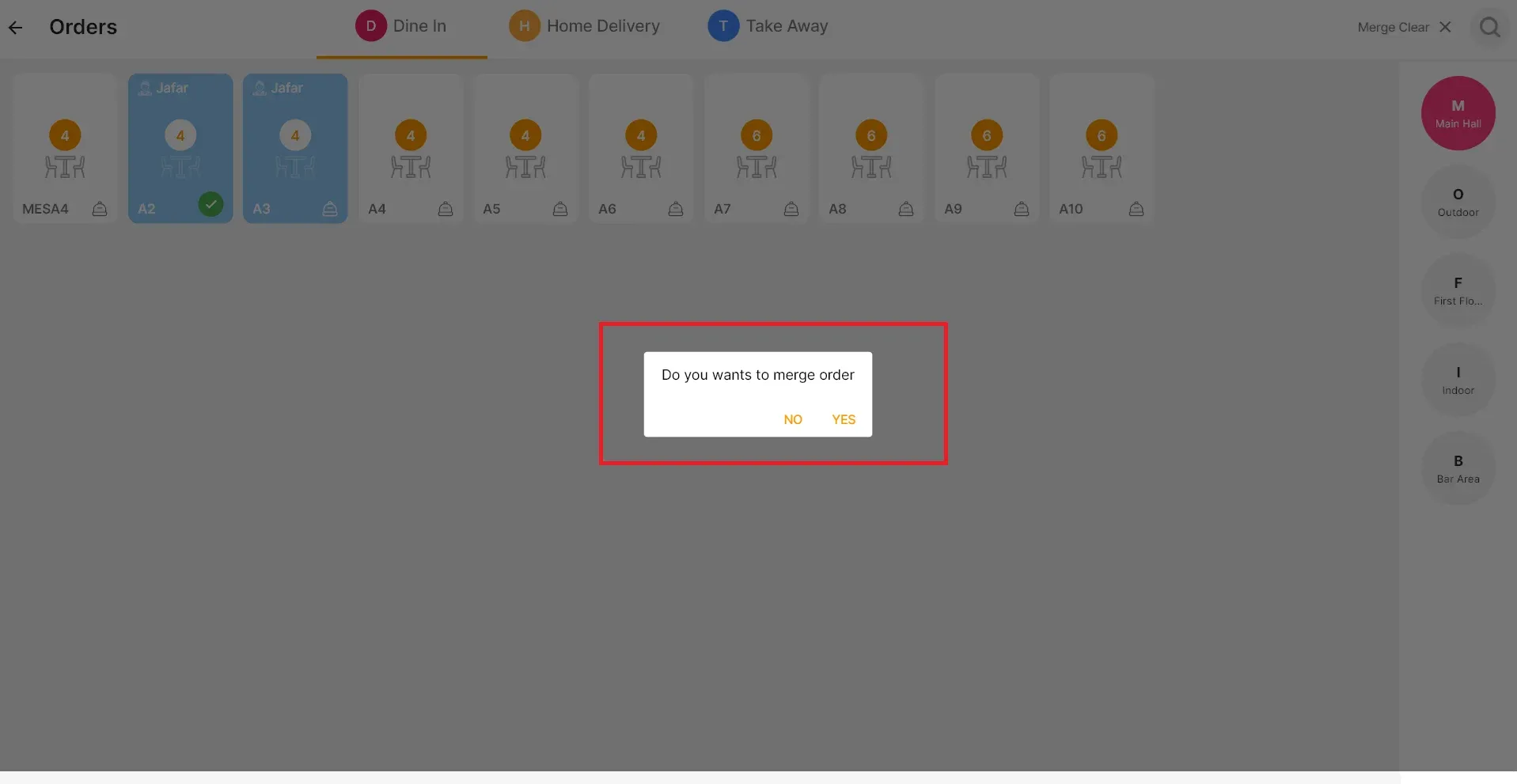
- Klicken Sie auf „Ja“, um die Bestellungen zusammenzuführen.
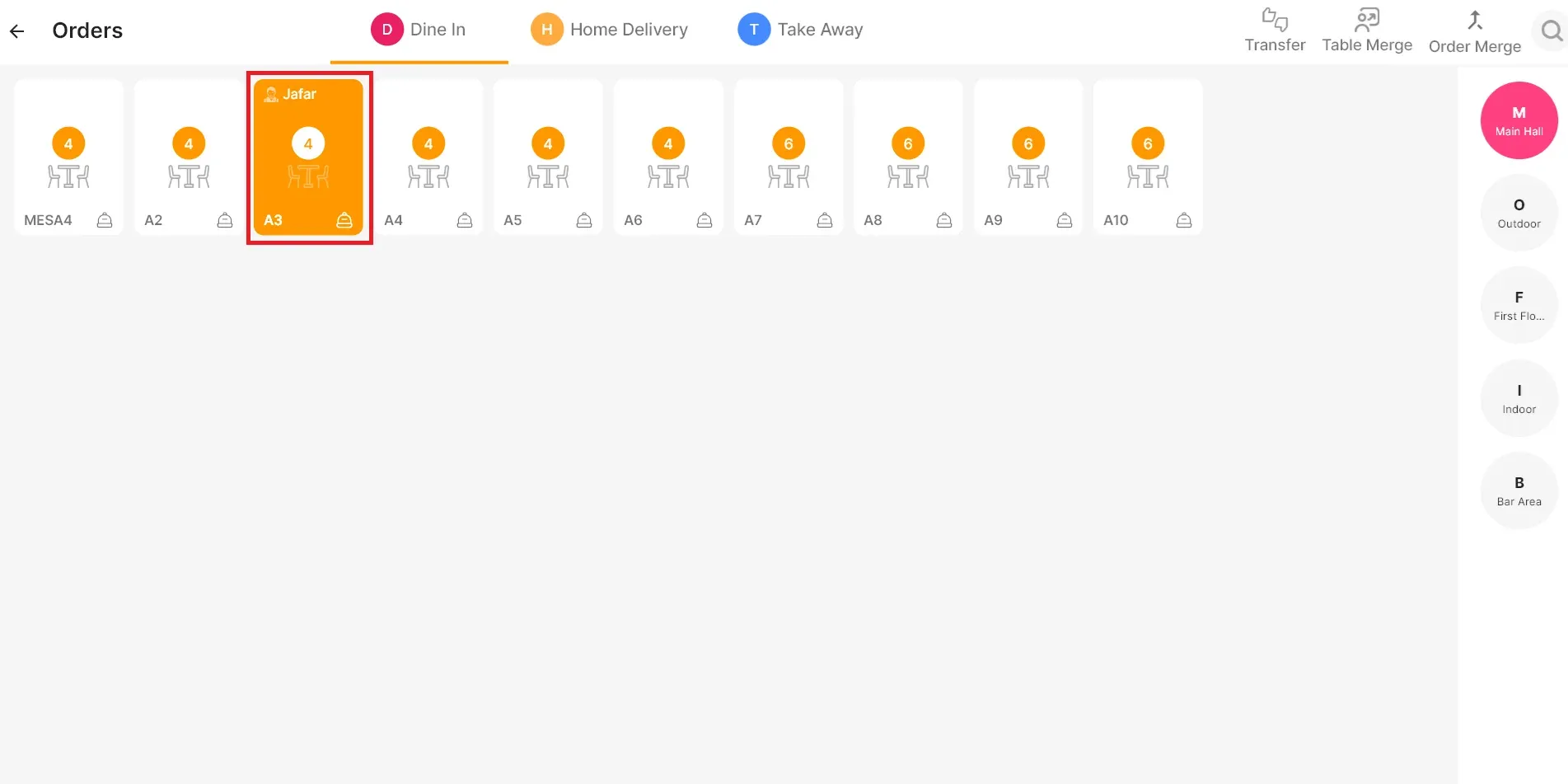
- Fertig – die Bestellungen wurden zusammengeführt.
Kontaktieren Sie uns für weitere Informationen
Wenn Sie mehr erfahren möchten, vereinbaren Sie gerne einen Termin mit unserem Team.
War dieser Artikel hilfreich?