
Menüverwaltung für DoorDash
Wählen Sie in der DoorDash-Geschäftskonsole, welche LithosPOS-Menüs auf DoorDash veröffentlicht werden. Menüänderungen werden automatisch an DoorDash gesendet, „Menü jetzt übertragen“ sendet sie sofort, und das Preisbuch blendet ausverkaufte Artikel auf DoorDash aus.
Das DoorDash-Menü eines Geschäfts setzt sich aus den LithosPOS-Menüs zusammen, die Sie auf DoorDash veröffentlichen. Die Preise stammen aus dem DoorDash-Aggregator des Geschäfts. Sie wählen die Menüs bei der DoorDash-Einrichtung aus und verwalten sie anschließend in der DoorDash-Geschäftskonsole.
Menüs eines Geschäfts öffnen
- Melden Sie sich unter my.lithospos.com im Back office an.
- Öffnen Sie die DoorDash-Geschäftskonsole: Integrationen → DoorDash → Konfiguration pro Geschäft verwalten oder die Registerkarte DoorDash unter Onlinebestellungen → Einstellungen.
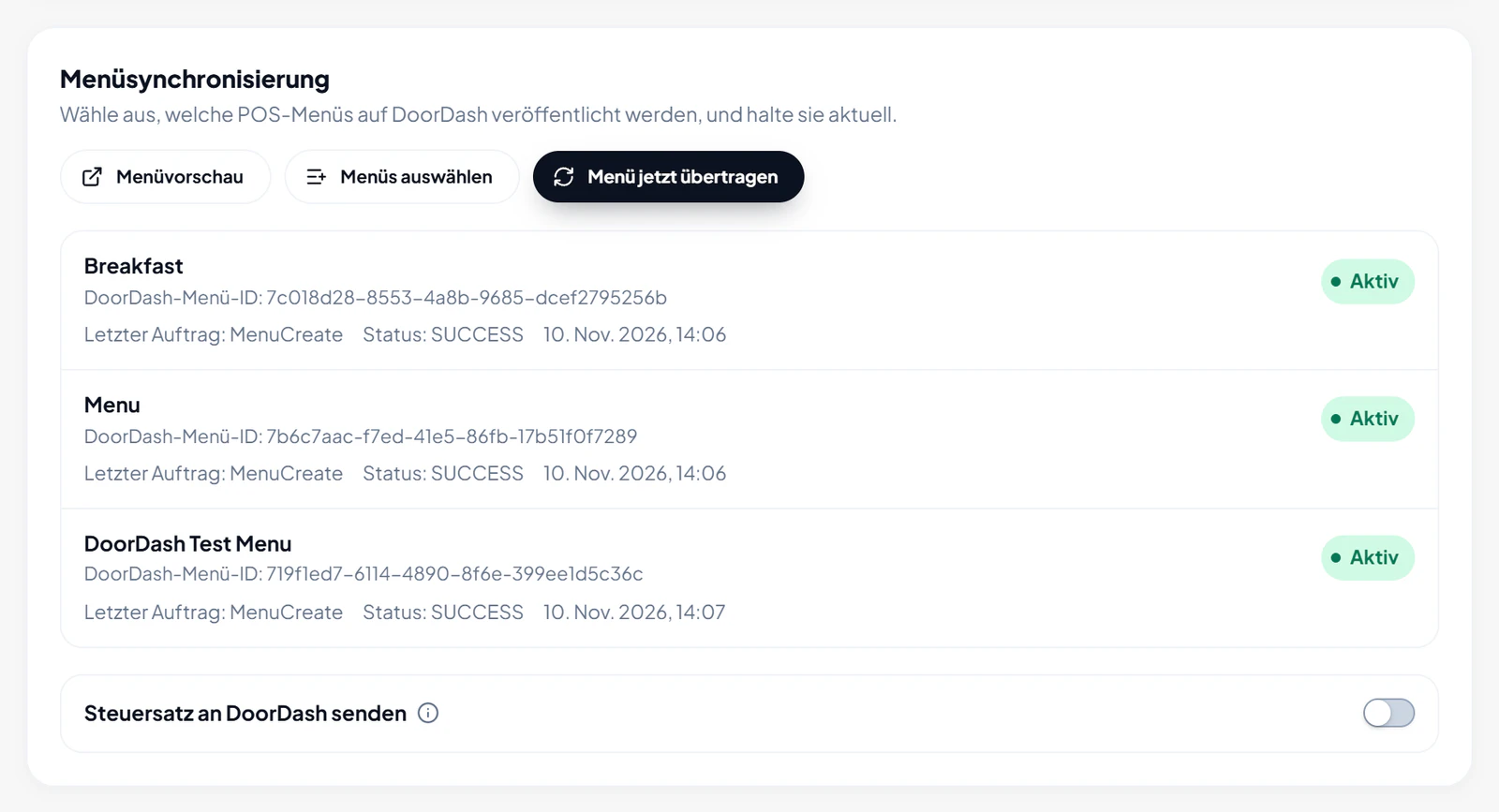
- Wählen Sie das Geschäft aus. Die Karte Menü-Synchronisierung listet die auf DoorDash veröffentlichten Menüs auf.
Für jedes Menü zeigt Menü-Synchronisierung Folgendes an:
- den Menünamen und die zugehörige DoorDash-Menü-ID,
- Aktiv oder Inaktiv – ob das Menü auf DoorDash veröffentlicht ist,
- den Letzten Auftrag (zum Beispiel das Erstellen oder Aktualisieren eines Menüs), dessen Status und den Zeitpunkt der Ausführung.
Wenn DoorDash ein Menü ablehnt, erscheint darunter DoorDash hat dieses Menü abgelehnt mit der vollständigen Meldung von DoorDash. Beheben Sie das Problem in LithosPOS und übertragen Sie das Menü erneut.
Menüs hinzufügen oder entfernen
- Klicken Sie unter Menü-Synchronisierung auf Menüs auswählen.
- Aktivieren Sie unter Menüs auswählen die Kontrollkästchen der Menüs, die auf DoorDash veröffentlicht werden sollen, und deaktivieren Sie die Kontrollkästchen der Menüs, die nicht mehr veröffentlicht werden sollen (mit Menüs durchsuchen finden Sie ein bestimmtes Menü). Klicken Sie dann auf Speichern.
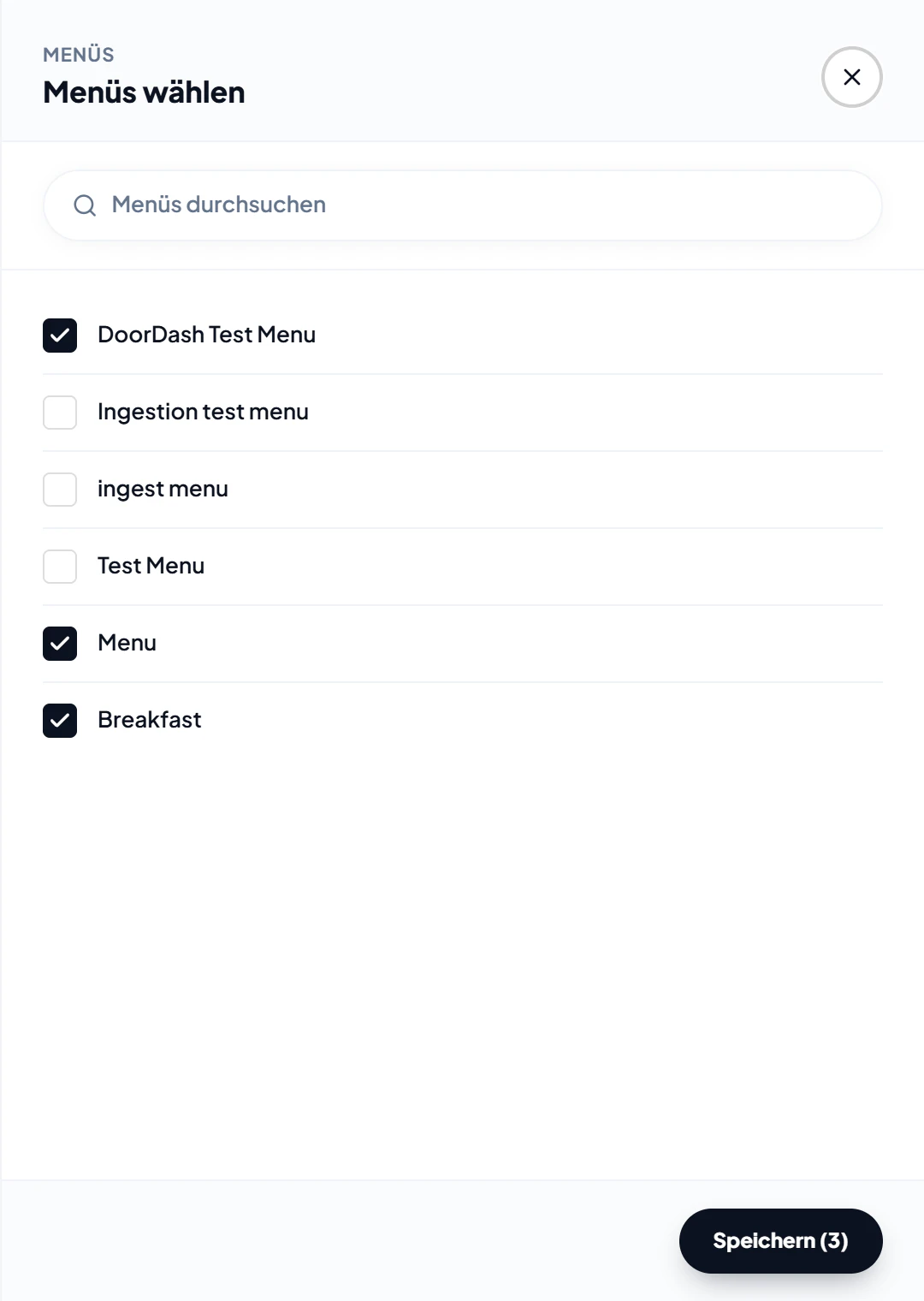
Ein Menü, dessen Kontrollkästchen Sie deaktivieren, erhält den Status Inaktiv und wird nicht mehr an DoorDash gesendet. Aktivieren Sie das Kontrollkästchen erneut, um es wieder zu veröffentlichen.
Menüänderungen an DoorDash senden
Sobald das Geschäft auf DoorDash live ist, sendet LithosPOS Menüänderungen automatisch:
- Neue oder geänderte Artikel, Preise, Kategorien, Modifikatoren und veröffentlichte Menüs werden kurz nach dem Speichern gesendet. Mehrere aufeinanderfolgende Änderungen werden gemeinsam gesendet.
- Änderungen an den wöchentlichen Öffnungszeiten des Geschäfts werden auf dieselbe Weise gesendet – siehe Öffnungszeiten für DoorDash.
- Außerdem wird das gesamte Menü einmal täglich aktualisiert.
Um das Menü sofort zu senden, klicken Sie auf Menü jetzt übertragen. Die Meldung „Menü-Übertragung geplant. DoorDash aktualisiert den Status unten.“ bestätigt dies, und der Status des Menüs wird aktualisiert, sobald DoorDash es verarbeitet hat. Klicken Sie auf Menüvorschau, um das Ergebnis auf DoorDash zu prüfen.
Steuersatz an DoorDash senden
Unten in Menü-Synchronisierung legt Steuersatz an DoorDash senden fest, wie die Steuer bei DoorDash-Bestellungen behandelt wird:
- Ein – LithosPOS sendet den Steuersatz jedes Artikels an DoorDash, damit die Steuer in der DoorDash-Bestellung separat ausgewiesen werden kann.
- Aus – DoorDash berechnet die Steuer selbst.
Ausverkaufte Artikel auf DoorDash ausblenden
Die Artikelverfügbarkeit wird automatisch an DoorDash gesendet – Sie müssen das Menü nicht übertragen.
- Gehen Sie zu Artikel → Preisbuch und wählen Sie das mit DoorDash verbundene Geschäft aus.
- Deaktivieren Sie Aggregator Online für den Artikel und klicken Sie auf Änderungen speichern. LithosPOS blendet den Artikel auf DoorDash aus.
- Wenn der Artikel wieder verfügbar ist, aktivieren Sie Aggregator Online erneut und speichern Sie. Der Artikel erscheint wieder auf DoorDash.
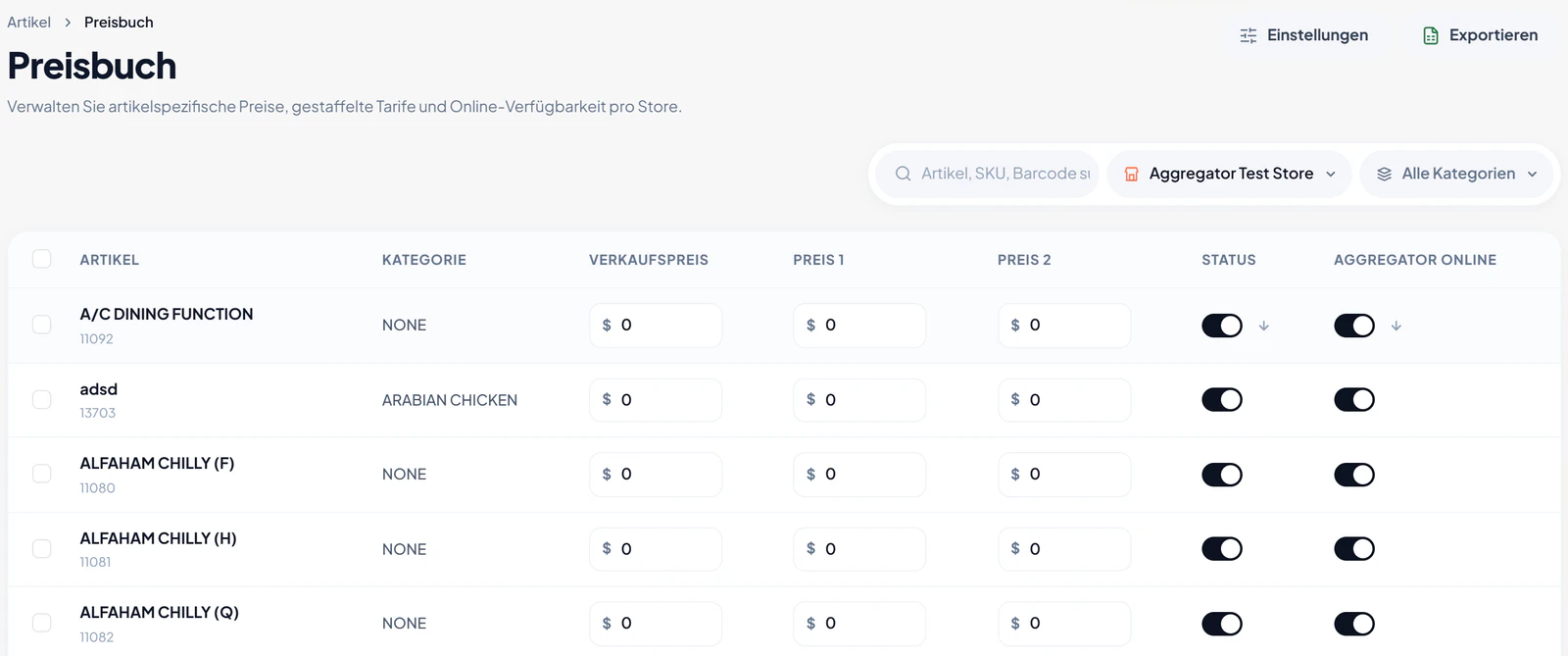
Um mehrere Artikel gleichzeitig zu ändern, aktivieren Sie deren Kontrollkästchen und verwenden Sie Alle für Online deaktivieren oder Alle für Online aktivieren.
Kontaktieren Sie uns für weitere Informationen
Wenn Sie mehr darüber erfahren möchten, vereinbaren Sie gerne einen Termin mit unserem Team.
War dieser Artikel hilfreich?