
Geschenkkarten
Erstellen und verwalten Sie digitale und physische Geschenkkarten für flexible Einkäufe Ihrer Kunden.
In LithosPOS können Sie sowohl digitale als auch physische Geschenkkarten erstellen und verwalten, um Ihren Kunden flexible Kaufmöglichkeiten zu bieten. Diese Geschenkkarten können mit einem bestimmten Betrag aufgeladen, mit einer eindeutigen Seriennummer versehen und zu einem von Ihnen festgelegten Preis verkauft werden. Kunden können sie anschließend mit einem Code oder durch Scannen der Karte am POS einlösen.
Geschenkkarte erstellen
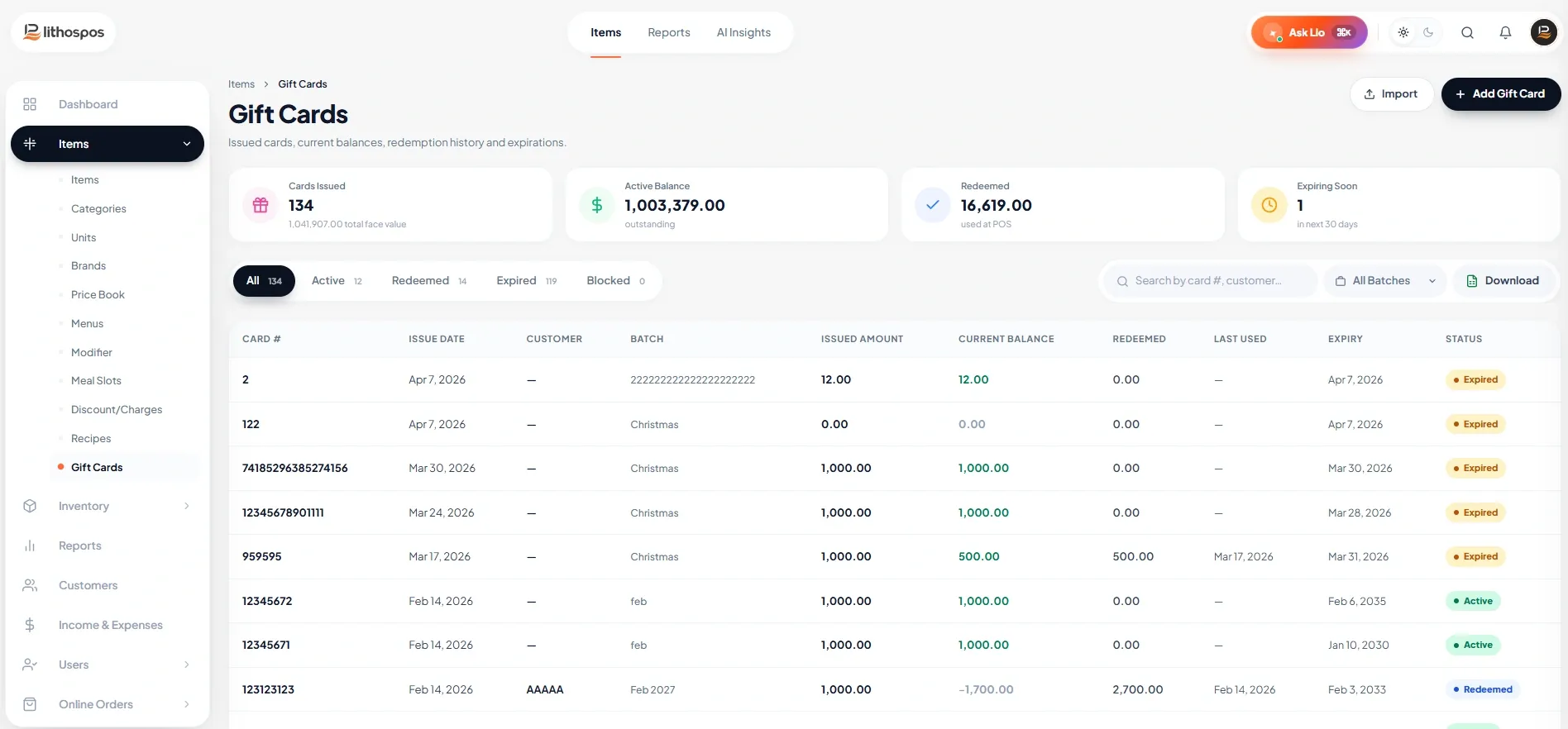
Einrichtung der Geschenkkarte aufrufen
- Navigieren Sie in Ihrem Kassensystem zum Bereich „Artikel“.
- Klicken Sie auf „Geschenkkarte“, um das Fenster zur Einrichtung von Geschenkkarten zu öffnen.
- Klicken Sie auf die Schaltfläche „+Neue Geschenkkarte hinzufügen“, um eine neue Geschenkkarte zu erstellen.
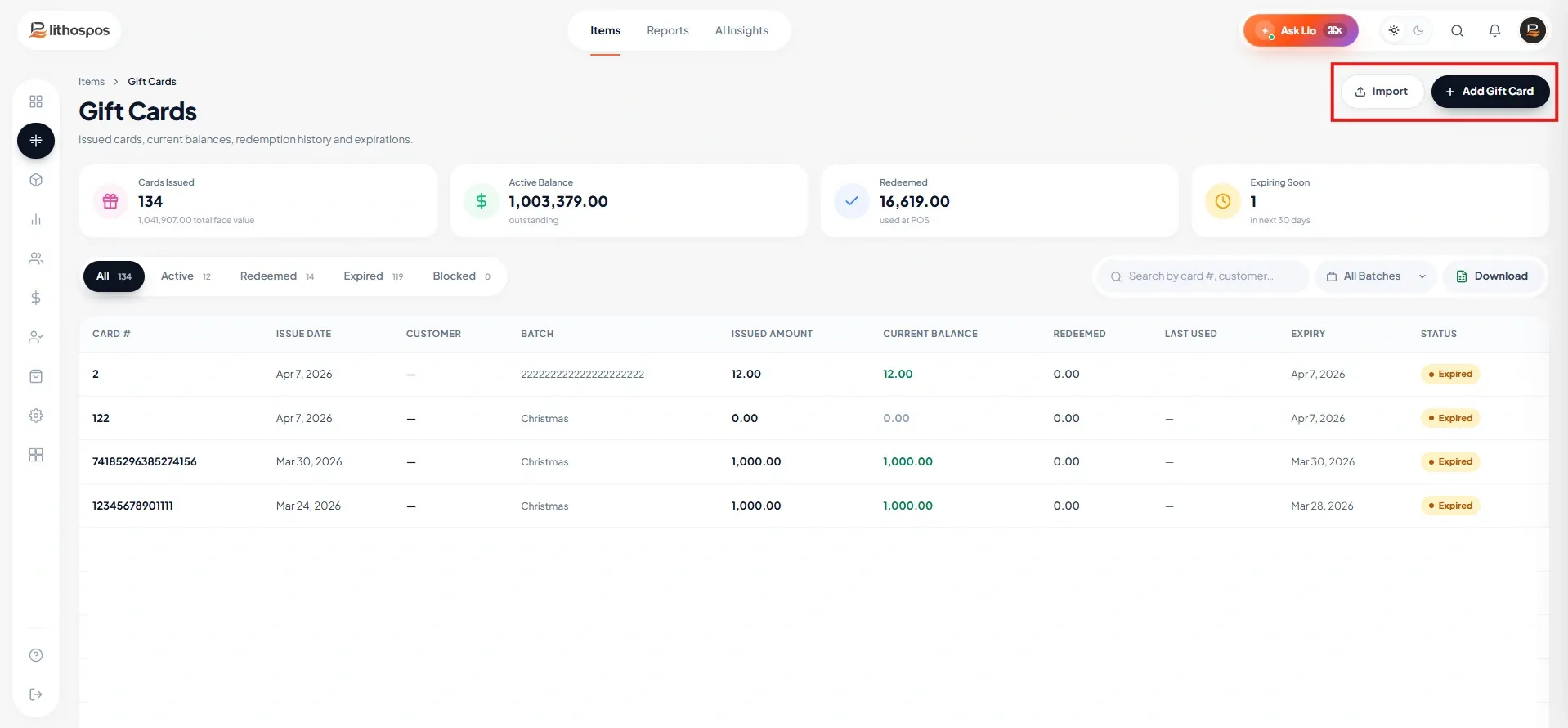
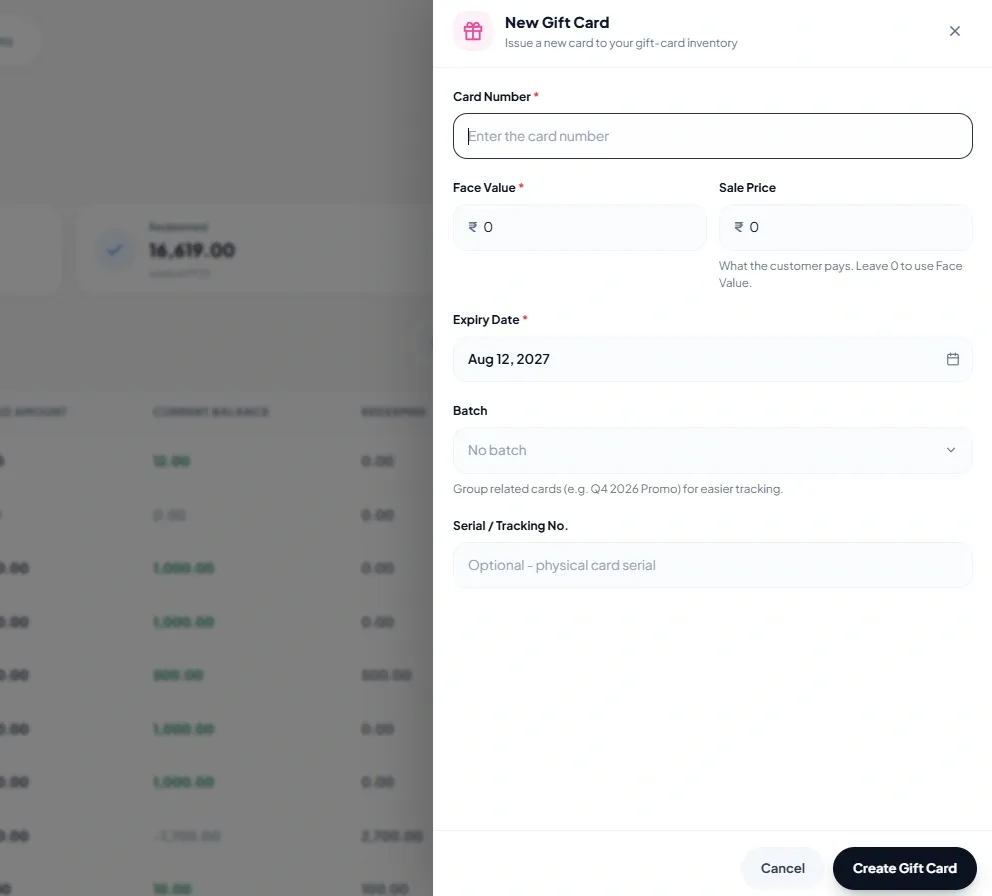
Details der Geschenkkarte eingeben
- Chargennummer: Geben Sie eine Chargennummer ein, um Ihre Geschenkkarten zu gruppieren.
- Kartennummer: Vergeben Sie zur Nachverfolgung eine eindeutige Kartennummer.
- Seriennummer: Geben Sie die Seriennummer der Karte ein.
- Betrag: Geben Sie den Betrag ein.
- Verkaufspreis: Legen Sie den Verkaufspreis fest, also den Preis, zu dem Sie diese Geschenkkarte an Ihre Kunden verkaufen.
- Ablaufdatum: Legen Sie ein Ablaufdatum für die Geschenkkarte fest.
Geschenkkarte speichern
- Klicken Sie nach Eingabe aller erforderlichen Angaben auf Speichern.
- Die Geschenkkarte ist jetzt auf dem Kassenbildschirm zum Verkauf verfügbar.
Importfehler beheben
- Wenn die Geschenkkarten erfolgreich hochgeladen wurden, erhalten Sie auf dem Bildschirm die Benachrichtigung „Gutschein wurde importiert.“
- Wenn die Datei Fehler enthält, werden die Geschenkkarten nicht hochgeladen. Stattdessen wird eine Excel-Tabelle mit Fehlerdetails heruntergeladen. Öffnen Sie diese Datei, um die Gründe für den Fehler zu sehen, z. B. doppelte Seriennummern.
- Korrigieren Sie die Fehler in der Datei und laden Sie sie erneut hoch, um den Vorgang abzuschließen.
Gedruckte physische Geschenkkarten verwalten
Wenn Sie gedruckte physische Geschenkkarten verwenden, können Sie diese ganz einfach in LithosPOS verwalten.
Physische Karten drucken
- Stellen Sie sicher, dass jede gedruckte Karte folgende Angaben enthält: Seriennummer, Chargennummer und Kartennummer.
Details gedruckter Karten hochladen
- Verwenden Sie die Importfunktion für Excel-Tabellen, um die Details dieser gedruckten Karten in LithosPOS hochzuladen.
- Gehen Sie zum Bereich Geschenkkarten und klicken Sie auf die Schaltfläche Importieren neben +Neue Geschenkkarte hinzufügen.
- Laden Sie die Vorlage herunter, indem Sie auf das Symbol Herunterladen klicken. Öffnen Sie die Datei.
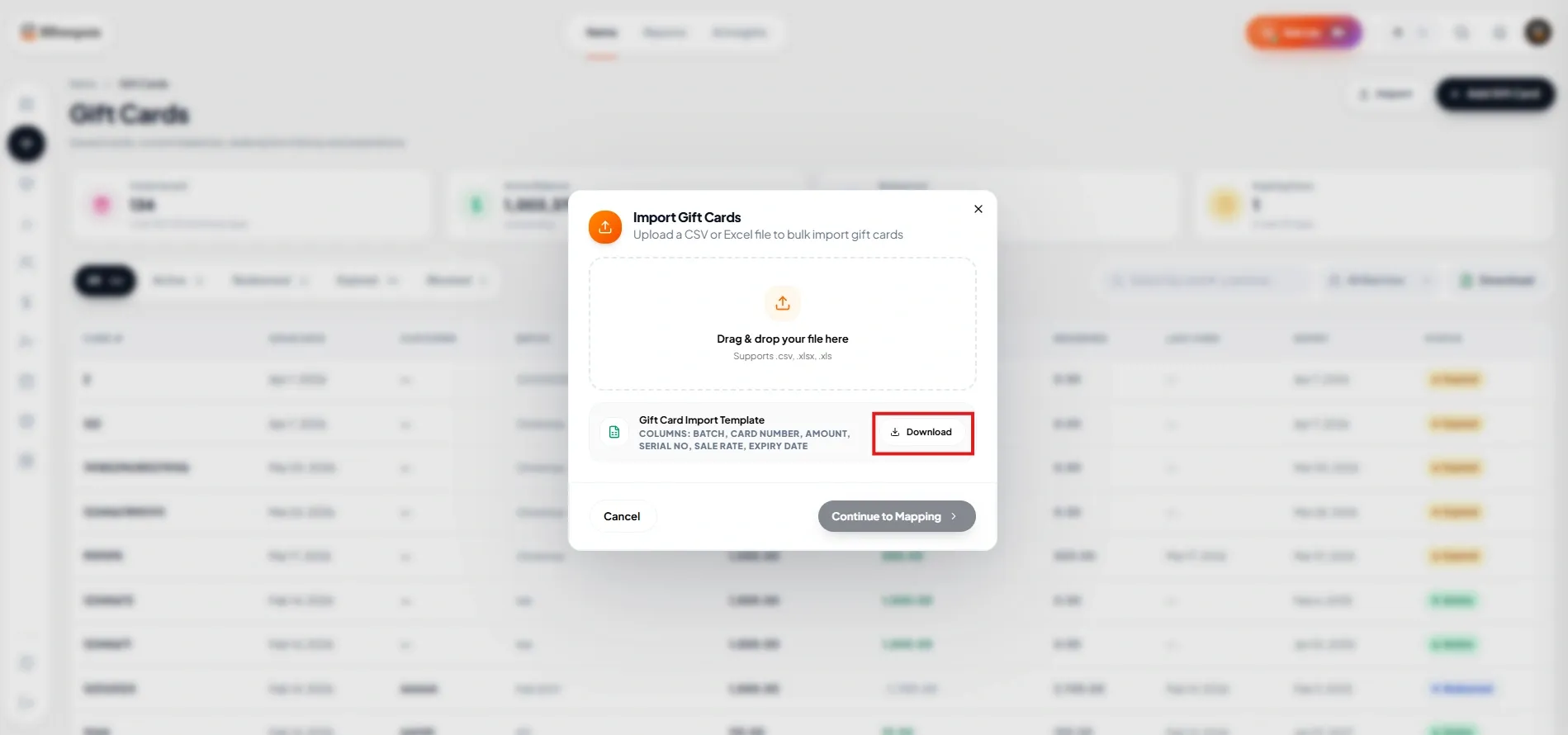
- Füllen Sie die Pflichtspalten aus: Batch, CardNo, Amount, ExpiryDate, Serial Numbers und SaleRate.
- Speichern Sie die Excel-Datei und laden Sie sie hoch, indem Sie sie in das Importfenster ziehen oder aus dem Speicher Ihres Geräts auswählen. Klicken Sie nach der Auswahl auf „Importieren“.
- Wenn die Geschenkkarten erfolgreich hochgeladen wurden, erhalten Sie auf dem Bildschirm die Benachrichtigung „Gutschein wurde importiert.“
- Wenn die Datei Fehler enthält, werden die Geschenkkarten nicht hochgeladen. Stattdessen wird eine Excel-Tabelle mit Fehlerdetails heruntergeladen. Korrigieren Sie die Fehler in der Datei und laden Sie sie erneut hoch, um den Vorgang abzuschließen.
Hochgeladene Karten aufrufen
- Nach dem Hochladen sind die gedruckten Karten auf dem Kassenbildschirm verfügbar und bereit zum Verkauf.
- Im Bereich „Geschenkkarten“ des Back office können Sie bestimmte Karten anhand ihrer Seriennummer oder Kartennummer anzeigen und suchen.
- Hier stehen die Details der Geschenkkarte wie Kartennummer, Charge, Betrag, Guthaben und Ablaufdatum zur Verfügung.
- Sie können das Kartenguthaben auch direkt im POS prüfen, indem Sie die Kartendaten eingeben.
Geschenkkarte im POS verkaufen
- Um die Geschenkkarte im POS aufzurufen, klicken Sie auf das Symbol „Rabatt und Gebühr“.
Die erstellten Geschenkkarten werden unterhalb der Symbole für Rabatte und Gebühren aufgelistet. Wählen Sie die gewünschte Geschenkkarte aus und fügen Sie sie dem Warenkorb hinzu, um sie an den Kunden zu verkaufen.
Geschenkkarte im POS einlösen
So lösen Sie eine Geschenkkarte in LithosPOS ein:
Kassenbildschirm aufrufen
- Rufen Sie den Abrechnungsbildschirm des POS auf und fügen Sie zunächst die gewünschten Produkte zum Warenkorb hinzu.

Zur Zahlung übergehen
- Klicken Sie auf „Bezahlen“, um zum Zahlungsbildschirm zu gelangen.
Kassenbildschirm aufrufen
- In der Spalte „Zu zahlender Betrag“ sehen Sie das Symbol „Geschenkkarte“.
- Klicken Sie auf das Symbol „Geschenkkarte“. Ein neues Fenster wird geöffnet.

Details der Geschenkkarte eingeben
- Geben Sie die Kartennummer ein und klicken Sie auf das Suchsymbol. Die Details der Geschenkkarte werden angezeigt, darunter Kartennummer, Betrag und Guthaben.

Zahlung absenden
- Klicken Sie auf „Absenden“, um die Rechnung mit dem Guthaben der Geschenkkarte zu bezahlen.
Kontaktieren Sie uns für weitere Informationen
Wenn Sie mehr darüber erfahren möchten, vereinbaren Sie gerne einen Termin mit unserem Team.
War dieser Artikel hilfreich?