
QK-Order: Plattform für Online-Bestellungen
QK-Order ist eine intuitive Plattform für Online-Bestellungen, mit der Sie Ihren Onlineshop ganz einfach einrichten.
QK-Order: Plattform für Online-Bestellungen
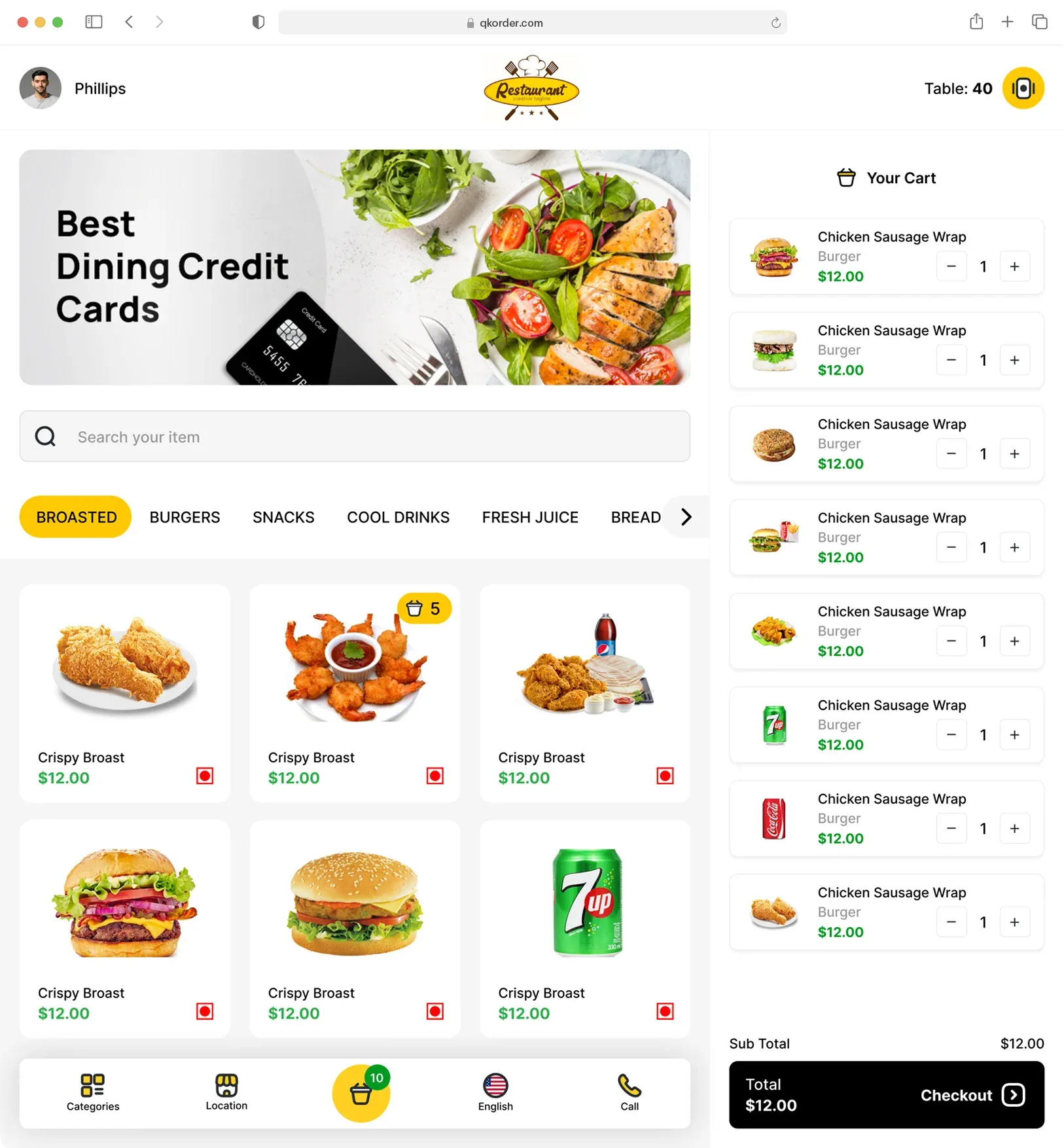
QK-Order ist eine intuitive Plattform für Online-Bestellungen, mit der Sie Ihren Onlineshop ganz einfach einrichten. Mit diesem leistungsstarken Tool erstellen Sie einen Onlineshop direkt aus Ihrer LithosPOS-Bestandsverwaltung. Sie können festlegen, welche Artikel online sichtbar sind, und QK-Order nahtlos in Ihr POS-Konto integrieren. Sobald Ihre Artikel gelistet sind, teilen Sie einfach den QK-Order-Link mit Ihren Kunden. So können diese Ihr Menü durchsuchen, Bestellungen aufgeben und online bezahlen. Alle Bestellungen und Zahlungen werden sofort mit Ihrem Kassensystem und Ihren Buchhaltungssystemen synchronisiert – für einen reibungslosen und effizienten Betrieb.
Ob Restaurant, Einzelhandelsgeschäft oder ein anderes Unternehmen – mit QK-Order erweitern Sie Ihre Reichweite und bieten Ihren Kunden ein nahtloses Online-Einkaufserlebnis. Mit QK-Order verwalten Sie Ihren Onlineshop effizient und ermöglichen Ihren Kunden, bequem jederzeit und überall zu bestellen.
Vorteile von QK-Order
- Einfache Einrichtung: Dank der unkomplizierten Einrichtung ist Ihr Onlineshop im Handumdrehen startklar.
- Größere Reichweite: Erschließen Sie einen breiteren Kundenstamm, indem Sie Ihre Produkte und Dienstleistungen online anbieten.
- Echtzeitverwaltung: Verwalten Sie Bestellungen, Bestand und Kundendaten in Echtzeit – für einen reibungslosen Betrieb.
- Nahtlose Integration: QK-Order lässt sich in Ihr bestehendes Kassensystem integrieren, sodass alle Vertriebskanäle synchronisiert und über eine Plattform verwaltet werden.
So richten Sie Ihren Onlineshop mit QK-Order ein
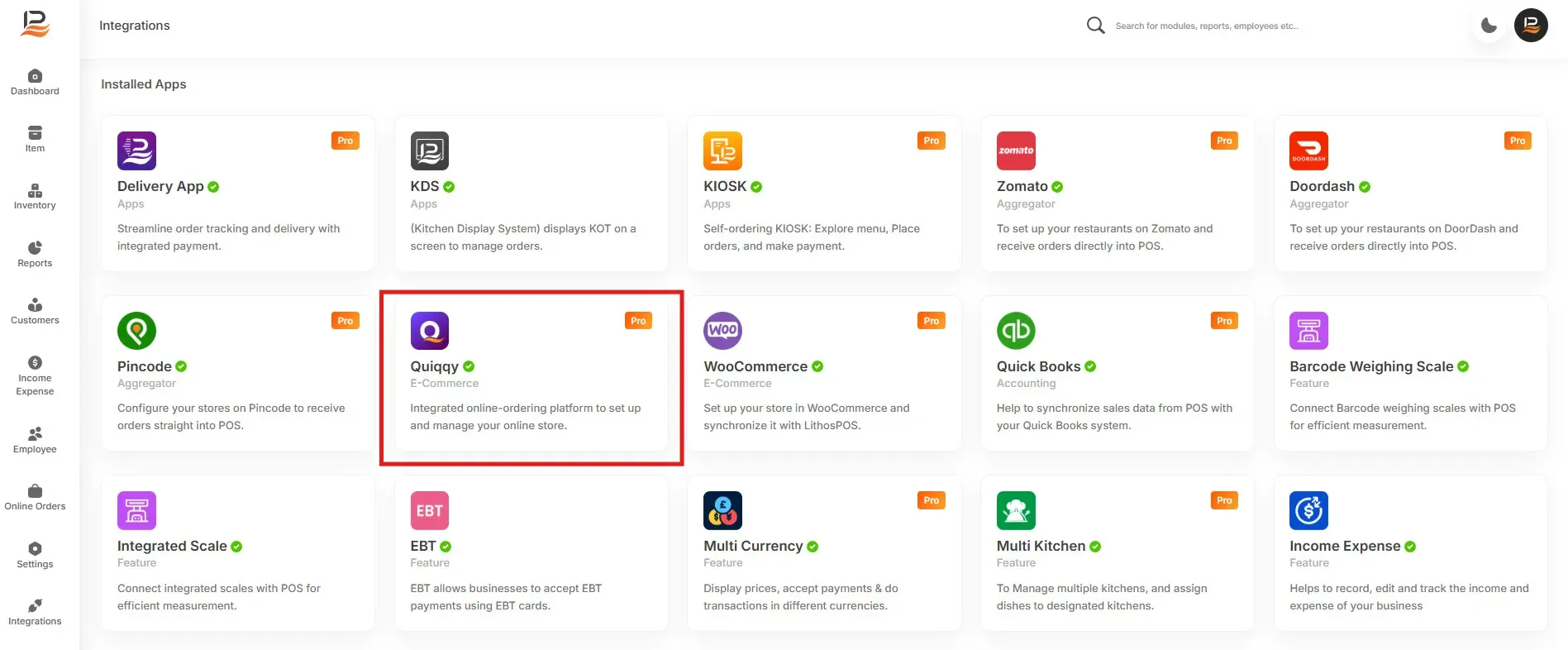
- Melden Sie sich im LithosPOS Back office an, navigieren Sie zum Bereich „Integrationen“ und öffnen Sie QK-Order.
- Klicken Sie auf die Schaltfläche „Jetzt installieren“, um die Installation zu starten.
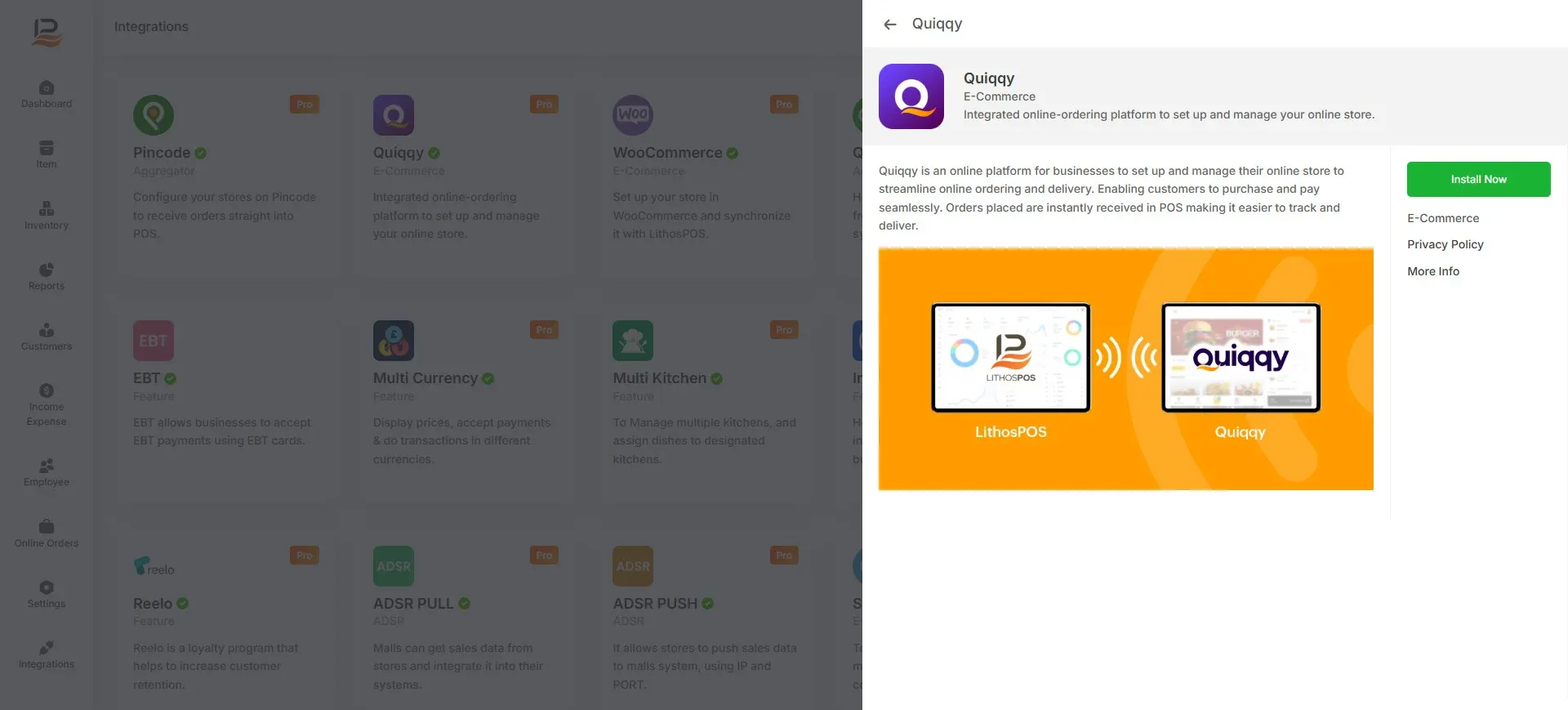
- Anschließend wird „Qk Order“ im Seitenmenü des Back office angezeigt.
Navigieren Sie nun zu „Qk Order“ und wählen Sie „Einstellungen“.
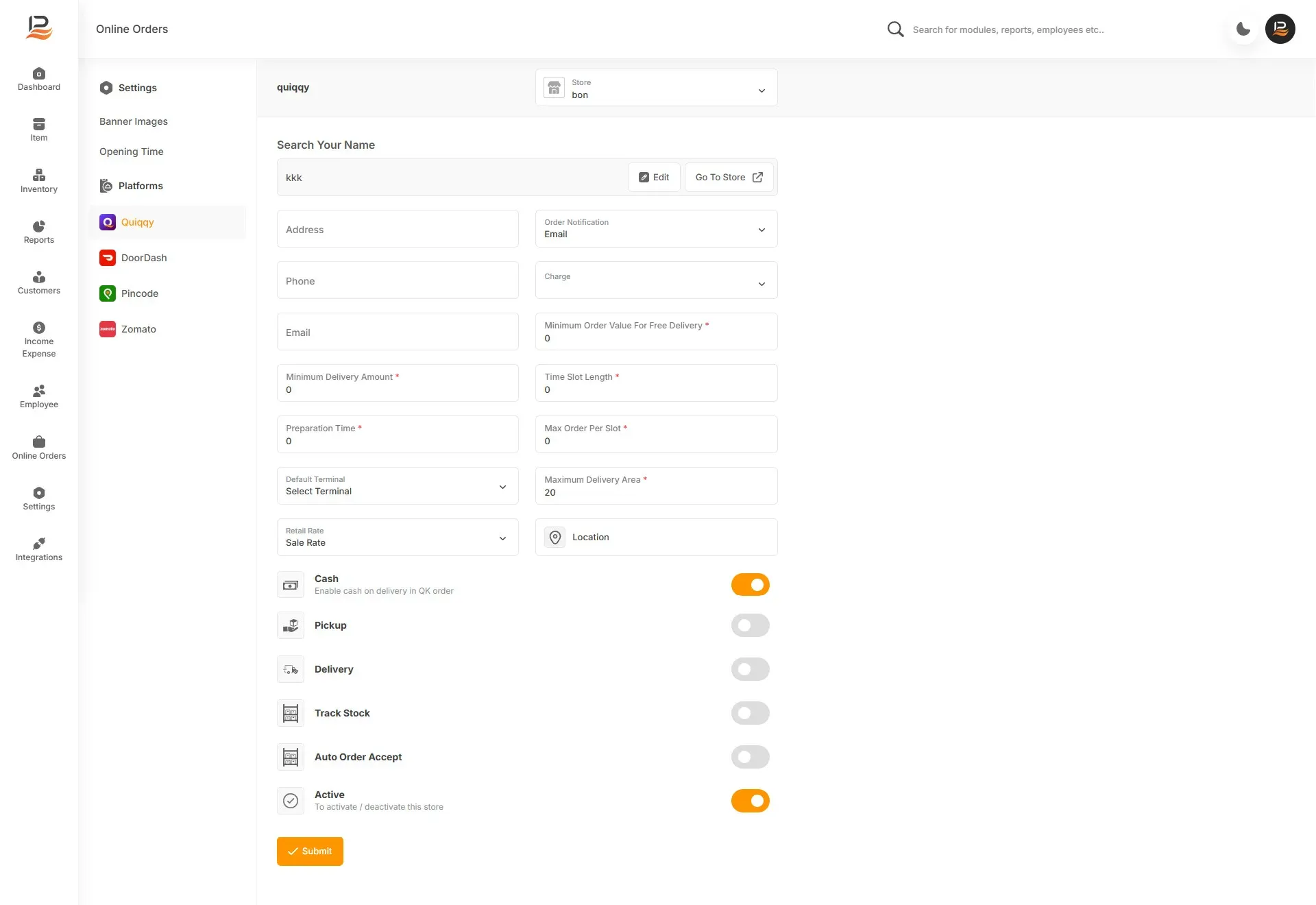
Wählen Sie das Geschäft aus, für das Sie den Onlineverkauf einrichten möchten. Wenn Sie nur ein Geschäft haben, wird die Spalte zur Geschäftsauswahl nicht angezeigt.
- Geschäftsname: Geben Sie zunächst den Namen Ihres Geschäfts ein. Der hier eingegebene Name wird Teil Ihres Weblinks für Online-Bestellungen. Der Name sollte aus Kleinbuchstaben bestehen und außer Bindestrichen keine Sonderzeichen enthalten. Wenn Ihr Geschäft beispielsweise „ABC“ heißt, lautet Ihre Webadresse qkorder.com/abc-store.
- Geschäft suchen: Über ein Suchfeld können Sie nach QK-Order-Geschäften suchen.
- Geben Sie anschließend Adresse, Telefonnummer und E-Mail-Adresse Ihres Geschäfts in die entsprechenden Spalten ein.
- Mindestlieferbetrag: Legen Sie dann den „Mindestlieferbetrag“ fest.
- Zubereitungszeit: Geben Sie die voraussichtliche „Zubereitungszeit“ in Minuten an.
- Terminal auswählen: Wenn Online-Bestellungen an einem bestimmten Terminal eingehen sollen, wählen Sie hier das Terminal aus. Bitte beachten Sie: Wenn Sie „Alle“ auswählen, werden die Bestellungen an alle Terminals gesendet.
Einzelhandelspreis
- Bestellbenachrichtigung: Wählen Sie in der Spalte „Bestellbenachrichtigung“ Ihre bevorzugte Benachrichtigungsart: E-Mail, SMS oder WhatsApp.
- Liefergebühr: Wenn Sie eine „Liefergebühr“ hinzufügen möchten, stellen Sie sicher, dass Sie diese bereits im Bereich Rabatt und Gebühren erstellt haben. Wählen Sie diese Gebühr dann unter „Gebühren“ aus.
- Mindestbestellwert: Legen Sie als Nächstes einen Mindestbestellwert für kostenlose Lieferung fest.
- Lieferzeitfenster: Legen Sie dann die Länge jedes Zeitfensters für die Lieferung fest.
- Maximale Anzahl Bestellungen/Zeitfenster: Legen Sie die maximale Anzahl an Bestellungen pro Zeitfenster fest.
- Liefergebiet: Legen Sie abschließend die maximale Lieferentfernung in Kilometern fest.
- Standort des Geschäfts festlegen: Wählen Sie in der Spalte „Standort“ den Standort Ihres Geschäfts über Google Maps aus. Ziehen Sie dazu die Standortmarkierung oder suchen Sie Ihre Adresse über die Suchleiste, bis die Position genau stimmt.
- Senden: Klicken Sie abschließend auf „Senden“, um die Einstellungen zu speichern.
Öffnungszeiten festlegen
Öffnungszeiten: Geben Sie anschließend unter „Öffnungszeiten“ Ihre Geschäftstage und -zeiten an.
Wenn Ihr Geschäft über Nacht geöffnet ist, teilen Sie die Öffnungszeiten auf zwei Tage auf.
Schalter konfigurieren
- Bargeld: Aktivieren oder deaktivieren Sie je nach Wunsch „Barzahlung bei Lieferung oder Abholung“.
- Integrierte Online-Zahlung: Wenn Sie in Ihrem Konto Online-Zahlungen integriert haben, können Sie diese hier aktivieren.
- Abholung: Aktivieren Sie die Option zur Abholung von Bestellungen.
- Lieferung: Aktivieren Sie die Lieferung von Bestellungen an Kunden.
- Bestand verfolgen: Wenn „Bestand verfolgen“ aktiviert ist, sind Bestellungen von Artikeln mit unzureichendem Bestand nicht möglich.
- Automatische Bestellannahme: Um vorausbezahlte Bestellungen automatisch anzunehmen, aktivieren Sie „Automatischer Bestelleingang“.
- Aktivieren: Aktivieren Sie abschließend Ihren Onlineshop über die Schaltfläche „Aktivieren“.
Banner Ihres Geschäfts anpassen
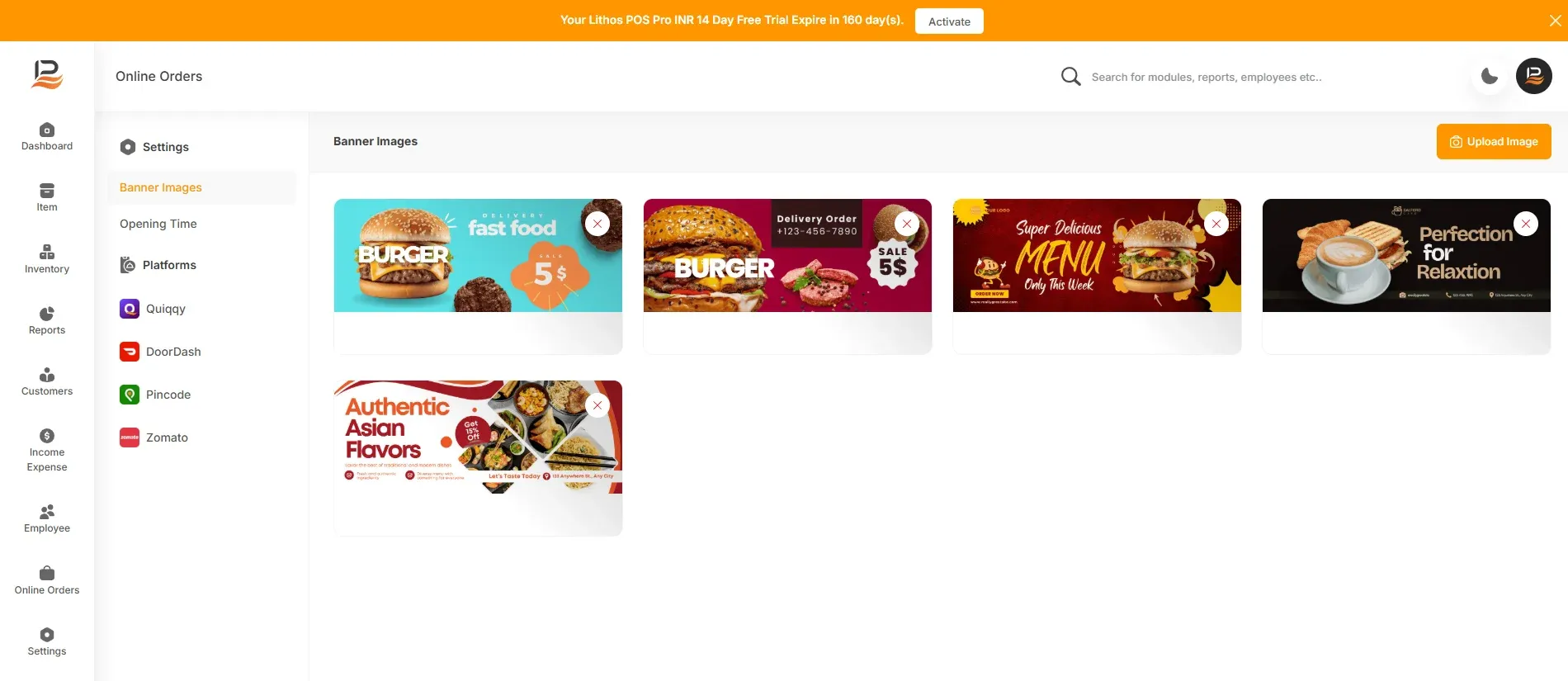
Um das Erscheinungsbild Ihres Geschäfts anzupassen, klicken Sie im Seitenmenü auf QK-Order, dann auf „Einstellungen“ und anschließend auf „Bannerbilder“.
- Klicken Sie dann oben rechts auf das Symbol Bild hochladen.
- Ziehen Sie Bilder in das Bildfenster oder wählen Sie bis zu 5 Bilder von Ihrem Gerät aus.
- Um ein hinzugefügtes Bild zu löschen, klicken Sie auf das rote „x“ auf dem Bild und bestätigen Sie mit „OK“.
- Klicken Sie abschließend auf „Senden“.
- Ihr Onlineshop ist jetzt startklar! Besuchen Sie Ihr Geschäft unter qkorder.com/abc-store
- Teilen Sie Ihren Bestelllink jetzt mit Ihren Kunden.
Kontaktieren Sie uns für weitere Informationen
Wenn Sie mehr erfahren möchten, vereinbaren Sie gerne einen Termin mit unserem Team.
War dieser Artikel hilfreich?