
Kategorie
Erstellen und verwalten Sie Artikelkategorien, um Ihren Bestand zu organisieren und zusammengehörige Produkte einfach zu gruppieren.
Sie können Kategorien für Artikel erstellen und diesen Kategorien anschließend Artikel aus Ihrem Bestand zuordnen. Kategorien sind unerlässlich, um Ihren Bestand effektiv zu organisieren und zu verwalten. Wenn Sie Ihre Artikel kategorisieren, gliedern Sie den Bestand in verschiedene Kategorien. So finden Ihre Mitarbeitenden Artikel beim Bezahlvorgang leichter und können sie schneller auswählen.
Gut organisierte Kategorien sorgen außerdem für eine übersichtliche Artikelbibliothek im Back office und im Kassensystem. Das ermöglicht eine effizientere Bestandsverwaltung, Erstellung von Einkaufsbestellungen und Berichterstellung.
Neue Kategorie hinzufügen
So fügen Sie eine neue Kategorie hinzu:
Öffnen Sie das Back office, klicken Sie auf Artikel und navigieren Sie zu Kategorien.

Auf '+Kategorie hinzufügen' klicken
- Klicken Sie oben rechts im Kategoriefenster auf die Option '+Kategorie hinzufügen', um eine neue Kategorie zu erstellen.

Kategoriedetails eingeben
- Geben Sie einen Namen für die neue Kategorie ein, zum Beispiel Getränke, Uhren usw.
- Bei Bedarf können Sie ein Bild hochladen, das die Kategorie darstellt. Das Bild sollte 256x256 Pixel groß sein und darf maximal 64 KB haben.
Neue Kategorie speichern
- Wenn Sie alle erforderlichen Details eingegeben haben, klicken Sie auf 'Speichern', um die Kategorie Ihrer Liste hinzuzufügen.
Kategorie aktivieren oder deaktivieren
- Wenn Sie eine Kategorie deaktivieren oder aktivieren möchten, klicken Sie auf den Bereich „Kategorien“ und wählen Sie die gewünschte Kategorie aus der Liste aus. Klicken Sie darauf, um sie zu öffnen. Schalten Sie dann den Schalter „Aktiv“ aus, um die Kategorie zu deaktivieren, und klicken Sie auf „Absenden“. Die Kategorie wird deaktiviert. Sie können sie jedoch später wieder aufrufen und reaktivieren, indem Sie den Schalter wieder einschalten.

Kategorieliste herunterladen
Nachdem Sie Ihrem Bestand Kategorien hinzugefügt haben, können Sie die Kategorieliste herunterladen. So laden Sie die Liste herunter:
- Im LithosPOS Back office anmelden: Rufen Sie Ihr LithosPOS-Konto auf.
- Zum Bereich „Artikel“ navigieren: Klicken Sie nach der Anmeldung im Hauptmenü auf die Registerkarte ‘Artikel’.
- Kategorien aufrufen: Navigieren Sie im Bereich „Bestandsverwaltung“ zu ‘Kategorien’ und klicken Sie darauf, um Ihre Kategorieliste anzuzeigen.
- Kategorien filtern: Sie können wahlweise nur aktive, nur inaktive oder alle Kategorien herunterladen. Wählen Sie dazu in der Spalte 'Aktiv' die entsprechende Option aus.
- Filteroptionen öffnen: Klicken Sie auf die vier Punkte neben der Kategorieliste, um die Filteroptionen zu öffnen.
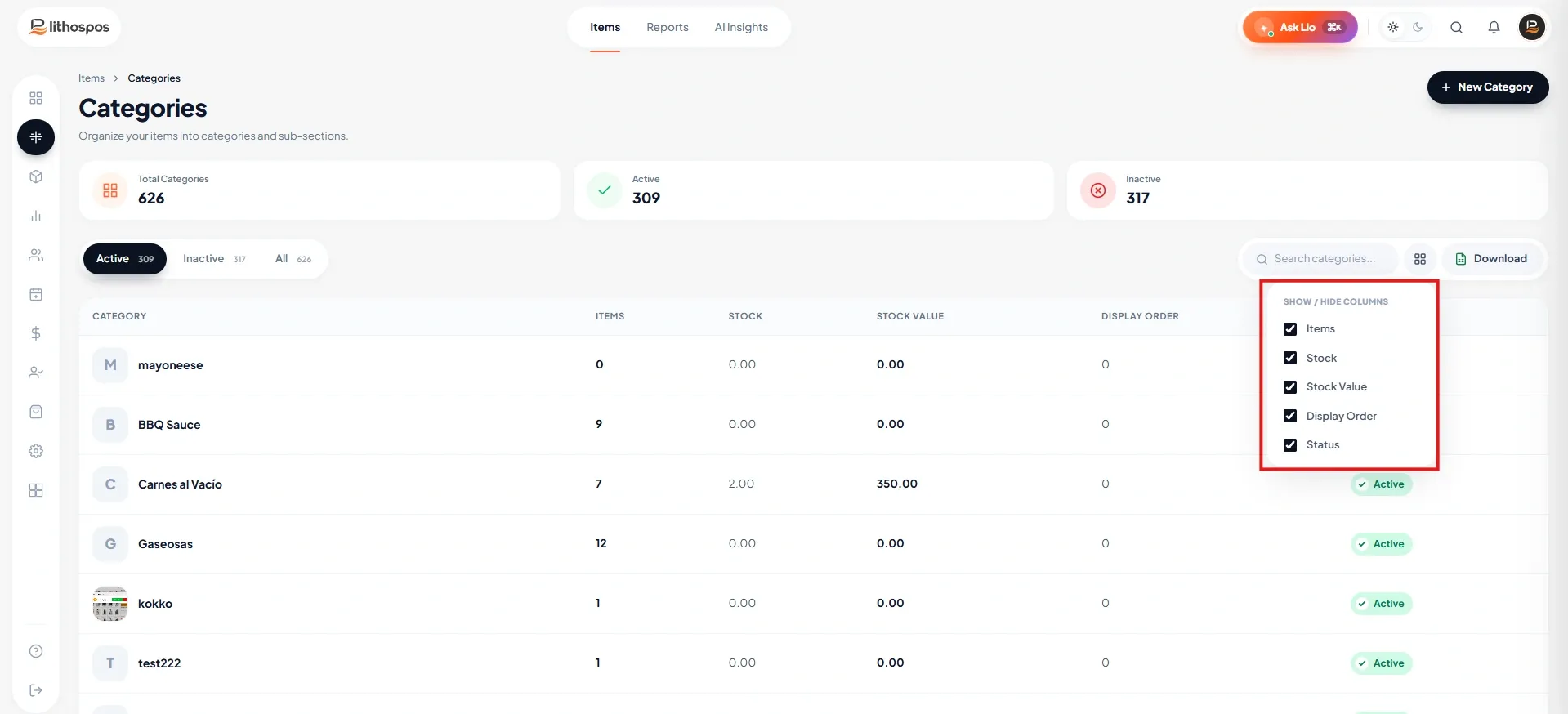
Gewünschte Details auswählen
Wählen Sie in den Filteroptionen die Details aus, die der Download enthalten soll, zum Beispiel:
- Kategoriename
- Artikel in der Kategorie
- Bestandsmenge
- Bestandswert
- Nur die ausgewählten Details werden in die heruntergeladene Datei aufgenommen.
Liste herunterladen
- Klicken Sie nach Auswahl der gewünschten Details auf die Schaltfläche ‘Herunterladen’.
- Wählen Sie das Format 'Excel', um die Datei herunterzuladen.
- Die Datei wird im Excel-Format im Speicher Ihres Geräts abgelegt und steht für die weitere Verwendung oder Analyse bereit.
Einem Artikel eine Kategorie zuweisen
Wenn Sie Ihrem Bestand einen Artikel hinzufügen, können Sie ihn einer vorhandenen Kategorie zuweisen oder bei Bedarf eine neue Kategorie erstellen.
Weitere Informationen finden Sie unter „Standardartikel hinzufügen“.
Kontaktieren Sie uns für weitere Informationen
Wenn Sie mehr darüber erfahren möchten, vereinbaren Sie gerne einen Termin mit unserem Team.
War dieser Artikel hilfreich?