
Verfügbarkeit von Geschäften verwalten
Pausieren und reaktivieren Sie DoorDash-Bestellungen eines Geschäfts über die DoorDash-Geschäftskonsole im Back Office, prüfen Sie Onboarding-Status und Ereignisprotokoll und starten Sie bei Bedarf das Onboarding neu oder trennen Sie das Geschäft.
Jedes mit DoorDash verbundene Geschäft hat im Back Office eine Geschäftskonsole. Damit können Sie DoorDash-Bestellungen pausieren oder reaktivieren, den Onboarding-Stand des Geschäfts einsehen, die an DoorDash gesendeten Menüs verwalten, verfolgen, was LithosPOS und DoorDash einander gesendet haben, und das Geschäft neu starten oder trennen.
DoorDash-Geschäftskonsole öffnen
Sie können die Konsole auf drei Arten öffnen:
- Gehen Sie zu Integrationen, klicken Sie auf DoorDash und dann auf Konfiguration pro Geschäft verwalten. Wählen Sie anschließend oben das Geschäft aus (DoorDash-Geschäft auswählen).
- Gehen Sie zu Integrationen → DoorDash und klicken Sie unter Konfigurierte Geschäfte auf ein Geschäft.
- Gehen Sie zu Online-Bestellungen → Einstellungen, wählen Sie oben rechts das Geschäft aus und öffnen Sie die Registerkarte DoorDash.
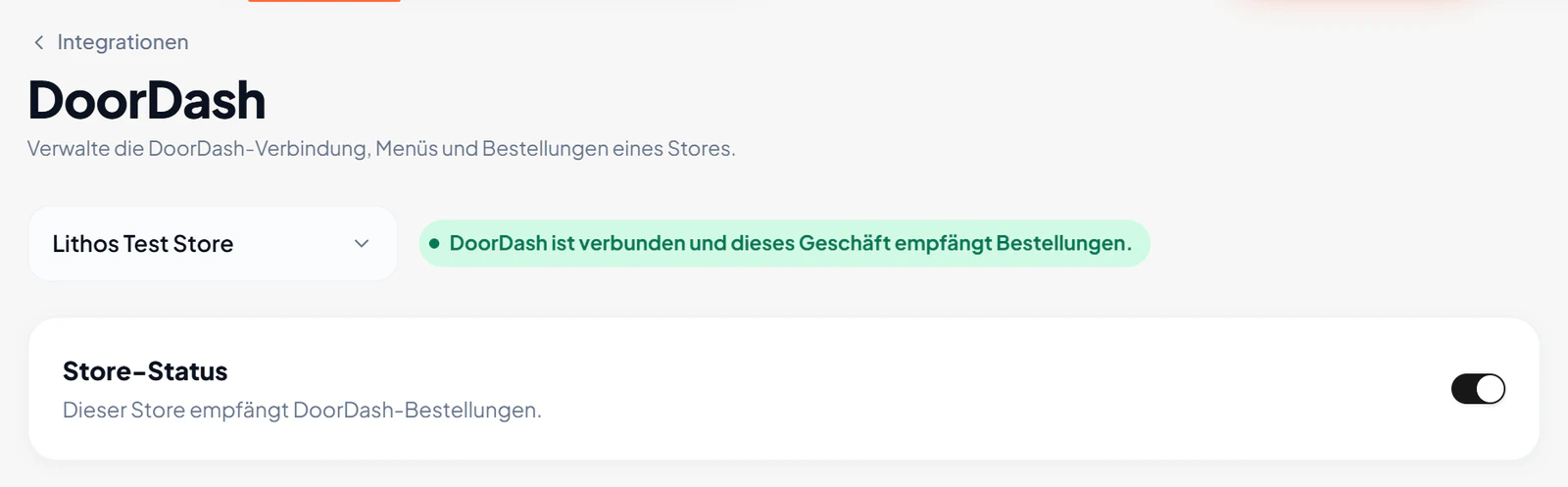
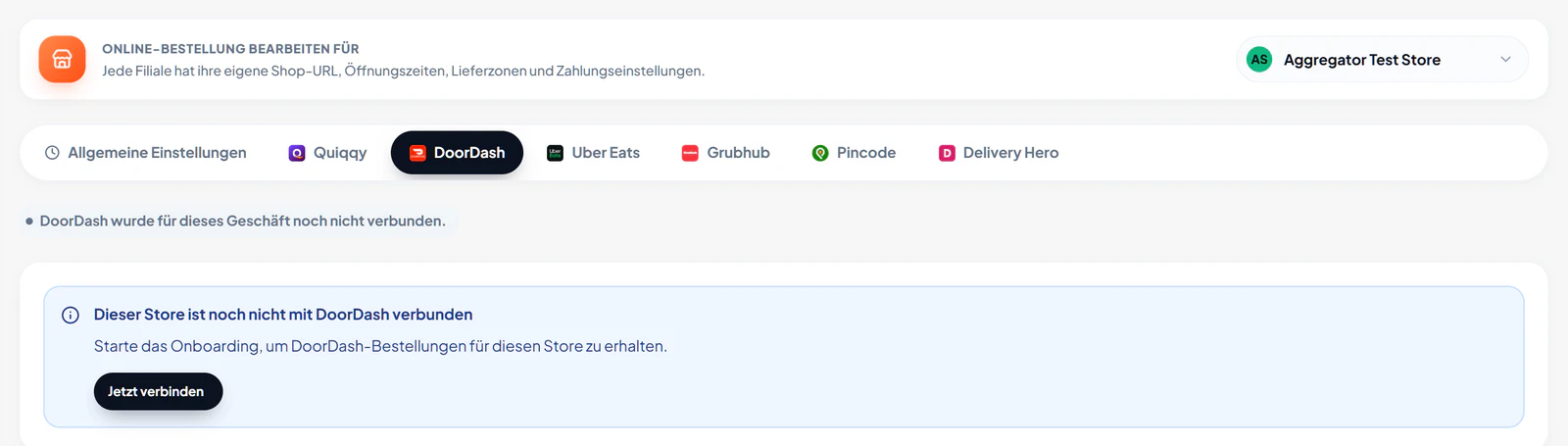
Für ein noch nicht verbundenes Geschäft zeigt die Konsole Dieses Geschäft ist noch nicht mit DoorDash verbunden mit der Schaltfläche Jetzt verbinden an – siehe DoorDash-Integration mit LithosPOS.
DoorDash-Bestellungen pausieren
- Melden Sie sich unter my.lithospos.com im Back Office an und öffnen Sie die DoorDash-Geschäftskonsole.
- Wählen Sie das Geschäft aus.
- Schalten Sie unter Geschäftsstatus den Schalter aus. Der Bereich DoorDash-Bestellungen pausieren wird geöffnet.
- Wählen Sie einen Grund: Betriebliche Probleme, Geschäft im POS-Portal deaktiviert, POS-Verbindungsprobleme, Zahlungsproblem, Geschäftsaufgabe oder Geschäft löschen.
- Geben Sie Notizen ein (Pflichtfeld, bis zu 500 Zeichen). Diese werden zur Dokumentation an DoorDash gesendet.
- Wählen Sie unter Pausieren bis eine Option: 14 Tage (DoorDash-Standard), 1 Stunde, 4 Stunden, Tagesende oder Benutzerdefiniertes Datum und Uhrzeit.
- Klicken Sie auf Bestellungen pausieren.
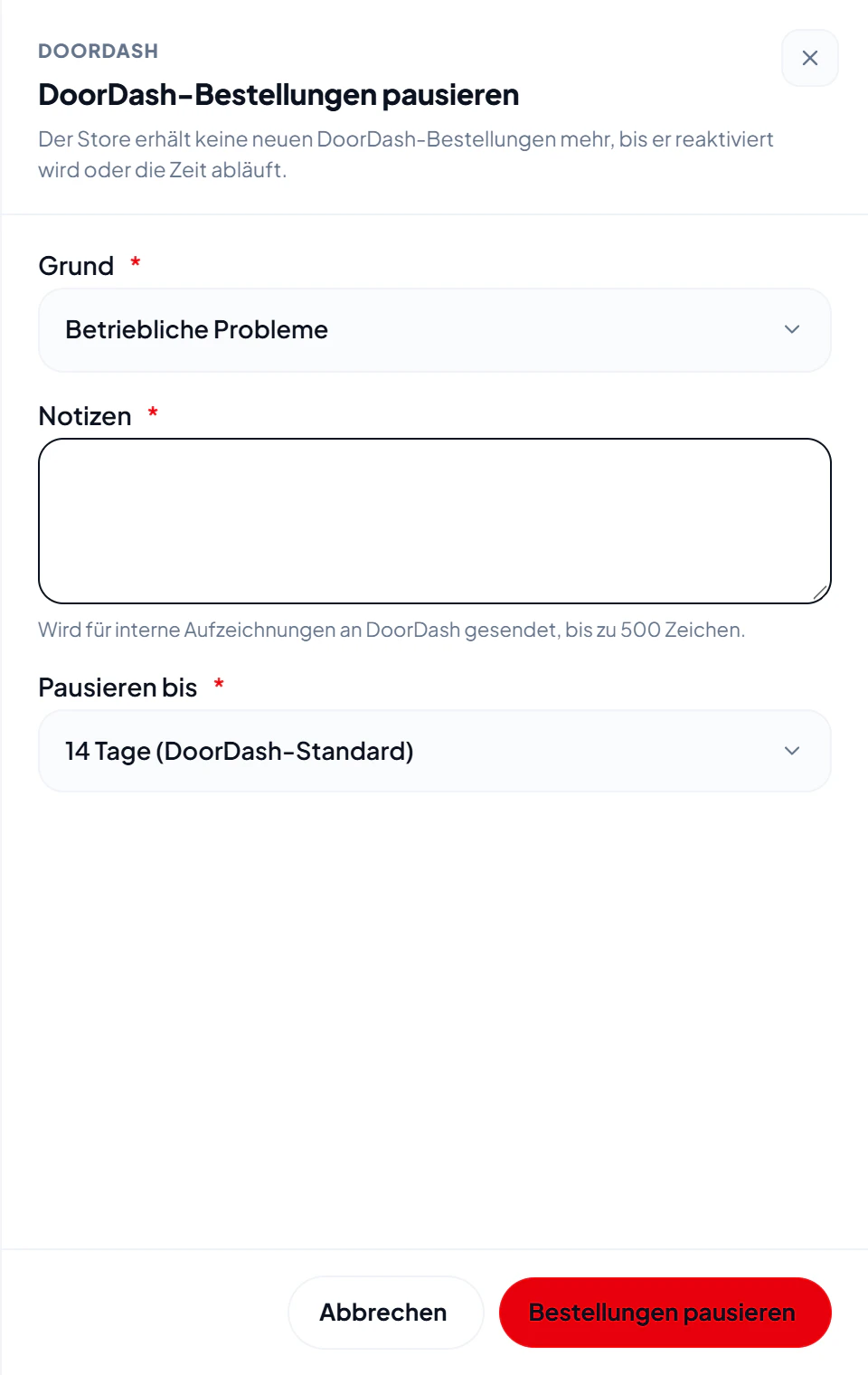
Das Geschäft empfängt keine neuen DoorDash-Bestellungen mehr, bis Sie es reaktivieren oder die Zeit abläuft. Während der Pause zeigt Geschäftsstatus „Dieses Geschäft ist pausiert und empfängt keine DoorDash-Bestellungen.“ mit Pausiert bis … an, und der DoorDash-Deaktivierungsverlauf listet die aktuellen Pausen mit Grund und Endzeit auf.
DoorDash-Bestellungen reaktivieren
Schalten Sie den Schalter Geschäftsstatus wieder ein. LithosPOS reaktiviert das Geschäft auf DoorDash sofort, und der Status ändert sich zu „Dieses Geschäft empfängt DoorDash-Bestellungen.“
Lehnt DoorDash ab, wird der Grund unter dem Schalter angezeigt (zum Beispiel DoorDash hat die Reaktivierung blockiert.). Prüfen Sie das Geschäft im DoorDash Merchant Portal oder wenden Sie sich an den DoorDash-Support.
Statusmeldungen des Geschäfts
Das Badge neben dem Geschäft zeigt dessen Status auf DoorDash:
- DoorDash ist verbunden und dieses Geschäft empfängt Bestellungen. – Das Geschäft ist live.
- DoorDash ist verbunden, aber dieses Geschäft ist pausiert und empfängt keine Bestellungen. – Schalten Sie Geschäftsstatus wieder ein, um Bestellungen anzunehmen.
- Warten auf Bestätigung der Geschäftsverbindung durch DoorDash., Menüerstellung wurde angefordert… oder Bereit zur Aktivierung – Die Einrichtung ist nicht abgeschlossen und das Geschäft empfängt noch keine DoorDash-Bestellungen. Klicken Sie auf Einrichtung fortsetzen, um dort weiterzumachen, wo Sie aufgehört haben.
- Menüimport fehlgeschlagen… oder DoorDash konnte die Integration nicht aktivieren… – Öffnen Sie Einrichtung fortsetzen, um den Grund von DoorDash zu sehen. Beheben Sie das Problem und versuchen Sie es erneut.
- Onboarding wurde abgebrochen… – Starten Sie das Onboarding neu.
- Dieses Geschäft wurde von DoorDash getrennt – Klicken Sie auf Erneut verbinden, um das Onboarding erneut zu durchlaufen.
Ereignisprotokoll
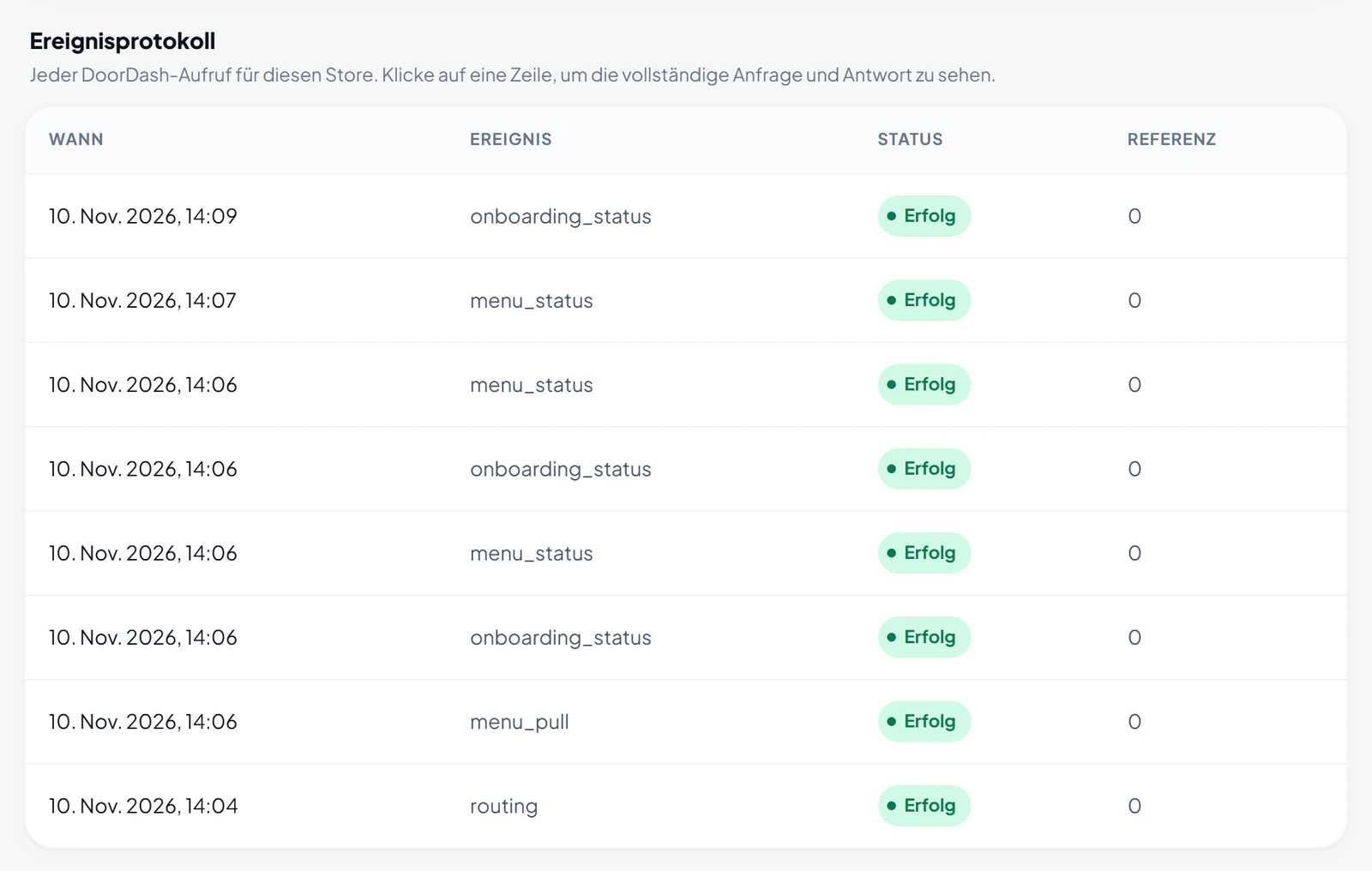
Das Ereignisprotokoll listet jeden Aufruf zwischen LithosPOS und DoorDash für das Geschäft auf – Menüimporte und -übertragungen, Aktivierung, Pausen, Bestellungen und Stornierungen – mit Uhrzeit, Ereignis, Erfolgsstatus und einer Referenz. Klicken Sie auf eine Zeile, um die vollständige Anfrage und Antwort anzuzeigen. Prüfen Sie damit, ob eine Änderung DoorDash erreicht hat, oder geben Sie die Referenz an, wenn Sie den Support kontaktieren.
Onboarding neu starten oder Geschäft trennen
Unten in der Konsole bietet der Gefahrenbereich zwei Aktionen:

- Onboarding neu starten – Löscht die Verbindung des Geschäfts zu DoorDash und den Onboarding-Fortschritt und leitet Sie dann zu DoorDash weiter, um sich erneut anzumelden. LithosPOS verarbeitet keine DoorDash-Bestellungen für das Geschäft mehr, bis Sie das Onboarding abgeschlossen und das Geschäft wieder aktiviert haben. Bestätigen Sie mit Neu starten.
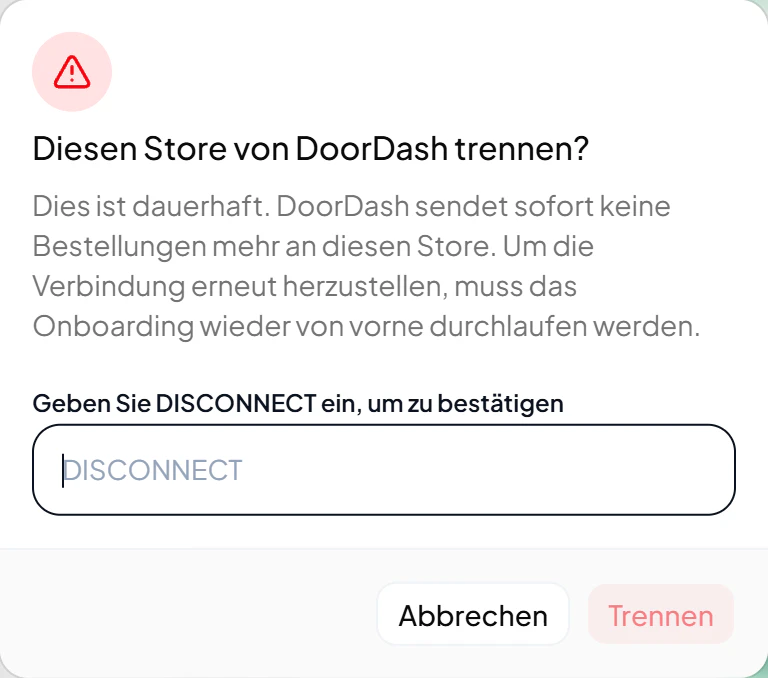
- Geschäft trennen – Trennt das Geschäft dauerhaft. DoorDash sendet sofort keine Bestellungen mehr an das Geschäft, und für eine erneute Verbindung müssen Sie das Onboarding von Anfang an durchlaufen. Geben Sie DISCONNECT in das Feld ein und klicken Sie auf Trennen.
Unterhalb der Konsole öffnen DoorDash-Hilfe und So pausieren Sie Bestellungen die Hilfeseiten von DoorDash.
Kontaktieren Sie uns für weitere Informationen
Wenn Sie mehr erfahren möchten, vereinbaren Sie gern einen Termin mit unserem Team.
War dieser Artikel hilfreich?