
LithosPOS Kitchen Display System (KDS)
Die LithosPOS KDS App (Kitchen Display System) ist ein wertvolles Werkzeug, um die Abläufe in der Küche zu optimieren.
Installieren Sie die App auf einem Android TV oder Tablet mit Touchscreen- oder Maussteuerung, um Bestellungen effizient zu verwalten. Stellen Sie sicher, dass das POS-Terminal und der KDS-Bildschirm mit demselben Wi-Fi-Netzwerk verbunden sind. Sobald Sie Küchen zugewiesen haben, werden eingehende Bestellungen auf den KDS-Bildschirmen angezeigt. Das Küchenpersonal kann Artikel ganz einfach als „Fertig“ markieren, um die Zubereitung zu steuern. [Hinweis: Die Auswahl mehrerer Küchen ist nur im Pro-Plan verfügbar.]
Wichtigste Vorteile
- Verbesserte Bestellverwaltung:
Verwalten Sie eingehende Bestellungen effizient, damit sie pünktlich zubereitet und ausgeliefert werden. - Priorisierung: Priorisieren Sie Bestellungen intelligent nach Faktoren wie Dringlichkeit und Komplexität.
- Bessere Kommunikation: Fördern Sie eine klare Kommunikation im Küchenteam und reduzieren Sie Missverständnisse und Fehler.
- Weniger Fehler: Minimieren Sie Fehler bei der Zubereitung durch eine visuelle Darstellung jeder Bestellung.
- Schnellere Abwicklung: Beschleunigen Sie Zubereitung und Auslieferung von Bestellungen und verkürzen Sie so die Wartezeiten Ihrer Kunden.
LithosPOS KDS App einrichten
KDS App im Back office installieren
- Öffnen Sie das Back office und wählen Sie „Integrationen“.
- Klicken Sie auf das KDS-Symbol, um die App zu installieren.
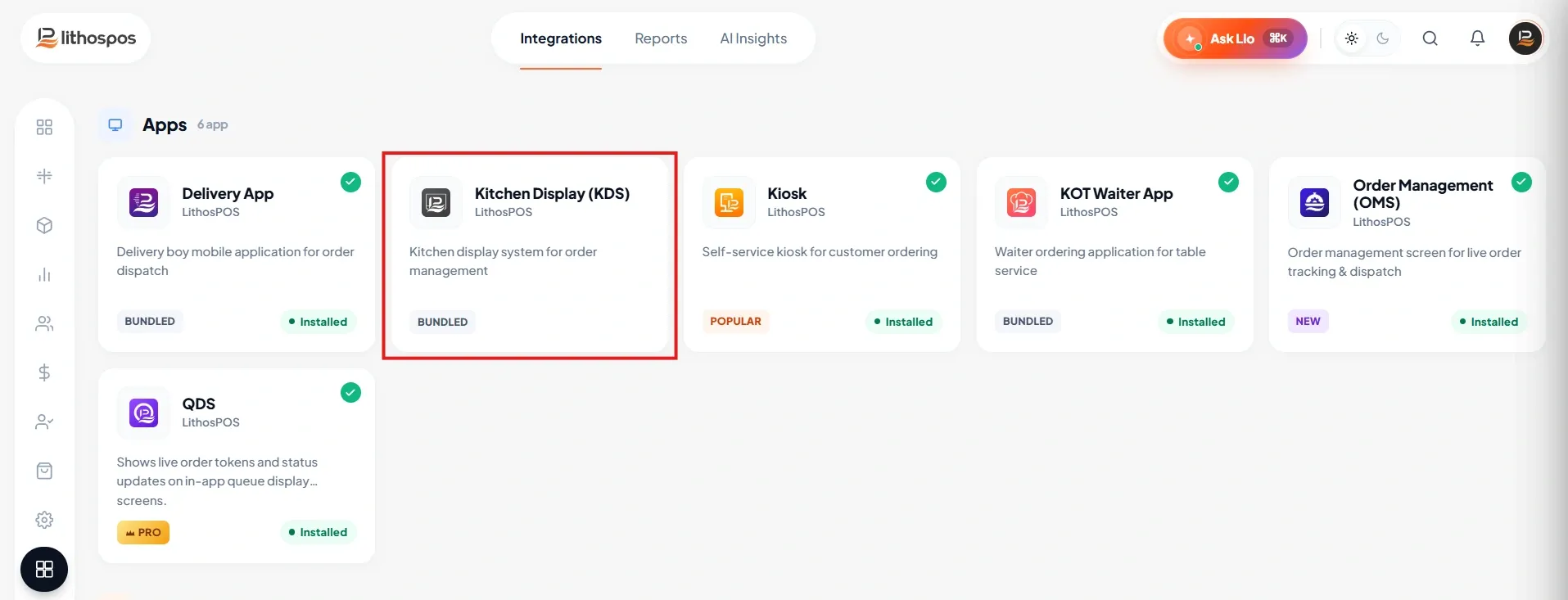
Küchendrucker konfigurieren
- Rufen Sie „Back office-Einstellungen“ auf und klicken Sie auf „Küchendrucker“. [Siehe Küchendrucker-Einstellungen]
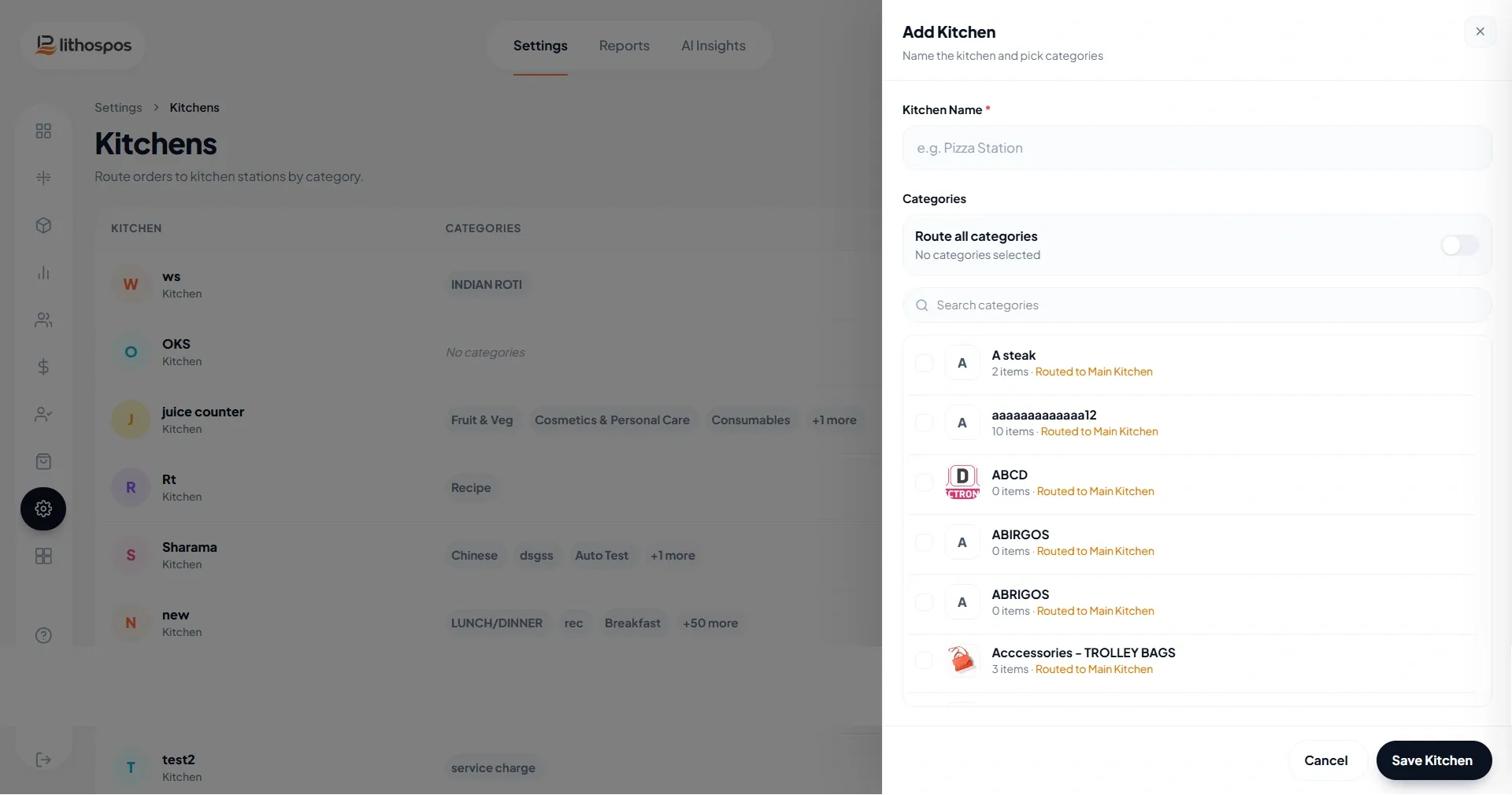
- Fügen Sie bei Bedarf mehrere Küchen hinzu.
KDS auf einem Gerät installieren
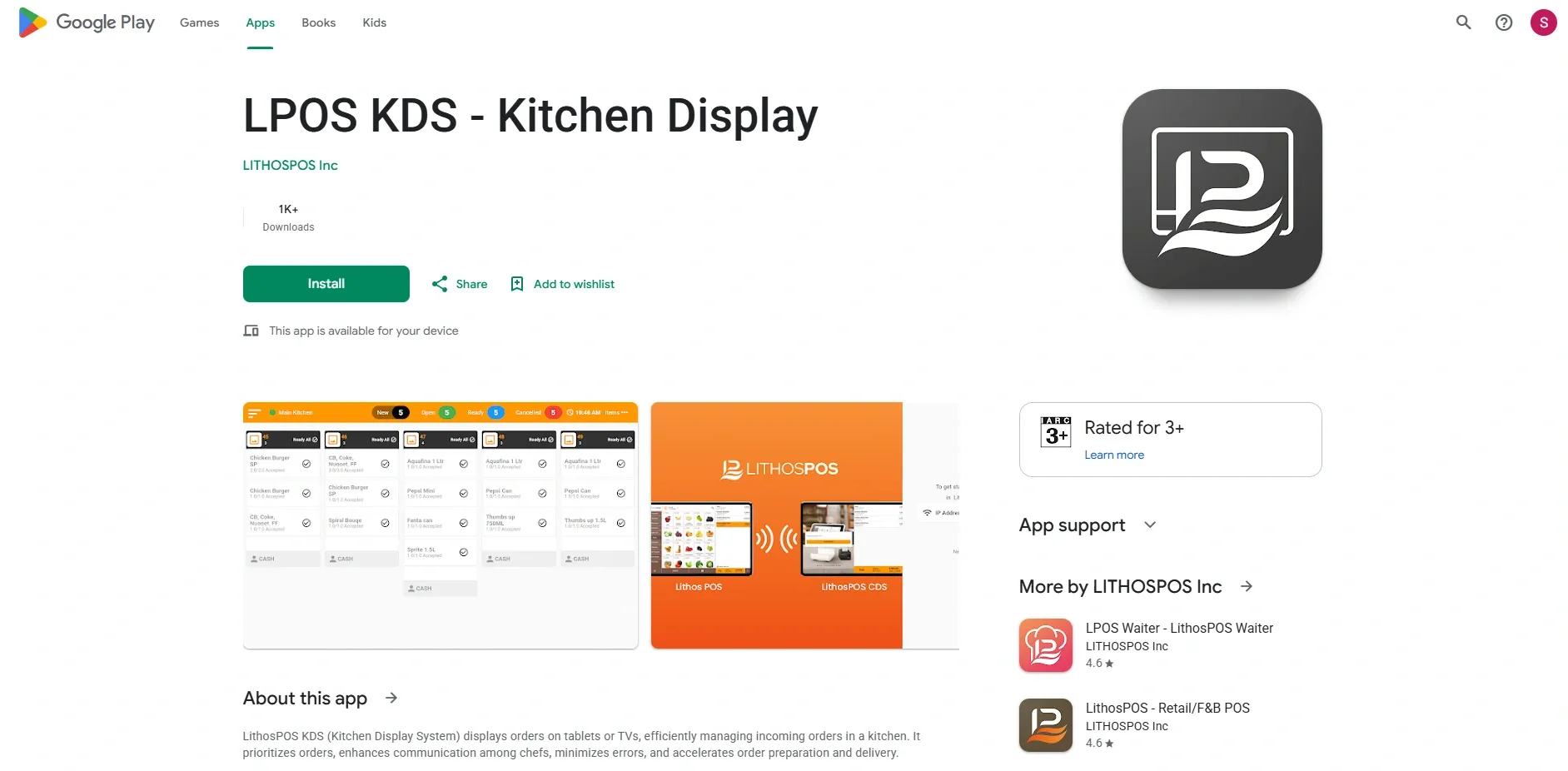
- Installieren Sie die KDS App aus dem Play Store auf einem Android-Gerät oder Android TV. Stellen Sie sicher, dass das Gerät und das POS mit demselben Wi-Fi-Netzwerk verbunden sind. Verbinden Sie das Wi-Fi. Sie können eine Zubereitungszeit in Minuten festlegen.
KDS mit dem POS verbinden
- Rufen Sie die POS-Einstellungen auf und klicken Sie auf „Küchendisplay“.
- Klicken Sie unten rechts auf die Schaltfläche „+“ und geben Sie den Küchennamen und die IP-Adresse ein.

- Aktivieren Sie die benötigten Küchen und klicken Sie auf Speichern. [Die Bestellungen der aktivierten Küchen werden an die KDS-Bildschirme gesendet.]
KDS App verwenden

Die KDS-Anzeige hat zwei Bereiche: „Offen“ und „Fertig“. Aufgegebene Bestellungen erscheinen im Bereich „Offen“. Sobald ein Artikel zubereitet ist, markieren Sie ihn als „Fertig“, um ihn in den Bereich „Fertig“ zu verschieben.

- Bestellungseingang: Wenn eine Bestellung aufgegeben wird, erscheint sie im Fenster „Offen“ der KDS-Anzeige.
- Zubereitung: Das Küchenpersonal kann Artikel als „Zubereitet“ markieren, sobald sie fertiggestellt sind.
- Fertigmeldung: Zubereitete Artikel erscheinen in der Spalte „Fertig“.
- Artikel zurückholen: Bei Bedarf können Artikel aus der Spalte „Fertig“ in die Spalte „Offen“ zurückgeholt werden.
Durch den effektiven Einsatz der LithosPOS KDS App optimieren Sie Ihre Küchenabläufe, reduzieren Fehler und steigern die Kundenzufriedenheit.
Kontaktieren Sie uns für weitere Informationen
Wenn Sie mehr erfahren möchten, vereinbaren Sie gern einen Termin mit unserem Team.
War dieser Artikel hilfreich?