
Zusammengesetzte Artikel
Erstellen und verwalten Sie gebündelte Produkte, indem Sie mehrere Artikel aus Ihrem Bestand kombinieren und als eine Einheit verkaufen.
Ein zusammengesetzter Artikel ist ein gebündeltes Produkt, das verschiedene bereits in Ihrem Bestand vorhandene Artikel kombiniert, sodass Sie diese als eine Einheit verkaufen können. Diese Funktion vereinfacht den Verkauf von Produkten, die häufig zusammen verkauft werden, z. B. Menüangebote im Restaurant oder Geschenksets im Einzelhandel. Statt jede Komponente im Kassensystem einzeln zu verwalten, bieten Sie den zusammengesetzten Artikel an und optimieren so den Verkaufsvorgang. Das erleichtert Kunden den Kauf und Ihren Mitarbeitenden die Abwicklung.
Für die Bestandsverwaltung bieten zusammengesetzte Artikel erhebliche Vorteile. Wenn ein zusammengesetzter Artikel verkauft wird, zieht das System automatisch die entsprechenden Mengen jedes einzelnen Artikels von Ihrem Bestand ab. So bleiben Ihre Bestände ohne manuelle Anpassungen korrekt, und das Fehlerrisiko sinkt. Da zusammengesetzte Artikel keinen eigenen Bestand führen, können Sie sich außerdem auf die Verwaltung des Bestands der einzelnen Komponenten konzentrieren. Das sorgt für eine effizientere Bestandskontrolle und einen besseren Überblick über Ihre gesamten Bestände.
Zusammengesetzte Artikel hinzufügen
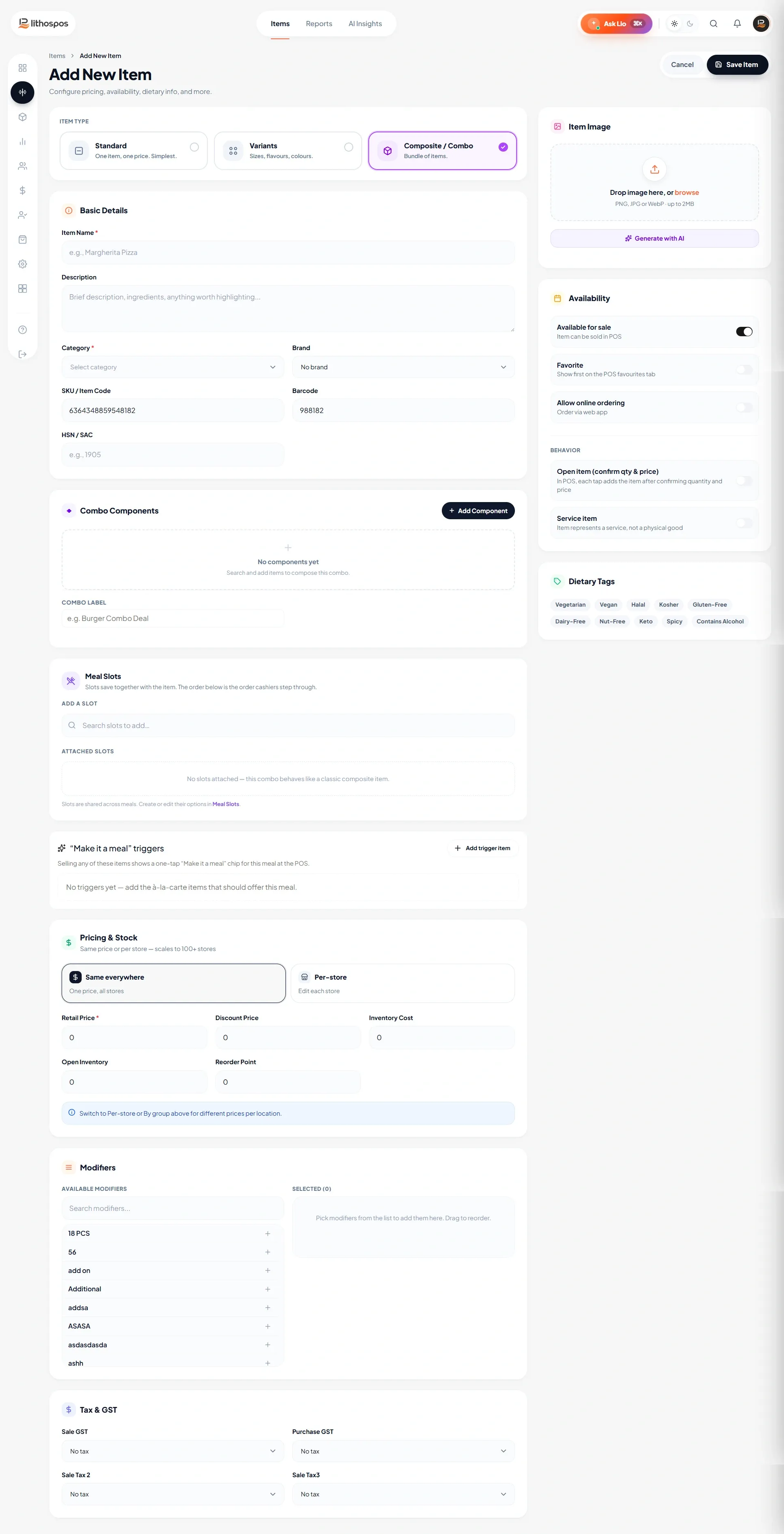
- Klicken Sie auf „Artikel“, dann auf „Artikel hinzufügen“ und anschließend auf „Zusammengesetzter Artikel“.
- Name: Geben Sie in der Spalte „Artikel“ einen Namen für das Kombiangebot ein.
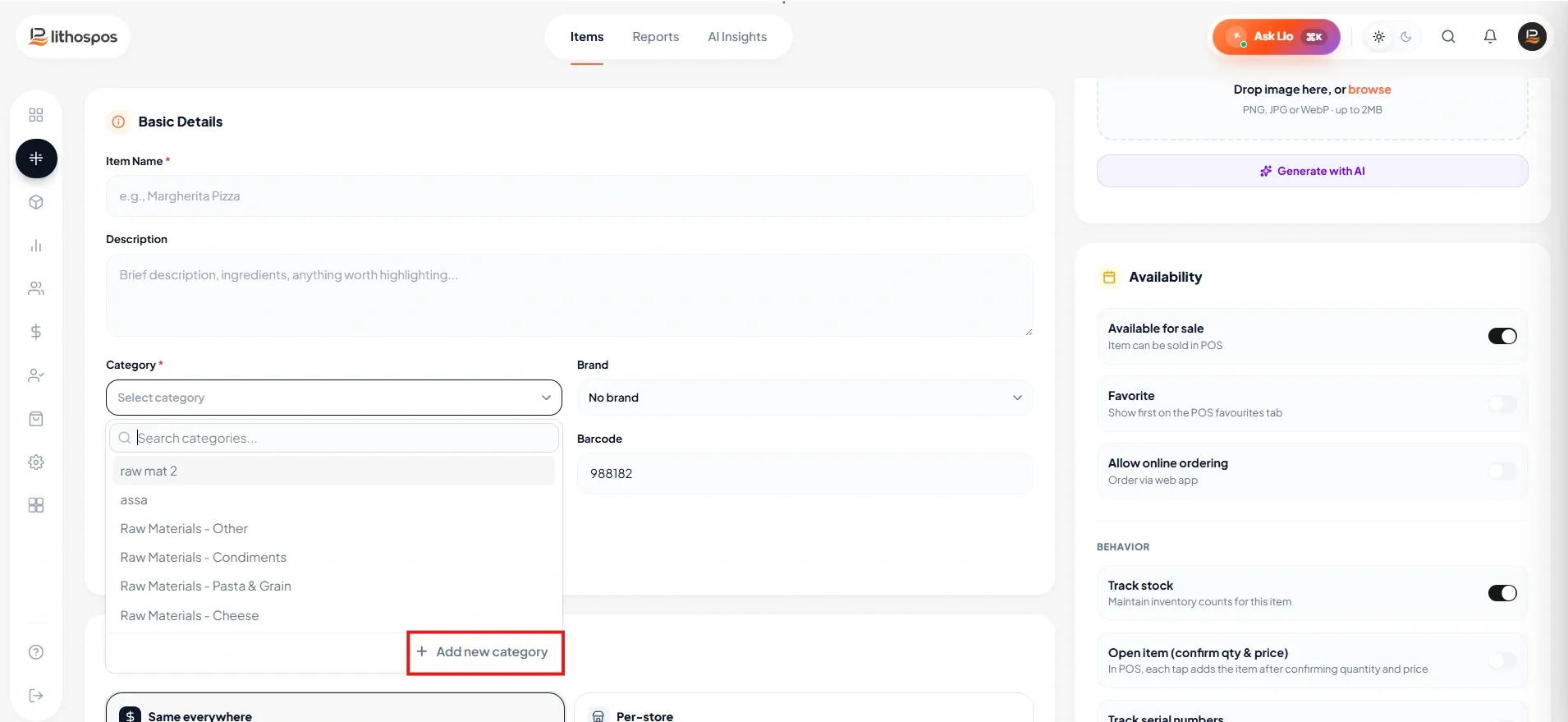
- Kategorie: Wählen Sie anschließend eine Kategorie aus der aktuellen Kategorienliste aus oder fügen Sie bei Bedarf eine neue hinzu. Diese Kategorien erleichtern das Identifizieren und Organisieren von Artikeln im POS und in der Artikelbibliothek.
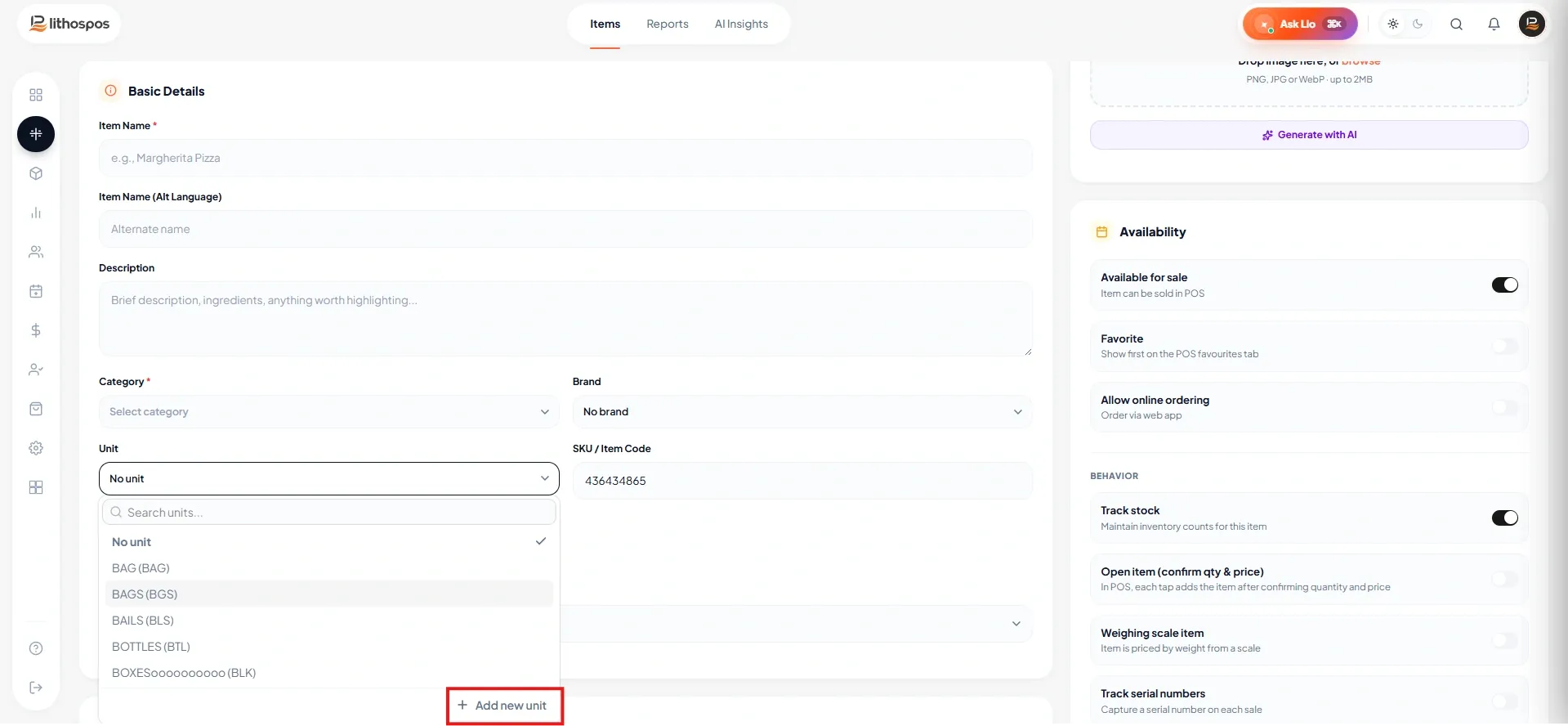
- Einheit: Wählen Sie in der Spalte „Einheit“ eine Maßeinheit für das Produkt aus. Bei Bedarf können Sie eine neue Maßeinheit (UOM) hinzufügen, indem Sie in der Dropdown-Liste auf „+Einheit hinzufügen“ klicken. In LithosPOS können Sie Artikel in verschiedenen Maßeinheiten (UOMs) verkaufen, z. B. Kilogramm, Anzahl, Liter, Gallonen, Stück und mehr.
- Artikel in Zweitsprache: In dieser Spalte können Sie den Artikelnamen in einer zweiten Sprache hinzufügen, um im POS mehrere Namen anzuzeigen.
- Geben Sie die Beschreibung ein.
- SKU: LithosPOS generiert automatisch einen SKU-Code, den Sie bei Bedarf bearbeiten können.
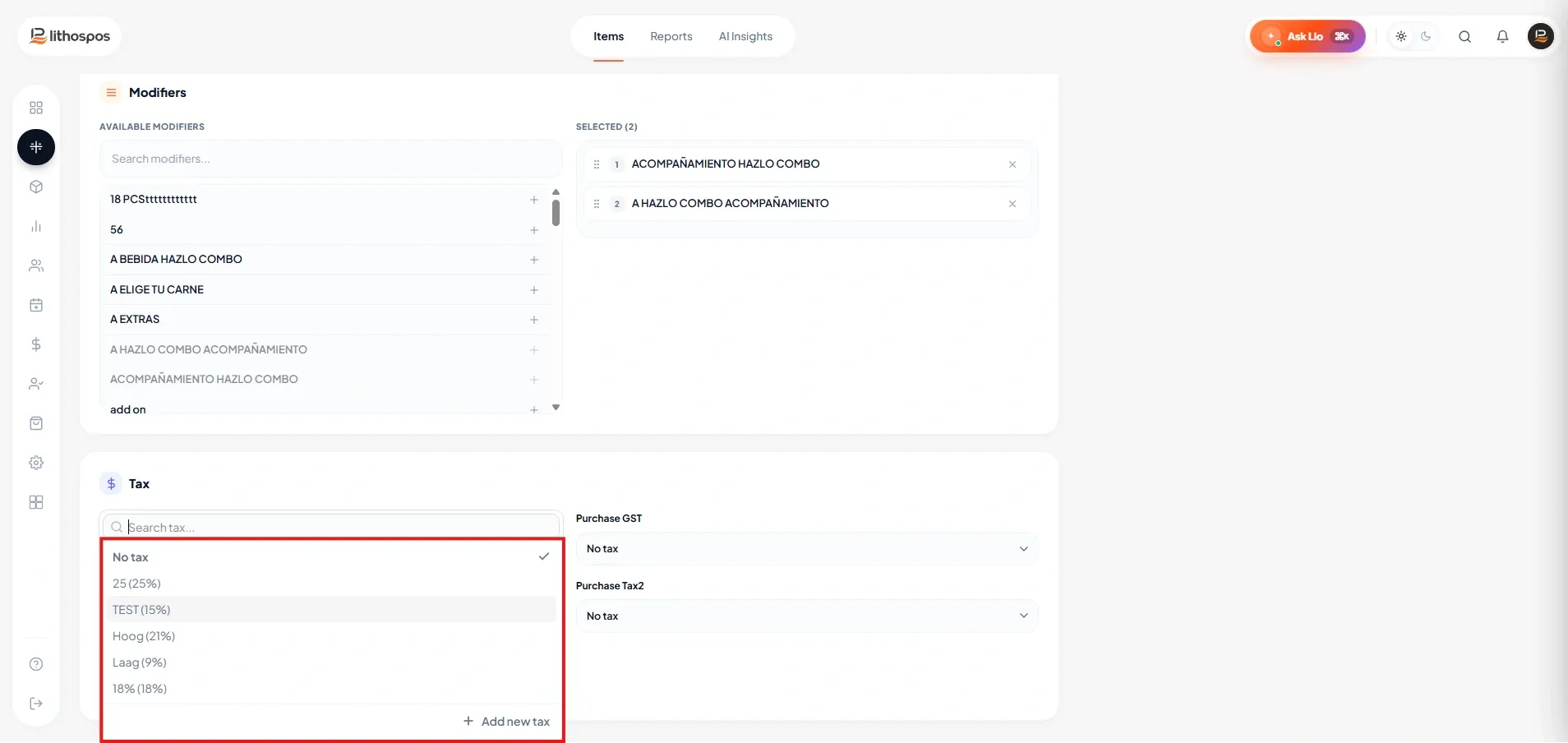
- Steuer: Wählen Sie die passenden Verkaufs- bzw. Einkaufssteuern für das Produkt aus oder fügen Sie eine neue Steuer hinzu. Sie können bei Bedarf eine neue Steuer hinzufügen. In LithosPOS können Sie einem Artikel mehrere Steuern zuweisen.
- Geben Sie den HSN-Code ein.
- Marke: Wählen Sie die Marke des Produkts aus, um markenbezogene Bestands- und Verkaufsberichte zu erhalten. Sie können eine neue Marke hinzufügen, indem Sie auf „+Marke hinzufügen“ klicken, einen Markennamen eingeben und absenden.
- Modifikatoren: Wenn Sie diesem Artikel Modifikatoren zuweisen möchten, wählen Sie die bereits hinzugefügten Modifikatoren aus der Liste aus.
- Bild hinzufügen: Fügen Sie anschließend ein Bild zu Ihrem Produkt hinzu, damit Mitarbeitende und Online-Kunden eine visuelle Referenz für den Artikel haben. Die Bildgröße muss innerhalb des angegebenen Limits liegen. [256x256, 64 KB]
- Preis: Unten finden Sie die Preisdetails des Artikels sowie verschiedene Bestandsdetails für jedes Geschäft.
- Verkaufspreis & Aufschlag: Geben Sie die Kosten des Artikels ein und anschließend entweder den Aufschlag oder den Verkaufspreis. Die jeweils andere Spalte wird automatisch berechnet. Die automatische Aufschlagsberechnung lässt sich in den Einstellungen deaktivieren. Gehen Sie dazu zu Einstellungen > Allgemeine Einstellungen > Funktionen, schalten Sie die Schaltfläche „Aufschlagsautomatisierung“ aus und klicken Sie auf „Speichern“.
- Mindestverkaufspreis: Geben Sie einen Mindestverkaufspreis ein, um Verkäufe unter Wert zu verhindern. Das System blockiert jeden Versuch, einen Artikel unter diesem Preis zu verkaufen.
- Aktivieren: Mit den Umschaltern neben den einzelnen Geschäften können Sie einen Artikel im jeweiligen Geschäft aktivieren oder deaktivieren.
Anpassung
Passen Sie Ihren Artikel mit diesen Umschaltern an.
- Bestand verfolgen: Aktivieren Sie diese Option, um den Artikel als lagerfähig zu kennzeichnen und seine Bestandsmenge zu führen. Ein lagerfähiger Artikel ist ein Artikel, dessen verfügbare Menge in der Bestandsverwaltung erfasst wird.
- Verkäuflich: Die Schaltfläche „Verkäuflich“ legt fest, ob der Artikel verkauft werden kann. Sie können auch nicht verkäufliche Artikel, etwa Zutaten für Kombigerichte, zu Ihrem Bestand hinzufügen.
- Waage: Wenn für diesen Artikel eine Waage erforderlich ist, aktivieren Sie die Schaltfläche „Waage“.
- Seriennummernverfolgung: Aktivieren Sie bei Artikeln, die eine Seriennummernverfolgung erfordern, die Schaltfläche „Seriennummernverfolgung“.
- Gewichtsartikel: Wenn es sich um einen Gewichtsartikel handelt, aktivieren Sie die Schaltfläche „Gewichtsartikel“. Dadurch öffnet sich im POS eine Pop-up-Tastatur zur Eingabe des Gewichts, wenn Sie diesen Artikel zum Warenkorb hinzufügen.
- Favoriten: Markieren Sie Artikel als „Favoriten“, um auf dem POS-Bildschirm schnell darauf zuzugreifen. Wenn Sie häufig verkaufte Artikel als Favoriten hinzufügen, greifen Sie bei Transaktionen schneller und einfacher darauf zu.
- Vegetarisch: Wenn es sich um einen vegetarischen Artikel handelt, aktivieren Sie die Schaltfläche „Ist vegetarisch“.
- Online-Verkauf: Aktivieren Sie „Online-Verkauf“, damit der Artikel online verkauft werden kann.
- Dienstleistung: Aktivieren Sie die Schaltfläche „Dienstleistung“, um den Artikel als Dienstleistung zu kennzeichnen.
- EBT: Aktivieren Sie anschließend die Option „EBT“, wenn der Artikel über EBT verkauft werden kann. Dies gilt nur in den USA.
- Speichern: Speichern Sie abschließend den Artikel.
Kontaktieren Sie uns für weitere Informationen
Wenn Sie mehr erfahren möchten, vereinbaren Sie gern einen Termin mit unserem Team.
War dieser Artikel hilfreich?