
Artikel in LithosPOS hinzufügen
Artikel sind Produkte oder Dienstleistungen, die Sie verkaufen, und bilden Ihre Artikelbibliothek. Sie können Artikel für den Verkauf in Ihrem Geschäft manuell anlegen. Außerdem können Sie Artikel mithilfe einer CSV-Vorlagendatei in großen Mengen importieren.
Bevor Sie Artikel im POS verkaufen können, müssen Sie diese zunächst im Back office anlegen. LithosPOS bietet umfassende Funktionen zur Artikelverwaltung, mit denen Sie drei verschiedene Artikeltypen verwalten können:
1. Standardartikel
Ein typischer Artikel ohne Varianten.
2. Artikel mit Varianten
Artikel, die in verschiedenen Varianten erhältlich sind, z. B. nach Größe, Farbe oder Typ. So können Sie flexibel mehrere Versionen eines einzelnen Produkts verwalten.
3. Zusammengesetzter Artikel
Eine Kombination aus verschiedenen Artikeln, die gemeinsam als eine Einheit zu einem anderen Preis verkauft werden. Zusammengesetzte Artikel haben keinen eigenen Bestand. Stattdessen wird beim Verkauf eines zusammengesetzten Artikels der Bestand der einzelnen im Kombi-Angebot enthaltenen Artikel automatisch angepasst.
Sie können Artikel einzeln hinzufügen oder mithilfe einer Vorlagendatei in großen Mengen hochladen. Verwalten Sie Artikel über verschiedene Kategorien und Maßeinheiten (UoMs) hinweg. Sie können außerdem Bilder hinzufügen, damit die Artikel auf dem POS-Bildschirm und in Onlineshops leicht erkennbar sind.
Entdecken Sie die Artikeleinstellungen in LithosPOS, um Ihre Bestandsverwaltung zu optimieren und Ihren Verkaufsprozess zu vereinfachen.
Standardartikel
Standardartikel hinzufügen
Standardartikel sind normale Artikel ohne Varianten. Sie können entweder manuell hinzugefügt oder mithilfe einer CSV-Vorlagendatei in großen Mengen hochgeladen werden.
So fügen Sie einen Standardartikel hinzu
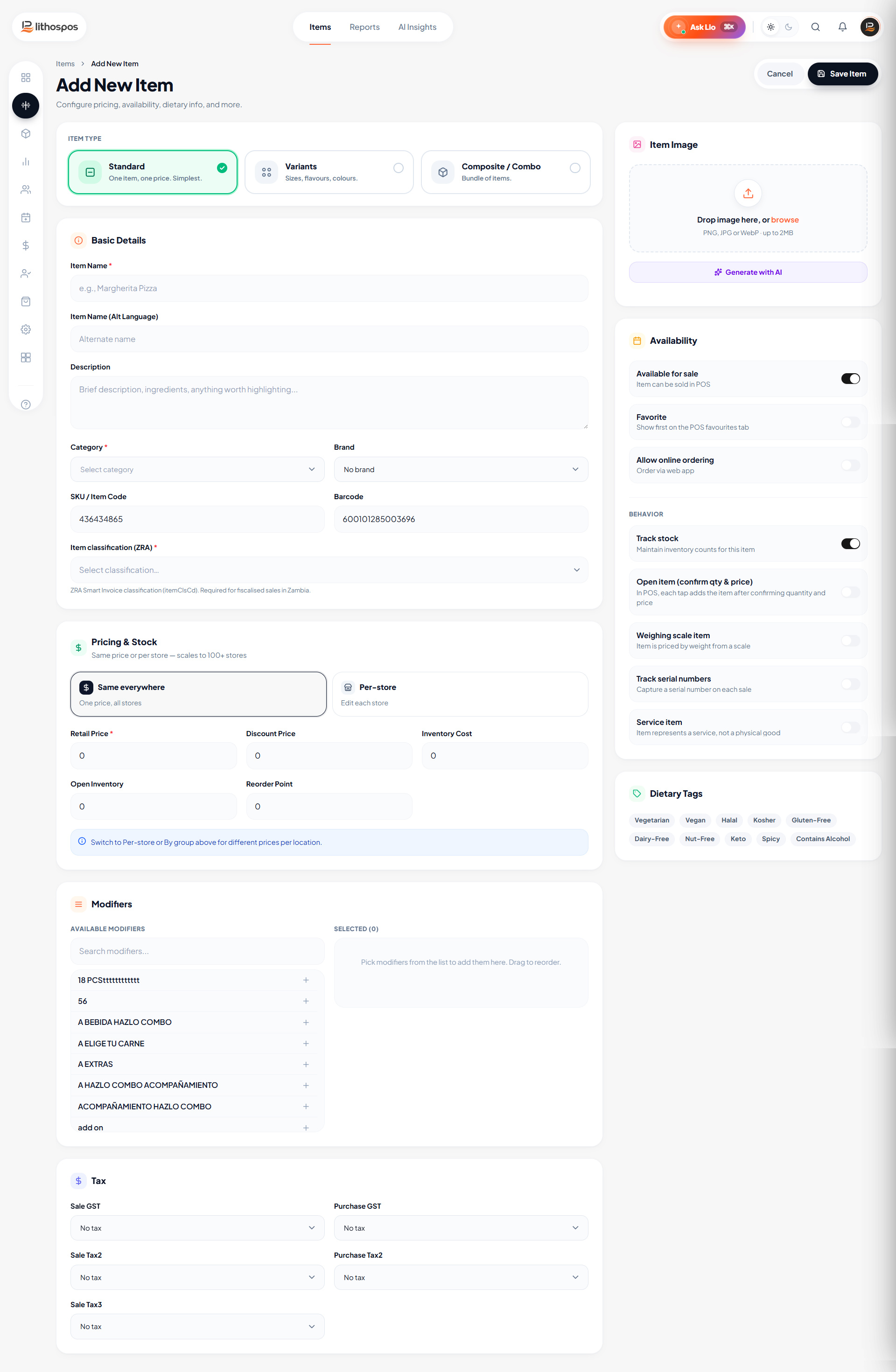
- Melden Sie sich im Back office an und klicken Sie im Seitenmenü auf „Artikel“.
- Klicken Sie oben rechts auf die Schaltfläche „Artikel hinzufügen“. Die Seite zum Hinzufügen von Standardartikeln wird geöffnet.
- Artikel: Geben Sie in der Spalte „Artikel“ einen Artikelnamen ein.
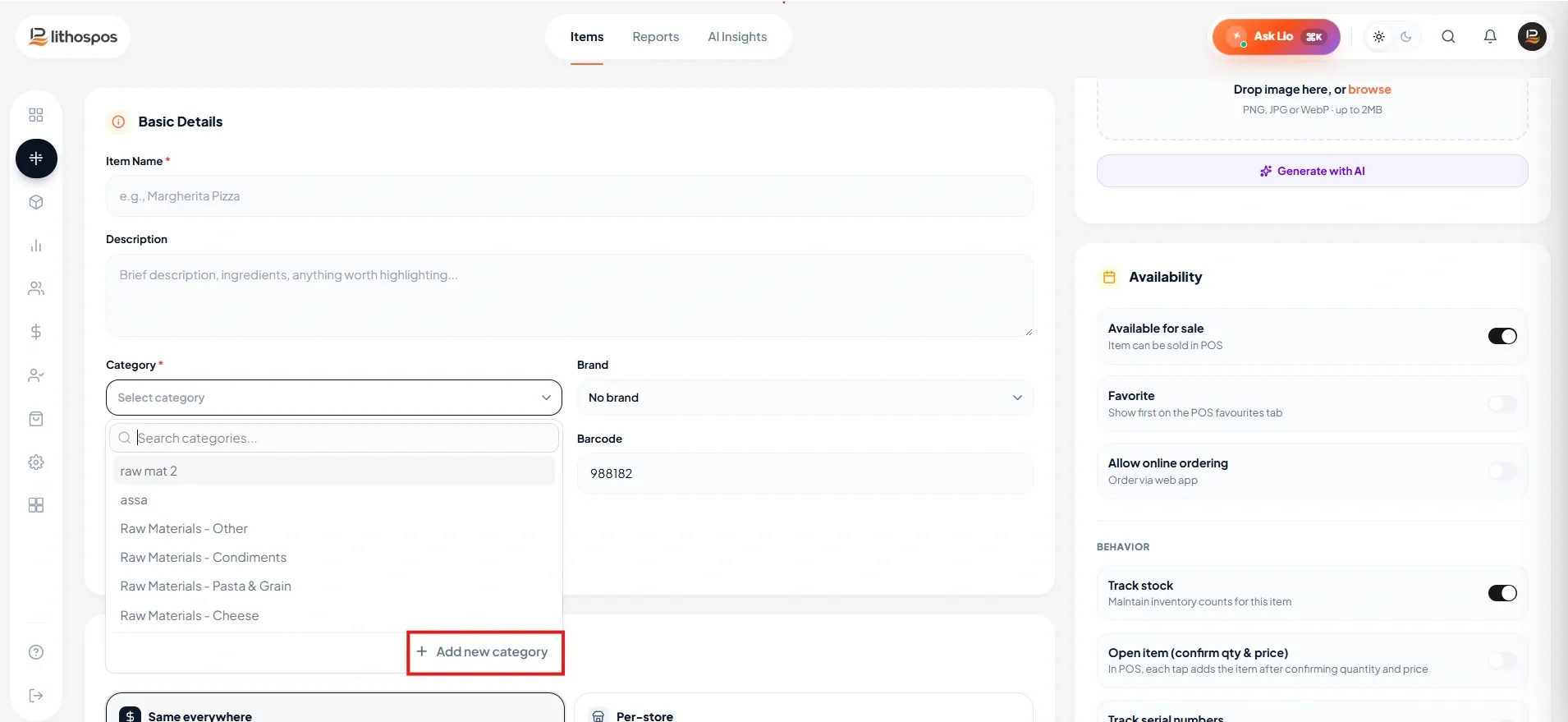
- Kategorie: Wählen Sie anschließend eine Kategorie aus der aktuellen Kategorienliste aus oder fügen Sie bei Bedarf eine neue hinzu.
Diese Kategorien erleichtern das Erkennen und Organisieren von Artikeln im POS und in der Artikelbibliothek.
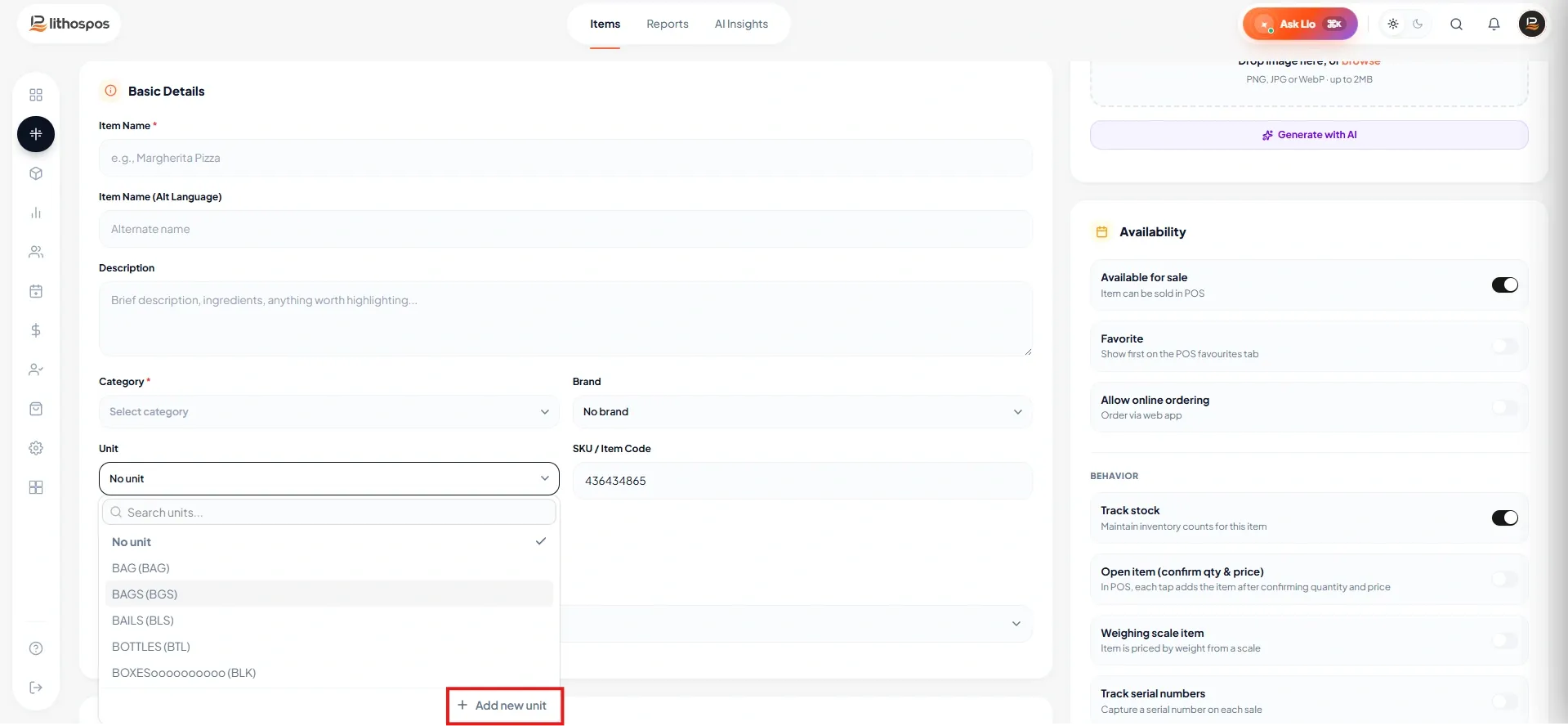
- Einheit: Wählen Sie in der Spalte „Einheit“ eine Maßeinheit für das Produkt aus. Bei Bedarf können Sie eine neue Maßeinheit hinzufügen, indem Sie in der Dropdown-Liste auf „+Einheit hinzufügen“ klicken. In LithosPOS können Sie Artikel in verschiedenen Maßeinheiten (UOMs) verkaufen, z. B. in Kilogramm, Anzahl, Litern, Gallonen, Stück und mehr.
- Artikel in zweiter Sprache: In dieser Spalte können Sie den Artikelnamen in einer zweiten Sprache hinzufügen, damit im POS mehrere Namen angezeigt werden.
- Geben Sie die Beschreibung ein.
- SKU: LithosPOS generiert automatisch einen SKU-Code. Sie können diesen jedoch bearbeiten und bei Bedarf Ihre eigene SKU eingeben.
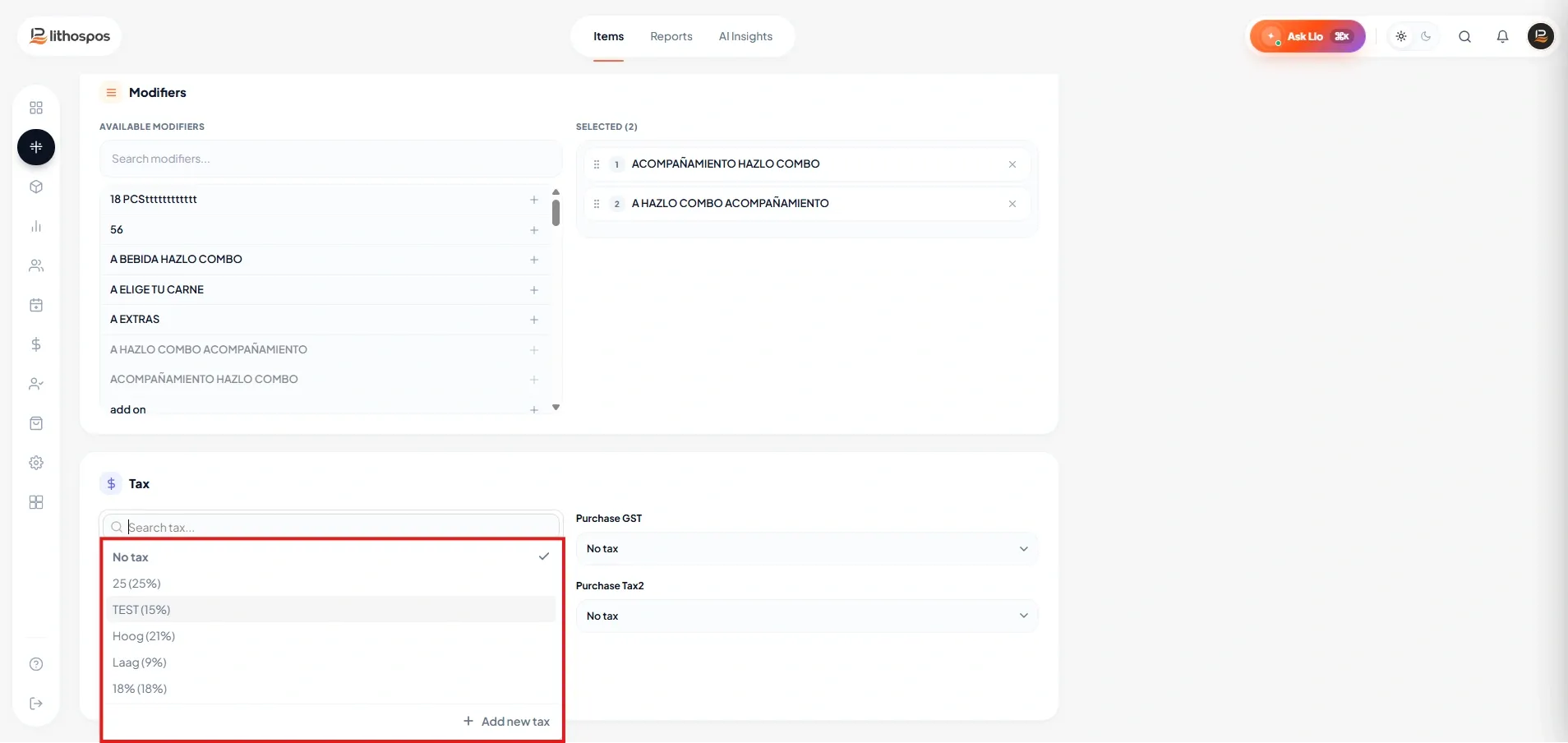
- Steuer: Wählen Sie die passenden Verkaufs- bzw. Einkaufssteuern für das Produkt aus oder fügen Sie eine neue Steuer hinzu. Bei Bedarf können Sie eine neue Steuer hinzufügen. In LithosPOS können Sie einem Artikel mehrere Steuern zuweisen.
- Geben Sie den HSN-Code ein.
- Marke: Wählen Sie die Marke des Produkts aus, um markenbezogene Bestands- und Verkaufsberichte zu erhalten. Sie können eine neue Marke hinzufügen, indem Sie auf „+Marke hinzufügen“ klicken, einen Markennamen eingeben und diesen absenden.
- Modifikatoren: Wenn Sie diesem Artikel Modifikatoren zuweisen möchten, wählen Sie die bereits hinzugefügten Modifikatoren aus der Liste aus.
Modifikatoren in LithosPOS
Mit der Modifikatoren-Option in LithosPOS können Unternehmen Gerichte oder Artikel an die Wünsche ihrer Kunden anpassen. Das sorgt für mehr Flexibilität und ein besseres Kundenerlebnis. Mit dieser Funktion können Sie zusätzliche Optionen wie extra Käse, Toppings oder bestimmte Ernährungsvorlieben, z. B. vegane oder glutenfreie Artikel, anbieten. Die Funktion bietet Folgendes:
1. Individuelle Anpassungen
Zusätzliche Zutaten: Bieten Sie Optionen wie extra Käse, zusätzliche Toppings oder Soßen an, die Gerichten mit oder ohne Aufpreis hinzugefügt werden können.
Ernährungsvorlieben: Gehen Sie ganz einfach auf Wünsche nach veganen, vegetarischen oder nicht vegetarischen Anpassungen von Artikeln ein.
2. Flexible Preisgestaltung
Mit Aufpreis: Sie können für bestimmte Anpassungen zusätzliche Gebühren festlegen, z. B. für Premium-Toppings oder extra Portionen.
Ohne Aufpreis: Bieten Sie einige Anpassungen kostenlos an, damit Kunden ihre Bestellungen personalisieren können, ohne dass sich der Preis ändert.
3. Besseres Kundenerlebnis
Mehr Optionen für Kunden: Mit einer großen Auswahl an Modifikatoren ermöglichen Sie Ihren Kunden, ihre Bestellungen genau nach ihren Wünschen zusammenzustellen. Das führt zu höherer Kundenzufriedenheit.
- Bild hinzufügen: Fügen Sie Ihrem Produkt als Nächstes ein Bild hinzu, damit Mitarbeiter und Onlinekunden eine visuelle Referenz für den Artikel haben. Die Bildgröße muss innerhalb des angegebenen Limits liegen. [256x256, 64 KB]
- Preis: Die Preisangaben des Artikels und verschiedene Bestandsangaben für jedes Geschäft sind unten aufgeführt.
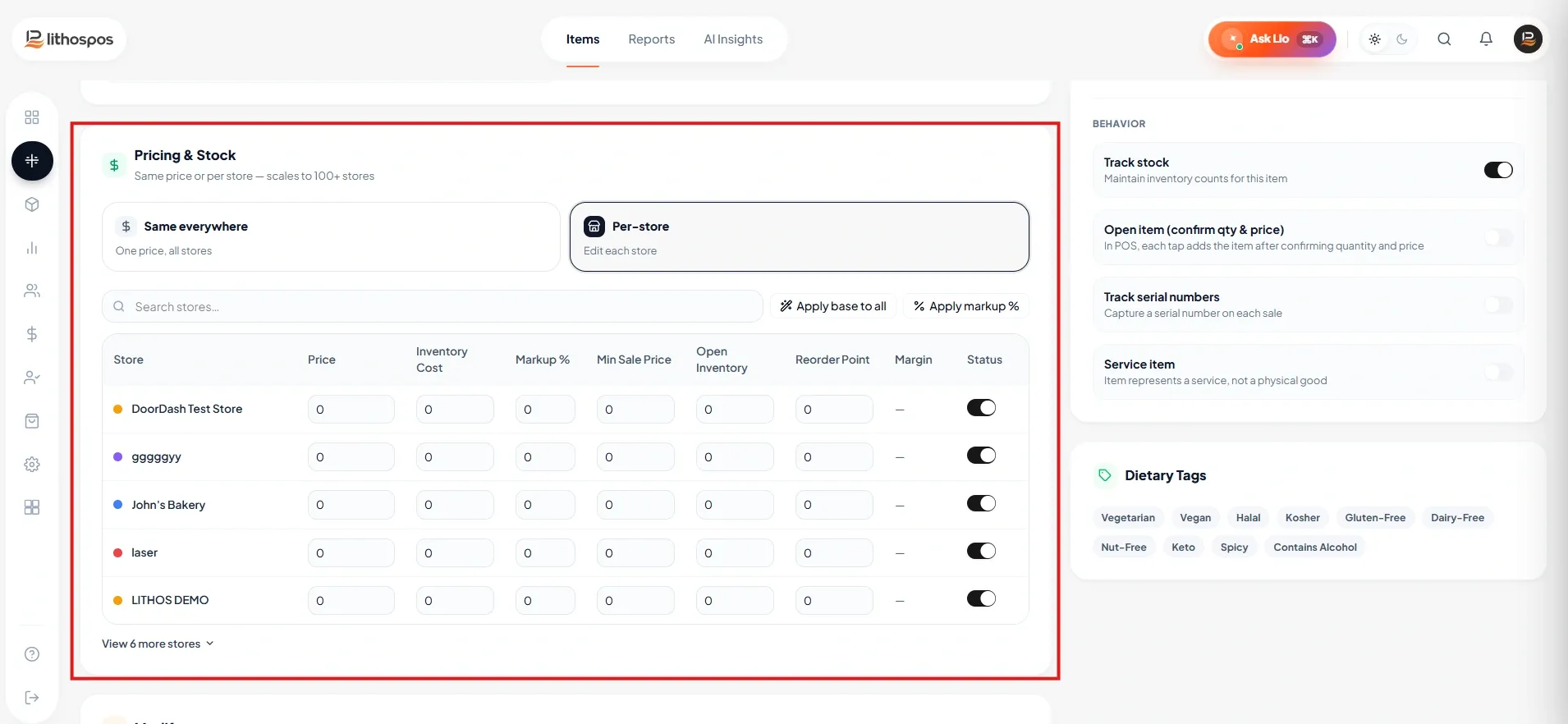
- Verkaufspreis & Aufschlag: Geben Sie die Kosten des Artikels ein und anschließend entweder den Aufschlag oder den Verkaufspreis. Die jeweils andere Spalte wird automatisch berechnet. Die automatische Berechnung des Aufschlags kann in den Einstellungen deaktiviert werden. Öffnen Sie dazu Einstellungen>Allgemeine Einstellungen>Funktionen, deaktivieren Sie den Schalter „Aufschlagautomatisierung“ und klicken Sie auf Speichern.
- Mindestverkaufspreis: Legen Sie einen Mindestverkaufspreis fest, um Verkäufe unter Wert zu verhindern. Das System blockiert jeden Versuch, einen Artikel unter diesem Preis zu verkaufen.
- Meldebestand: Legen Sie einen Meldebestand fest, um Warnungen bei niedrigem Bestand zu erhalten und Einkaufsbestellungen zu erstellen, wenn der Bestand den festgelegten Schwellenwert erreicht. Sobald der Artikel diesen Wert erreicht, benachrichtigt Sie das System per E-Mail und zeigt eine Warnung im Dashboard an.
- Aktivieren: Mit den Schaltern neben jedem Geschäft können Sie einen Artikel in diesem Geschäft aktivieren oder deaktivieren.
Artikeloptionen
- Bestand verfolgen: Aktivieren Sie diese Option, um den Artikel als lagerfähig zu kennzeichnen und seine Bestandsmenge zu verwalten. Ein lagerfähiger Artikel ist ein Artikel, dessen verfügbare Menge in der Bestandsverwaltung erfasst wird.
- Verkäuflich: Über die Schaltfläche „Verkäuflich“ legen Sie fest, ob der Artikel verkauft werden kann. Sie können Ihrem Bestand auch nicht verkäufliche Artikel hinzufügen, z. B. Zutaten für Kombi-Gerichte.
- Waage: Aktivieren Sie diese Option, wenn der Artikel zum Wiegen und Verkaufen eine Waage benötigt.
- Seriennummernverfolgung: Aktivieren Sie für Artikel, die eine Seriennummernverfolgung erfordern, den Schalter „Seriennummernverfolgung“.
- Gewichtsartikel: Wenn es sich um einen Gewichtsartikel handelt, aktivieren Sie den Schalter „Gewichtsartikel“. Dadurch wird im POS eine Pop-up-Tastatur geöffnet, über die Sie das Gewicht eingeben, wenn Sie diesen Artikel dem Warenkorb hinzufügen.
- Favoriten: Markieren Sie Artikel als „Favoriten“, um auf dem POS-Bildschirm schnell darauf zugreifen zu können. Wenn Sie häufig verkaufte Artikel als Favoriten hinzufügen, greifen Sie bei Transaktionen schneller und einfacher darauf zu.
- Vegetarisch: Wenn es sich um einen vegetarischen Artikel handelt, aktivieren Sie den Schalter „Vegetarisch“.
- Onlineverkauf: Aktivieren Sie „Onlineverkauf“, damit der Artikel online verkauft werden kann.
- Dienstleistung: Aktivieren Sie die Schaltfläche „Dienstleistung“, um den Artikel als Dienstleistung zu kennzeichnen.
- EBT: Aktivieren Sie anschließend die Option „EBT“, wenn der Artikel über EBT verkauft werden kann. Dies gilt nur in den USA.
- Speichern: Speichern Sie abschließend den Artikel.
Kontaktieren Sie uns für weitere Informationen
Wenn Sie mehr darüber erfahren möchten, vereinbaren Sie gerne einen Termin mit unserem Team.
War dieser Artikel hilfreich?