
Tally
Erfahren Sie, wie Sie Lithos POS über den Lithos POS Tally Connector mit Tally verbinden. Er synchronisiert Verkaufs-, Zahlungs- und Buchhaltungsdaten automatisch von Lithos POS nach Tally, senkt den manuellen Buchhaltungsaufwand und sorgt für korrekte Finanzdaten.
Tally Connector im Überblick
Tally ist eines der am weitesten verbreiteten Buchhaltungs- und ERP-Systeme in Indien. Unternehmen nutzen Tally für Buchhaltung, Bestandsverwaltung, GST-Compliance und Finanzberichte. Der Lithos POS Tally Connector ist eine Middleware-Anwendung, die Daten automatisch von Lithos POS nach Tally synchronisiert.
Mit diesem Connector können Sie:
- Verkaufsrechnungen mit Tally synchronisieren
- Zahlungsarten und Sachkontenzuordnungen synchronisieren
- Buchungen automatisieren
- Fehler bei der manuellen Dateneingabe reduzieren
- Die Synchronisierung im Hintergrund als Windows-Dienst ausführen
Voraussetzungen
Stellen Sie vor der Einrichtung des Connectors Folgendes sicher:
- Windows-PC oder -Server (empfohlen: ein dediziertes System)
- Tally läuft auf demselben System oder ist über das LAN erreichbar
- Zugangsdaten für das Lithos POS Back office
- Administratorrechte unter Windows
- Internetverbindung
- Tally-ODBC-/XML-Schnittstelle aktiviert
Teil 1: Tally konfigurieren
Schritt 1: Tally-Integration aktivieren
- Öffnen Sie Tally.
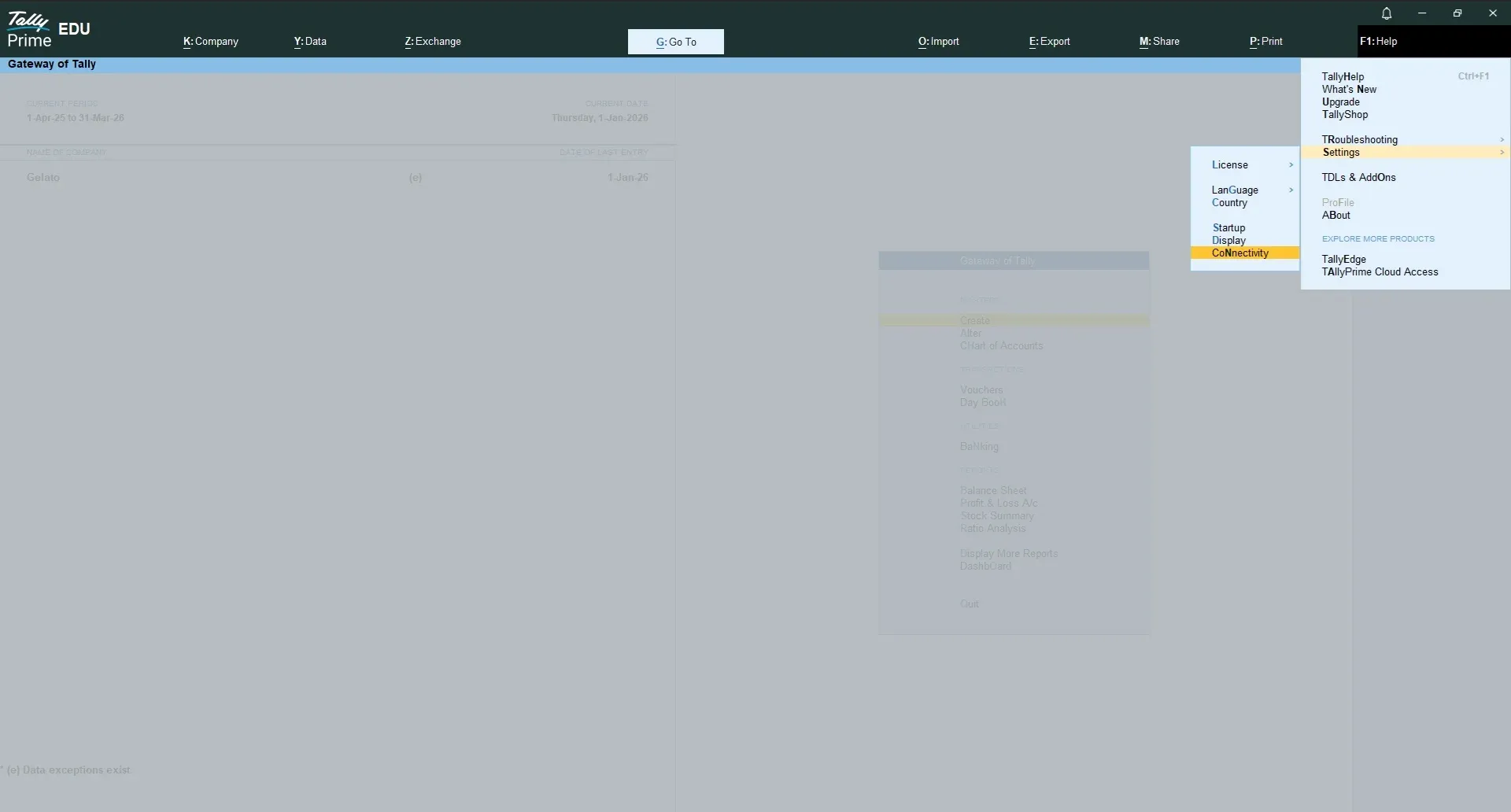
- Gehen Sie zu Gateway of Tally → F1 (Help) → Settings → Connectivity.
Schritt 2: Tally-Firma festlegen
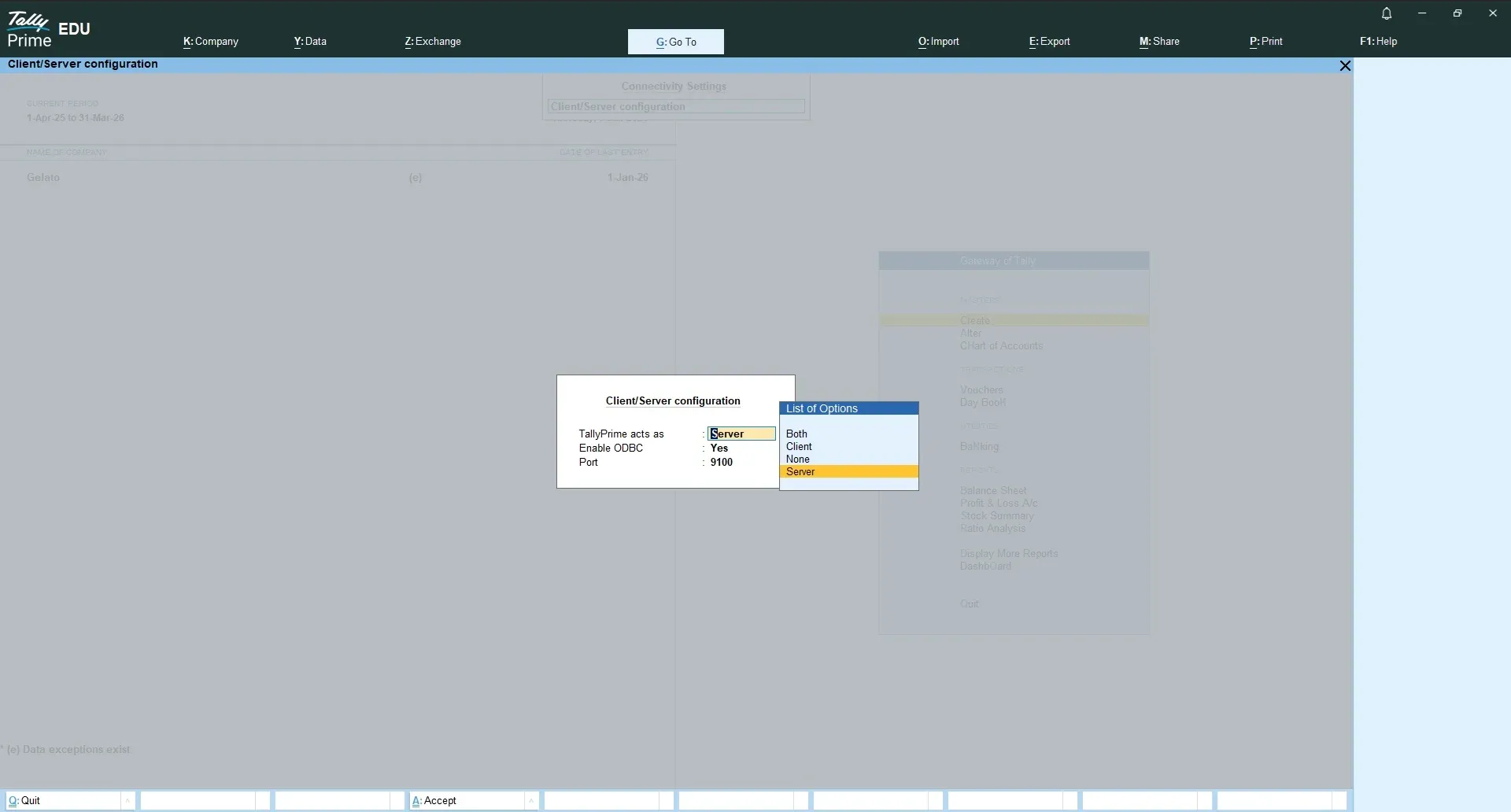
- Stellen Sie sicher, dass Server ausgewählt ist.
- Aktivieren Sie die XML-/ODBC-Schnittstelle.
Teil 2: Connector konfigurieren
Schritt 1: Lithos POS Tally Connector beziehen
- Laden Sie den Lithos POS Tally Connector über den angegebenen Link herunter und installieren Sie ihn.
DATEI HERUNTERLADEN
Schritt 2: Anmeldung starten
- Öffnen Sie die Anwendung mit Administratorrechten. Klicken Sie auf Mit Lithos POS anmelden.
- Die Anmeldung wird gestartet und Sie werden im Browser zum Anmeldebildschirm von Lithos POS weitergeleitet.

Schritt 2: Beim Lithos POS Back office anmelden
- Melden Sie sich mit Ihren Zugangsdaten beim Lithos POS Back office an.

Schritt 4: Beim Tally-Server anmelden
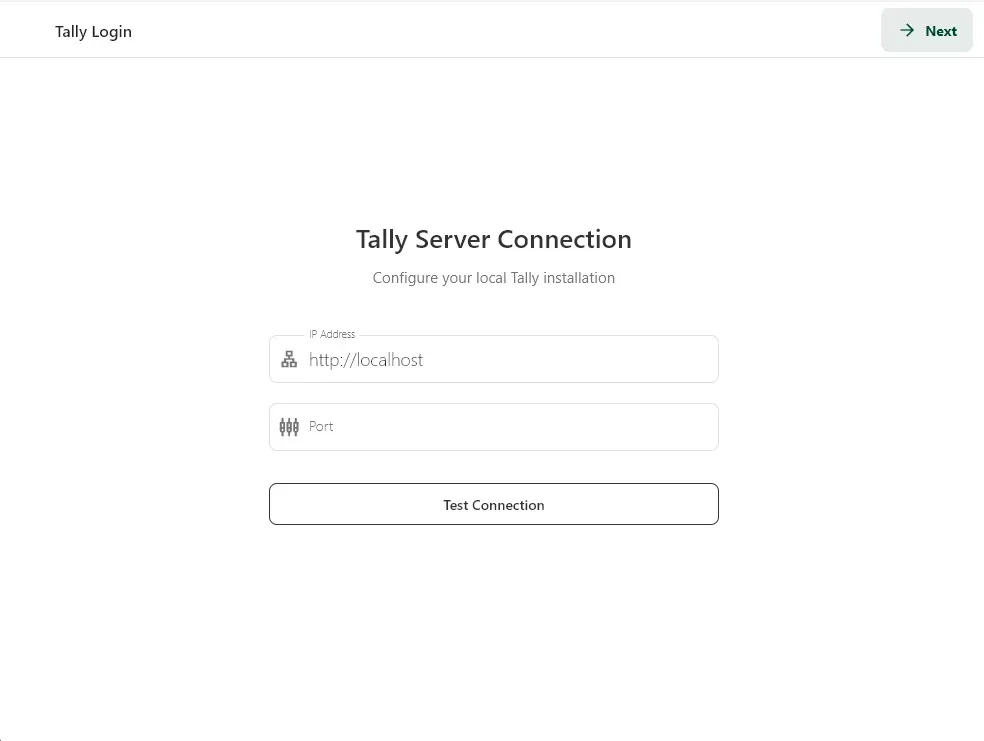
Geben Sie die Details des Tally-Servers ein und klicken Sie auf Weiter.
Schritt 5: Geschäfte in Lithos POS zuordnen
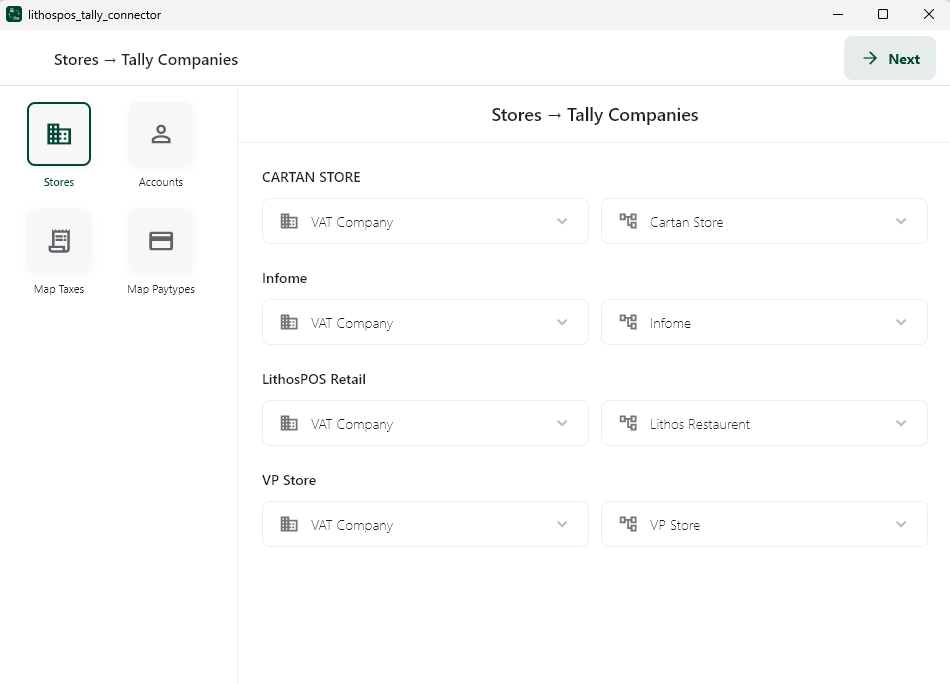
- Wählen Sie die Tally-Firma und die Kostenstelle aus, die Sie mit dem jeweiligen Geschäft in Lithos POS verbinden möchten.
- Die Auswahl einer Kostenstelle ist nicht verpflichtend, wird aber dringend empfohlen, wenn Sie mehrere Geschäfte in einer einzigen Tally-Firma verwalten.
- Klicken Sie nach Abschluss der Zuordnung auf Weiter.
- Schritt 6: Tally-Konten konfigurieren
Ordnen Sie die Lithos-Konten den entsprechenden Tally-Sachkonten (Umsatz, Steuer, Rabatt usw.) zu und klicken Sie auf Weiter. - Wählen Sie das Datum aus, ab dem die Datensynchronisierung beginnen soll. Dies ist hilfreich, wenn Daten vor der Einrichtung der Integration manuell erfasst wurden.
- Ordnen Sie die Lithos-Konten den entsprechenden Tally-Sachkonten (Umsatz, Steuer, Rabatt usw.) zu und klicken Sie auf Weiter.
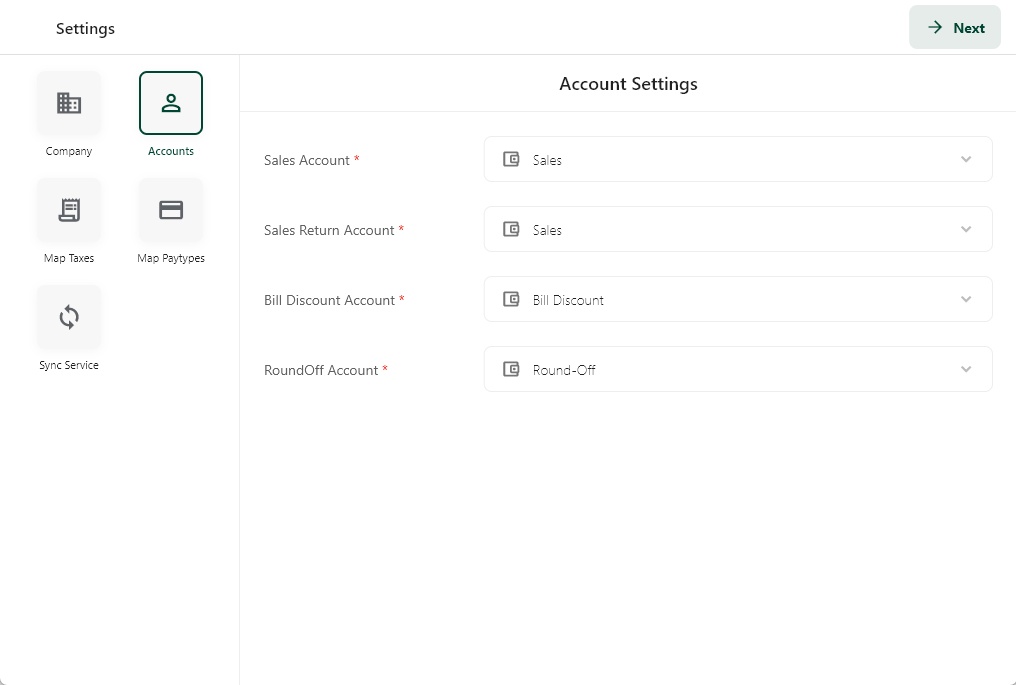
Schritt 7: Steuern zuordnen
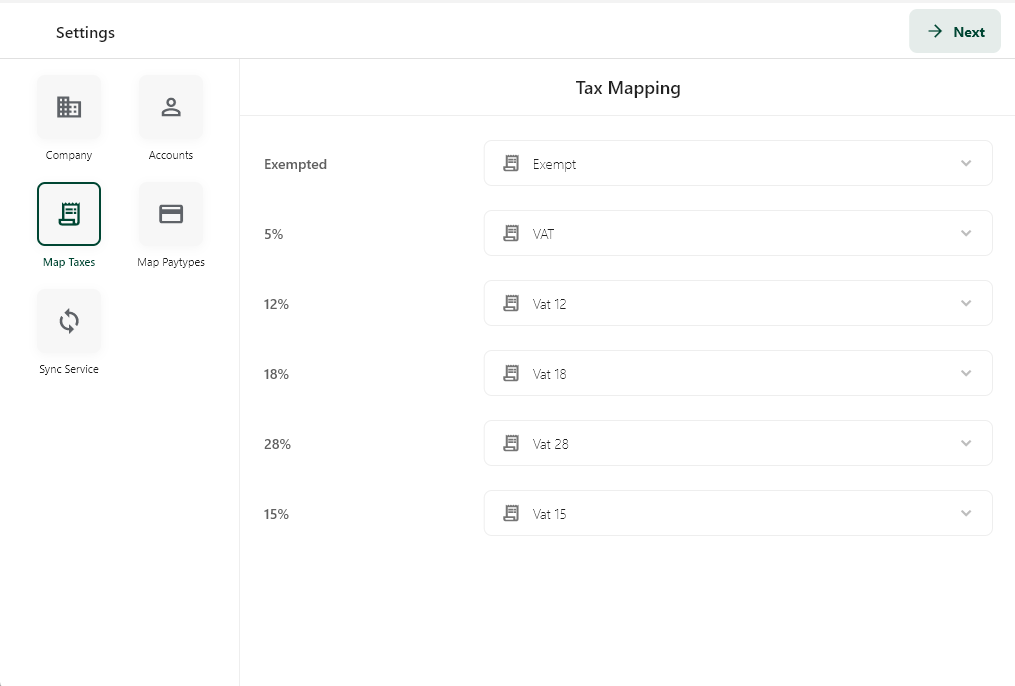
- Ordnen Sie die Lithos-Steuern den Tally-Steuern zu und klicken Sie auf Weiter.
Schritt 8: Zahlungsarten zuordnen
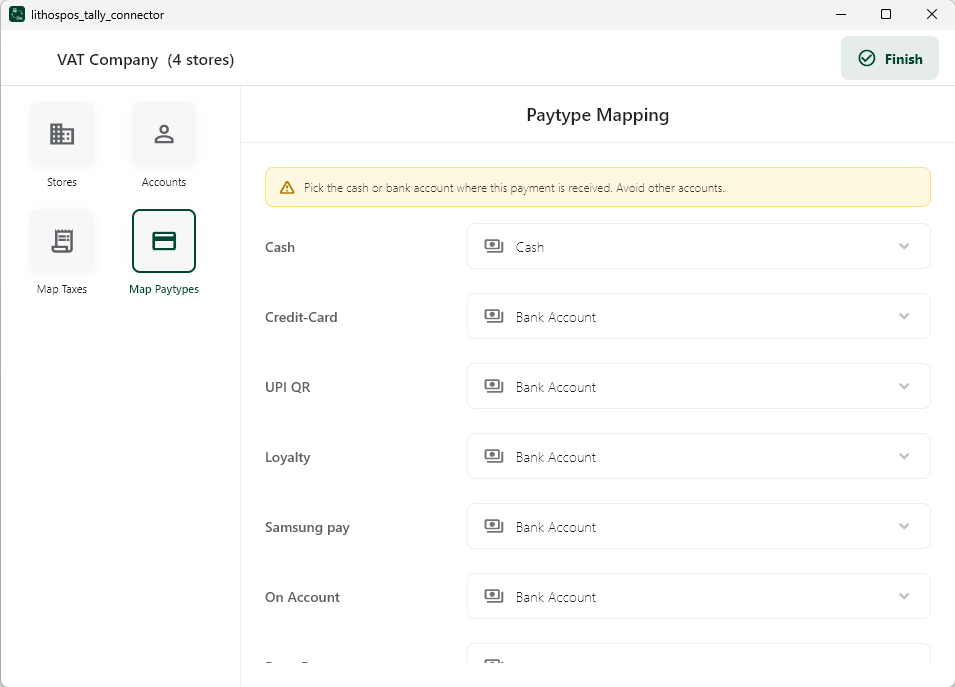
- Ordnen Sie die Lithos-Zahlungsarten (Bargeld, Karte, UPI, Wallet) den Tally-Sachkonten zu und klicken Sie auf Weiter. Schritt 9: Synchronisierungsdienst öffnen
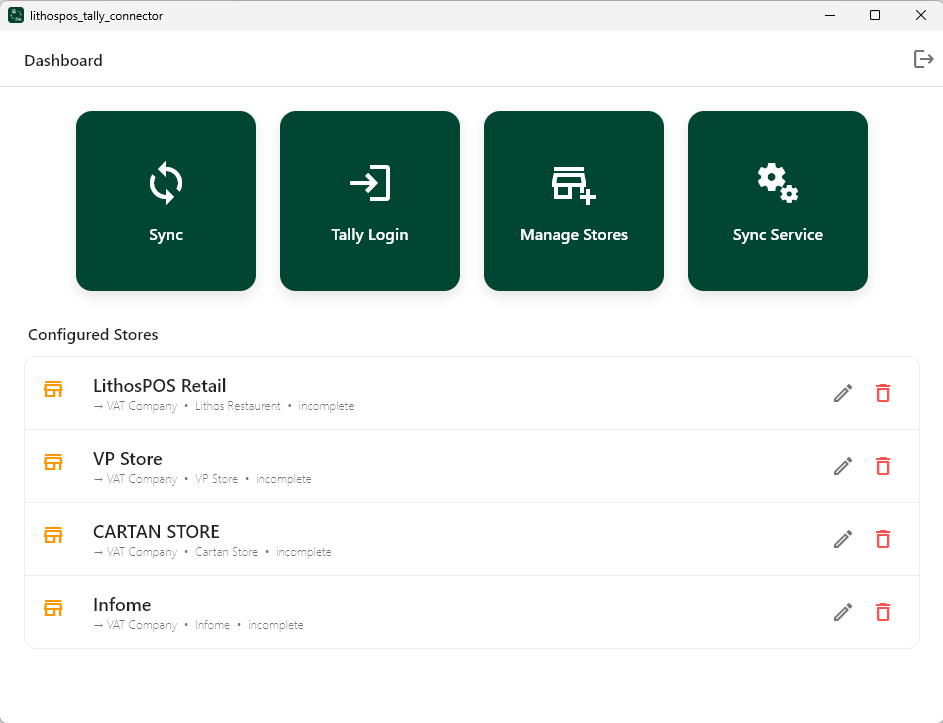
- Sobald alle Zuordnungen konfiguriert sind, steht hier das Dashboard zur Verfügung, über das Sie Ihre verbundenen Geschäfte anzeigen und verwalten können.
- Starten Sie die Anwendung als Administrator neu und klicken Sie auf Synchronisierungsdienst.
Schritt 9: Synchronisierungsdienst installieren
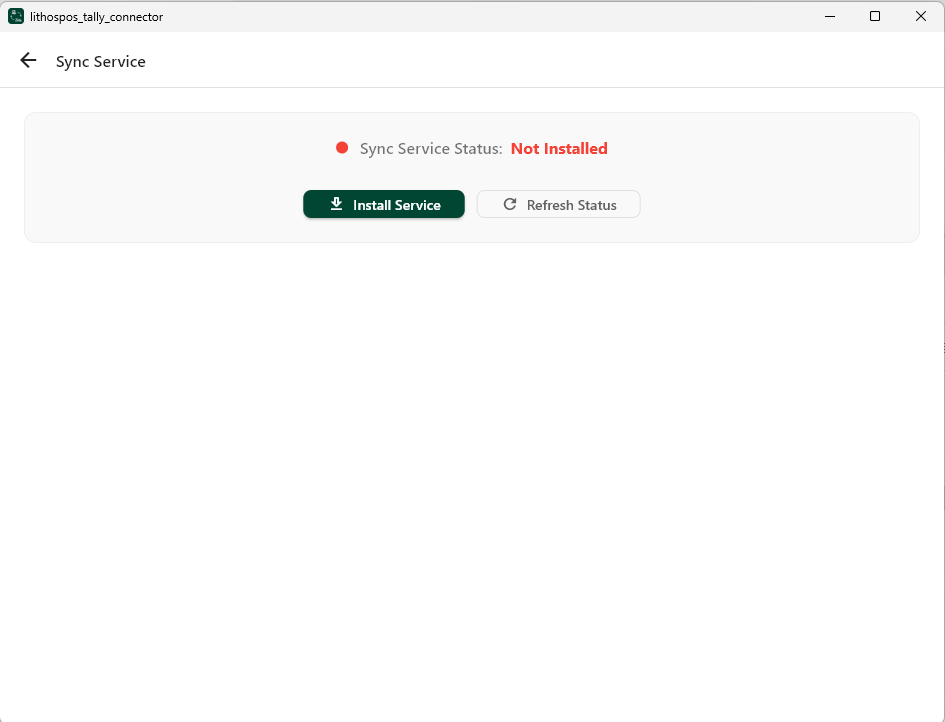
- Zur Automatisierung der Synchronisierung läuft der Lithos Tally Connector als Windows-Dienst.
Klicken Sie auf Dienst installieren.
Schritt 10: Synchronisierungsdienst starten
- Klicken Sie nach der Installation auf Dienst starten.
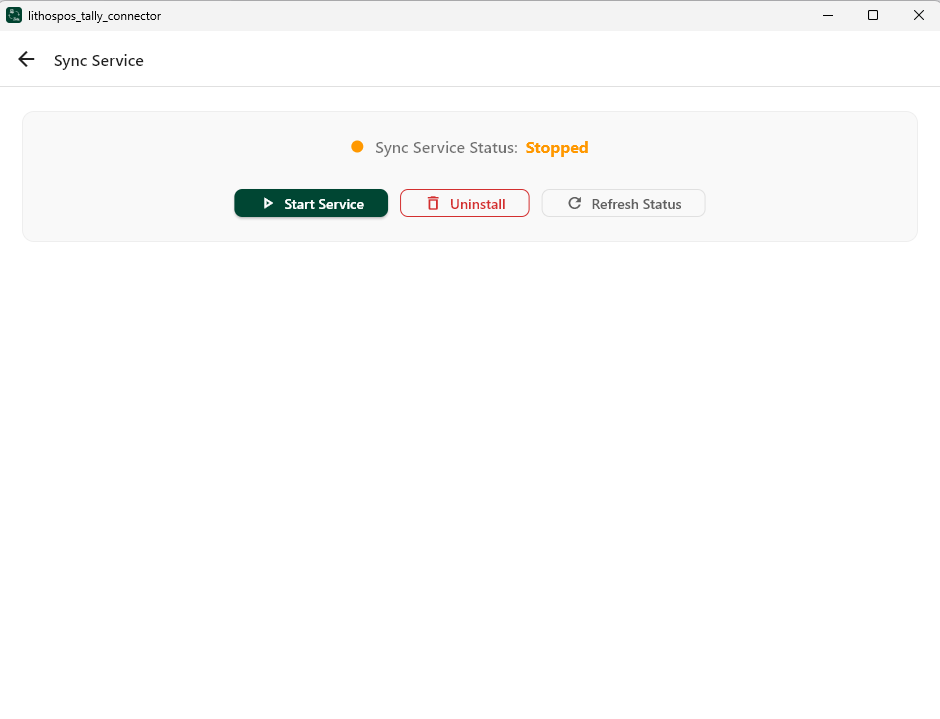
Schritt 11: Dienst läuft
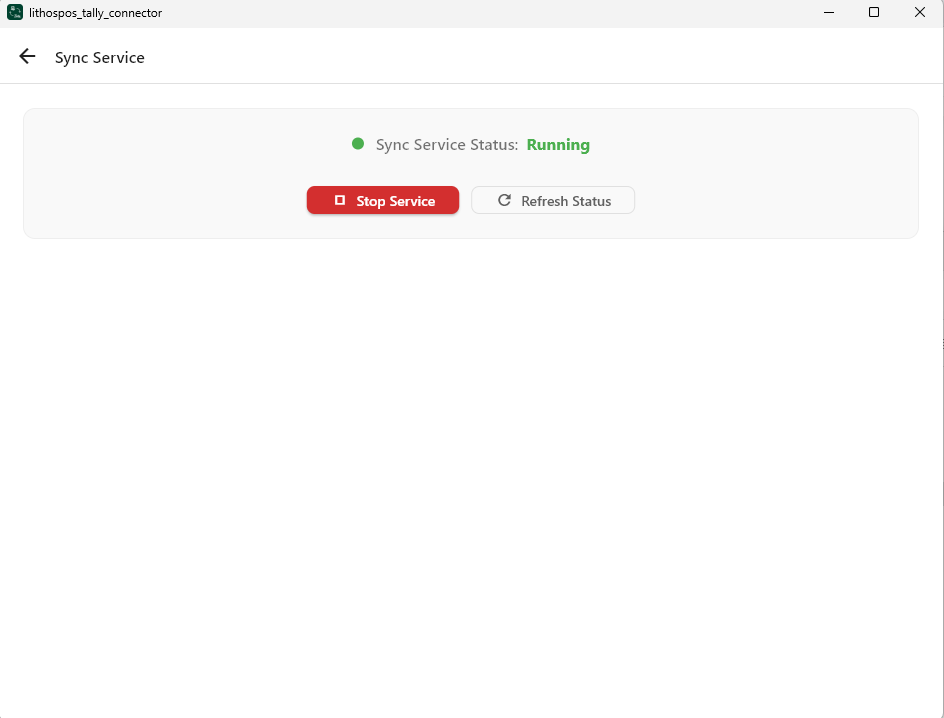
- Der Dienst läuft im Hintergrund und synchronisiert die Daten regelmäßig mit Tally.
Teil 3: Manuelle Synchronisierung
Schritt 1: Synchronisierung starten
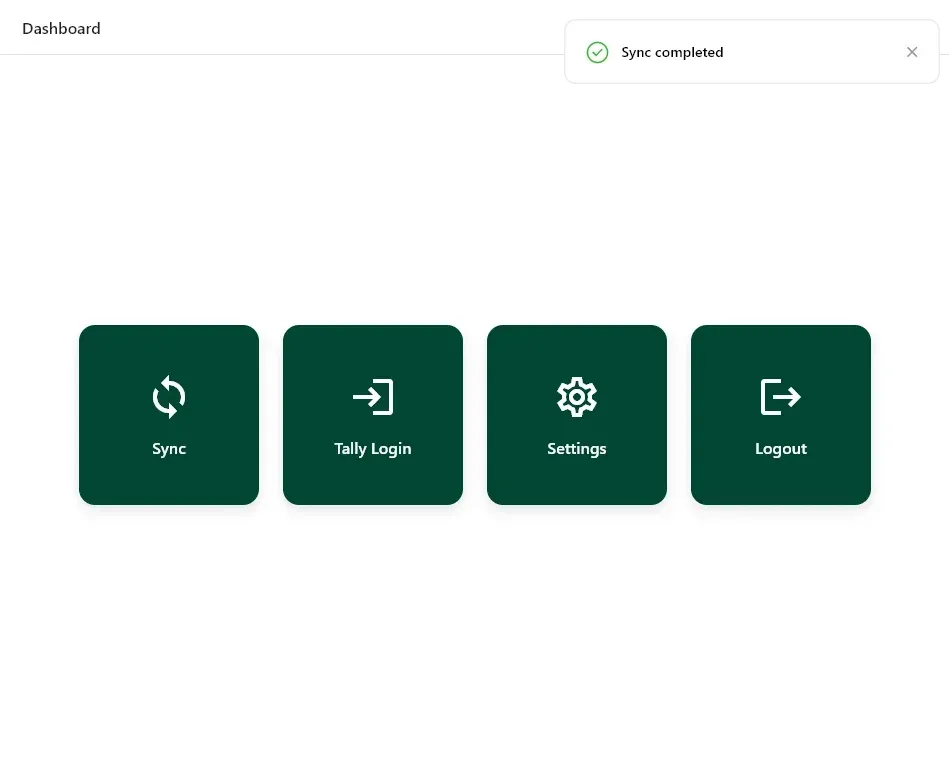
- Schließen Sie die Einstellungen, klicken Sie im Dashboard auf „Sync“ und warten Sie, bis die Datenübertragung abgeschlossen ist.
Schritt 2: Synchronisierung abgeschlossen
- Nach erfolgreicher Synchronisierung wird eine Bestätigungsmeldung angezeigt.
So funktioniert der Connector
- Lithos POS sendet Verkaufs- und Zahlungsdaten an den Connector.
- Der Connector wandelt die Daten in ein Tally-kompatibles XML-Format um.
- Die Daten werden automatisch an Tally übertragen.
- Die Synchronisierung läuft nach Zeitplan, wenn der Windows-Dienst aktiviert ist.
Support & Fehlerbehebung
Häufige Probleme
- Firmenname stimmt zwischen Tally und Lithos nicht überein
- Tally-XML-Schnittstelle ist deaktiviert
- Connector wurde nicht als Administrator ausgeführt
- Windows-Dienst wurde nicht gestartet
- Firewall blockiert den Tally-Port
Tipps
- Verwenden Sie für die kontinuierliche Synchronisierung einen dedizierten PC/Server.
- Der Connector wandelt die Daten in ein Tally-kompatibles XML-Format um.
- Ändern Sie Ledger-Namen nach der Zuordnung nicht mehr.
- Überwachen Sie die Protokolle auf fehlgeschlagene Synchronisierungen.
Kontaktieren Sie uns für weitere Informationen
Wenn Sie mehr erfahren möchten, vereinbaren Sie gerne einen Termin mit unserem Team.
War dieser Artikel hilfreich?