
LithosPOS Waiter App
Die Waiter App ist mit dem Kassensystem verbunden. Servicekräfte können damit Bestellungen aufnehmen und KOTs direkt vom Tablet oder Smartphone an die Küche senden.
Die LithosPOS Waiter App ist eine leistungsstarke Erweiterung des LithosPOS-Systems, die den Tischservice in Ihrem Café oder Restaurant verbessert. Mit dieser App können Servicekräfte Bestellungen direkt am Tisch oder auf dem Smartphone präzise und effizient aufnehmen und Zahlungen reibungslos abwickeln, ohne sich vom Tisch des Kunden zu entfernen. Da die Waiter App vollständig in das Küchenbon-System (Kitchen Order Ticket, KOT) und das Kitchen Display System (KDS) integriert ist, optimiert sie Abläufe, reduziert Fehler und beschleunigt den Service insgesamt. Dank Bestellverfolgung in Echtzeit und der Möglichkeit, Bestellungen direkt vor Ort zu ändern, können Ihre Mitarbeiter ein persönliches und schnelles Restauranterlebnis bieten.
Vorteile der LithosPOS Waiter App
- Reibungslose Bestellaufnahme: Servicekräfte können Bestellungen direkt am Tisch aufnehmen. Das reduziert Fehler und steigert die Effizienz.
- Bessere Kundenbindung: Persönlicher Service mit Bestelländerungen in Echtzeit verbessert die Interaktion mit den Kunden und deren Zufriedenheit.
- Mühelose Zahlungsabwicklung: Wickeln Sie Zahlungen direkt am Tisch ab. Das vereinfacht den Bezahlvorgang und verkürzt Wartezeiten.
- Integration mit KOT und KDS: Bestellungen werden mit der Küche synchronisiert, damit sie schnell und korrekt zubereitet werden. Das verkürzt Zubereitungszeiten und reduziert Fehler.
- Individuelle Bestellungen: Gerichte lassen sich spontan nach den Wünschen der Kunden anpassen. Das verbessert das Restauranterlebnis.
Konfiguration im Back office
KOT in den Geschäftseinstellungen aktivieren
- Melden Sie sich im Back office an.
- Navigieren Sie zu Einstellungen und gehen Sie zu Geschäfte.
- Wählen Sie das Geschäft aus, das Sie konfigurieren möchten.
- Aktivieren Sie unter Geschäftseinstellungen die Option KOT, damit Küchenbons gedruckt werden können.

Waiter App-Integration installieren
- Gehen Sie zu Integrationen und dann zu Apps.
- Suchen Sie LithosPOS WaiterApp in der Liste und klicken Sie darauf, um die App zu installieren.

Servicekraft-Rollen in den Mitarbeitereinstellungen konfigurieren

- Navigieren Sie zu Mitarbeiter.
- Wenn bereits eine Rolle „Servicekraft“ vorhanden ist, fahren Sie mit dem nächsten Schritt fort.
- Falls nicht, erstellen Sie eine neue Rolle „Servicekraft“.
- Weisen Sie die Rolle „Servicekraft“ dem neuen oder bestehenden Mitarbeiter zu.
- Legen Sie die erforderlichen Berechtigungen fest.
- Generieren Sie eine eindeutige 4-stellige PIN, mit der sich der Mitarbeiter bei der Waiter App anmeldet, und weisen Sie sie zu.
- Waiter App auf einem Smartphone oder Tablet installieren und synchronisieren
Waiter App installieren

- Öffnen Sie auf Ihrem Mobilgerät den App Store (iOS) oder den Play Store (Android).
- Suchen Sie nach LithosPOS Waiter und installieren Sie die App.
Mit LithosPOS synchronisieren
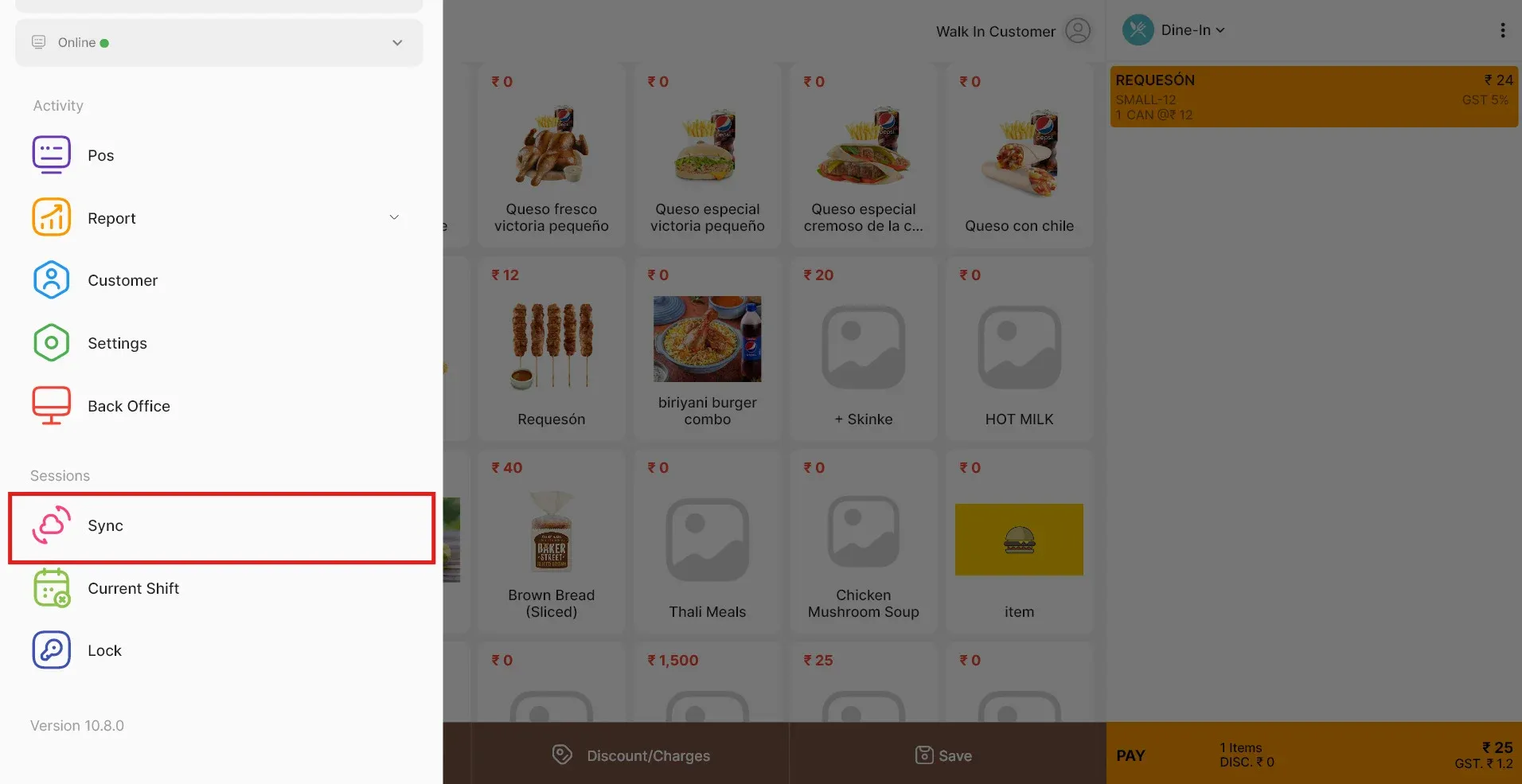
- Öffnen Sie die LithosPOS-Anwendung auf Ihrem Gerät.
- Tippen Sie im Hauptmenü auf die Schaltfläche Synchronisieren, um das System zu aktualisieren.
- Stellen Sie sicher, dass die Waiter App und das Kassengerät mit demselben Netzwerk verbunden sind.
KOT-Server in der App konfigurieren

- Gehen Sie in der LithosPOS-Anwendung zu Einstellungen und klicken Sie dann auf KOT-Server. Klicken Sie auf Server starten. Notieren Sie die angezeigte IP-Adresse und den Port.
- Waiter App mit dem KOT-Server verbinden

- Öffnen Sie die LithosPOS Waiter App.
- Geben Sie die zuvor notierte IP-Adresse und den Port ein.
- Klicken Sie auf Verfügbarkeit prüfen.
- Klicken Sie bei entsprechender Aufforderung auf Verbinden, um die Verbindung herzustellen.
- Genehmigen Sie in der LithosPOS-Anwendung unter KOT-Server die Verbindungsanfrage, damit die Waiter App Bestellungen aufnehmen kann.
Waiter App konfigurieren
Anmeldung und Einrichtung für Servicekräfte
- Nach der Verbindung mit dem KOT-Server zeigt die Waiter App die verfügbaren Profile der Servicekräfte an.

- Wählen Sie Ihr Profil aus und geben Sie Ihre PIN ein, um den Warenkorb-Bildschirm zu öffnen.

Druckerkonfiguration

- Tippen Sie oben links auf das LithosPOS-Logo, um das Menü zu öffnen.
- Navigieren Sie zu Einstellungen und gehen Sie zu Drucker.
- Klicken Sie auf die Schaltfläche Hinzufügen, um einen neuen Drucker zu konfigurieren:
- Geben Sie den Druckernamen ein.
- Wählen Sie den Druckertyp aus.
- Geben Sie die IP-Adresse und den Port des Druckers ein.
- Klicken Sie auf das Suchsymbol, um das passende Netzwerk auszuwählen.
- Wählen Sie die Druckgröße (58mm oder 80mm).
Erweiterte Druckereinstellungen

- Im Bereich Erweitert:
- Wählen Sie den Druckmodus: Wählen Sie Grafik, wenn Artikelnamen in mehreren Sprachen vorliegen, andernfalls Text. - Stellen Sie die Textkodierung auf UTF-8 ein. - Klicken Sie auf Testdruck, um zu prüfen, ob die Druckerverbindung korrekt funktioniert.
Einrichtung mehrerer Küchen (optional)

- Wenn Sie die Funktion für mehrere Küchen nutzen, erscheint das Menü Küche in der Dropdown-Liste.
- Wählen Sie Mehrere Küchen, damit KOTs anhand der über die Waiter App aufgegebenen Bestellungen für die richtigen Küchenstationen gedruckt werden.
Abschließende Überprüfung
- Prüfen Sie noch einmal, ob alle Konfigurationen korrekt sind. Stellen Sie sicher, dass sich alle Geräte (Waiter App, LithosPOS und Drucker) im selben Netzwerk befinden. Testen Sie das gesamte System mit einer Probebestellung, um zu bestätigen, dass alles funktioniert.
Fazit
- Mit diesem Einrichtungsprozess ist Ihre LPOS Waiter App vollständig integriert und bereit, die Servicequalität Ihres
Restaurants zu verbessern.
Kontaktieren Sie uns für weitere Informationen
Wenn Sie mehr darüber erfahren möchten, vereinbaren Sie gerne einen Termin mit unserem Team.
War dieser Artikel hilfreich?