
Dejavoo-Zahlungsplattform
Dejavoo ist eine Zahlungslösung, mit der Händler und Anwendungen Kartenzahlungen über Zahlungsterminals und cloudbasierte Dienste abwickeln können.
LTLithosPOS TeamAktualisiert
Die Lösung wird häufig in Kassensystemen im Einzelhandel, in Kiosksystemen und in individuellen Geschäftsanwendungen eingesetzt. Grundsätzlich unterstützt Dejavoo zwei Arbeitsweisen:
- Terminalbasierte Zahlungen (P2P / lokal)
- Cloudbasierte Zahlungen (remote / gehostet)
Bei beiden Methoden werden die Transaktionen letztlich über das Zahlungsgateway iPOSpays geleitet, das Autorisierung, Abrechnung und Sicherheit übernimmt.
Konfiguration im Back office
- Melden Sie sich im Back office an.
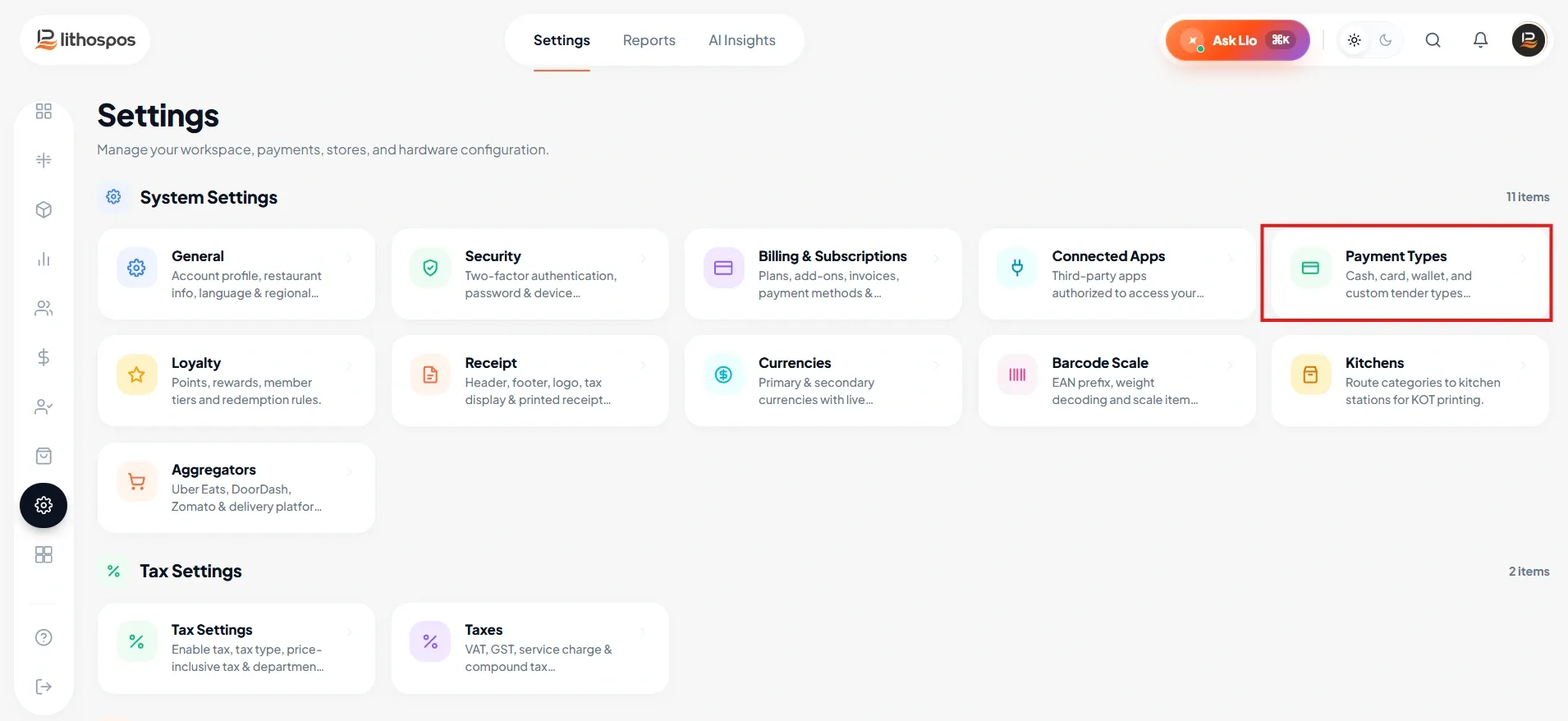
- Öffnen Sie im Seitenmenü die Einstellungen, wählen Sie dann Zahlungsarten und anschließend Dejavoo aus.
- Ändern Sie den Typ je nach Bedarf in App to App oder Cloud.
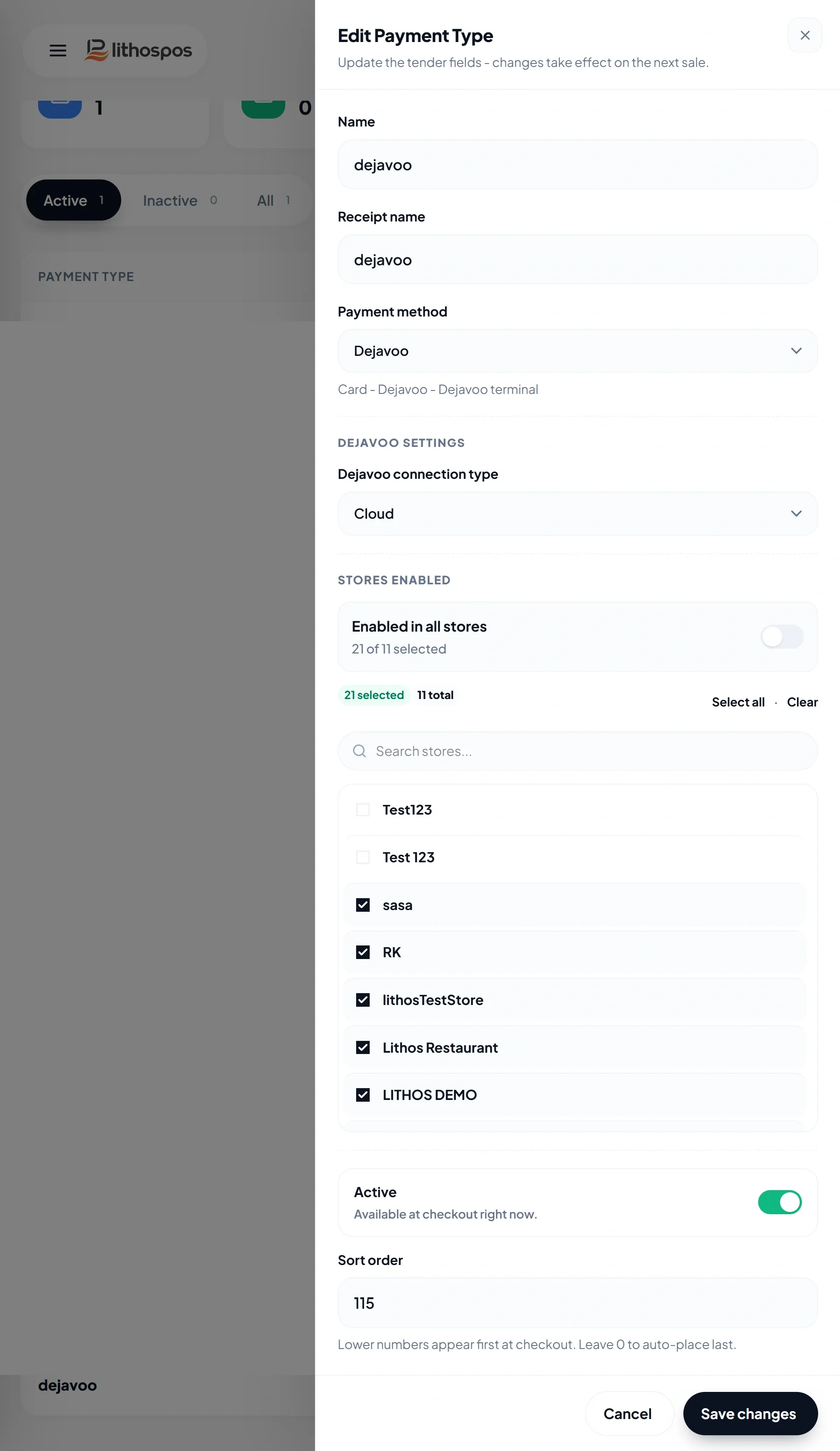
- Speichern Sie die Änderungen und synchronisieren Sie die Konfiguration über das POS.
Terminalkonfiguration
P2P-Konfiguration
- Konfigurieren Sie zuerst Ihr Terminal und öffnen Sie das POS auf dem Terminal.
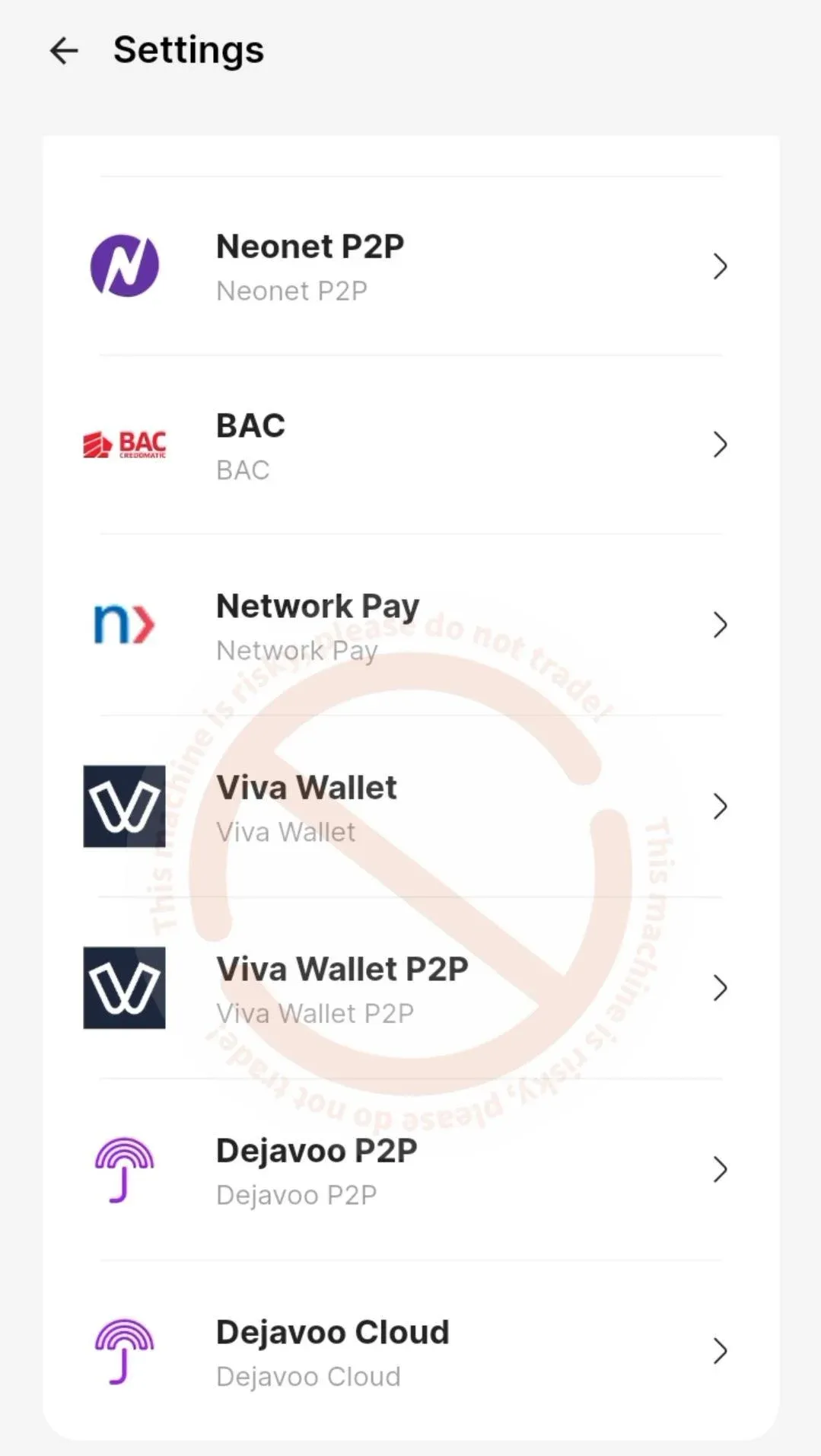
- Öffnen Sie die POS-Einstellungen unter Zahlungskonfiguration und suchen Sie Dejavoo P2P.
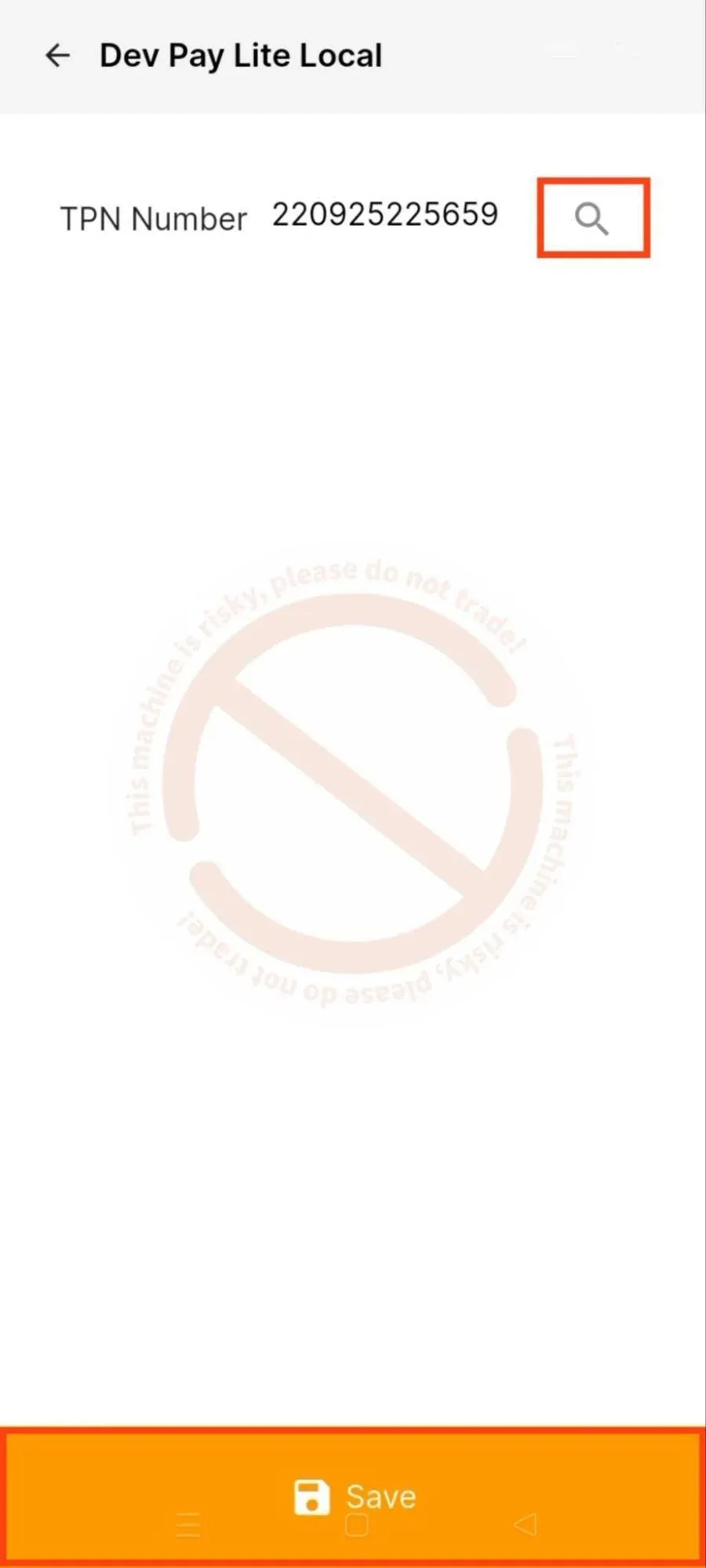
- Konfigurieren Sie das Terminal, indem Sie die TPN-Nummer eingeben oder die TPN über das Suchsymbol automatisch prüfen lassen, und speichern Sie anschließend.
- Die Konfiguration für die P2P-Methode ist abgeschlossen.
Cloud-Konfiguration
- Öffnen Sie die POS-Einstellungen unter Zahlungskonfiguration und suchen Sie Dejavoo P2P.
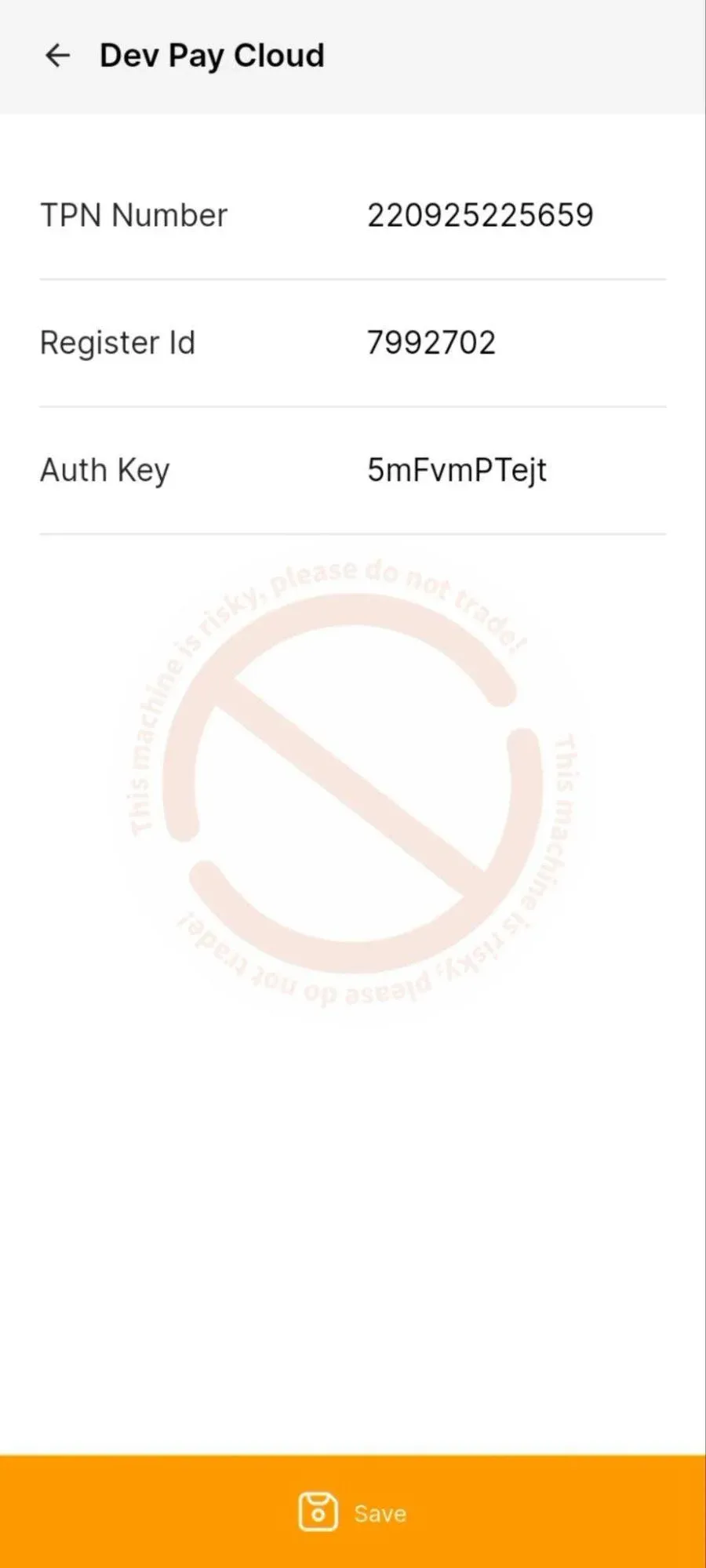
- Konfigurieren Sie das Terminal, indem Sie TPN-Nummer, Register ID und Auth Key eingeben.
- Speichern Sie die Konfiguration.
- Die Konfiguration für die Cloud-Methode ist abgeschlossen.
Zahlungsablauf – Verkaufstransaktion
P2P-Verkauf
- Fügen Sie Artikel zum Warenkorb hinzu.
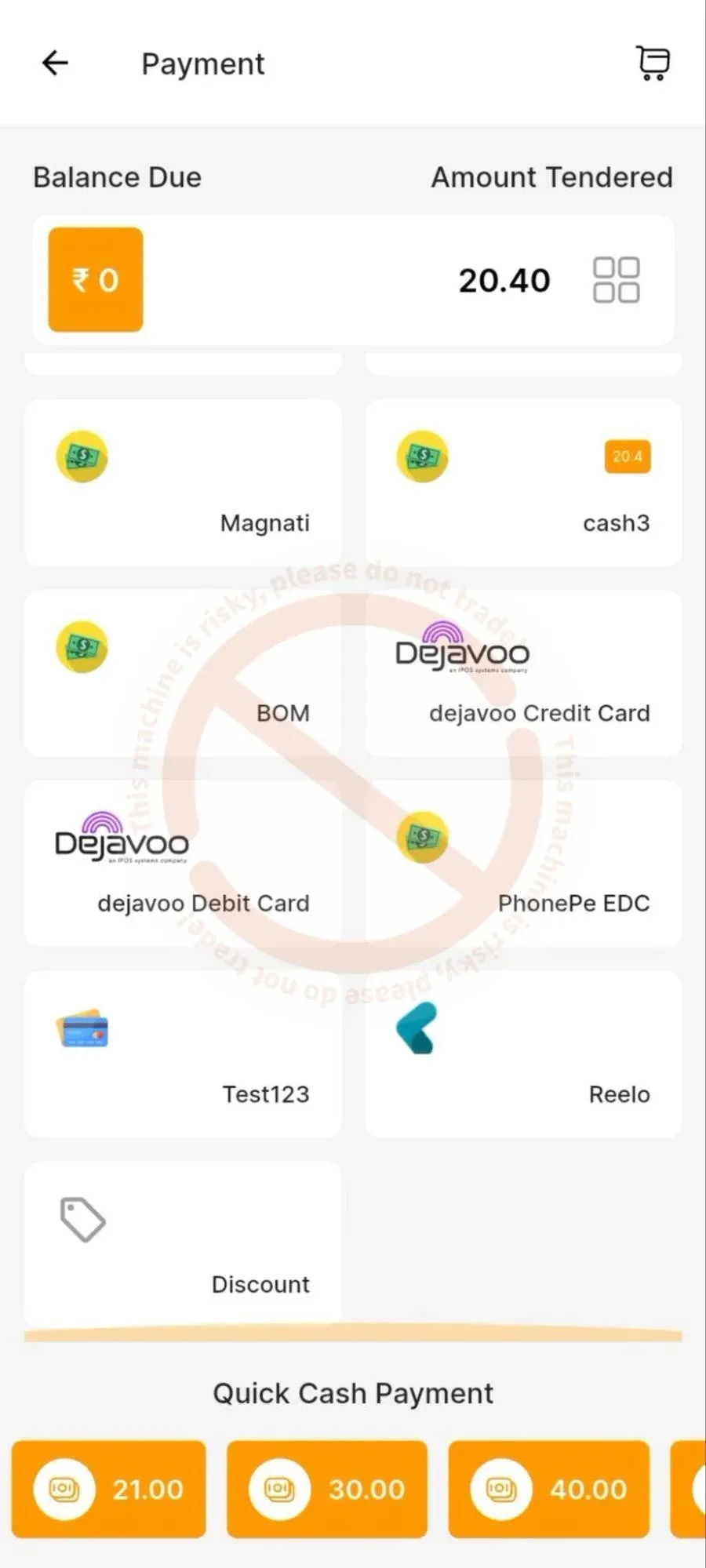
- Wechseln Sie zum Zahlungsbildschirm.
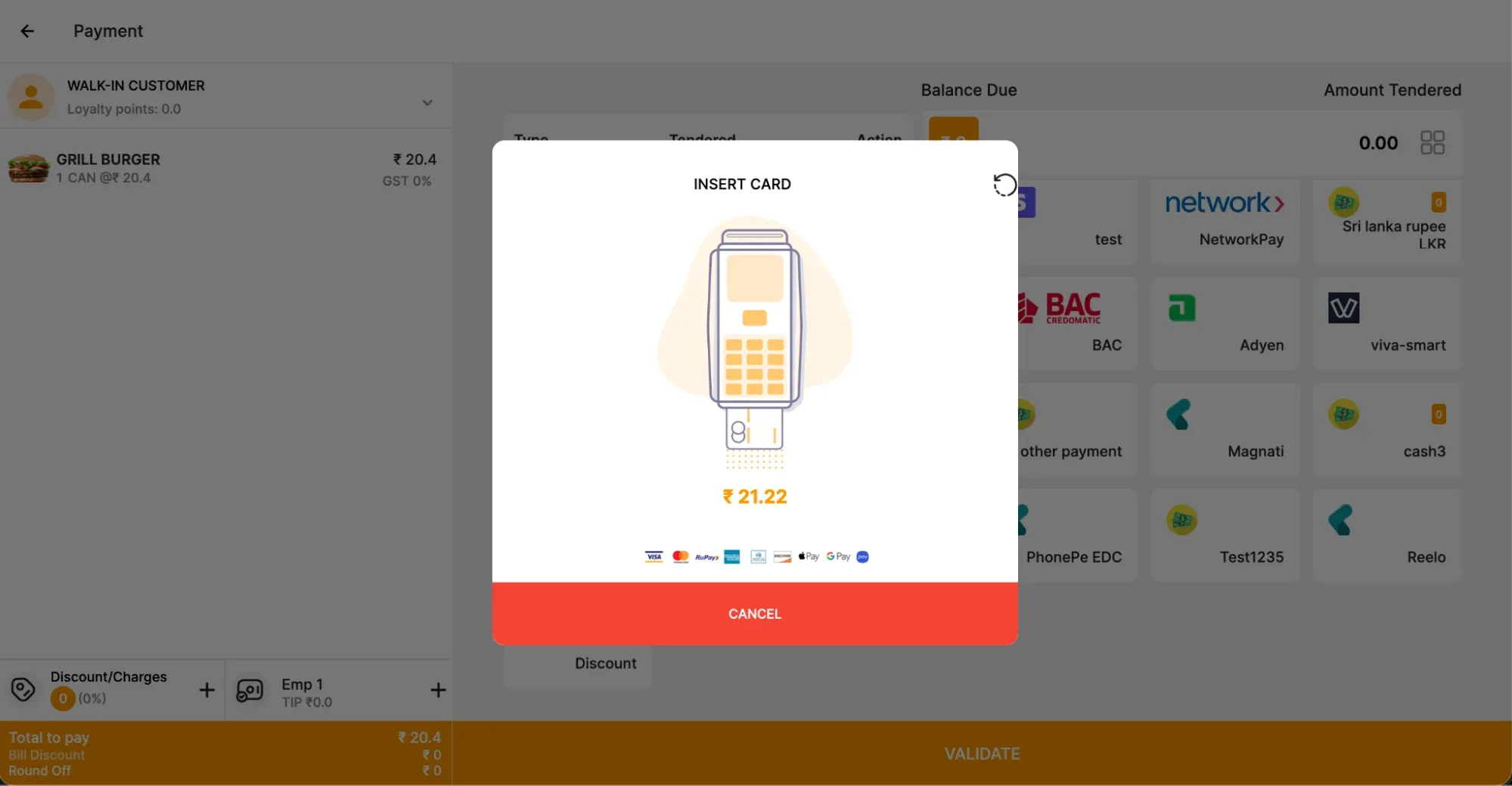
- Wählen Sie in der Liste der Zahlungsarten Dejavoo-Debit- oder -Kreditkarte aus.
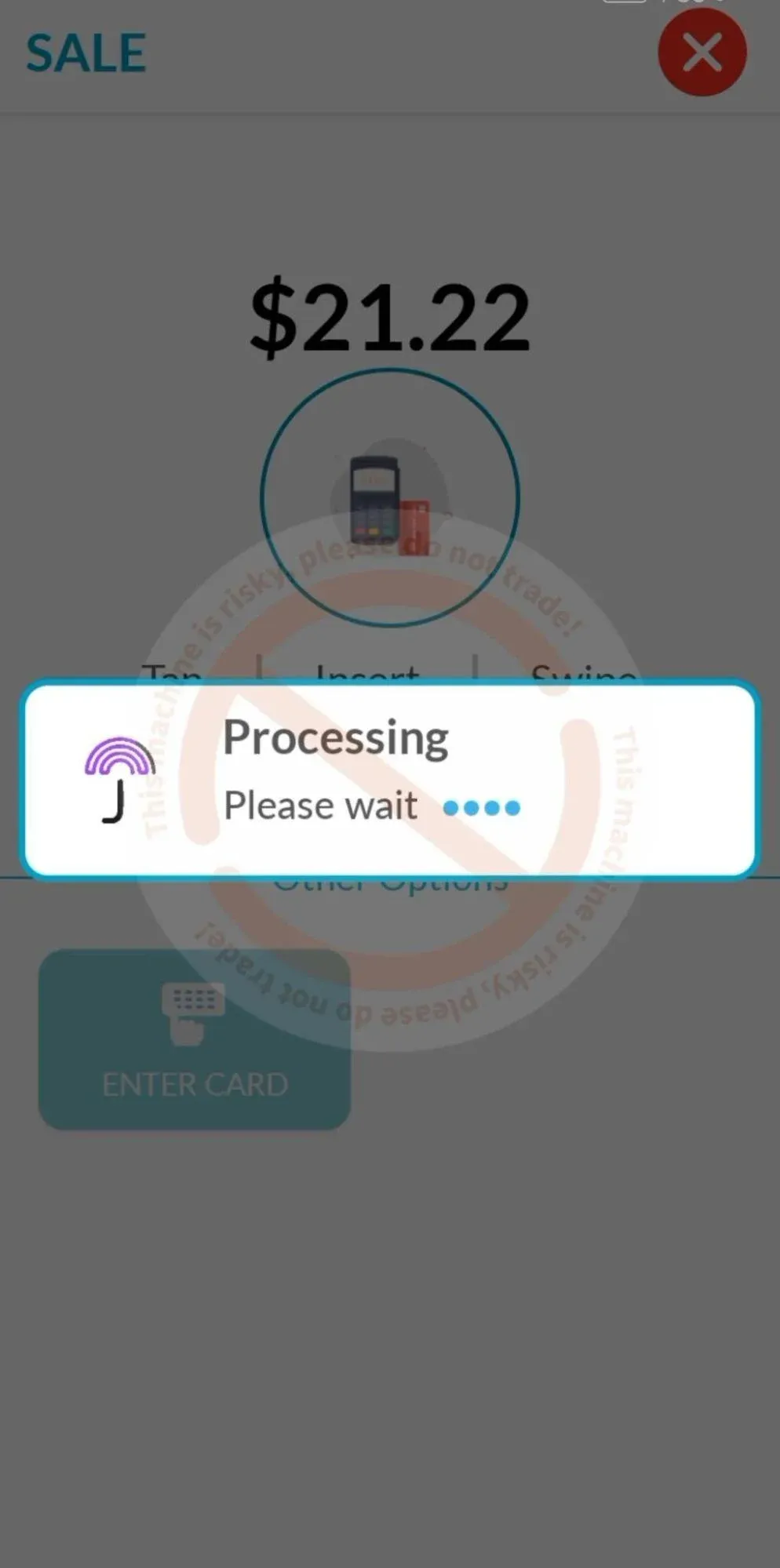
- Die Dejavoo-Zahlungsoberfläche wird geöffnet und zeigt den zu zahlenden Betrag an.
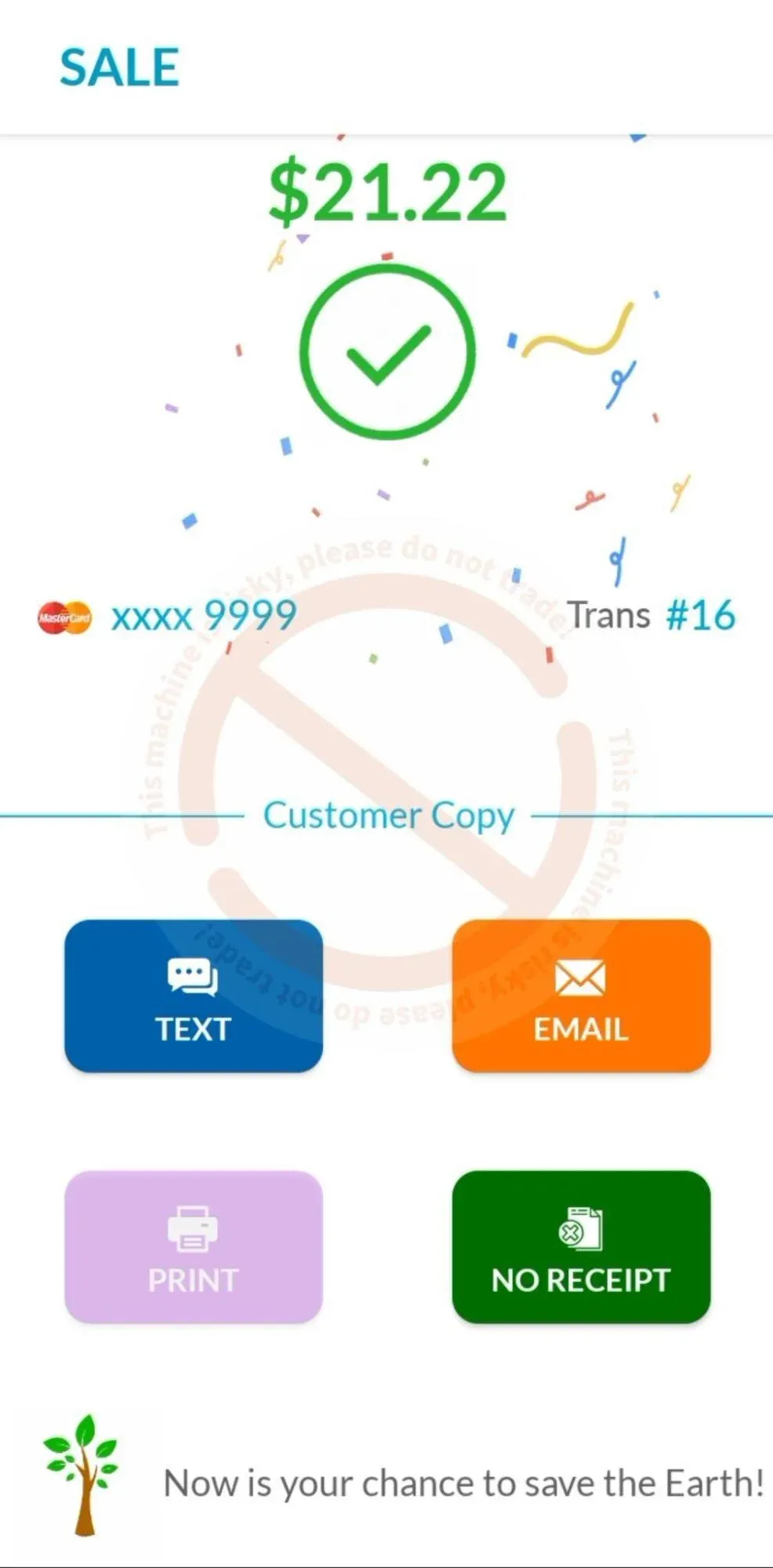
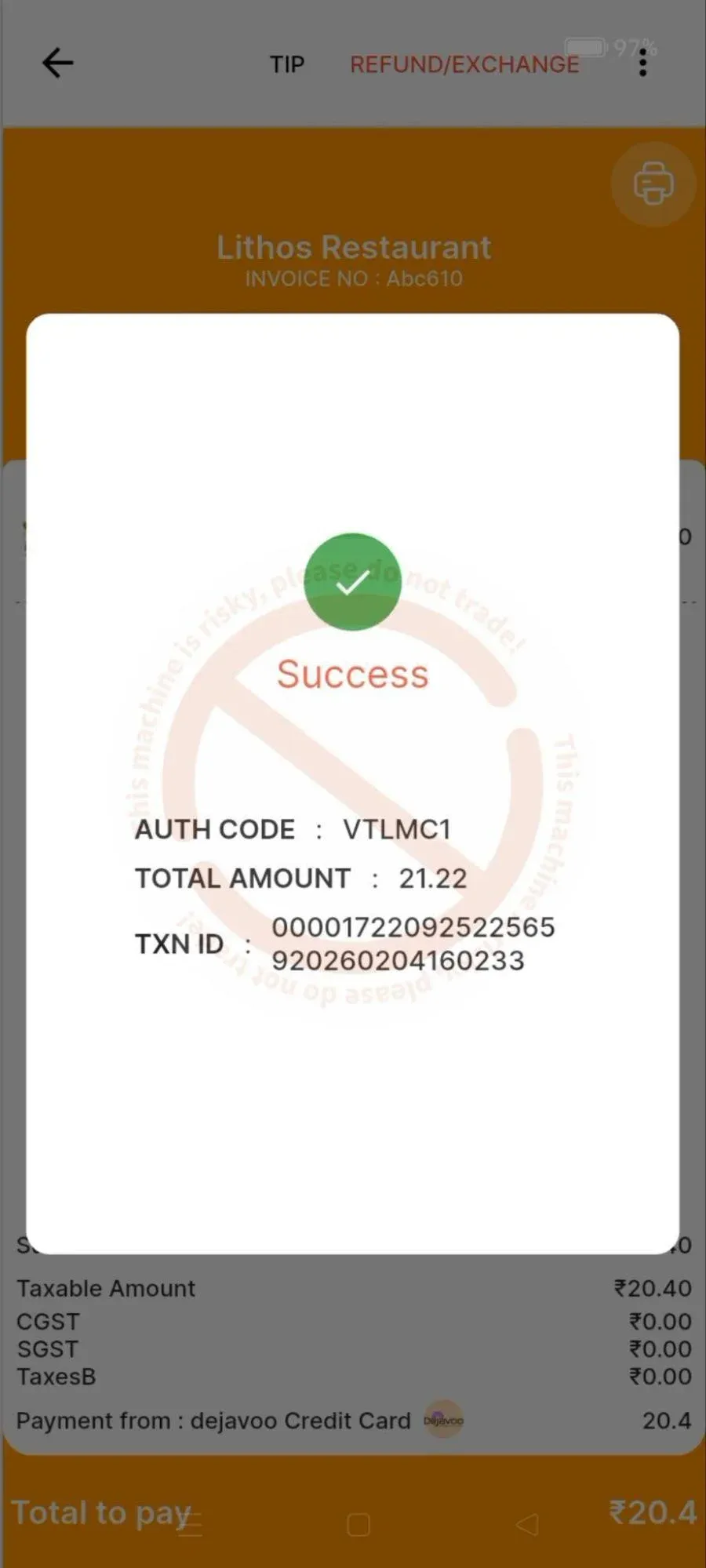
- Kehren Sie nach Abschluss der Zahlung zum POS zurück, um den Zahlungsstatus anzuzeigen.
- Drucken Sie bei Bedarf den Kassenbon über das POS oder das Dejavoo-Terminal aus.
Cloud-Verkauf
- Fügen Sie Artikel zum Warenkorb hinzu.
- Wechseln Sie zum Zahlungsbildschirm.
- Wählen Sie in der Liste der Zahlungsarten Dejavoo-Debit- oder -Kreditkarte aus.
- Die Zahlungsanforderung wird über die Cloud an das Dejavoo-Terminal gesendet. Der zu zahlende Betrag wird auf dem Terminal angezeigt, der Fortschritt auf dem POS-Bildschirm.
- Nach Abschluss der Zahlung wird der Zahlungsstatus auf dem POS-Bildschirm angezeigt.
- Drucken Sie bei Bedarf den Kassenbon über das POS oder das Dejavoo-Terminal aus.
Zahlungsablauf – Verkauf stornieren
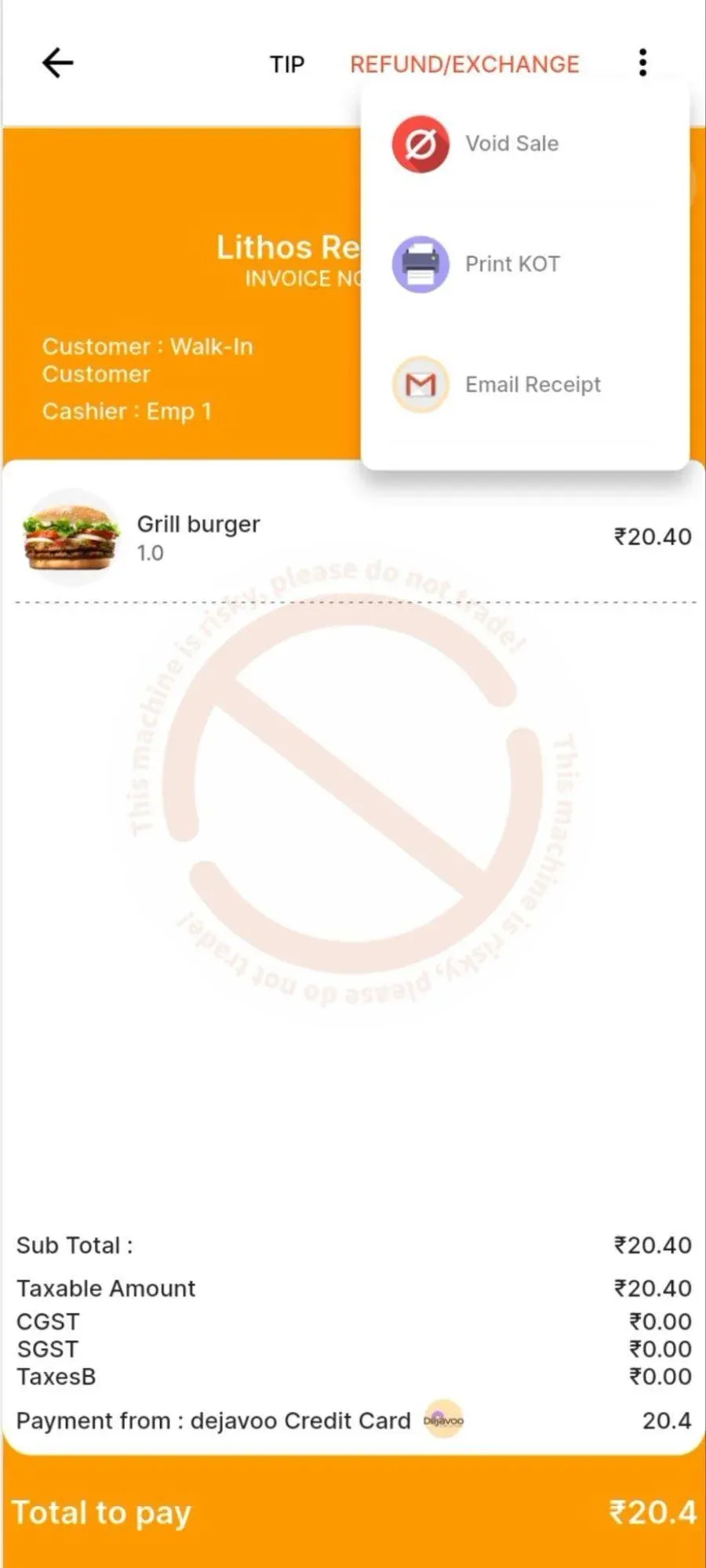
- Öffnen Sie den POS-Verkaufsbildschirm und wählen Sie den Verkauf aus, der storniert werden soll.
- Tippen Sie in der Verkaufsdetailansicht oben rechts auf das Drei-Punkte-Menü.
- Wählen Sie im Dropdown-Menü Stornieren aus.
- Fügen Sie bei Bedarf eine Notiz hinzu.
P2P-Stornierung
- Die Stornierung wird in der Dejavoo-Anwendung verarbeitet, und der Status wird an das POS zurückgemeldet.
- Drucken Sie bei Bedarf den Kassenbon aus.
Cloud-Stornierung
- Der Status der Stornierung wird auf dem Bildschirm angezeigt, bis der Vorgang abgeschlossen ist.
- Drucken Sie bei Bedarf den Kassenbon aus.
P2P-Zahlungsablauf – Rückerstattung
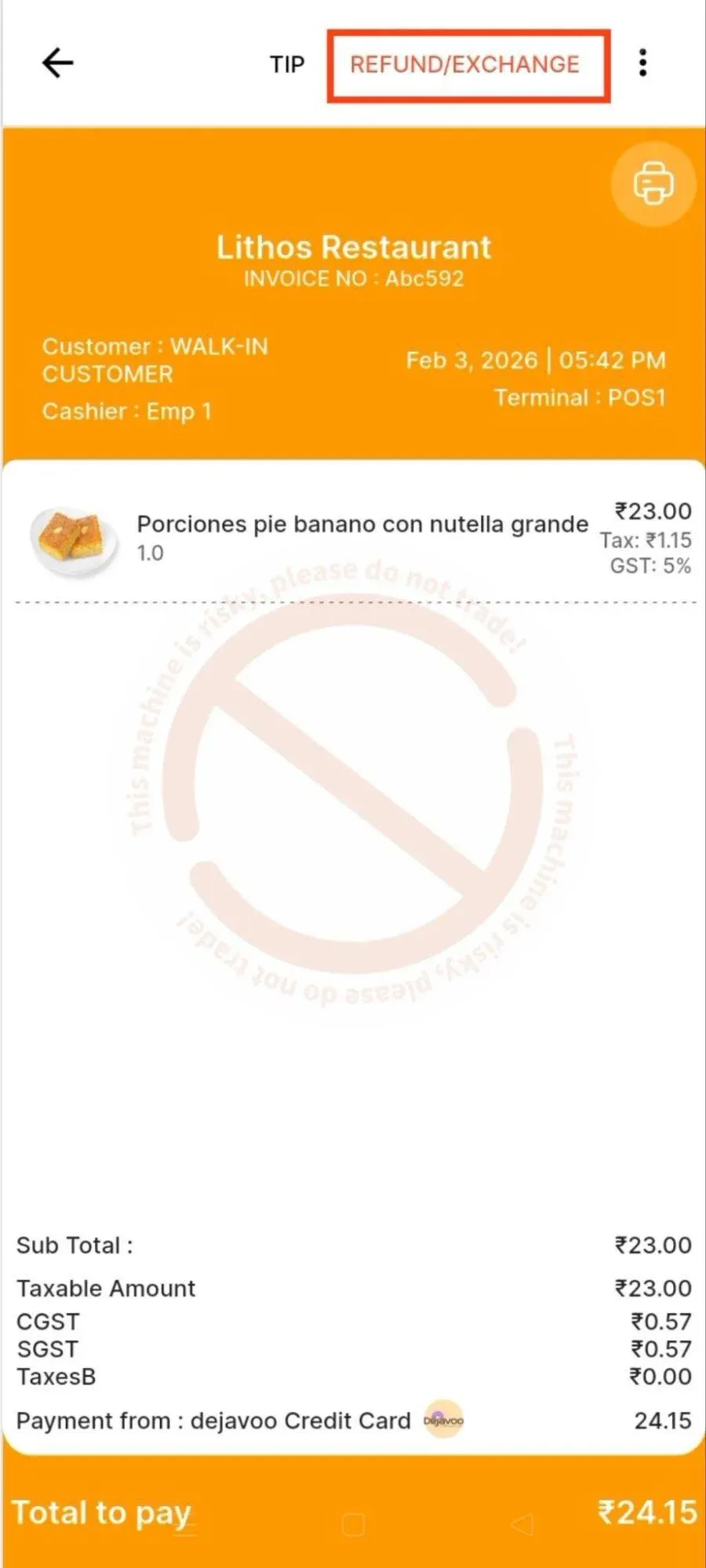
- Öffnen Sie den POS-Verkaufsbildschirm und wählen Sie den Verkauf aus, für den eine Rückerstattung erforderlich ist.
- Tippen Sie im Verkaufsdetailbildschirm oben rechts auf die Schaltfläche RÜCKERSTATTUNG / UMTAUSCH.
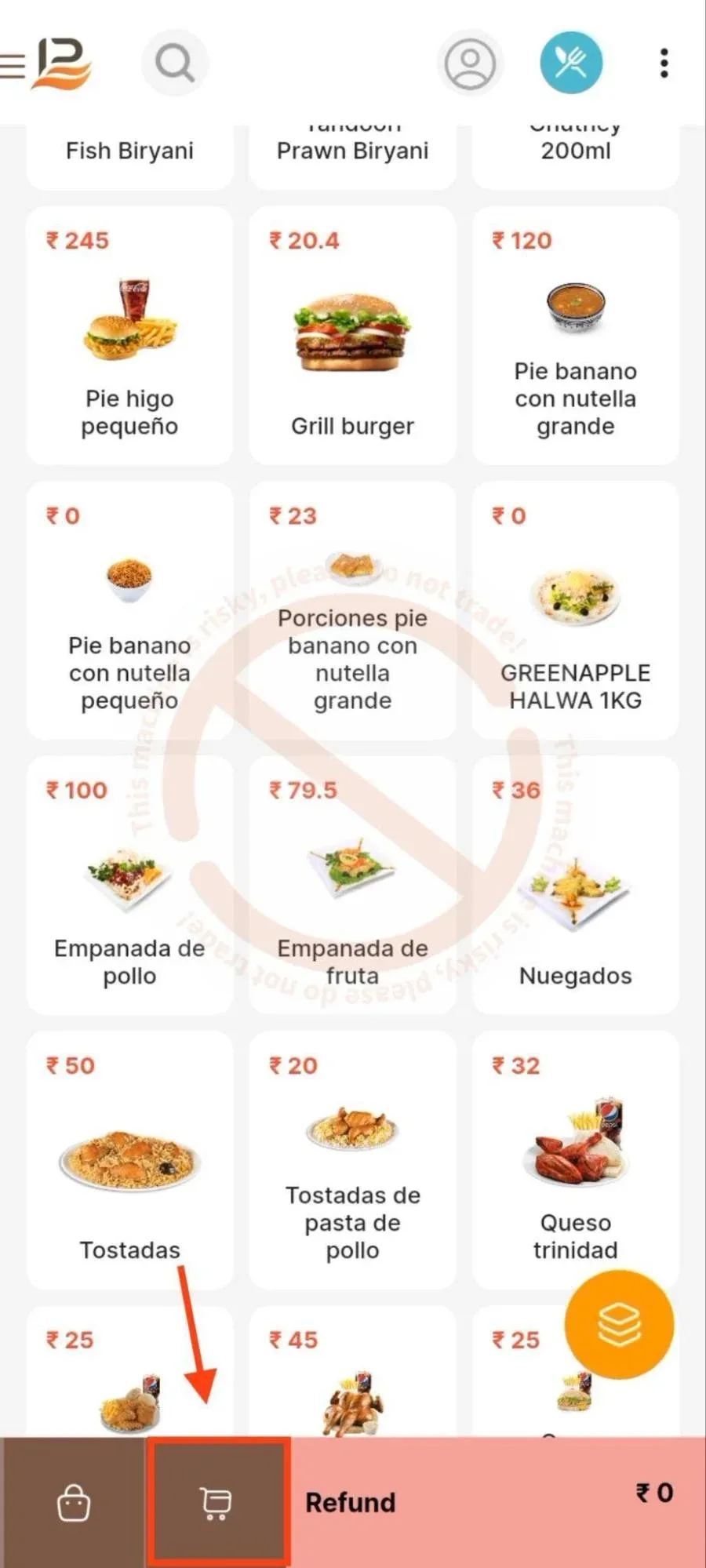
- Das POS wechselt in den Rückerstattungsmodus.
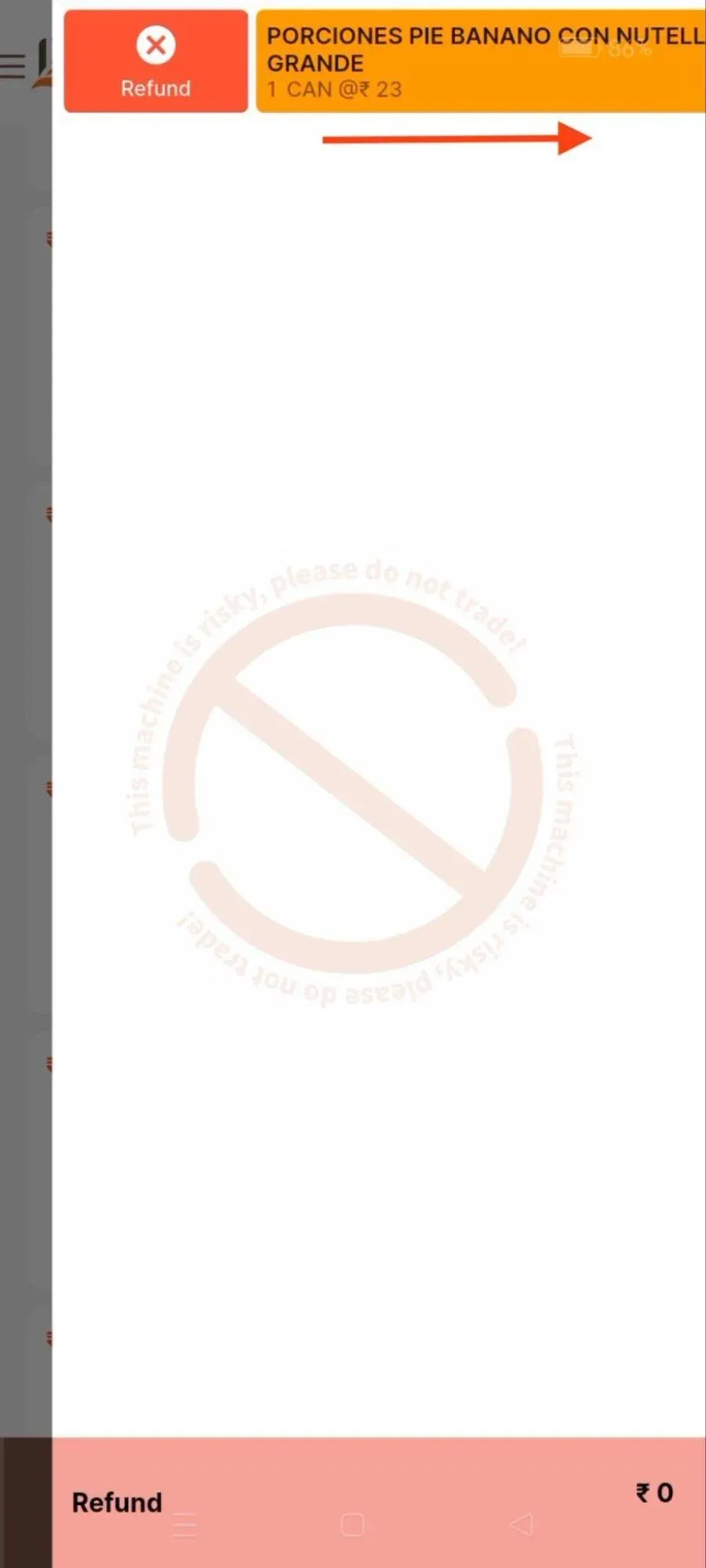
- Öffnen Sie den Warenkorb und wischen Sie auf den Artikeln nach rechts, um Rückerstattung auszuwählen.
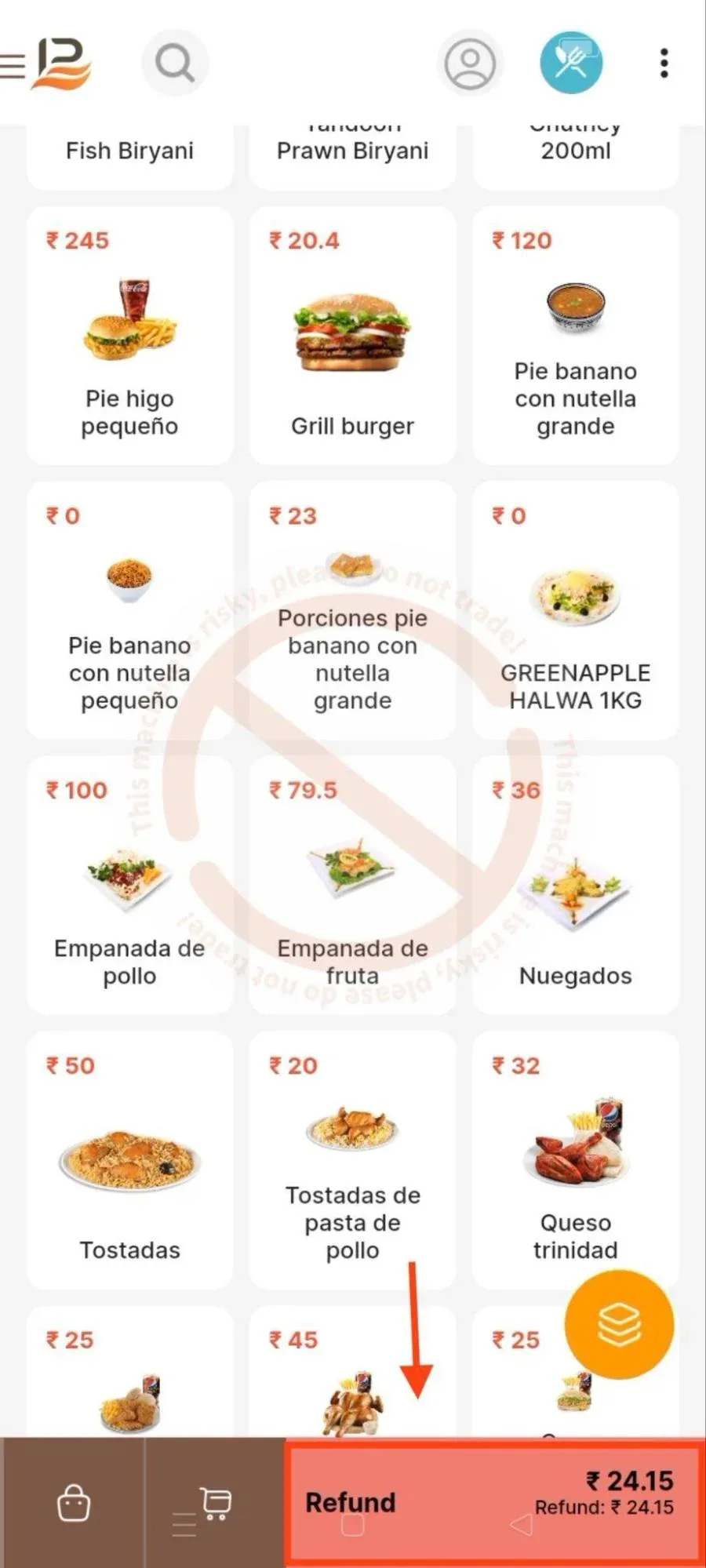
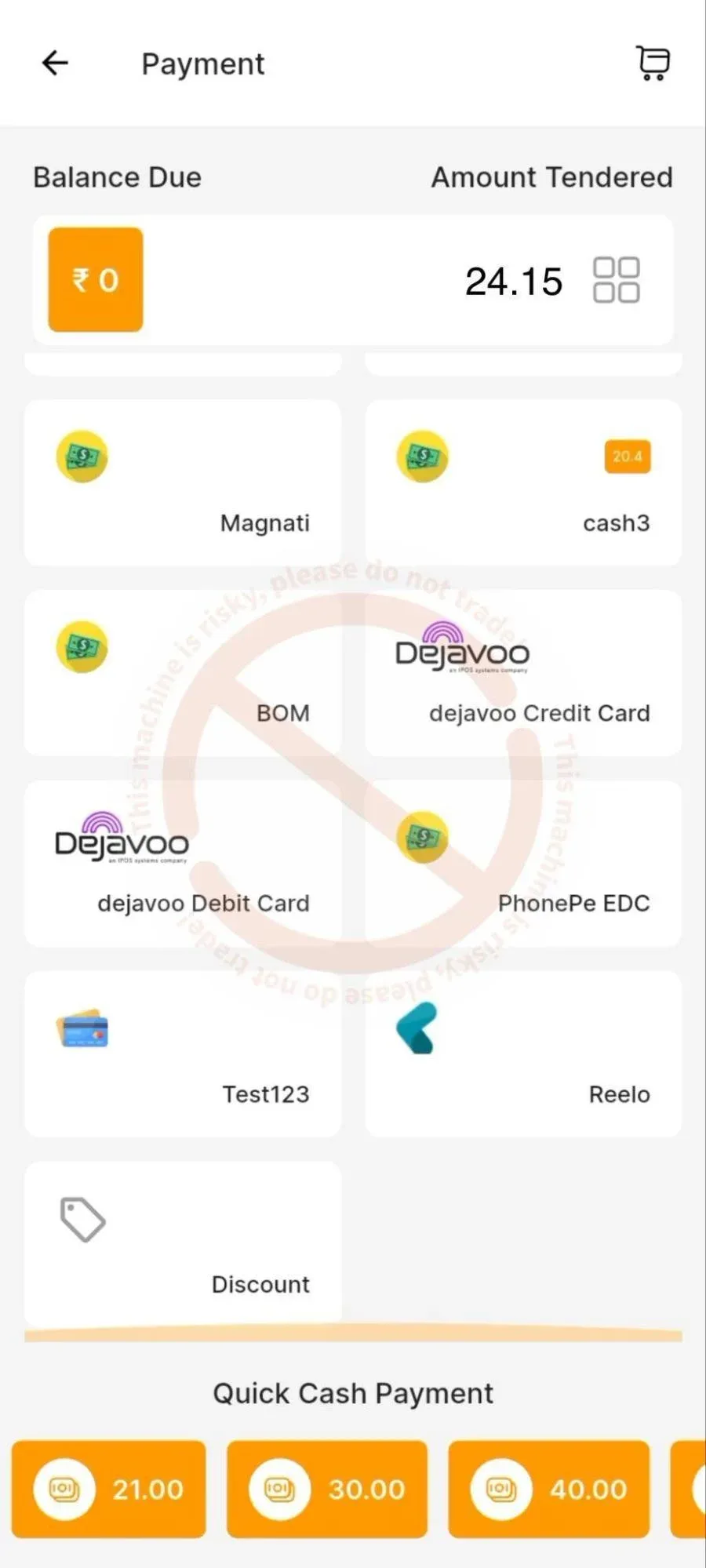
- Wechseln Sie zum Bezahlvorgang und wählen Sie Dejavoo-Debit- oder -Kreditkarte aus.
P2P-Rückerstattung
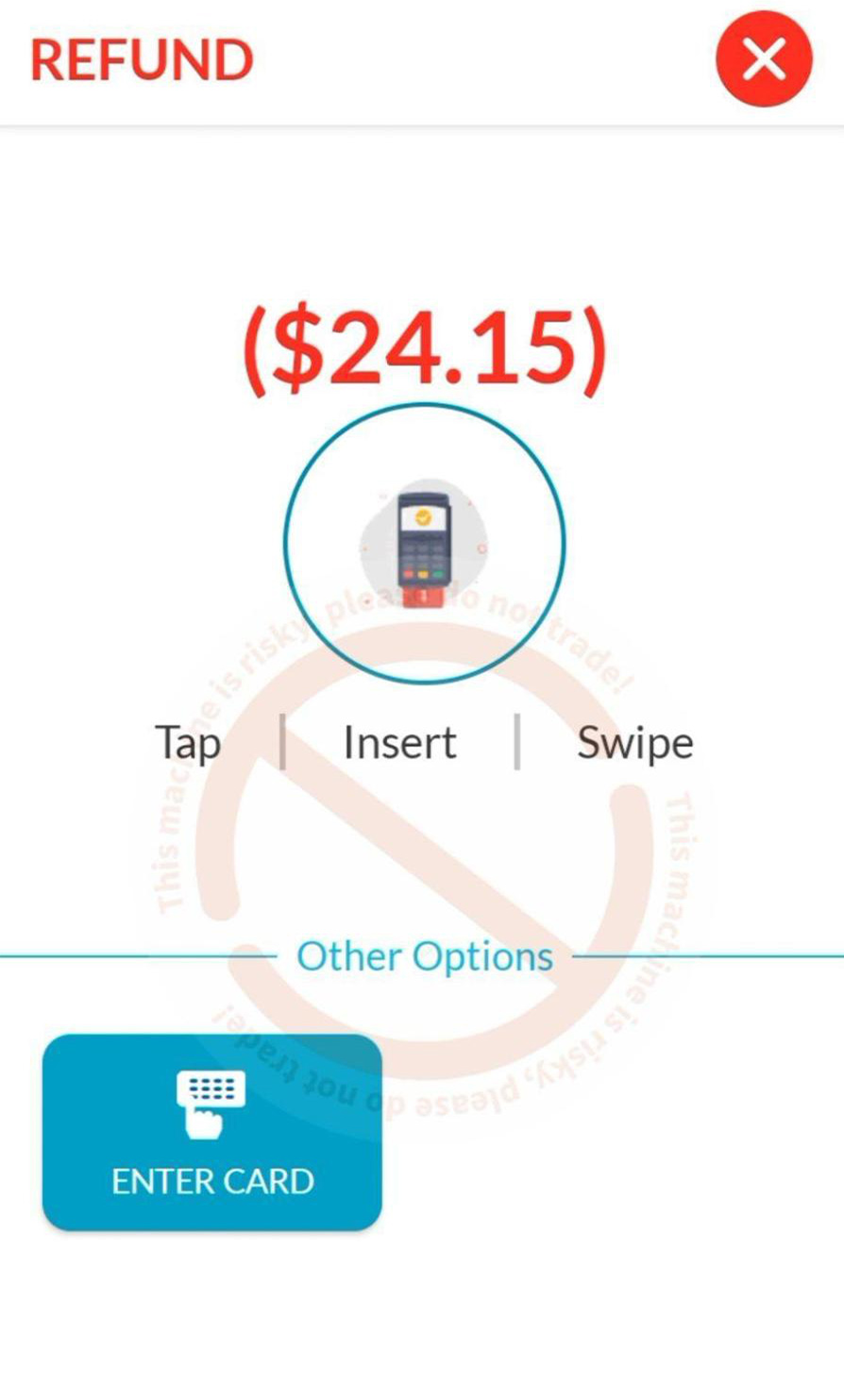
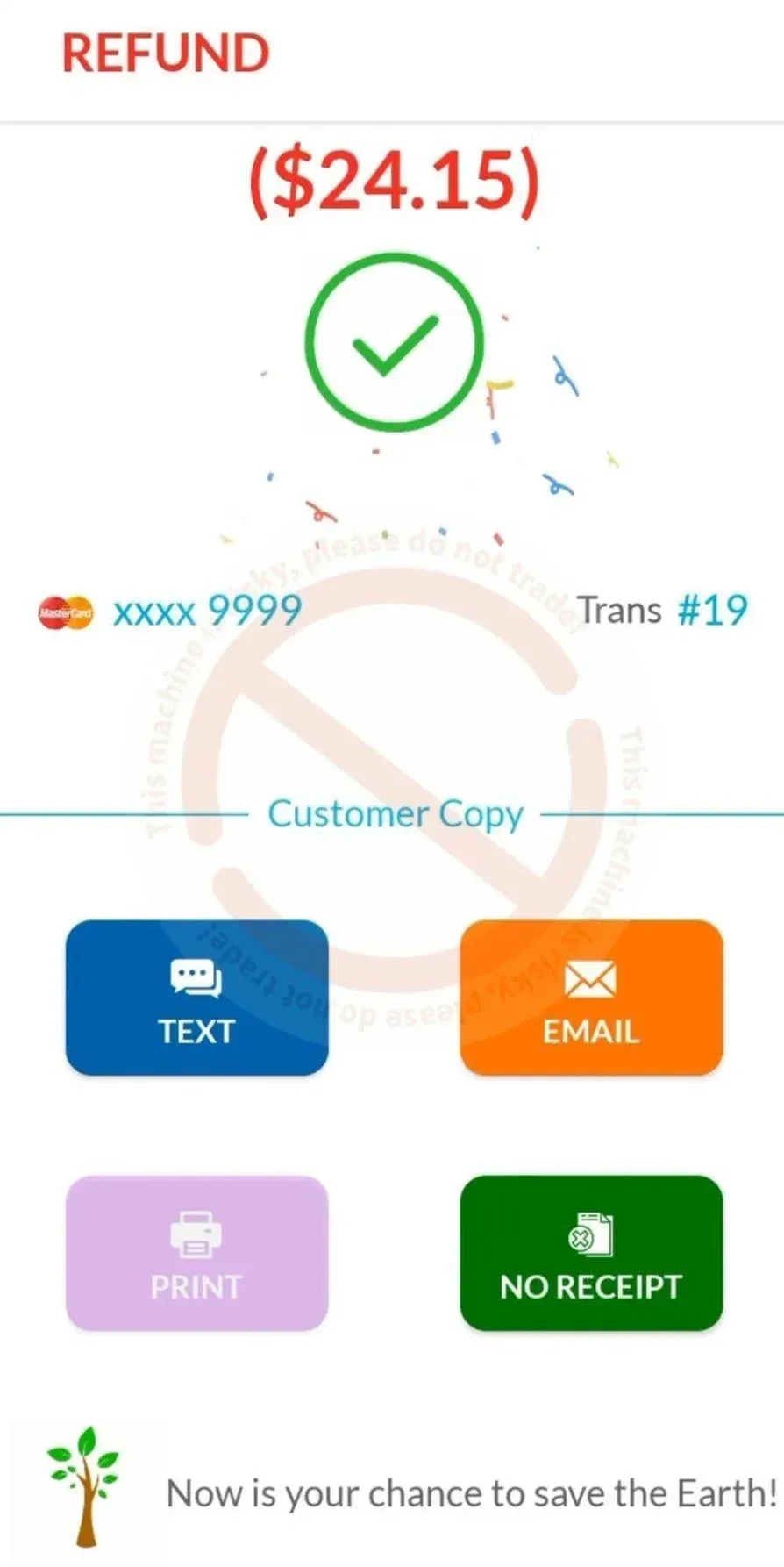
- Schließen Sie die Rückerstattung in der Dejavoo-Oberfläche ab und kehren Sie zum POS zurück.
- Rückerstattete Verkäufe finden Sie unter Berichte → Verkaufsrückerstattungen.
Cloud-Rückerstattung
- Die Rückerstattungsanforderung wird auf dem Terminal angezeigt. Nach Abschluss wird der Status auf dem POS-Bildschirm aktualisiert.
- Rückerstattete Verkäufe finden Sie unter Berichte → Verkaufsrückerstattungen.
Zahlungsablauf – Trinkgeldanpassung
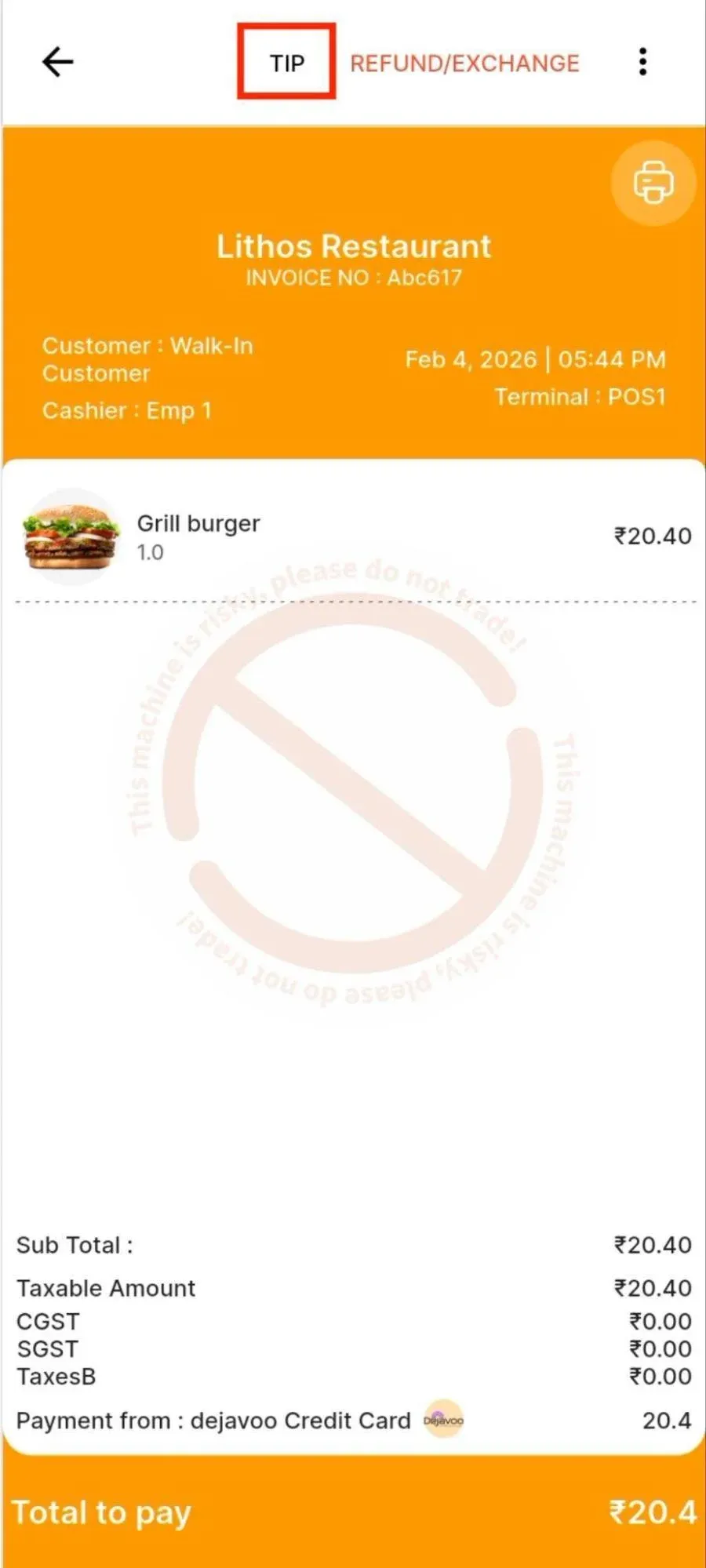
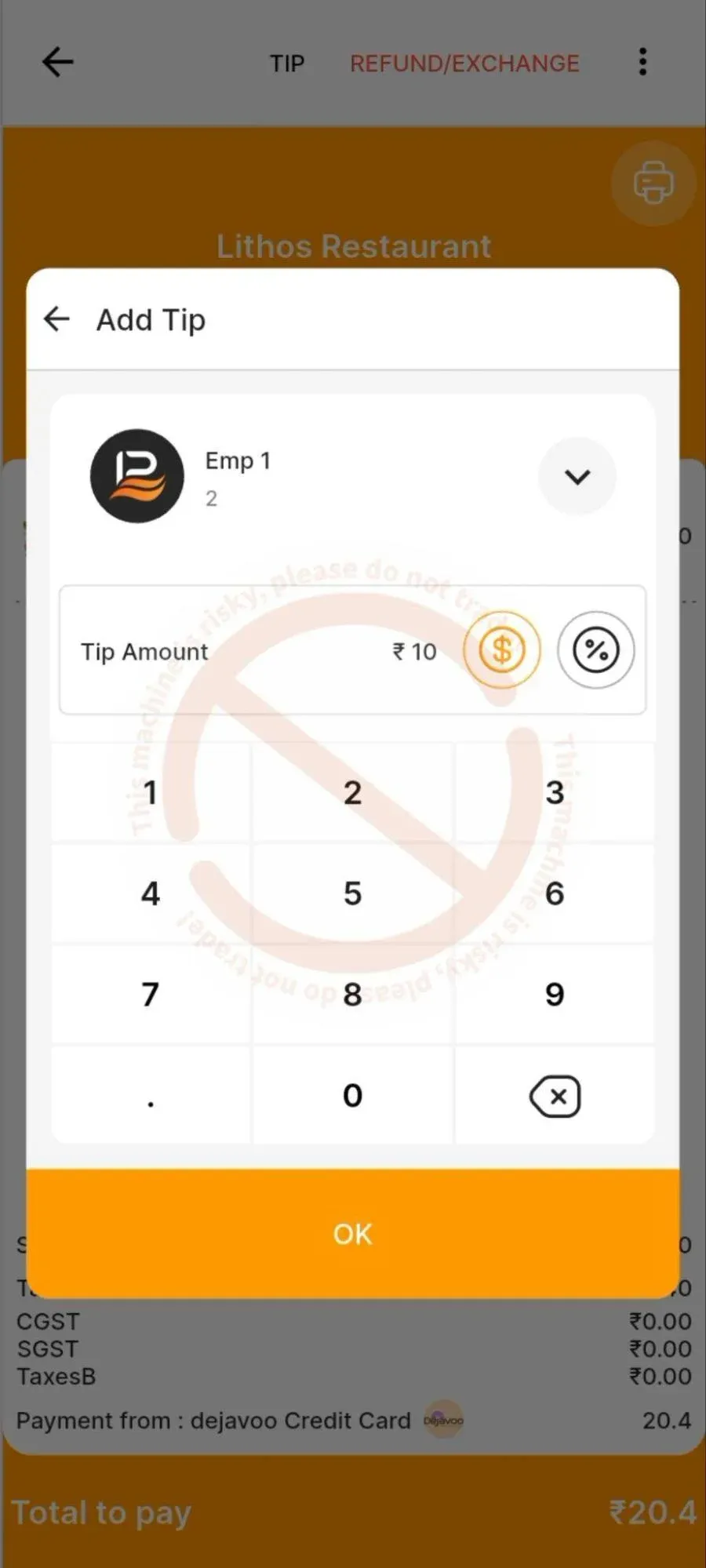
- Öffnen Sie den Verkaufsbildschirm im Kassensystem und wählen Sie eine Dejavoo-Kreditkartentransaktion aus.
- Tippen Sie oben im Bildschirm mit den Verkaufsdetails auf die Schaltfläche „Trinkgeld“.
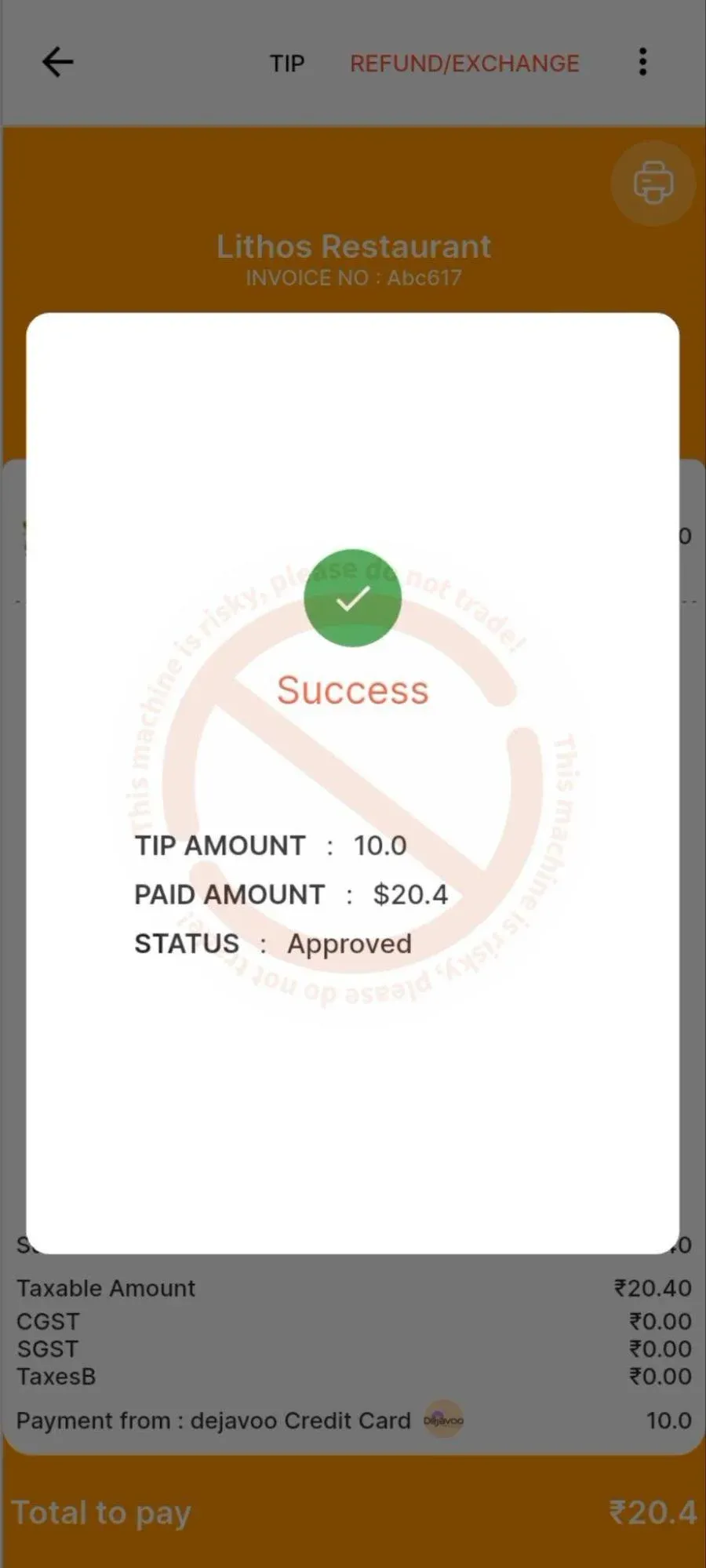
- Geben Sie das Trinkgeld als Prozentsatz oder Betrag ein und tippen Sie auf OK.
P2P-Rückerstattung
- Die Dejavoo-Oberfläche verarbeitet die Anpassung.
- Das aktualisierte Trinkgeld und die Zahlungsdetails werden in der Verkaufsansicht angezeigt.
Cloud-Rückerstattung
- Die Anfrage wird über die Cloud an das Terminal gesendet. Sobald die Trinkgeldanpassung abgeschlossen ist, wird der Status im Bildschirm des Kassensystems aktualisiert.
- Das aktualisierte Trinkgeld und die Zahlungsdetails werden in der Verkaufsansicht angezeigt.
Zahlungsablauf – Verkauf mit Vorautorisierung
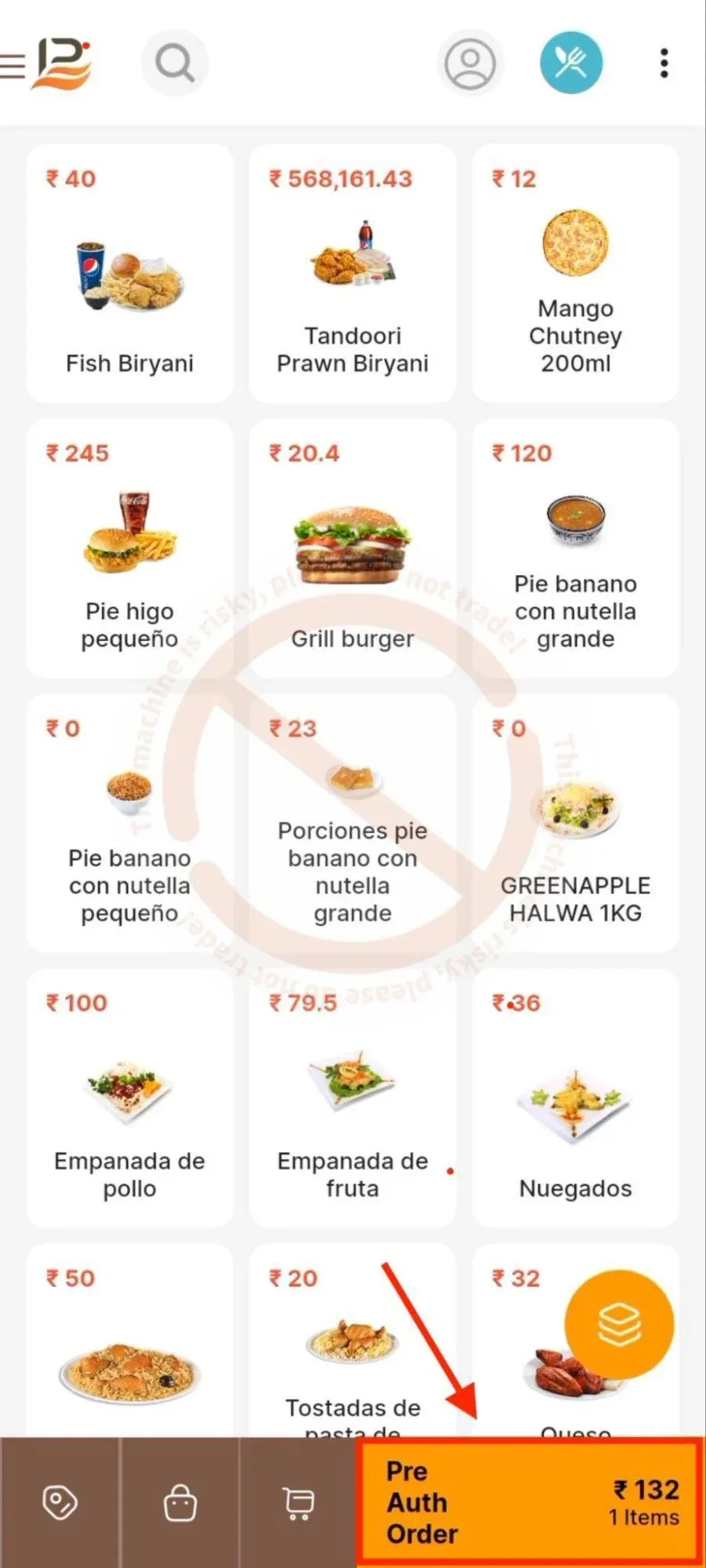
- Legen Sie Artikel in den Warenkorb.
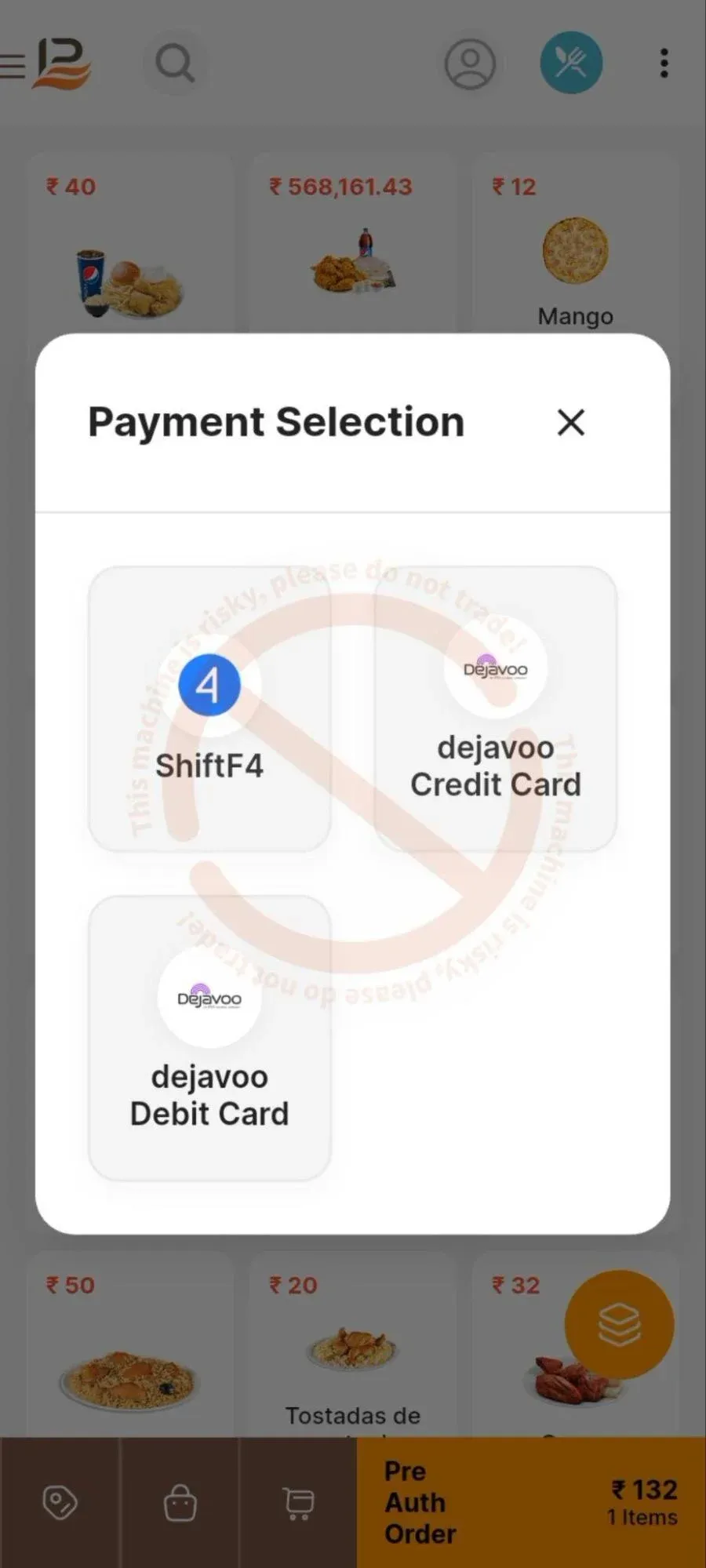
- Wischen Sie auf der Schaltfläche „Bezahlen“ nach rechts und wählen Sie „Vorautorisierte Bestellung“.
- Wählen Sie die Dejavoo-Kredit- oder -Debitkarte aus.
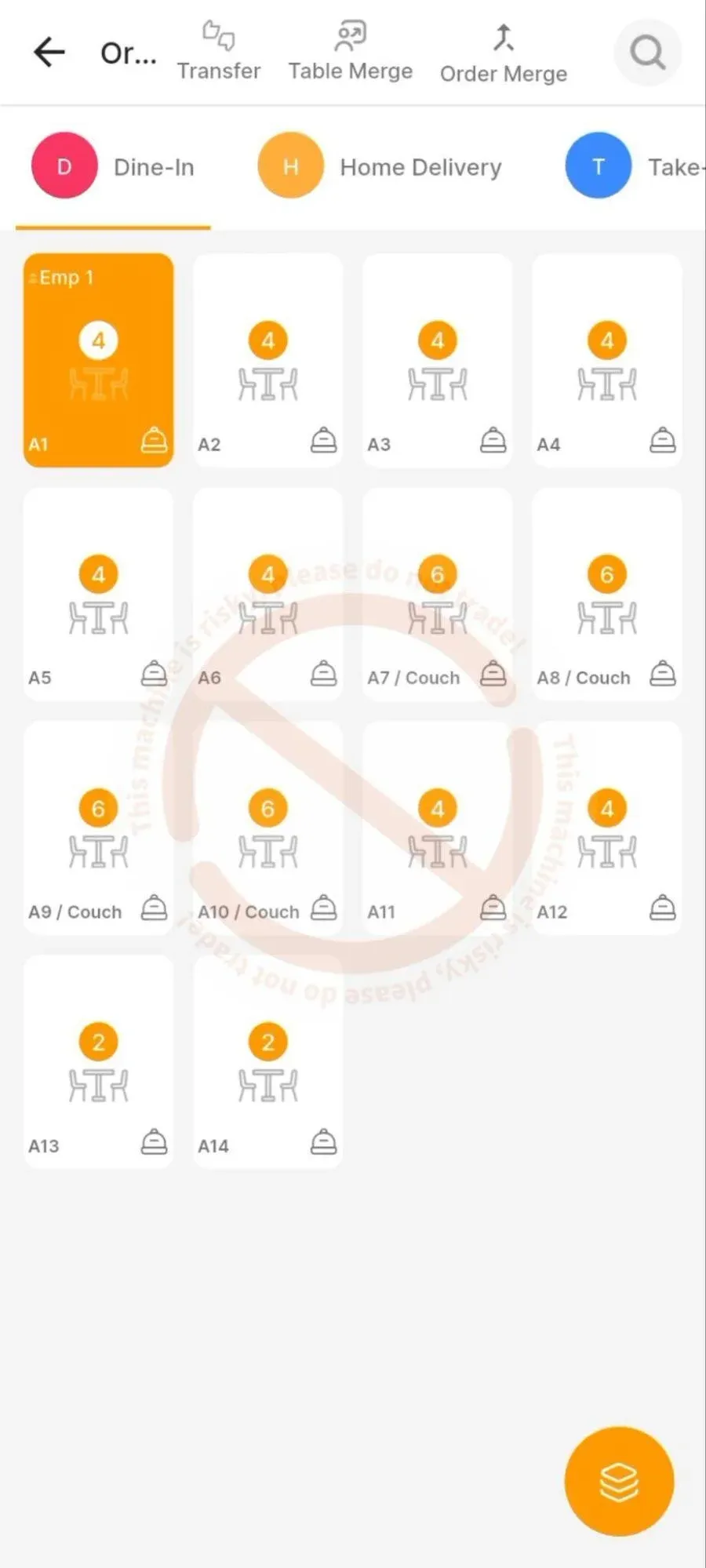
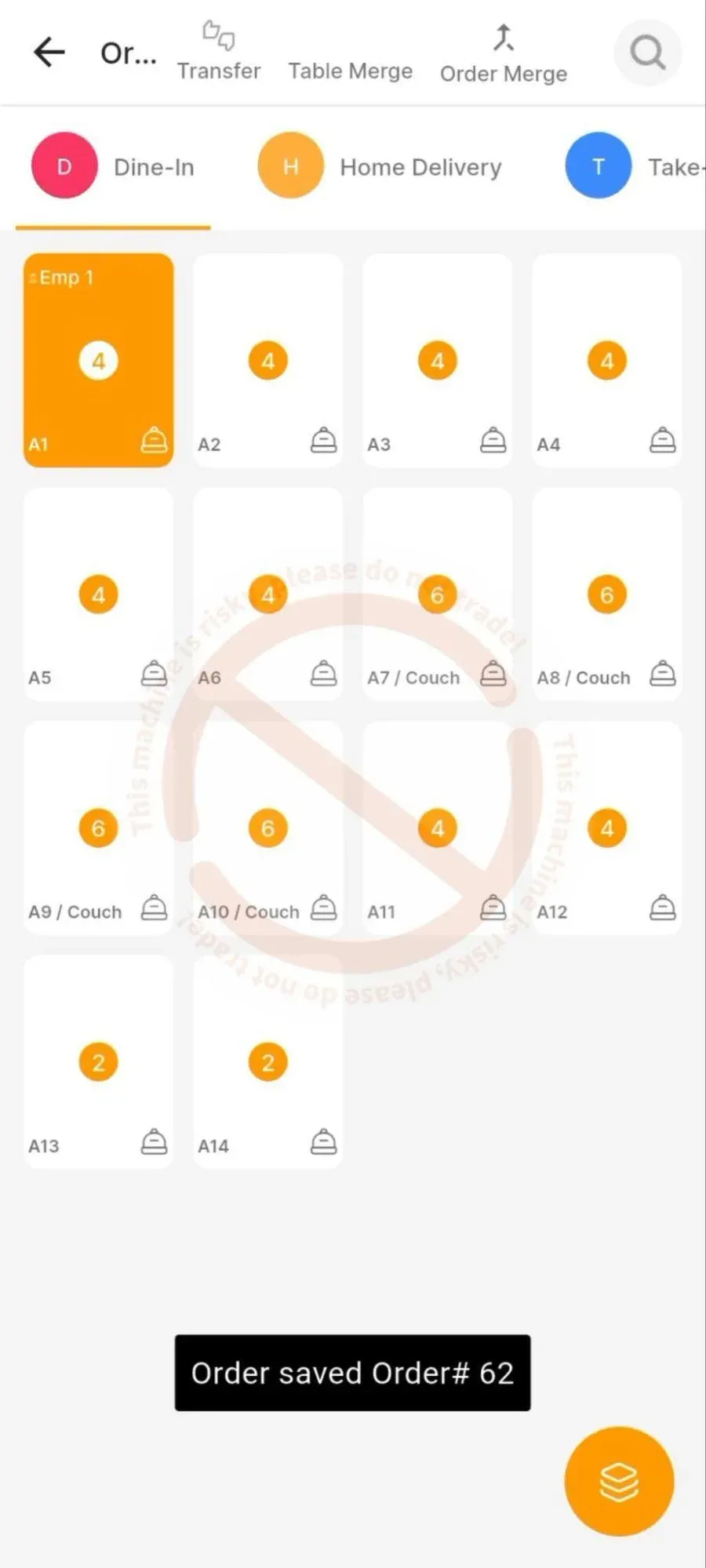
- Wählen Sie einen Tisch aus, um die Bestellung zu speichern.
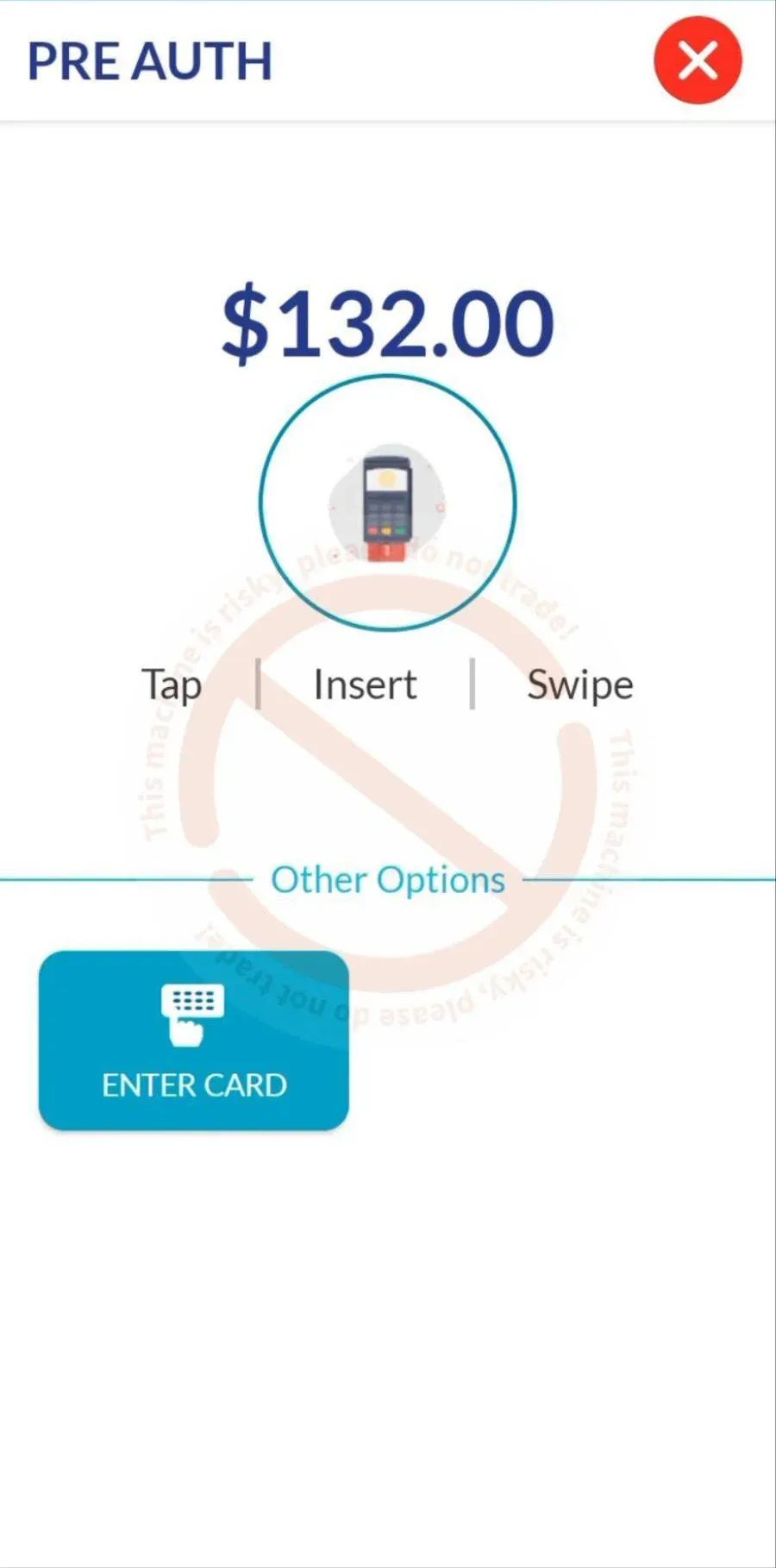
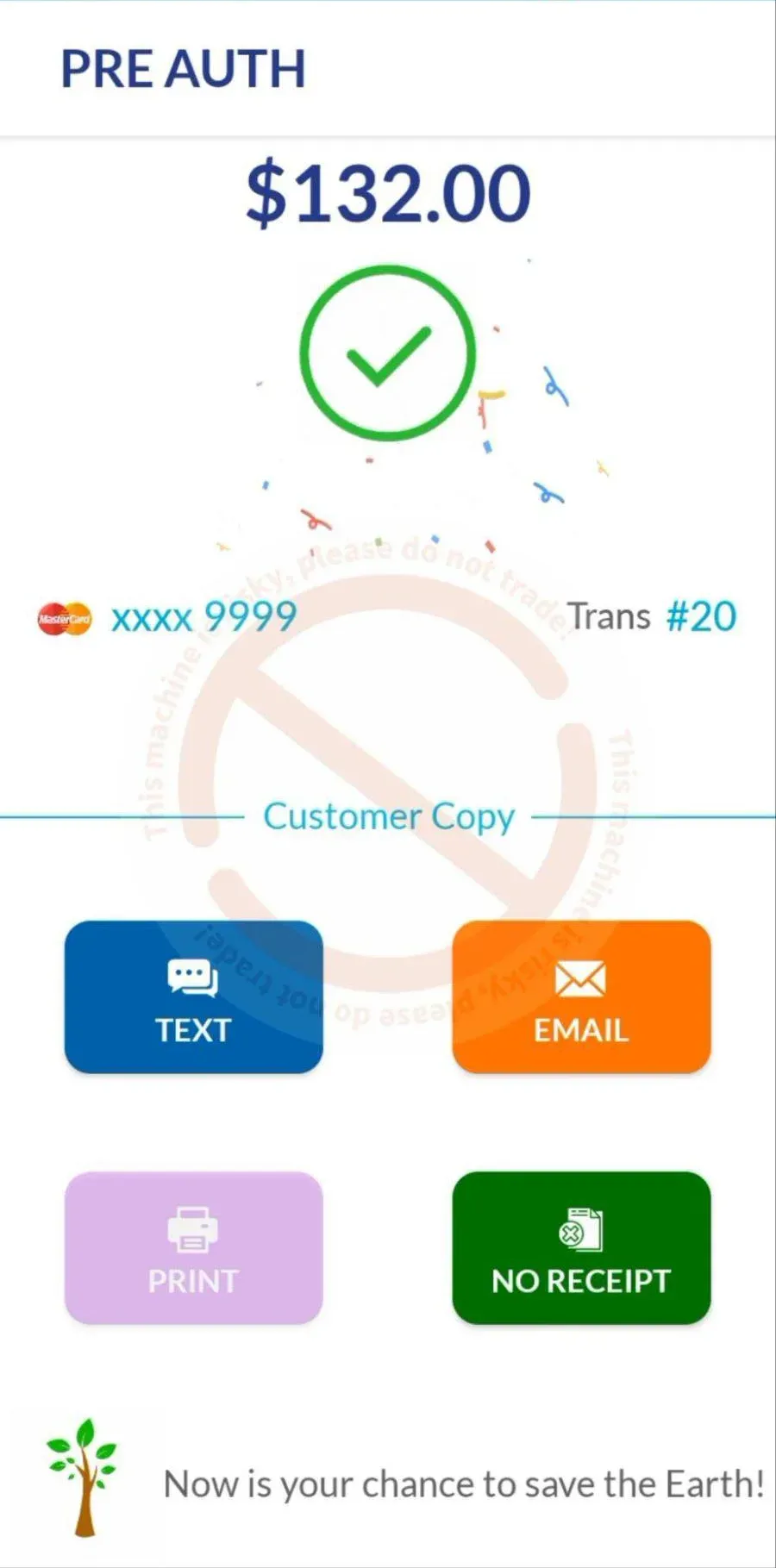
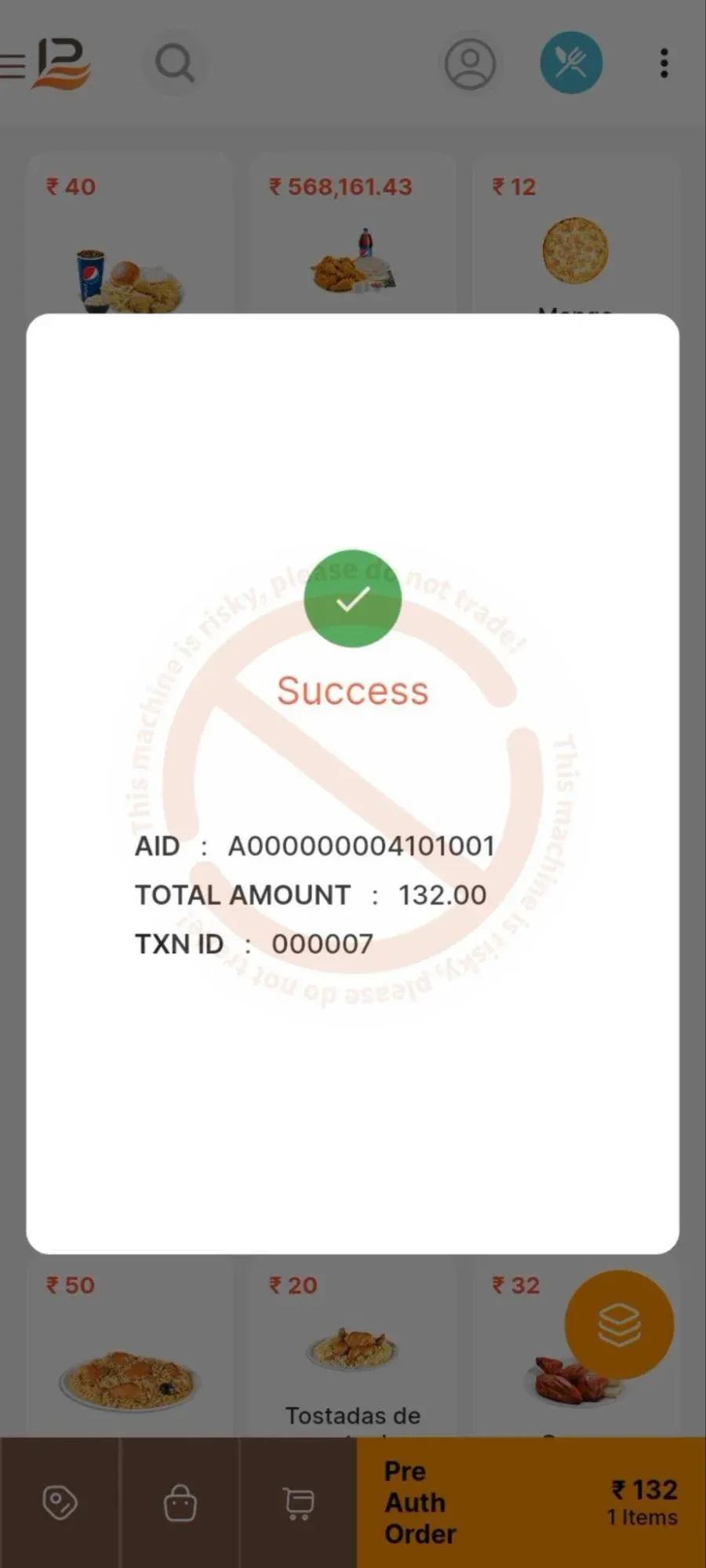
- Schließen Sie die Vorautorisierung in der Dejavoo-Oberfläche ab und kehren Sie zum Kassensystem zurück.
Vorautorisierung erfassen
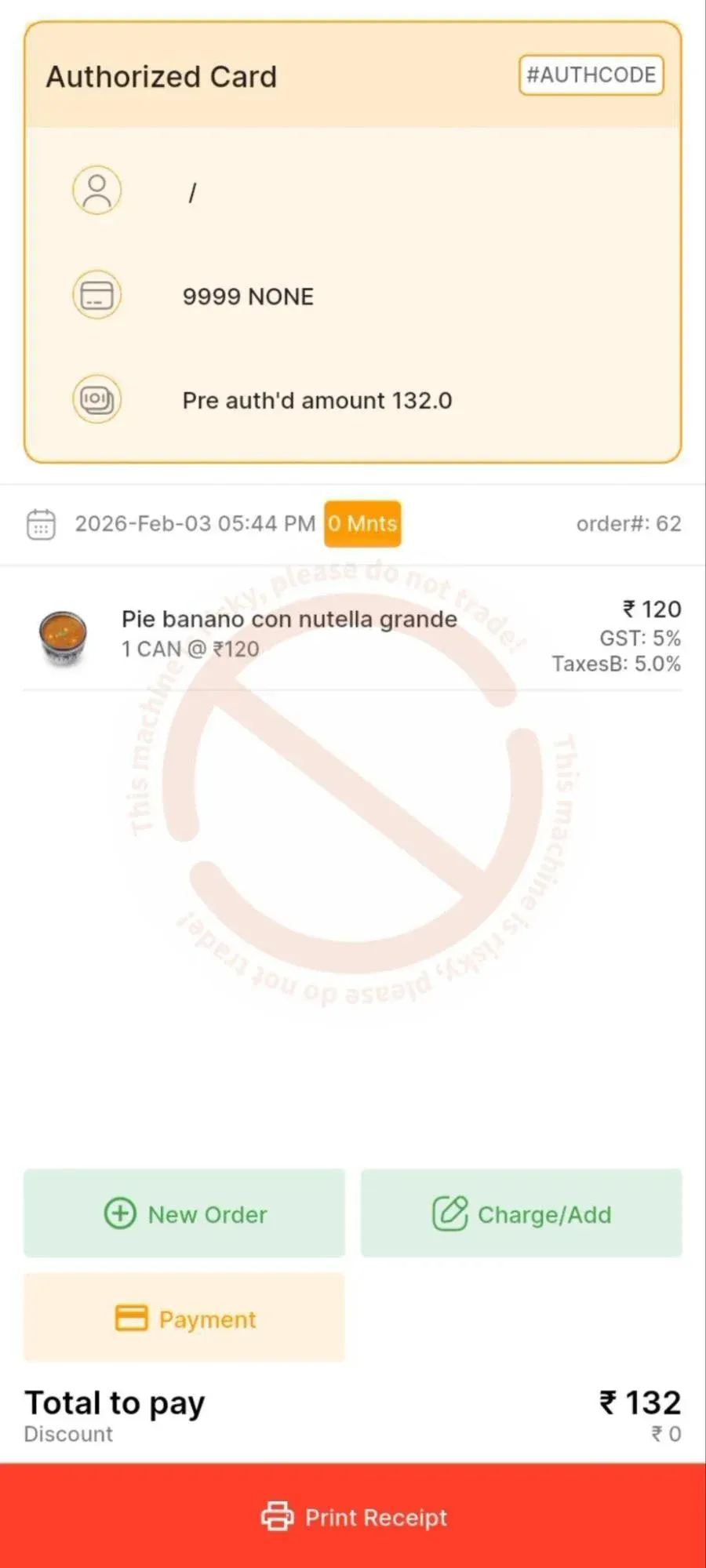
- Öffnen Sie den Bildschirm „Bestellungen“ und wählen Sie die gespeicherte vorautorisierte Bestellung aus.
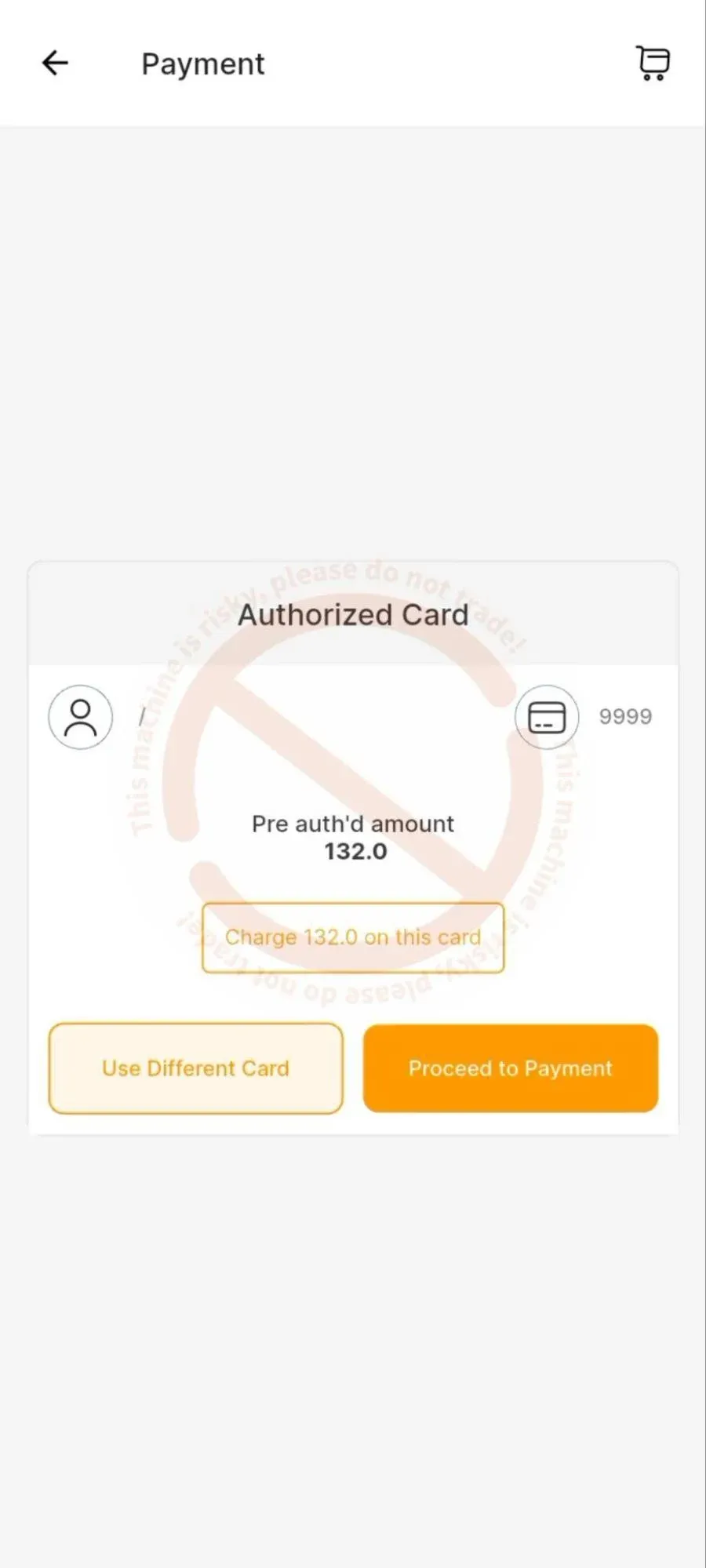
- Prüfen Sie die Karten- und Vorautorisierungsdetails und fahren Sie mit der Zahlung fort.
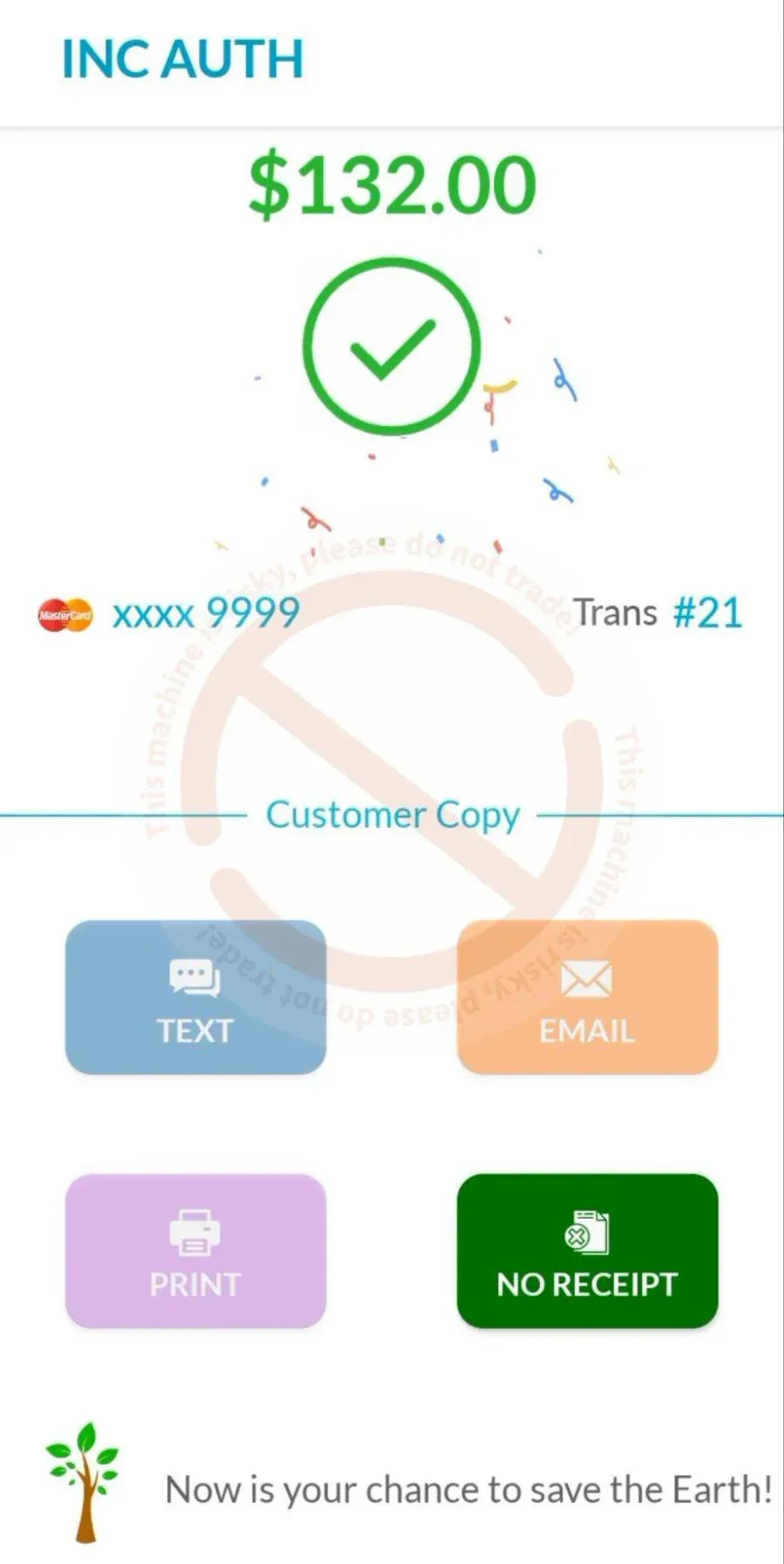
- Die Dejavoo-Oberfläche schließt die Erfassung automatisch ab.
- Kehren Sie zum Kassensystem zurück und prüfen Sie den Status.
Zahlungsablauf – Batch-Abrechnung
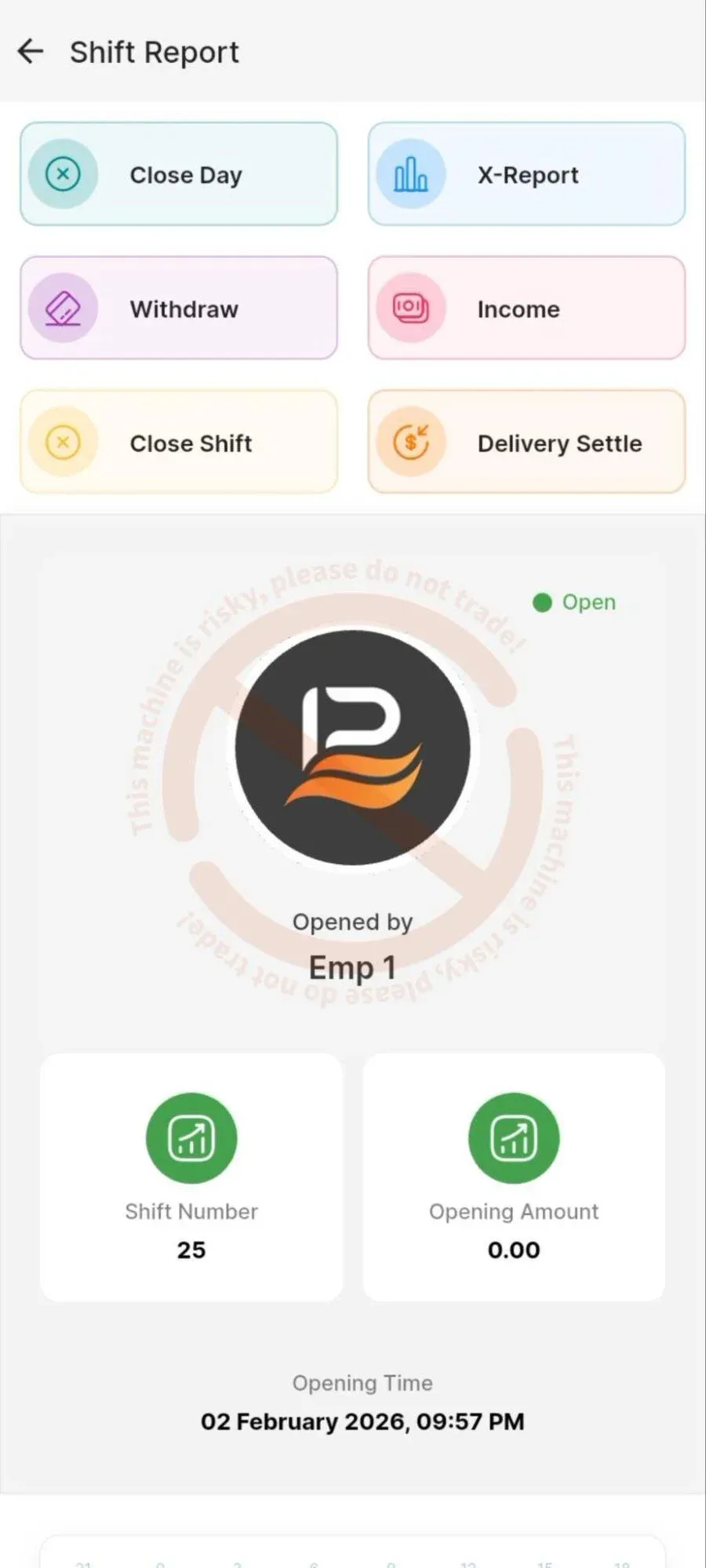
- Öffnen Sie im Kassensystem den Bildschirm „Aktuelle Schicht“.
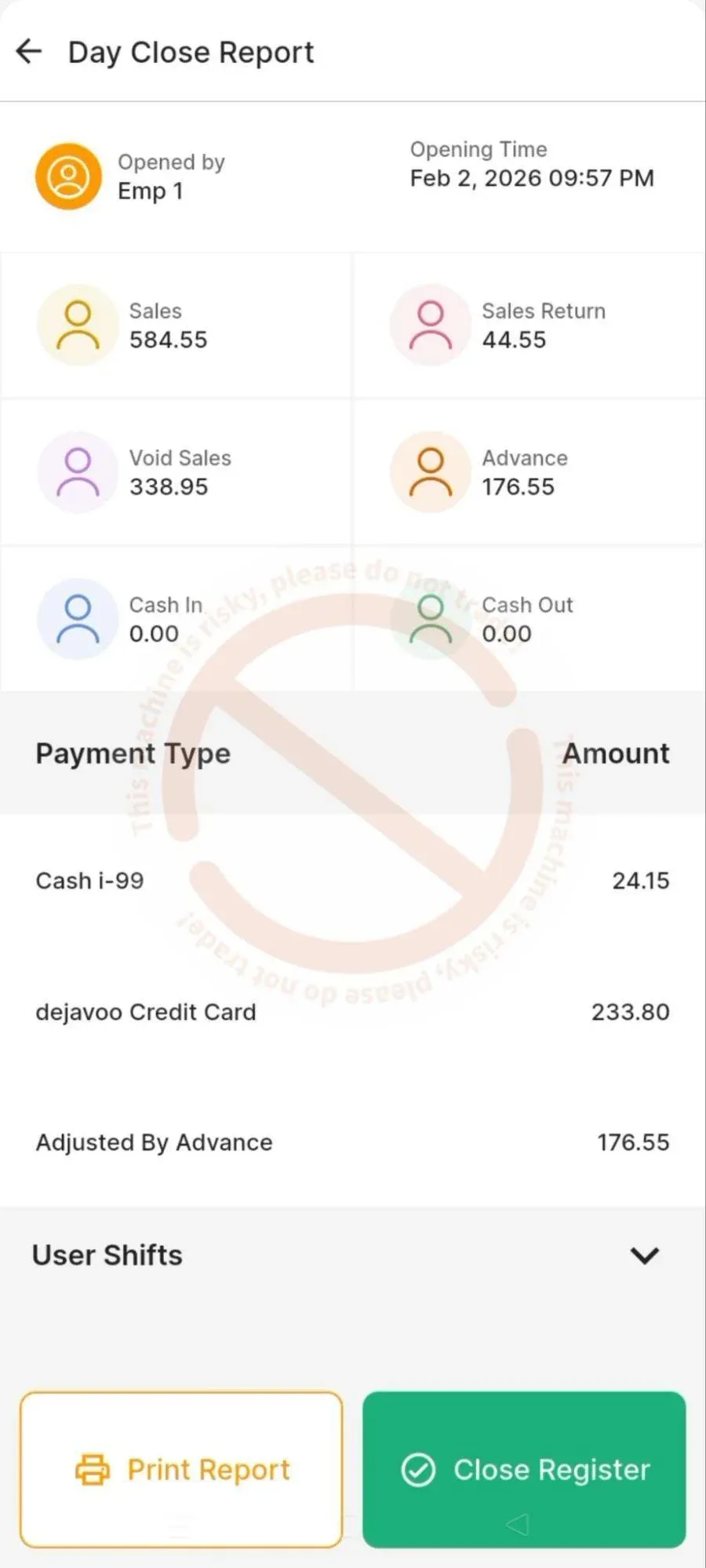
- Wählen Sie „Tag abschließen“.
- Wählen Sie „Kasse schließen“.
P2P-Batch-Abrechnung
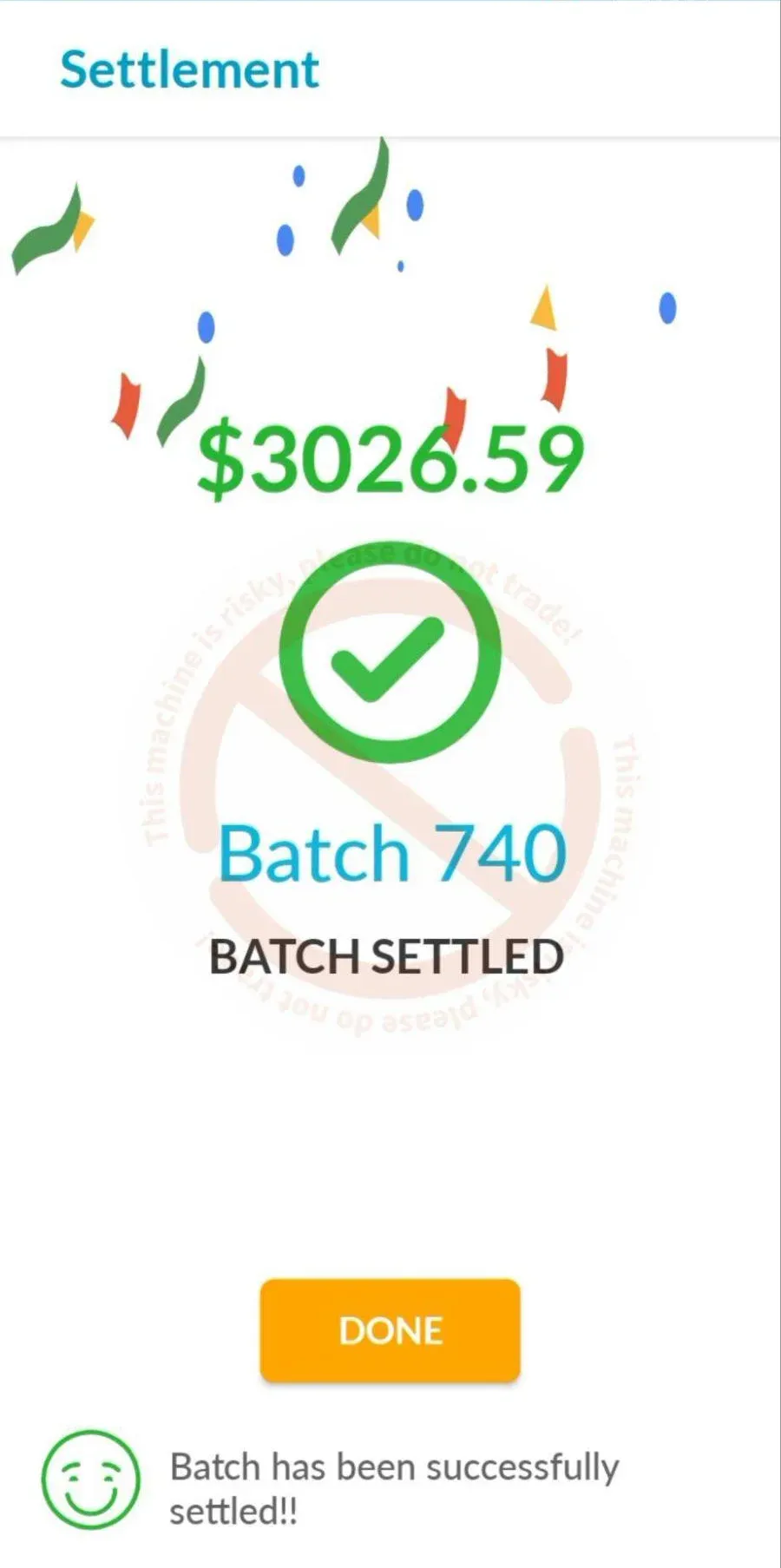
- Das System wechselt zur Dejavoo-Oberfläche.
- Die Batch-Abrechnung wird verarbeitet und eine Bestätigung über den abgerechneten Batch wird angezeigt.
- Anschließend wird wieder das Kassensystem mit dem Abrechnungsstatus angezeigt.
- Drucken Sie bei Bedarf den Abrechnungsbeleg.
Cloud-Batch-Abrechnung
- Die Anfrage wird an das Dejavoo-Terminal weitergeleitet. Nachdem der Batch abgerechnet wurde, wird die Batch-Abrechnung im Kassensystem zusammen mit dem Beleg verarbeitet.
Kontaktieren Sie uns für weitere Informationen
Wenn Sie mehr erfahren möchten, vereinbaren Sie gerne einen Termin mit unserem Team.
War dieser Artikel hilfreich?