
PhonePe Dynamic in LithosPOS
LithosPOS unterstützt integrierte Zahlungen über PhonePe, sodass Sie Zahlungen schnell und sicher annehmen können.
Die Integration ermöglicht verschiedene Zahlungsarten, sorgt für schnelle Transaktionen und reduziert manuelle Fehler. So steigern Sie Ihre Effizienz insgesamt. Wenn Sie weitere Unterstützung bei den Einstellungen für integrierte Zahlungen benötigen, wenden Sie sich gerne an unser Support-Team.
Einstellungen im LithosPOS Back office
- Um die integrierte Zahlungsart PhonePe hinzuzufügen, melden Sie sich unter my.lithospos.com mit Ihrer geschäftlichen E-Mail-Adresse und Ihrem Passwort im Back office an.
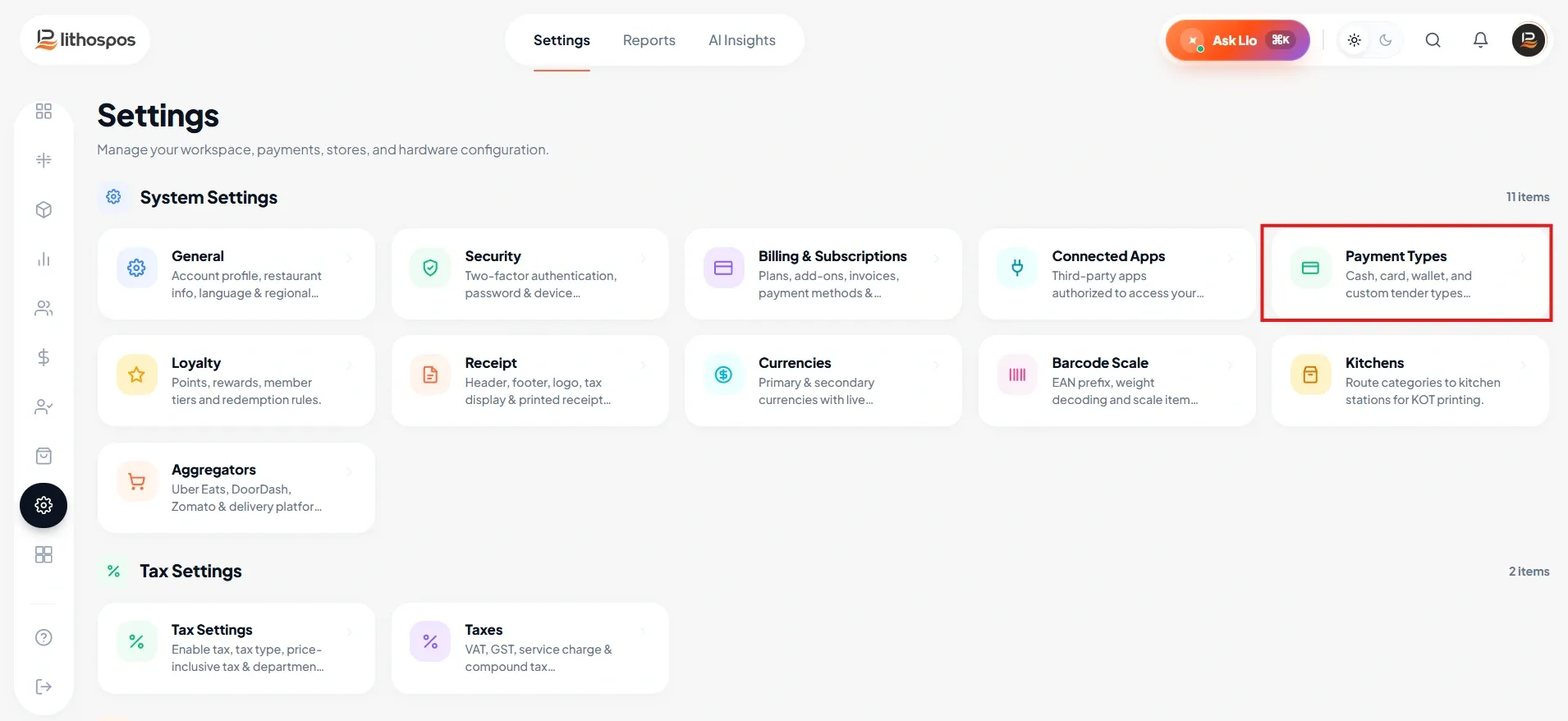
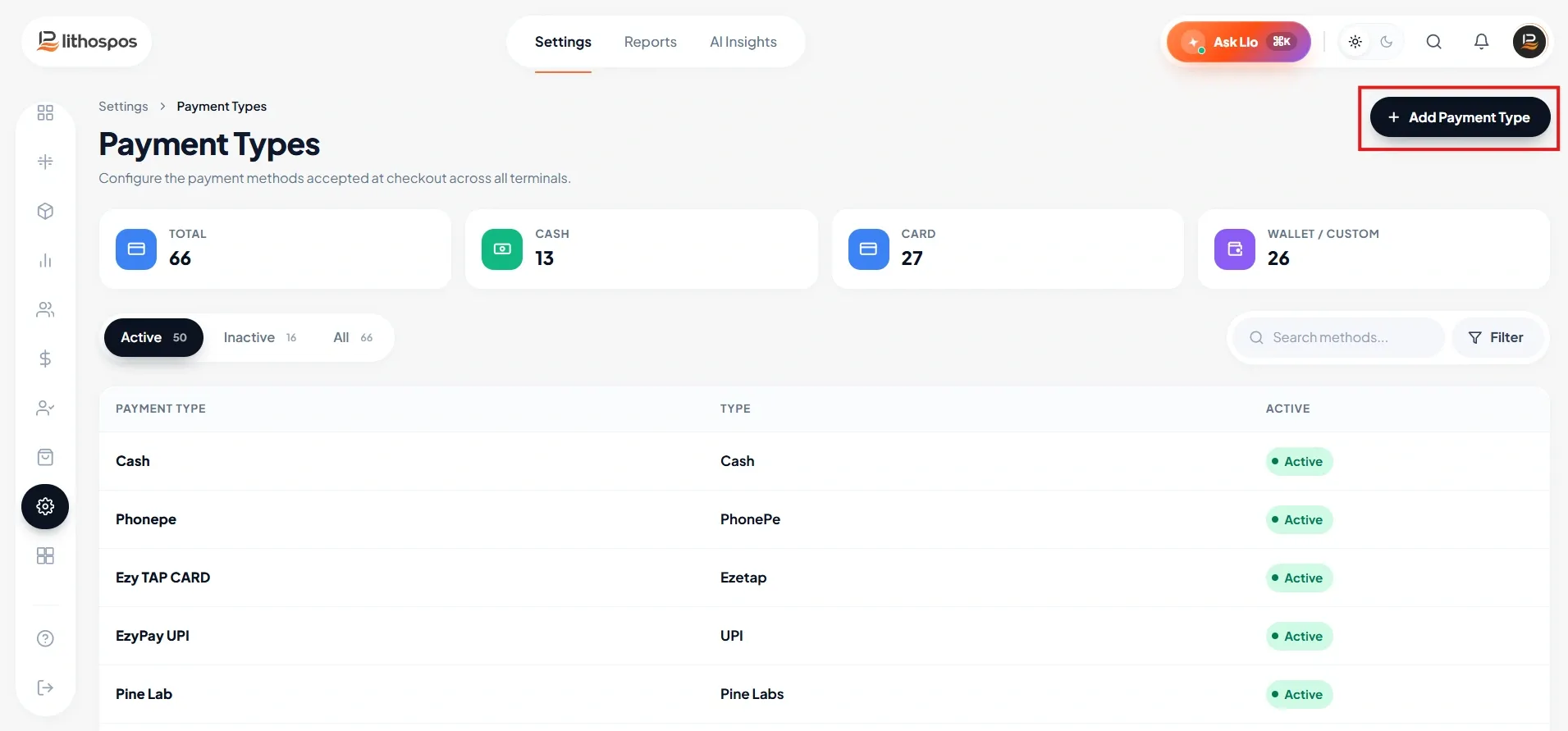
- Navigieren Sie zu Einstellungen > Zahlungstypen.
- Klicken Sie auf die Schaltfläche „+ Zahlungstyp hinzufügen“.
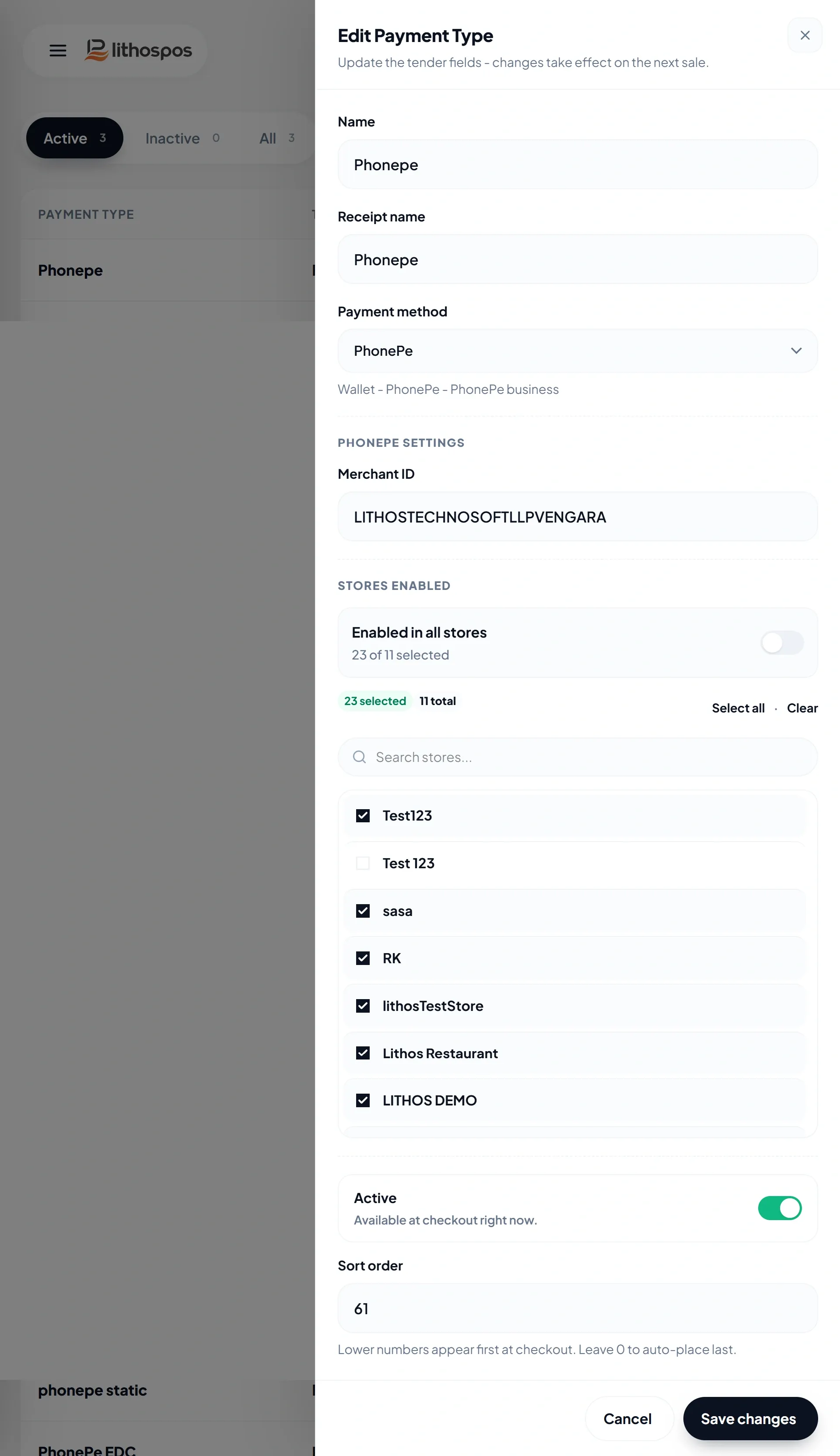
- Das Fenster „Neuer Zahlungstyp“ wird angezeigt. Geben Sie in der Spalte „Zahlungstyp“ den Namen ein, der in der POS-App angezeigt werden soll.
- Wählen Sie im Dropdown-Menü „Zahlungsart“ die Option Phonepe aus.
- Geben Sie im Feld „Name auf Kassenbon“ den Namen ein, der auf dem gedruckten Kassenbon erscheinen soll.
- Geben Sie Ihre Händler-ID in das Feld „Händler-ID“ ein.
- Verwenden Sie den Schalter „Aktivieren/Deaktivieren“, um diese Zahlungsart zu aktivieren oder zu deaktivieren.
- Wenn Sie mehrere Geschäfte haben, wählen Sie die Geschäfte aus, in denen dieser Zahlungstyp verfügbar sein soll.
- Klicken Sie auf Änderungen speichern, um Ihre Einstellungen zu speichern.
Nach der Einrichtung ist PhonePe auf dem POS-Bildschirm verfügbar. Kunden können dann über PhonePe Collect oder PhonePe QR bezahlen. Das Zahlungsfenster wird erst geschlossen, wenn der erforderliche Betrag auf Ihrem Bankkonto eingegangen ist.
PhonePe-Zahlungsarten im Kassensystem
LithosPOS bietet zwei Optionen, um Zahlungen über die integrierte Zahlungsart PhonePe abzuwickeln.
- PhonePe Collect
Mit PhonePe Collect kann das Kassenpersonal über die PhonePe-Mobilnummer des Kunden eine Zahlungsanforderung auslösen.
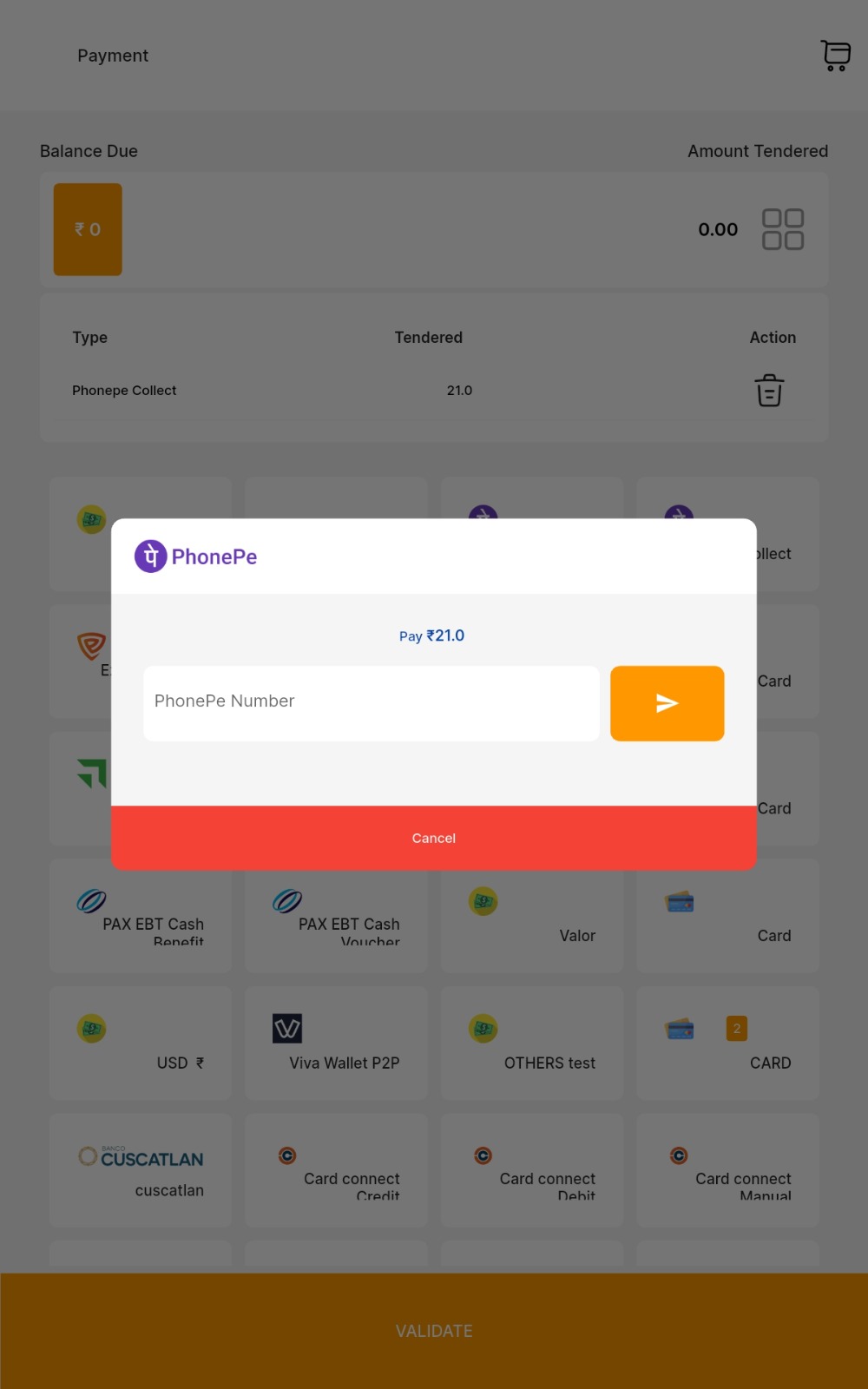
1. Wählen Sie auf dem POS-Zahlungsbildschirm PhonePe Collect aus.
2. Das Pop-up „PhonePe Collect“ erscheint und zeigt den zu zahlenden Betrag an.
3. Geben Sie die PhonePe-Mobilnummer des Kunden in das dafür vorgesehene Feld ein.
4. Klicken Sie auf die Pfeil-Schaltfläche, um die Zahlungsanforderung auszulösen.
5. Der Kunde kann die Zahlung über PhonePe abschließen.
6. Das Kassensystem verarbeitet die Zahlung entsprechend der Zahlungsbestätigung der Integration.
.jpeg)
- PhonePe QR
Mit PhonePe QR können Kunden bezahlen, indem sie einen dynamisch generierten QR-Code mit ihrer bevorzugten unterstützten UPI- oder Banking-App scannen.
.jpeg)
1. Wählen Sie auf dem POS-Zahlungsbildschirm PhonePe QR aus.
2. Ein Pop-up mit einem QR-Code und dem genauen zu zahlenden Betrag wird angezeigt.
3. Bitten Sie den Kunden, den QR-Code mit einer unterstützten UPI- oder Banking-App zu scannen.
4. Der Kunde prüft die Zahlung in der gewählten App und schließt sie ab.
5. Das Kassensystem verarbeitet die Zahlung entsprechend der Zahlungsbestätigung der Integration.
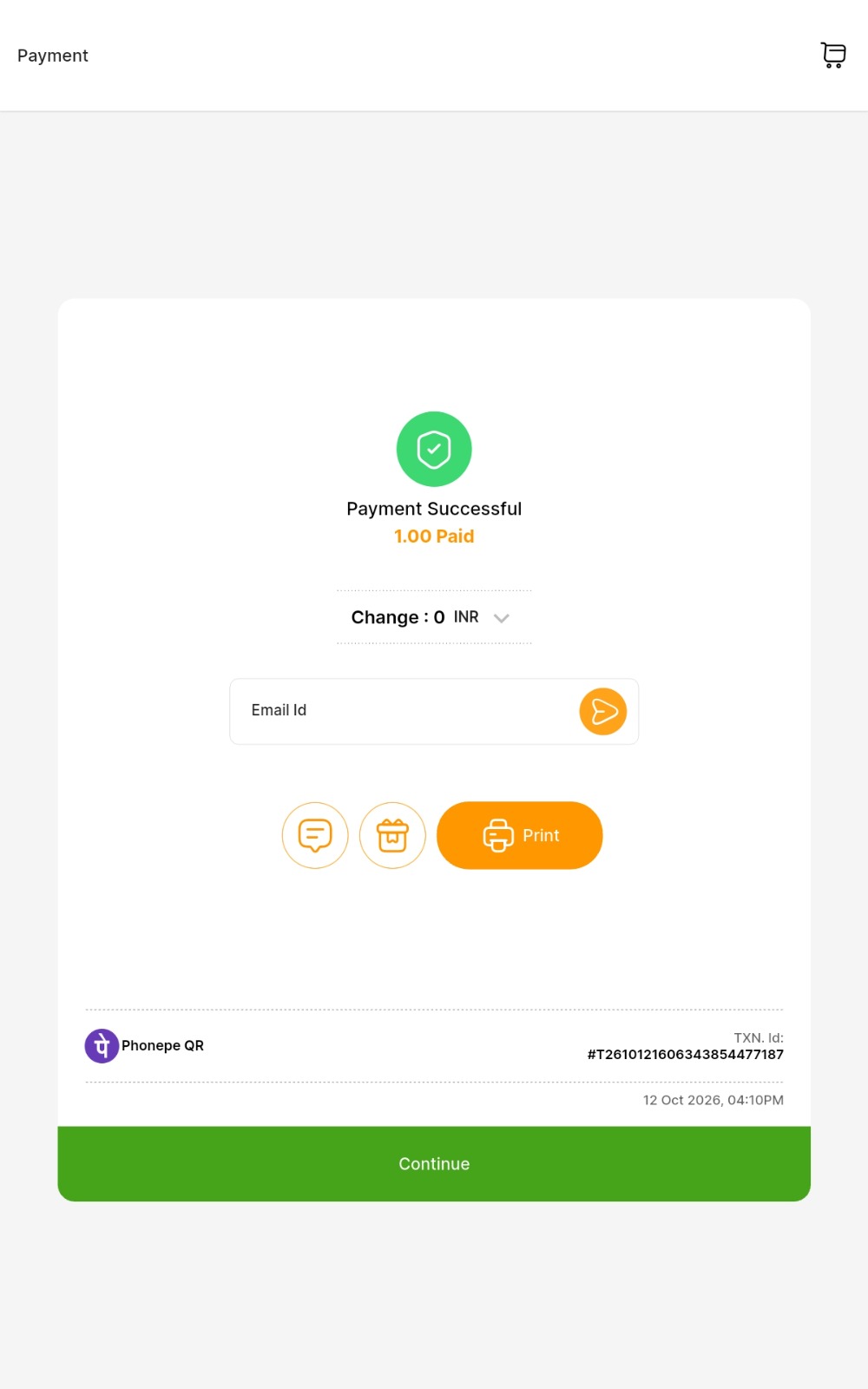
Der QR-Code wird für den im Kassensystem angezeigten Zahlungsbetrag generiert. So können Kunden den korrekten Rechnungsbetrag bezahlen, ohne ihn manuell eingeben zu müssen.
Einstellungen im Kassensystem
So konfigurieren Sie die PhonePe-Einstellungen direkt im Kassensystem:
- Klicken Sie auf dem POS-Bildschirm im linken Menü auf „Einstellungen“.
- Wählen Sie die Einstellungen „Phonepe“ aus.
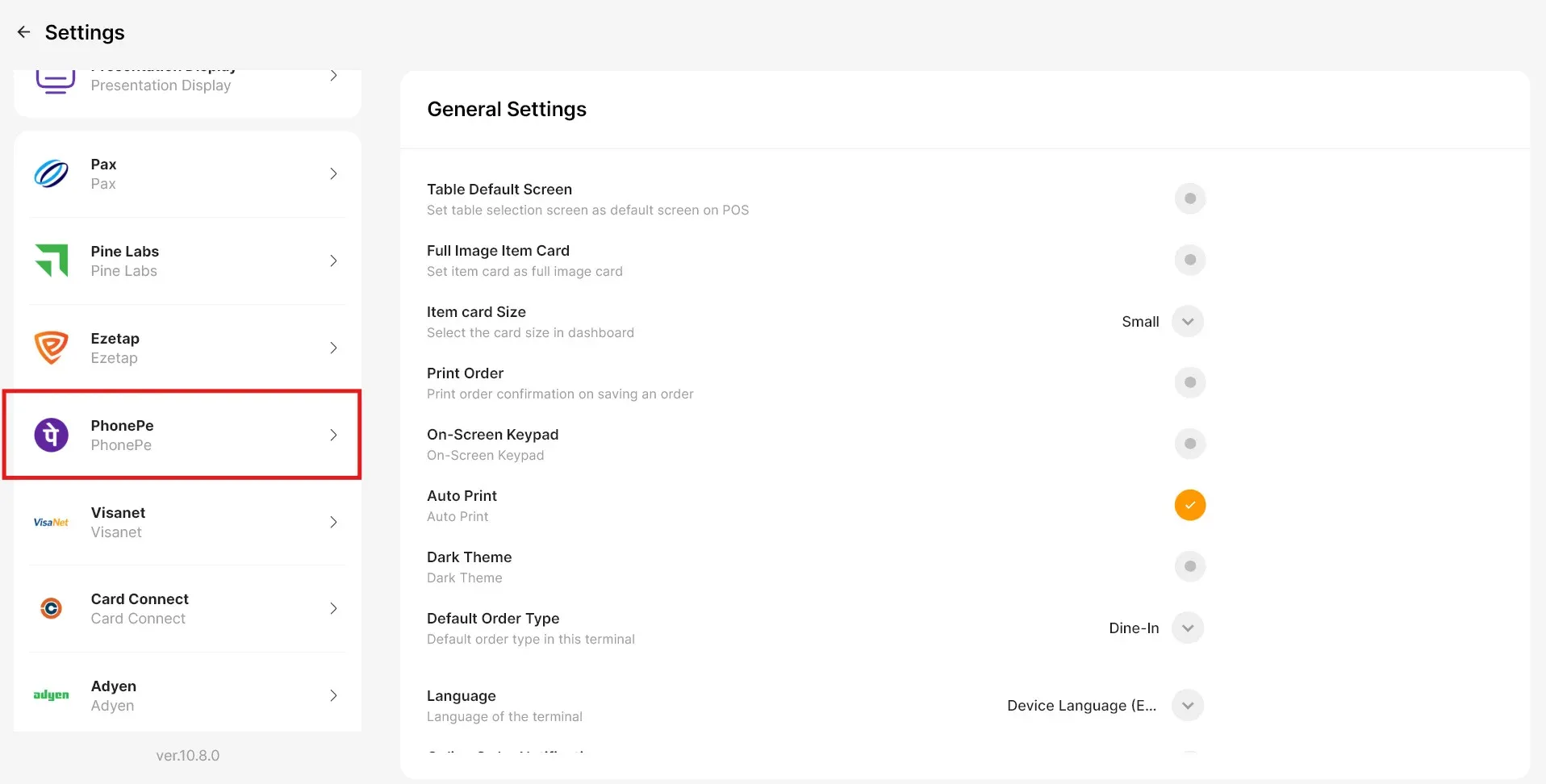
- Daraufhin erscheint ein Pop-up, in dem Sie die QR-Code-ID eingeben.
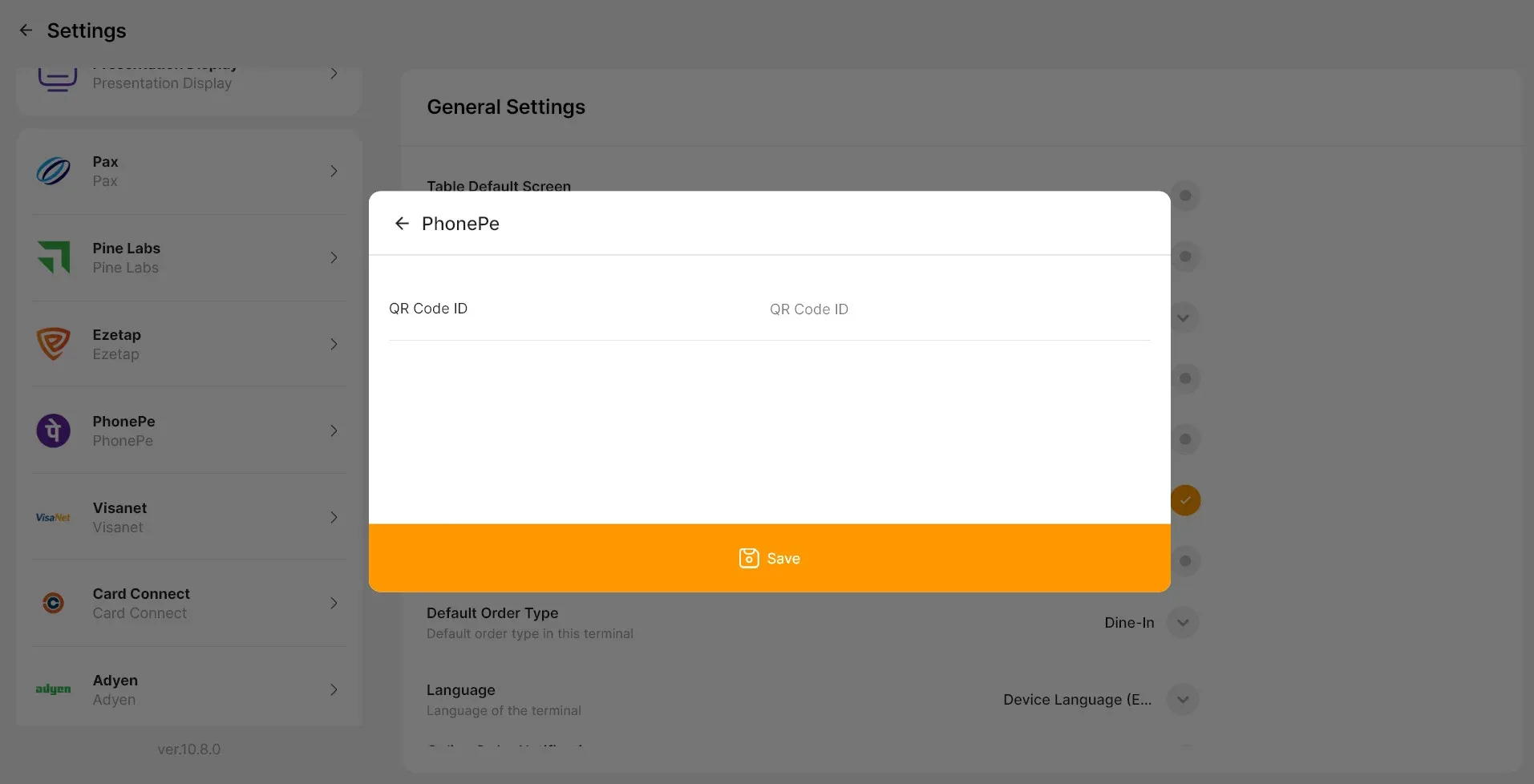
- Klicken Sie auf Speichern, um die Einstellungen abzuschließen.
Kontaktieren Sie uns für weitere Informationen
Wenn Sie mehr erfahren möchten, vereinbaren Sie gerne einen Termin mit unserem Team.
War dieser Artikel hilfreich?