
Bestandsbewegungen
Verfolgen und überwachen Sie Bestandsbewegungen in allen Geschäften, einschließlich Verkäufen, Retouren, Einkäufen und Lieferantenretouren.
LTLithosPOS TeamAktualisiert
Die Funktion „Bestandsbewegung“ in LithosPOS ist unverzichtbar, um den Warenfluss Ihres Bestands genau zu verfolgen und zu überwachen. Das Tool bietet umfassende Einblicke darin, wie sich Ihr Bestand in Ihren Geschäften bewegt – mit Details zu Verkäufen, Verkaufsretouren, Einkäufen und Lieferantenretouren.
Die wichtigsten Vorteile
- Detaillierte Verfolgung: Überwachen Sie die Anzahl der Artikel, Verkäufe, Verkaufsretouren, Einkäufe und Lieferantenretouren.
- Umfassender Überblick: Zeigen Sie die Bestandsbewegung für jedes einzelne Geschäft an oder fassen Sie die Daten aller Geschäfte für eine Gesamtansicht zusammen.
- Erweiterte Filter: Durchsuchen und filtern Sie die Daten nach Artikeltyp, Kategorie, Geschäft und Zeitraum, um tiefere Einblicke in Bestands- und Verkaufsmuster zu gewinnen.
- Datenexport: Laden Sie detaillierte Berichte im Excel-Format für die Offline-Analyse herunter und passen Sie so Ihre Bestands- und Verkaufsstrategien gezielt an.
So verwenden Sie die Funktion „Bestandsbewegung“
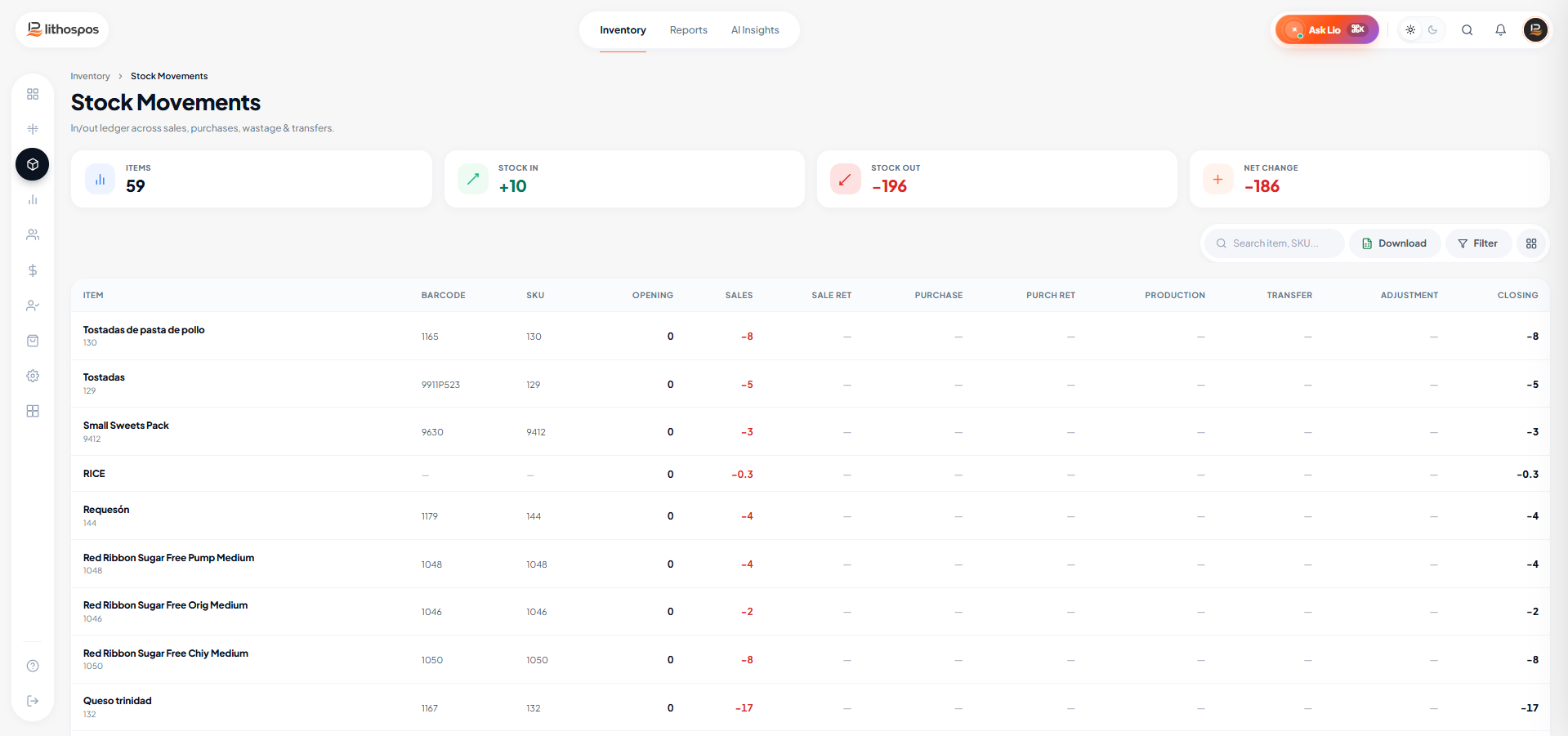
Bestandsbewegung aufrufen
- Melden Sie sich im Back office an.
- Öffnen Sie den Bereich Bestandsverwaltung.
- Klicken Sie auf Bestandsbewegung.
Bestandsdetails anzeigen
- Die Oberfläche zeigt die Details der Bestandsbewegung für Ihre Geschäfte an, einschließlich der Anzahl der Artikel, der Verkäufe, Verkaufsretouren, Einkäufe und Lieferantenretouren.
Filtern und Herunterladen
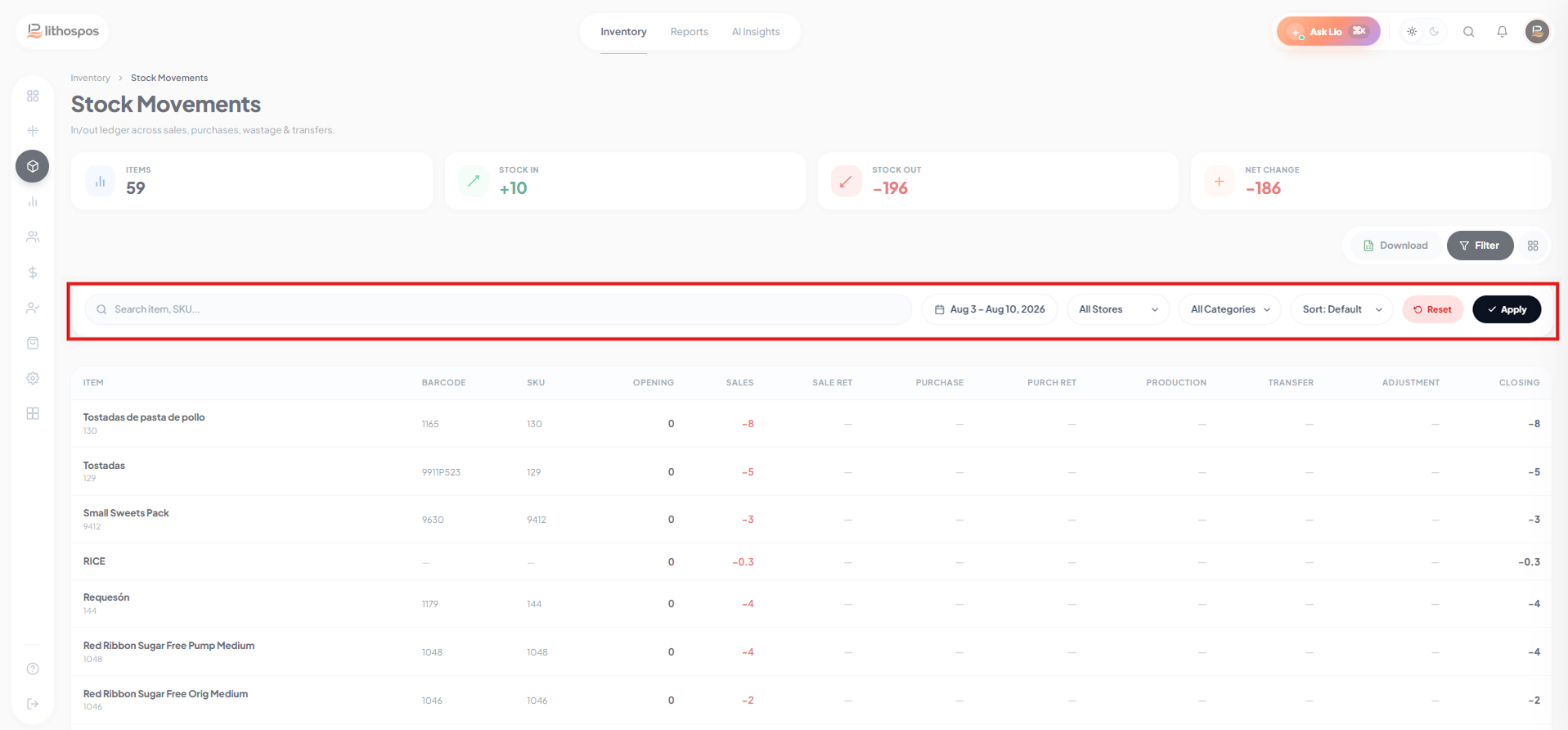
- Verwenden Sie das Filtersymbol, um Ihre Suche anhand verschiedener Kriterien einzugrenzen:
Kategorie: Zeigen Sie die Bestandsbewegung nach Produktkategorie an.
Geschäft: Prüfen Sie die Details der Bestandsbewegung für einzelne Geschäfte oder für alle Geschäfte.
Zeitraum: Legen Sie einen Zeitraum fest, um die Bestandsbewegung in einem bestimmten Zeitraum zu analysieren. - Wenden Sie Ihre Filter an, wählen Sie den gewünschten Zeitraum und die Geschäfte aus und klicken Sie dann auf Herunterladen.
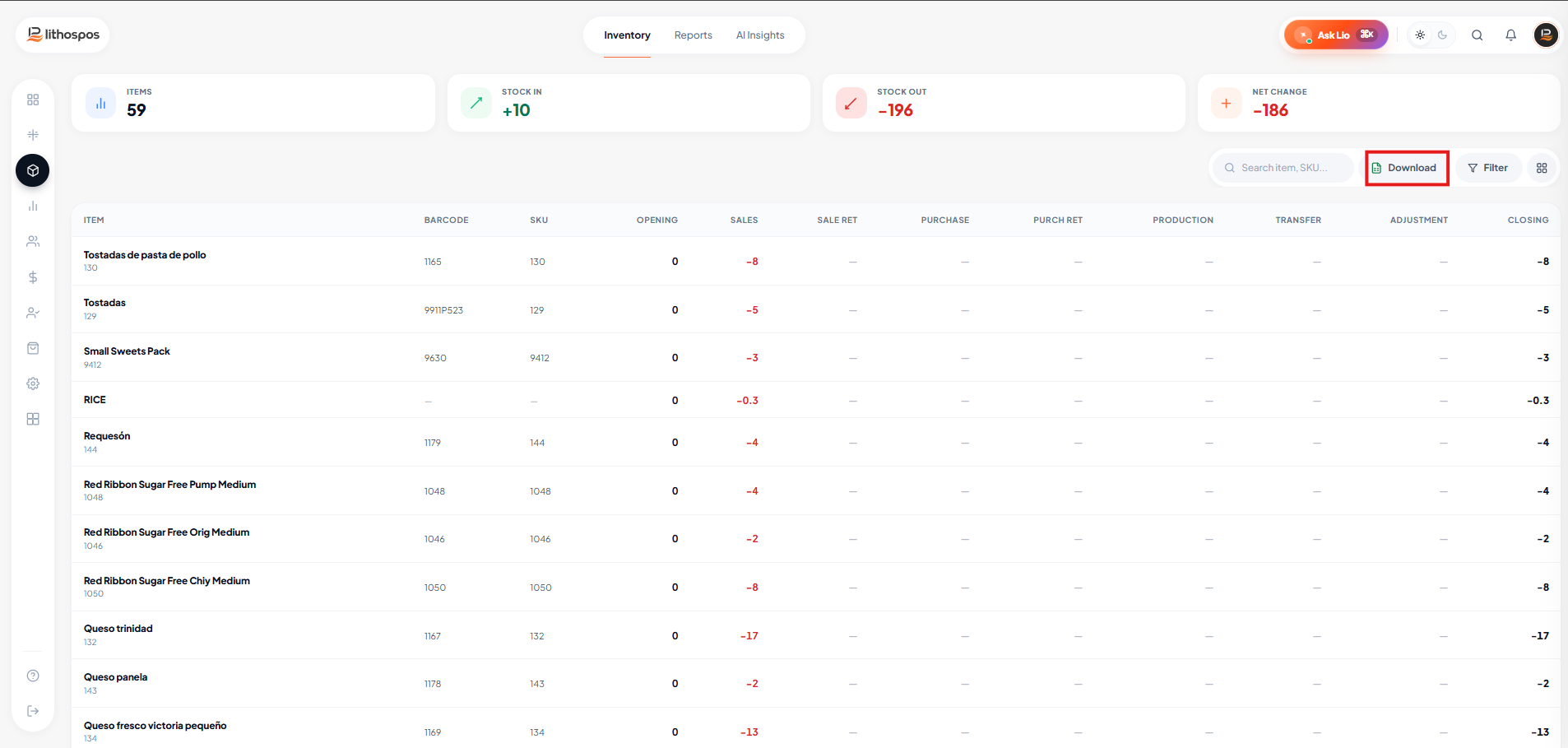
- Die Daten werden im Excel-Format exportiert und auf Ihrem Gerät gespeichert. So können Sie offline einfach darauf zugreifen und sie detailliert analysieren.
Kontaktieren Sie uns für weitere Informationen
Wenn Sie mehr erfahren möchten, vereinbaren Sie gerne einen Termin mit unserem Team.
War dieser Artikel hilfreich?